













 IAImmagine illustrativa generata dall’IA
🚀 Come creare un social network su WordPress con BuddyPress: guida completa
La tua community è sparsa tra chat Telegram, un gruppo Facebook e tre thread WhatsApp. I membri non possono vedere i profili degli altri, le conversazioni si perdono nello scroll infinito e domani la piattaforma cambia gli algoritmi e metà delle persone non vedrà i tuoi post.
BuddyPress riunisce tutto questo in un unico posto sul tuo server. È un plugin gratuito per WordPress che Automattic definisce "social networking in a box". Profili, gruppi, feed delle attività e messaggi privati, tutto come un grande social network, solo sotto il tuo controllo.
Di seguito, la configurazione dall'installazione all'estensione con plugin, con screenshot dal vivo di ogni passaggio.
💡 Panoramica rapida:
- Installa BuddyPress dal catalogo di WordPress, mezzo minuto se hai accesso come amministratore.
- Attiva i componenti per il tuo scopo: profili estesi, gruppi, messaggi privati e feed delle attività.
- Assegna le pagine directory e configura i permessi dei membri in tre schede.
- Aggiungi plugin come BuddyBoss o Youzify se le funzionalità standard non bastano.
Perché hai bisogno di un tuo social network
Quando un'azienda ha più di 50 persone in tre città, le mailing list e le cartelle condivise smettono di funzionare. Le persone non sanno a cosa stanno lavorando i colleghi. Le attività vengono discusse in messaggi privati e un mese dopo nessuno ricorda cosa era stato concordato. Ti serve un ambiente dove i profili siano visibili, le discussioni avvengano in gruppi per reparto e la corrispondenza non sparisca.
BuddyPress ti dà esattamente questo. Ottieni un social network sul tuo hosting: profili dei membri, liste di amici, gruppi, feed delle attività. Tutti i dati risiedono nel tuo database WordPress, nessun server di terze parti, nessuna pubblicità tra i post, nessuna sorpresa con la reach.
E, cosa più importante, la modularità. Non ti servono i gruppi pubblici? Li disattivi. Vuoi solo i messaggi privati? Lascia solo quelli. BuddyPress si assembla come mattoncini: ogni componente si attiva e disattiva separatamente.
Installare BuddyPress
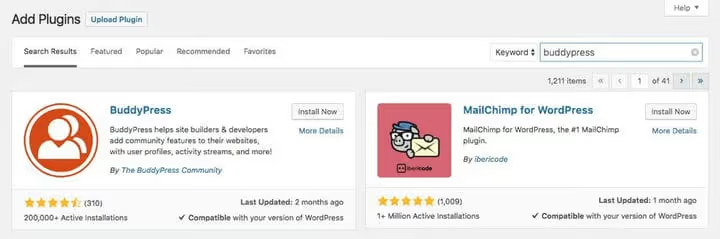
Vai all'amministrazione di WordPress, apri Plugin → Aggiungi nuovo, digita "BuddyPress" nella ricerca. Pulsante "Installa ora", poi "Attiva", il plugin funziona.
Dopo l'attivazione, compare una sezione BuddyPress nel menu laterale e, in Impostazioni → BuddyPress, tre schede: Componenti, Opzioni e Pagine. Esaminale una per una senza saltarne nessuna.
Componenti
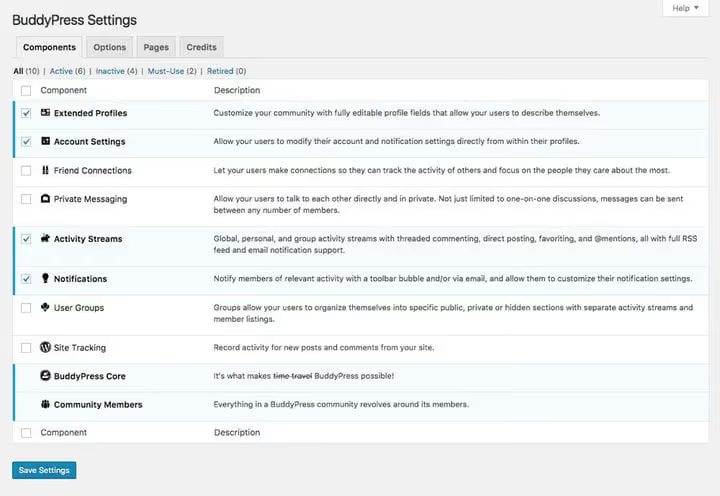
La prima cosa che vedrai è un elenco di componenti. Non disabilitare Profili estesi e Impostazioni account: senza di essi il social network perde di significato.
Tutto il resto dipende dal tuo scopo. Le Notifiche tengono informati i membri sui nuovi messaggi. I Messaggi privati servono per la comunicazione uno a uno. I Gruppi utente servono per la segmentazione per reparti o interessi. Il Feed delle attività è il centro del social network, dove i membri vedono gli aggiornamenti di amici e gruppi.
Non attivare tutto in una volta. Ogni componente extra aggiunge voci di menu e appesantisce l'interfaccia. Inizia con tre o quattro, aggiungi il resto in seguito, ci vuole un minuto.
Opzioni principali
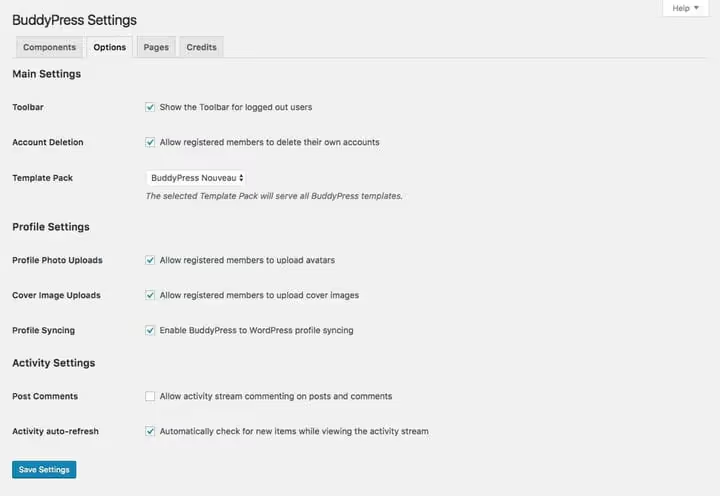
La scheda Opzioni gestisce i permessi dei membri. Qui decidi se gli utenti possono caricare avatar e copertine del profilo, eliminare il proprio account e modificare le proprie attività nel feed.
L'interruttore chiave è il design del template. BuddyPress offre due opzioni: Legacy (obsoleto) e Nouveau (moderno). Scegli Nouveau, è responsive, si integra bene con i temi WordPress attuali e ha un aspetto decoroso senza stili aggiuntivi.
Pagine
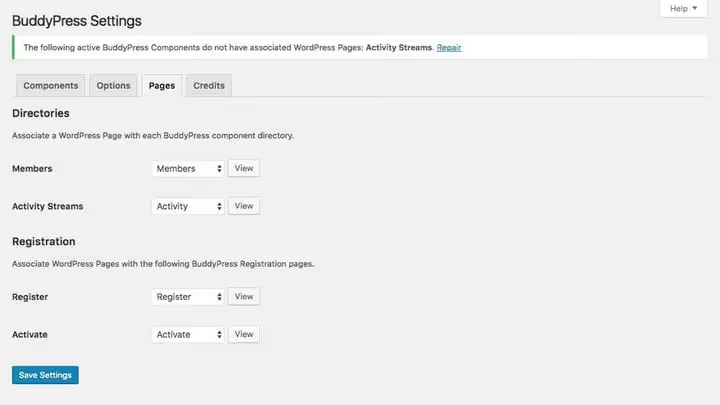
La scheda Pagine assegna pagine WordPress standard a ciascun componente. Gruppi attivati, serve una pagina directory dei gruppi. Membri attivati, pagina directory dei membri.
Se la pagina non è ancora stata creata, BuddyPress mostrerà una notifica con un pulsante "ripristina". Un clic, la pagina viene creata e collegata automaticamente.
Dopo aver configurato le pagine, vai su Impostazioni → Generali → Membership e seleziona "Chiunque può registrarsi". Senza questa opzione, il social network non accetterà nuovi membri.
Menu e widget
Dopo la configurazione, compaiono nuove schede nell'amministrazione. Attività mostra un feed di tutti gli eventi del sito con filtro per tipo: registrazioni, creazione di gruppi, nuovi amici. Questo è uno strumento per l'amministratore, i membri normali non lo vedono.
Gruppi permette di creare e gestire gruppi di tre tipi:
- Pubblico, visibile a tutti, conversazione aperta a qualsiasi membro.
- Privato, visibile nella directory, ma la conversazione all'interno è solo per i membri.
- Nascosto, non visibile a nessuno, ingresso su invito dell'amministratore.
La scheda Email contiene i template per le email: attivazione account, notifiche dei messaggi, inviti ai gruppi. Testo e formattazione si modificano tramite l'editor integrato, senza toccare codice. I dettagli per la configurazione delle email sono nella documentazione di BuddyPress.
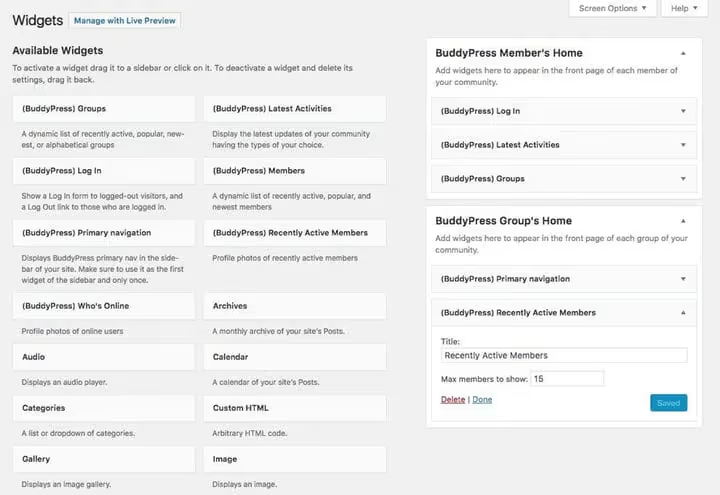
BuddyPress aggiunge quattro widget utili alla sidebar: Gruppi, Membri, Attivi di recente e Chi è online. Più un widget di login: i membri accedono direttamente dalla sidebar, senza passare dalla pagina standard wp-login.php.
Funzionalità principali di BuddyPress
La configurazione di base è pronta, il social network funziona. Ora vediamo cosa ottengono esattamente i tuoi membri dopo il login.
Feed delle attività
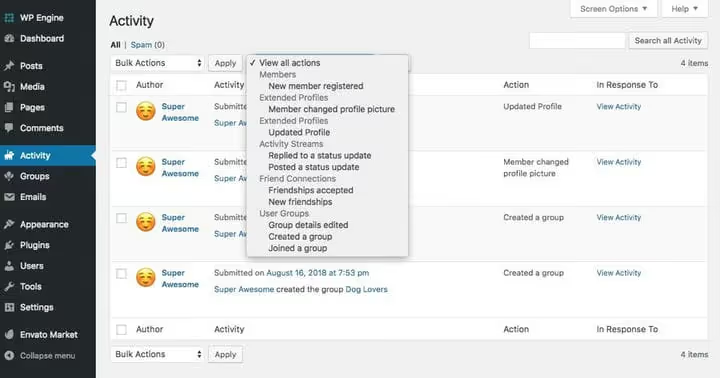
Il feed delle attività è il cuore del social network. I membri pubblicano aggiornamenti, commentano i post degli altri e aggiungono preferiti. Le menzioni tramite @username funzionano come su X (Twitter): digiti il simbolo @ e il nome, il membro riceve una notifica.
Ogni gruppo ha il proprio feed. Per i gruppi pubblici è visibile a tutti, per quelli privati solo ai membri. È disponibile la sottoscrizione via RSS e notifiche email, così i membri non perdono i nuovi post anche se non visitano il sito ogni giorno.
Gruppi utenti
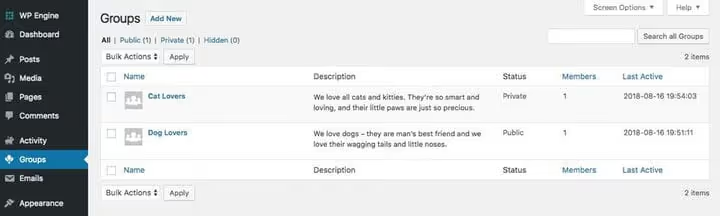
I gruppi sono lo strumento principale per segmentare la comunicazione. Il reparto marketing discute le campagne nel proprio gruppo, gli sviluppatori nel loro. Le conversazioni non si mescolano, i membri vedono solo ciò che è rilevante per il loro lavoro.
Nella pratica, i gruppi coprono tre scenari: team di lavoro per reparto, club di interesse (runner, club del libro) e coorti formative (studenti di uno stesso corso). La privacy si configura per ogni scenario in modo distinto: un gruppo è pubblico per gli annunci, un altro è nascosto per le discussioni interne.
Membri e amici
BuddyPress estende il sistema utenti standard di WordPress. I normali "utenti" diventano "membri" con connessioni social: puoi aggiungere come amici, iscriverti agli aggiornamenti e seguire l'attività di una persona specifica.
Gli amici vedono gli aggiornamenti privati reciproci se lo hai consentito nelle impostazioni del componente. Ottieni un secondo livello di privacy all'interno della community: non tutto per tutti, ma qualcosa per i tuoi.
Profili estesi
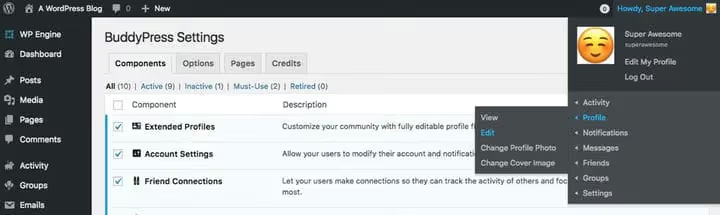
Il profilo standard di WordPress è scarno: nome, email, avatar. BuddyPress aggiunge una copertina del profilo, il feed delle attività, la lista amici, i gruppi e le notifiche, tutto in un'unica pagina.
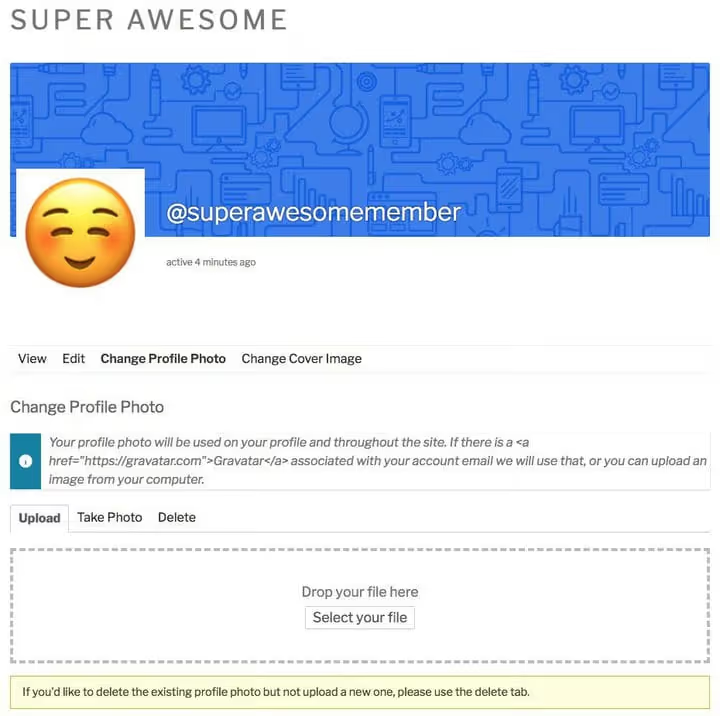
Quando modifica il profilo, il membro non cambia solo nome e password, ma carica anche un avatar con una copertina, esattamente come in un grande social network. L'interfaccia di modifica è organizzata in schede separate, ci si orienta senza bisogno di istruzioni.
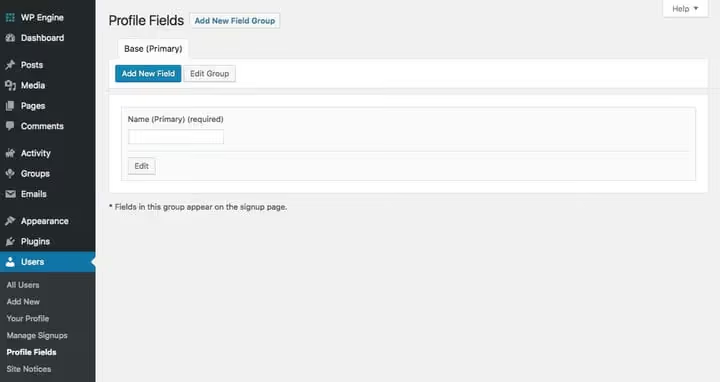
L'asso nella manica sono i campi personalizzati. Aggiungi un campo "Ruolo", "Città", "Reparto", "Stack tecnologico" o qualsiasi cosa sia specifica per la tua community. I campi possono essere resi obbligatori in fase di registrazione o facoltativi, decidi tu.
Estendere BuddyPress: 6 plugin utili
Come WordPress stesso, BuddyPress sviluppa un ecosistema di plugin. Sei aggiunte testate coprono esigenze diverse: dalla revisione completa del design al lavoro collaborativo con documenti.

BuddyBoss
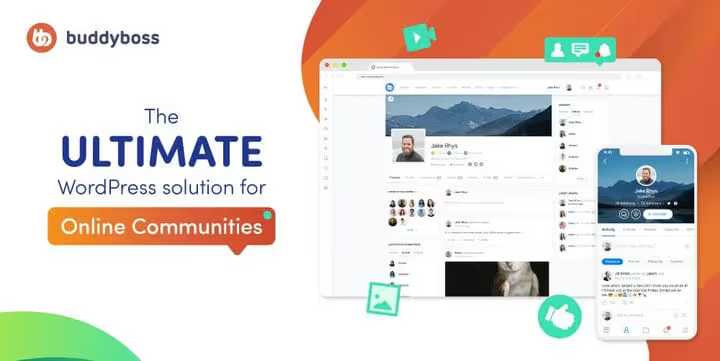
BuddyBoss è un potente add-on che trasforma BuddyPress in una piattaforma completa per community online. Aggiunge profili personalizzabili, gruppi social, album dei membri, eventi tramite integrazione con Events Calendar Pro e corsi tramite LearnDash.
Se le funzionalità base di BuddyPress non bastano e prevedi di vendere abbonamenti o lanciare formazione, BuddyBoss copre queste esigenze senza dover assemblare una dozzina di plugin uno per uno.
- Vantaggi: soluzione unificata invece di plugin sparsi, tema mobile pronto, monetizzazione della community integrata.
- Svantaggi: a pagamento, pesante per community piccole (50-100 persone).
- Prezzo: da $299 all'anno (piano Pro) sul sito BuddyBoss.
- Download: 🔗 BuddyBoss
BuddyPress Groupblog

Il plugin aggiunge un blog dedicato a ciascun gruppo. I membri del gruppo ricevono automaticamente ruoli nel blog, l'amministratore del gruppo gestisce i permessi: chi scrive, chi modifica, chi legge.
Funziona su WordPress Multisite. Per community dove contano i contenuti degli utenti, non solo chat e discussioni, Groupblog aggiunge una dimensione di blogging. Un clic alla creazione del gruppo e questo ha il suo blog.
- Vantaggi: integrazione stretta con i gruppi, sincronizzazione automatica dei ruoli, supporto del tema P2 per pubblicare dal frontend.
- Svantaggi: solo per Multisite, interfaccia non aggiornata.
- Prezzo: gratuito nel catalogo WordPress.org.
- Download: 🔗 BuddyPress Groupblog su WordPress.org
Invite Anyone
Plugin dello stesso sviluppatore di BuddyPress Docs e Groupblog, estende i meccanismi standard di invito di BuddyPress. I membri inviano inviti via email a chiunque, anche a chi non ha ancora un account sul sito. L'invitato riceve un'email con un link di registrazione e dopo l'attivazione diventa automaticamente amico del mittente.
Per community chiuse con crescita controllata, Invite Anyone è indispensabile. Nella pratica: lanciata una community per 20 dipendenti, in un mese sono 50, e ciascuno è arrivato su invito di un collega, non tramite registrazione aperta.
- Vantaggi: inviti email senza restrizioni, testo dell'email personalizzabile, integrazione con i gruppi.
- Svantaggi: interfaccia minimalista, nessun import in blocco.
- Prezzo: gratuito nel catalogo WordPress.org.
- Download: 🔗 Invite Anyone su WordPress.org
Youzify (già Youzer)

Youzify è un plugin premium che ridisegna completamente l'aspetto e le funzionalità di BuddyPress. Aggiunge badge e obiettivi, login social, reazioni con emoji, menzioni, widget del profilo personalizzabili e 14 stili per l'intestazione.
Il plugin è a pagamento, ma la versione core gratuita su WordPress.org consente di provare le funzionalità di base prima dell'acquisto. Adatto a chi trova BuddyBoss eccessivo e il design standard di BuddyPress troppo semplice.
- Pro: personalizzazione profonda del profilo, oltre 20 widget, sistema di obiettivi.
- Contro: a pagamento (CodeCanyon), dipendenza dagli aggiornamenti dello sviluppatore.
- Prezzo: a partire da $39 su CodeCanyon (pagamento una tantum).
- Download: 🔗 Youzify su WordPress.org | 🔗 Youzify su CodeCanyon
BuddyPress Docs

BuddyPress Docs aggiunge spazi di lavoro collaborativi ai gruppi: in parte motore wiki, in parte editor di documenti, in parte cartella condivisa. I membri del gruppo creano documenti, li modificano in frontend tramite TinyMCE e tengono traccia della cronologia delle modifiche, come in Google Docs, ma all'interno del tuo sito.
Protezione integrata contro i conflitti di modifica: se un membro sta modificando un documento, un altro vede un avviso. Il salvataggio automatico si attiva in caso di inattività. I documenti sono legati a gruppi o utenti con livelli di privacy flessibili.
- Pro: editor frontend, cronologia completa delle modifiche, tag e cartelle.
- Contro: modifica sequenziale, non in tempo reale come Google Docs.
- Prezzo: gratuito nel catalogo di WordPress.org.
- Download: 🔗 BuddyPress Docs su WordPress.org
RtMedia

rtMedia aggiunge una scheda "Media" ai profili dei membri e dei gruppi. Carica foto, video e audio tramite drag-and-drop direttamente nel feed delle attività. Supporta album, playlist, visualizzazione lightbox e impostazioni sulla privacy per ciascun file.
In pratica, rtMedia copre lo scenario del "condividere le foto di un evento" o "caricare un video tutorial per un gruppo" senza servizi di terze parti. Già pronto all'uso, responsive, mobile-first e compatibile con bbPress.
- Pro: approccio media-first, album e playlist, impostazioni sulla privacy.
- Contro: alcune funzionalità negli add-on premium, interfaccia delle impostazioni complessa.
- Prezzo: gratuito nel catalogo di WordPress.org, add-on premium a partire da $99 all'anno.
- Download: 🔗 rtMedia su WordPress.org
Questi sono sei plugin testati, scelti dal vasto ecosistema BuddyPress. Per la selezione completa di oltre 15 strumenti, consulta la nostra recensione dei migliori plugin BuddyPress e il catalogo completo delle estensioni su BuddyPress.org.
Conviene costruire un social network su WordPress
In pratica, BuddyPress copre tutte le esigenze delle comunità di piccole e medie dimensioni. In mezz'ora di configurazione ottieni profili, gruppi e un feed delle attività, il tutto sul tuo server con pieno controllo dei dati. Per dipendenti aziendali, club di nicchia o gruppi di studio riservati, la soluzione è ideale.
Per una grande comunità pubblica con migliaia di membri, BuddyPress funziona comunque ma richiederà caching e ottimizzazione del database. Qui vince la combinazione BuddyPress + BuddyBoss: è ottimizzata per carichi elevati e offre la monetizzazione già pronta.
⁉️🤔 Domande frequenti
BuddyPress ha bisogno di un server dedicato?
No, BuddyPress funziona su un hosting WordPress standard con PHP 7.4+ e MySQL 5.7+. Per comunità piccole fino a 500 membri, un hosting condiviso normale è sufficiente. Quando si cresce fino a diverse migliaia di membri, configura la cache a oggetti Redis e una CDN per i file statici: il carico sul database si ridurrà di 3-4 volte.
In cosa si differenzia Youzify da BuddyBoss?
Youzify è un livello di personalizzazione sopra BuddyPress: profili, widget e design. BuddyBoss è un sostituto completo di BuddyPress con un suo tema, app mobile e monetizzazione integrata. Scegli Youzify se hai già BuddyPress attivo e vuoi rinnovare il design. Scegli BuddyBoss se parti da zero e prevedi di vendere abbonamenti.
Posso migrare una comunità esistente da Facebook a BuddyPress?
Parzialmente. I post testuali e le discussioni si trasferiscono tramite importazione CSV con plugin di migrazione utenti. I file multimediali vanno gestiti manualmente: Facebook non rilascia foto e video tramite API nella qualità originale. Gruppi, amicizie e "mi piace" tra membri vanno ricostruiti da zero, il che è persino un vantaggio: revisione dei membri e rilancio della comunità.
BuddyPress funziona con WooCommerce?
Sì, tramite il plugin di integrazione WooCommerce nei profili BuddyPress. I membri vedono la cronologia ordini, gestiscono abbonamenti e indirizzi di spedizione direttamente nel profilo della comunità. BuddyBoss aggiunge anche la possibilità di vendere abbonamenti come prodotto WooCommerce.
E le prestazioni con oltre 1000 membri?
Il collo di bottiglia è la tabella delle attività nel database. Ogni azione scrive una riga e con diverse centinaia di migliaia di record, una SELECT senza indici rallenta. Installa
WP Redise sposta la cache delle attività in memoria: la latenza scenderà a 50-80 ms per discussione. Per la ricerca dei membri usaRelevanssioSearchWP, la ricerca standard di WordPress non gestisce tabelle di grandi dimensioni.
Una tua rete sociale o la piattaforma di qualcun altro: cosa scegliere
BuddyPress è una piattaforma semplice e flessibile per lanciare un social network su WordPress. Se hai bisogno di una community in cui controlli dati, aspetto e regole del gioco, installa BuddyPress e non voltarti indietro.
Per una partenza rapida bastano il core gratuito e un paio di plugin dalla lista qui sopra. Per una community seria con monetizzazione, BuddyBoss (Pro a partire da $299 all'anno) è la soluzione giusta. In ogni caso, il modo migliore per capire se BuddyPress è adatto al tuo progetto è installarlo su un sito di test e invitare un gruppo di colleghi a provarlo.
Stai costruendo una community con BuddyPress o ci lavori già? Quali plugin ti sono stati utili e quali no, scrivilo nei commenti.

Un team professionale di scrittori e redattori specializzati nella creazione di contenuti di qualità.