














🚫 Come escluderti da Google Analytics
Il tuo sito riceve decine o persino centinaia di tue visite al giorno. Provi il layout, controlli un nuovo plugin, accedi al pannello di amministrazione e ogni visita viene onestamente registrata da Google Analytics come una «sessione». Per un blog con un paio di autori è solo rumore nei report. Per un'azienda con un reparto sviluppo che esegue stress test sono già migliaia di sessioni fantasma che distorcono il quadro reale del traffico.
Il problema non è che «sbirci» le tue statistiche. Il problema sono le decisioni che prendi basandoti su dati corrotti: conclusioni sbagliate sulla conversione, valutazione errata dei canali, budget pubblicitario sprecato su un segmento spazzatura.
Ecco quattro modi per escludere te stesso, il tuo team o l'intera azienda dalle statistiche di Google Analytics 4. Dal più semplice (un'estensione browser in 30 secondi) a quello sistematico (un filtro GA4 nativo per IP statico).
💡 Panoramica rapida:
- Installa l'estensione browser ufficiale di Google: metodo per singoli utenti, non legato a un sito specifico
- Attiva il plugin WordPress WebKinder: metodo per siti WP, esclude automaticamente gli utenti loggati
- Aggiungi i domini tracker al file hosts di sistema: metodo a livello di sistema operativo, blocca lo script analytics prima che venga caricato
- Configura un filtro per il traffico interno in GA4: metodo nativo per IP statico, non richiede plugin né modifiche di sistema
1. Estensione browser, Google Analytics Opt-out Add-on

Il metodo più veloce, non richiede accesso al sito né diritti di amministratore. L'estensione ufficiale Google Analytics Opt-out è disponibile per Chrome, Firefox, Safari ed Edge e impedisce semplicemente al tracker JavaScript di Google (ga.js, analytics.js, gtag.js) di inviare dati sulle tue visite.
Installala e diventi invisibile a Google Analytics su tutti i siti, ovunque tu sia. Nessuna impostazione, nessun filtro. L'estensione pesa meno di un megabyte e non rallenta il browser.
Il lato negativo è che funziona solo nel browser in cui è installata. Apri il sito in un altro browser o in modalità incognito e il tracciamento riprende. Per un blogger solitario non è critico, per un team di dieci sviluppatori è già un problema: tutti devono installare l'estensione manualmente.
Adatto a: proprietari di siti individuali, blogger, freelance, chiunque lavori con un solo browser su un solo dispositivo.
2. Plugin WordPress, WebKinder Integration for Google Analytics

Se il tuo sito è su WordPress e hai più autori o editor che accedono costantemente al pannello di amministrazione, un'estensione browser per ogni persona non è un'opzione. Il plugin WebKinder risolve il problema in modo centralizzato: qualsiasi utente loggato viene automaticamente escluso dal tracciamento tramite cookie.
Funziona sia con Google Analytics 4 che con Google Tag Manager. Nelle impostazioni puoi scegliere tra tracciamento GA e container GTM, un'opzione di anonimizzazione IP e persino uno shortcode per la pagina Privacy Policy attraverso cui i visitatori possono disattivare il tracciamento.
Il plugin è attivamente supportato: oltre 10.000 installazioni attive, testato fino a WordPress 6.9, ultimo aggiornamento nella primavera 2026. Pesa pochissimo e non aggiunge codice superfluo al frontend, solo lo script analytics e il cookie per determinare lo stato dell'utente.
Adatto a: siti WordPress con più autori, editor, content manager, chiunque acceda regolarmente al pannello di amministrazione.
Suggerimento: se hai già più plugin analytics sul sito, tieni solo WebKinder e rimuovi gli altri. I tracker duplicati distorcono i dati peggio del traffico interno.
3. File hosts di sistema, blocco a livello di sistema operativo
Un metodo per chi ha bisogno di una garanzia assoluta: lo script analytics non verrà caricato fisicamente perché il tuo computer non potrà raggiungere i domini tracker di Google. Non un'estensione, non un plugin, il file di sistema hosts reindirizza le richieste a www.google-analytics.com e ssl.google-analytics.com verso localhost (127.0.0.1) e il browser semplicemente non riceve il codice di tracciamento.
Sfumatura importante: i domini tracker non coincidono con il dominio di Google Analytics stesso. Potrai comunque visitare analytics.google.com e visualizzare i report. Vengono bloccati solo gli endpoint di raccolta dati.
Dove si trova il file hosts
In Windows il percorso del file è:
C:\Windows\System32\drivers\etc\hosts
Se il file non viene visualizzato, abilita i file nascosti in Esplora risorse (Visualizza → Mostra → Elementi nascosti).
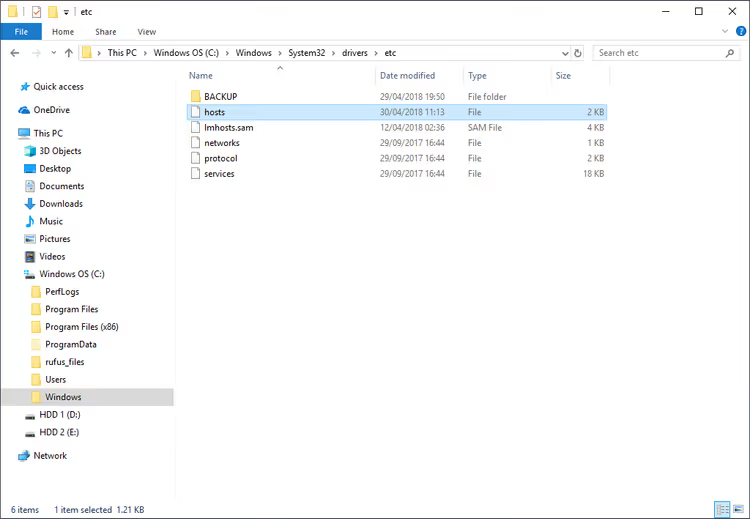
Come modificarlo
Prima di modificare, fai una copia del file (Ctrl+C, Ctrl+V nella stessa cartella). È un backup: se qualcosa va storto, ripristinerai l'originale.
Apri il file originale come amministratore tramite Blocco note e aggiungi due righe in fondo:
1 127.0.0.1 www.google-analytics.com 2 127.0.0.1 ssl.google-analytics.com
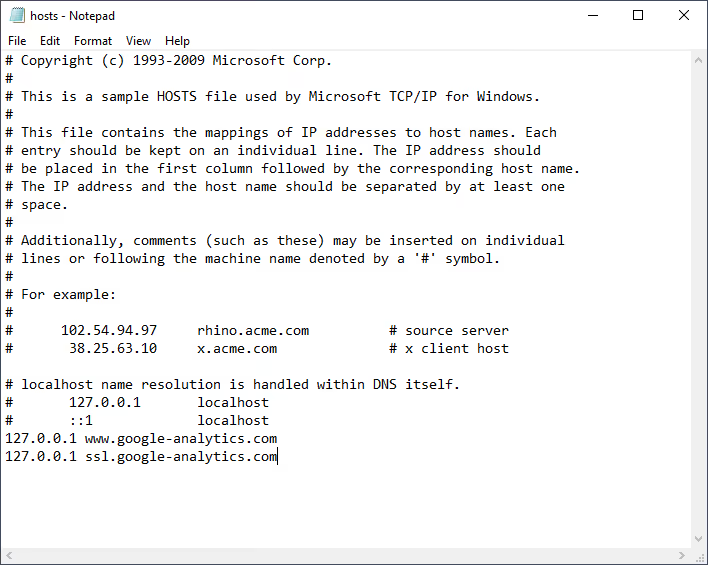
Tra l'indirizzo IP e il dominio, almeno uno spazio. Salva il file. Se Windows richiede i diritti di amministratore, conferma. Senza diritti di amministratore il file hosts non può essere modificato.
Per Mac: percorso /etc/hosts, editor è Terminale con sudo nano /etc/hosts. Stesse righe.
Adatto a: sviluppatori che testano un sito in locale e non vogliono inquinare le statistiche; titolari di IP statico che hanno bisogno di un metodo «blindato» senza plugin né estensioni.
4. Filtro nativo per il traffico interno in GA4
Fino a luglio 2024 in Universal Analytics questo era un «filtro IP» nelle impostazioni della vista. In Google Analytics 4 il meccanismo è diverso e, francamente, più logico: definisci il traffico interno a livello di flusso di dati, poi attivi un filtro che lo esclude dai report.
Passo 1: scopri il tuo IP
Digita «qual è il mio ip» su Google o vai su WhatIsMyIP.com. Annota l'indirizzo.
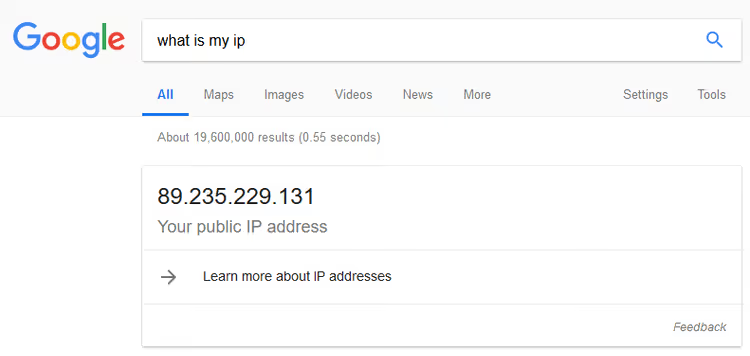
Passo 2: verifica se l'IP è statico
Riavvia il router e controlla di nuovo l'IP. È cambiato, l'indirizzo è dinamico e il filtro IP non funzionerà per te: si romperà al prossimo cambio di indirizzo. Non è cambiato, è statico, vai avanti.
Passo 3: configura il filtro in GA4
Vai su Google Analytics → Amministrazione → Flussi di dati → seleziona il tuo flusso. Nella sezione «Impostazioni tag» clicca su «Definisci il traffico interno» e crea una regola: specifica l'indirizzo IP (o intervallo) e imposta il valore traffic_type = internal.
Ora GA4 aggiungerà il parametro tt=internal a tutte le richieste dal tuo IP, ma di per sé non le esclude. Per farlo, vai su Amministrazione → Filtri dati → trova il filtro pre-creato «Traffico interno» e impostalo su «Attivo (test)». Verifica per un paio di giorni in DebugView che il filtro catturi solo le tue visite, poi passa a «Attivo».
⚠️ Importante: dopo aver attivato il filtro, i dati esclusi non possono essere recuperati, non arrivano nemmeno a BigQuery. Perciò la fase di test è obbligatoria.
Per riferimento: come appariva in Universal Analytics
Prima del passaggio a GA4, il filtro si configurava diversamente, tramite Amministrazione → Vista → Filtri:
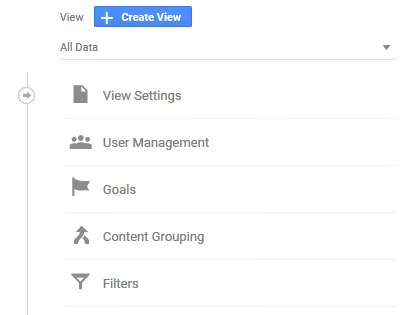
Ed ecco il modulo di aggiunta del filtro IP nella stessa interfaccia di Universal Analytics. Nota: campi «Nome filtro», «Tipo di filtro» (Predefinito), «Escludi» e selezione «traffico dagli indirizzi IP», questa logica non esiste più in GA4, dove il filtraggio si configura tramite il parametro traffic_type nel flusso di dati.
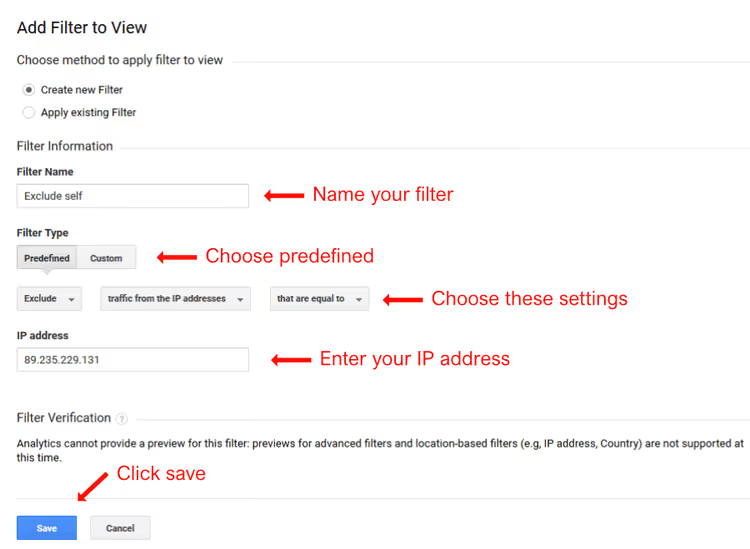
Universal Analytics ha smesso di elaborare dati il 1° luglio 2024. Se vedi ancora l'interfaccia con le «Viste», significa che stai guardando un archivio, non un analytics attivo. È ora di migrare a GA4.
Adatto a: aziende e team con IP statico; chi vuole usare lo strumento nativo GA4 senza plugin ed estensioni di terze parti.
⁉️🤔 Domande frequenti
L'estensione Google Analytics Opt-out funziona con GA4?
Sì, funziona. L'estensione blocca il tracker JavaScript di Google a livello di browser, non importa se è ga.js, analytics.js o gtag.js (GA4). Sei invisibile a qualsiasi versione di Google Analytics su qualsiasi sito, indipendentemente dalla libreria di tracciamento usata dal proprietario.
Cosa fare se l'IP è dinamico ma vuoi configurare un filtro GA4?
Usa l'estensione browser (metodo 1) o il plugin WordPress WebKinder (metodo 2), entrambi non sono legati all'IP. Alternativa per i team: configura l'esclusione tramite Google Tag Manager con una variabile personalizzata basata su cookie, i cookie non cambiano quando cambia l'indirizzo IP e il filtro GA4 resta operativo.
Si possono escludere i dipendenti aziendali in modo centralizzato, senza modificare il file hosts su ogni computer?
Sì, tramite i criteri di gruppo di Windows (GPO), il file hosts può essere distribuito a tutte le macchine del dominio con un unico criterio. Per Mac, tramite profili MDM (Jamf, Kandji). Ma il modo più semplice è il filtro per il traffico interno di GA4 se l'ufficio ha un IP statico: un parametro nelle impostazioni del flusso di dati e l'intero team è escluso in un colpo solo.
Perché il plugin WebKinder e non MonsterInsights o Site Kit?
WebKinder è minimale: solo codice di tracciamento e cookie per escludere gli utenti loggati. Nessuna dashboard nel pannello di amministrazione, nessun upsell Pro, nessun codice superfluo. MonsterInsights e Site Kit sono strumenti potenti, ma per il compito «escludi solo te stesso dalle statistiche» sono eccessivi e aggiungono decine di richieste per pagina.
Ho modificato il file hosts ma vedo ancora traffico. Cosa c'è che non va?
Molto probabilmente stai aprendo il sito da un altro browser o dispositivo dove il file hosts non è stato modificato. Oppure Google Analytics non viene caricato da
google-analytics.comma tramite Google Tag Manager (googletagmanager.com), in tal caso il blocco del dominio tracker tramite hosts non funzionerà. Aggiungi a hosts anche127.0.0.1 www.googletagmanager.com, ma tieni presente che questo disabiliterà completamente GTM sulla tua macchina.
Quale metodo di esclusione scegliere per il tuo caso
Se sei un blogger solitario su WordPress, installa WebKinder. Cinque minuti e te ne dimentichi.
Se sei da solo e hai molti siti o il sito non è su WordPress, estensione browser. Trenta secondi ed è fatta.
Se sei uno sviluppatore e hai bisogno di un metodo «blindato» che funzioni a prescindere da browser e CMS, modifica il file hosts. Dieci minuti, ma per sempre.
Se sei un'azienda con un ufficio su IP statico, filtro GA4 nativo. Strumento nativo, non richiede di installare nulla sui computer dei dipendenti.
Nessuno dei quattro metodi richiede budget e nessuno rompe il resto dell'analitica. Scegli quello che si adatta alla tua infrastruttura, configuralo in una serata e i dati nei report diventeranno finalmente dati sui visitatori reali, non sui tuoi clic sul tuo stesso sito.

Un team professionale di scrittori e redattori specializzati nella creazione di contenuti di qualità.