














📸 Guida per principianti a NextGEN Gallery per WordPress
Sei un fotografo con un archivio di migliaia di scatti. O un blogger che ha un disperato bisogno di un bel feed di immagini nei suoi articoli. O forse il titolare di un negozio online stanco della solita griglia di WooCommerce. Il compito è lo stesso: mostrare le immagini in modo che i visitatori non abbandonino la pagina dopo 3 secondi. Le gallerie standard di WordPress gestiscono questa cosa... diciamo, in modo appena sufficiente.
NextGEN Gallery è un plugin che dal 2007 mantiene la posizione di soluzione per gallerie più popolare per WordPress. L'ultima versione 4.2.2 (maggio 2026) aggiunge l'integrazione con Google Foto e Dropbox, mentre le funzionalità di base restano gratuite. La cosa più importante è che non serve essere uno sviluppatore per costruire una galleria dall'aspetto premium.
In questa guida troverai un percorso passo passo dall'installazione alla messa a punto. Niente fronzoli, con screenshot di ogni schermata. Partiamo.
💡 Panoramica rapida:
- Installa NextGEN dalla directory di WordPress e crea la tua prima galleria in 5 minuti.
- Carica le immagini usando uno dei tre metodi: dal computer, dalla libreria media o come cartella.
- Scegli un tipo di visualizzazione della galleria: miniature, presentazione, mosaico o masonry.
- Configura le filigrane (testo o logo) per proteggere le immagini dalla copia.
- Regola le impostazioni di output: numero di immagini per pagina, impaginazione, bordi, overlay delle didascalie.
- Confronta la versione gratuita con Plus e Pro usando la tabella delle funzionalità.
Perché il tuo sito ha bisogno di una galleria fotografica
Una galleria fotografica non serve solo ai fotografi. Praticamente qualsiasi sito trae vantaggio da una presentazione curata delle immagini: un blog con storie di viaggio, il portfolio di un designer, una landing page per eventi, un catalogo prodotti o un sito community con contenuti generati dagli utenti.
Scenari specifici:
- Vendere foto originali o arte digitale direttamente dal tuo sito.
- Mostrare prodotti in una griglia personalizzabile che non sembri l'ennesimo WooCommerce.
- Condividere foto con iscritti o clienti in album privati.
- Creare prove fotografiche del lavoro svolto (ristrutturazioni, costruzioni, pulizie) in un formato prima/dopo.
Il blocco Galleria integrato in WordPress offre il minimo indispensabile: una griglia di miniature senza lightbox, senza presentazione, senza protezione. Non è in grado di gestire compiti seri. È proprio qui che entra in scena NextGEN.
Installare e avviare NextGEN Gallery per la prima volta
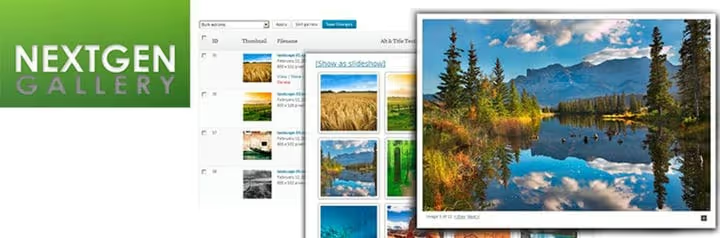
NextGEN Gallery è un progetto di Imagely, attivo dal 2007 e con oltre 1,5 milioni di nuovi download all'anno. La versione attuale 4.2.2 è stata rilasciata a fine maggio 2026 e ha portato l'integrazione diretta con Google Foto e Dropbox: puoi importare immagini dal cloud senza uscire dal pannello di amministrazione di WordPress.
Il plugin funziona ugualmente bene per principianti e professionisti. Un principiante può assemblare la sua prima galleria in 5 minuti tramite l'interfaccia visiva. Un professionista ottiene estensioni e-Commerce, elaborazione batch, protezione delle immagini e integrazione con i sistemi di pagamento nella versione Pro.
Installazione. Vai al pannello di amministrazione di WordPress, apri "Plugin → Aggiungi nuovo" e digita NextGEN Gallery nella casella di ricerca. Clicca "Installa", poi "Attiva". Nel menu principale a sinistra apparirà la scheda "Galleria".
Creare la tua prima galleria
Vai su "Galleria → Aggiungi Galleria / Immagini":
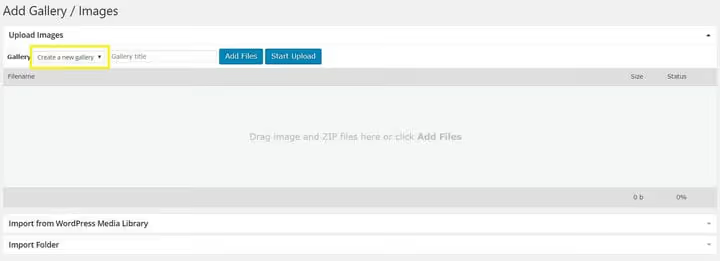
Nel menu a tendina "Galleria" (in alto a sinistra), seleziona "Crea nuova galleria". Assegnale un nome e vedrai tre modi per popolarla:
- Carica dal computer. Trascina i file nell'area di upload o selezionali tramite il browser dei file.
- Importa dalla Libreria Media di WordPress. Se le immagini sono già state caricate tramite il caricatore standard.
- Aggiungi cartella. Specifica una cartella del server con le foto e il plugin preleverà tutto il contenuto in una volta sola.
Una volta allegati i file, appare un popup con un link diretto alla galleria appena creata:
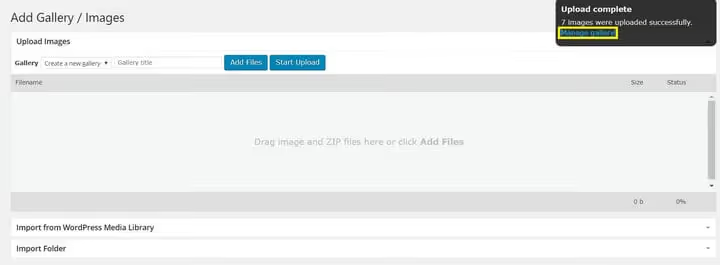
Clicca su "Gestisci galleria". Da qui puoi: selezionare un'immagine per l'anteprima, collegare la galleria a una pagina esistente o crearne una nuova, aggiungere titoli alternativi e testo alt a ogni immagine, assegnare tag e modificare le miniature.
3 Modi per mettere a punto le gallerie NextGEN
Una volta che la tua prima galleria è pronta, inizia la parte interessante: regolarne la visualizzazione per adattarla al design del tuo sito e al compito specifico. Esaminiamo tre degli strumenti di configurazione più flessibili.
1. Scegliere un tipo di visualizzazione
Il tipo di visualizzazione determina esattamente come i visitatori vedranno le tue immagini. NextGEN offre diverse opzioni: miniature (griglia), presentazione, mosaico e masonry. Per un fotografo, la differenza tra griglia e mosaico è la differenza tra un blog amatoriale e un portfolio professionale.
Ci sono due modi per impostare il tipo di visualizzazione: per una galleria singola o per tutte insieme.
Per una galleria singola. Apri la pagina o l'articolo dove è incorporata la galleria. Accanto al pulsante "Aggiungi Media" sopra l'editor, vedrai un pulsante "Galleria". Cliccalo, seleziona la galleria desiderata e imposta il tipo di visualizzazione, il numero di immagini per pagina e altri parametri:
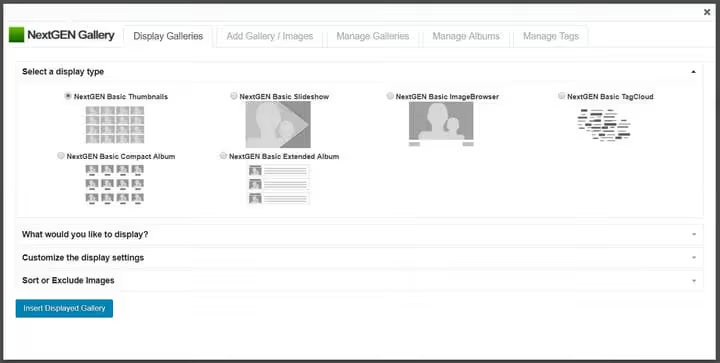
Per tutte le gallerie insieme. Vai su "Galleria → Impostazioni Galleria" → seleziona il tipo desiderato. Tutte le gallerie esistenti e nuove adotteranno questa impostazione predefinita. Questo è comodo quando il tuo sito ha dozzine di gallerie simili e non vuoi configurarle manualmente una per una.
2. Filigrane per la protezione delle immagini
Una filigrana è un marchio semitrasparente su un'immagine che identifica l'autore. Nell'era digitale, questo riguarda meno l'estetica e più l'assicurazione contro il furto: un altro sito che copia la tua foto non potrà farla passare per propria.
NextGEN ti permette di applicare una filigrana a una singola immagine o a un'intera galleria in blocco. Per prima cosa, configura la filigrana stessa: "Galleria → Altre Opzioni → Filigrane".
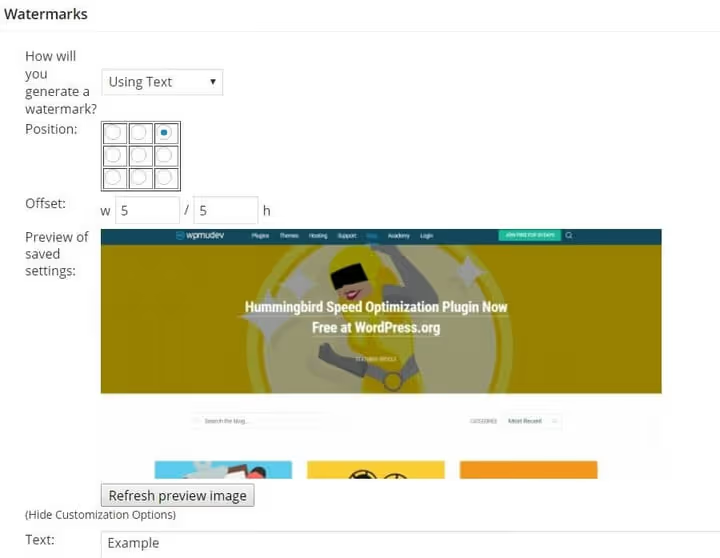
Qui definisci:
- Tipo. Testo (nome, copyright, URL) o grafico (logo, firma).
- Posizione. Una delle nove opzioni di posizionamento sull'immagine.
Per applicare una filigrana, vai su "Galleria → Gestisci Gallerie", seleziona la galleria desiderata e nel menu a tendina clicca su "Imposta Filigrana":
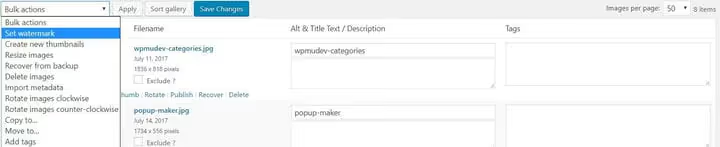
Puoi applicare il marchio a tutte le foto della galleria o in modo selettivo (ad esempio, solo alle immagini che stai vendendo). La protezione selettiva ha senso: le miniature di anteprima restano pulite per l'impatto visivo, mentre le versioni a piena risoluzione sono protette.
3. Gestire l'output della galleria sulla pagina
Questo insieme di impostazioni controlla come la galleria si incorpora nella pagina: quante immagini per pagina, se abilitare l'impaginazione, il colore del bordo e se includere gli overlay delle didascalie.
Apri la pagina o l'articolo con la galleria, clicca su "Aggiungi Galleria" sopra l'editor e vai al menu a tendina "Personalizza Impostazioni di Visualizzazione" nella scheda "Visualizza Gallerie":
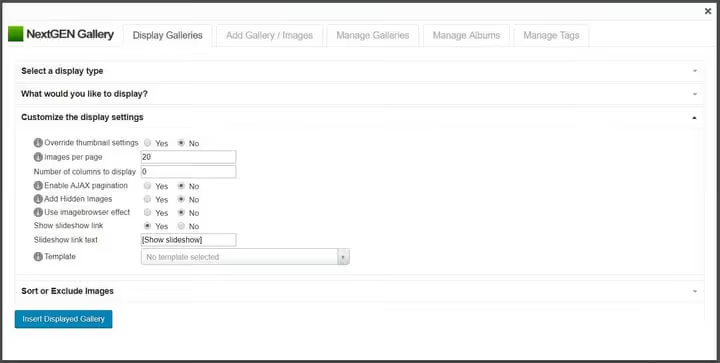
Cosa puoi configurare qui:
- Immagini per pagina. Da 5 a 100; l'impaginazione si attiva quando si supera la soglia.
- Impaginazione. Caricamento AJAX senza ricaricare la pagina.
- Colore e spessore del bordo. Separa visivamente le immagini l'una dall'altra.
- Overlay delle didascalie. Mostra il titolo o la descrizione al passaggio del mouse.
- Attivazione lightbox. Cliccando su una miniatura si apre l'immagine a piena risoluzione in un popup.
Le impostazioni globali (dimensioni massime, attivazioni) si configurano in "Galleria → Impostazioni Galleria". Si applicano a tutte le nuove gallerie ma non influenzano quelle già incorporate. Per queste, modifica i parametri individualmente come descritto sopra.
Versione gratuita contro Plus e Pro: cosa scegliere
Funzionalità | Gratuita | Plus | Pro |
|---|---|---|---|
Tipi di visualizzazione (miniature, presentazione) | ✅ 2 base | ✅ Tutti | ✅ Tutti |
Stili album (compatto, esteso) | ✅ | ✅ | ✅ |
Filigrane | ✅ | ✅ | ✅ |
Protezione immagini (tasto destro disabilitato) | ❌ | ✅ | ✅ |
Commenti alle immagini | ❌ | ✅ | ✅ |
Deep linking alle immagini | ❌ | ✅ | ✅ |
e-Commerce (vendita di foto e stampe) | ❌ | ❌ | ✅ |
Integrazione con Google Foto e Dropbox | ❌ | ✅ (dalla v4.2.2) | ✅ (dalla v4.2.2) |
Supporto prioritario | ❌ | ✅ | ✅ |
Stampa automatica tramite laboratori fotografici | ❌ | ❌ | ✅ |
La versione gratuita è sufficiente per un blog o un piccolo portfolio. Plus si giustifica quando hai bisogno di protezione delle immagini e importazione dal cloud. Pro è uno strumento per fotografi che guadagnano dalle loro immagini: un negozio integrato con pagamenti, vendita di stampe e ordinazione automatica delle stampe.
Questo video breve ma completo mostra l'installazione, la creazione della prima galleria e la configurazione della visualizzazione in tempo reale, se preferisci le istruzioni visive.
⁉️🤔 Domande frequenti
La versione gratuita di NextGEN è un plugin ridotto o uno strumento completamente funzionale?
Completamente funzionale. La versione gratuita fornisce due tipi di visualizzazione della galleria (miniature e presentazione), due stili di album, filigrane, caricamento batch e gestione delle miniature. Le limitazioni riguardano le funzionalità avanzate: protezione dalla copia, e-Commerce e integrazioni cloud. Per un blog, un portfolio o un sito aziendale, le funzionalità gratuite sono più che sufficienti.
Perché il plugin ha bisogno di accedere alle cartelle del server quando si aggiunge una galleria come cartella?
La modalità "aggiungi cartella" scansiona la directory specificata sul server e preleva tutte le immagini in una volta sola. Questo è molto più veloce che caricare centinaia di scatti tramite browser. L'accesso è limitato al file system di WordPress e non si estende oltre
wp-content. Prima del primo utilizzo, assicurati che la cartella sia leggibile (chmod 755).
Posso inserire una galleria NextGEN usando uno shortcode invece della finestra visiva?
Sì. NextGEN ha un potente sistema di shortcode. Ad esempio,
[ngg src="galleries" ids="1" display="basic_thumbnail"]mostrerà la galleria con ID=1 in modalità miniatura. L'elenco completo dei parametri è disponibile nella documentazione di Imagely. La finestra visiva "Aggiungi Galleria" copre la maggior parte delle attività quotidiane e non richiede di memorizzare la sintassi.
Cosa devo fare se la galleria ha smesso di visualizzarsi dopo un aggiornamento di WordPress?
Tre passaggi: (1) reimposta le impostazioni in "Galleria → Impostazioni → Ripristina" (questo non cancellerà le immagini stesse); (2) svuota la cache del sito (plugin di caching + CDN se applicabile); (3) verifica la presenza di conflitti con il tema o altri plugin passando temporaneamente a un tema predefinito di WordPress e disattivando gli altri plugin. Nella maggior parte dei casi, il problema si risolve con i primi due passaggi.
Sto trasferendo il mio sito su un altro provider di hosting. Come posso evitare di perdere le gallerie NextGEN?
Esegui un backup completo della cartella
wp-content/gallery/e delle tabellewp_ngg_*nel database. Sul nuovo hosting, ripristina sia la cartella che le tabelle. Se utilizzi un plugin di migrazione come All-in-One WP Migration, questo preleverà entrambi automaticamente e non sono necessarie azioni aggiuntive.
Cosa installare sul tuo sito nel 2026: il verdetto su NextGEN
NextGEN Gallery non è rimasto in cima ai plugin per gallerie per quasi 20 anni per caso. Il motivo è semplice: copre l'intero spettro di esigenze, dal "mostrare 10 foto delle vacanze" al "vendere 500 immagini tramite un negozio online". E lo fa senza una sola riga di codice.
La versione gratuita offre più di molte alternative a pagamento. E se il tuo scenario va oltre i suoi limiti, Plus o Pro aggiungono esattamente ciò che manca: protezione, archiviazione cloud o e-Commerce.
La nostra redazione di techblog.sdstudio.top utilizza NextGEN su diversi progetti. Il plugin non si è mai rotto durante gli aggiornamenti di WordPress, non è mai entrato in conflitto con temi come GeneratePress e Kadence e non ha mai creato un carico eccessivo sul server. L'unica sfumatura è che l'interfaccia delle impostazioni non è minimalista: ha molte schede e opzioni. Ma dopo il primo o il secondo utilizzo, la logica diventa chiara.
Se stai cercando un plugin per gallerie che cresca con il tuo sito invece di incontrare un limite dopo un mese, inizia con NextGEN Gallery.

Un team professionale di scrittori e redattori specializzati nella creazione di contenuti di qualità.