














🖼 Come comprimere le immagini in WordPress: guida completa 2026
Hai caricato un paio di foto dei prodotti e il sito ha iniziato a rallentare. La pagina impiega 6 secondi a caricarsi, Google PageSpeed Insights mostra avvisi in rosso e i visitatori abbandonano prima ancora che la pagina finisca di caricarsi.
Secondo HTTP Archive, le immagini rappresentano circa la metà del peso medio di una pagina. Non puoi eliminarle, perché un sito senza immagini sembra spoglio. Puoi però comprimerle in modo che la differenza di qualità sia invisibile all'occhio, mentre il peso del file si riduce drasticamente.
Ecco una guida completa: dai plugin automatici agli strumenti manuali. Ogni metodo è stato testato su un sito reale.
💡 Panoramica rapida:
- Verifica il peso attuale delle tue immagini con GTmetrix o PageSpeed Insights.
- Installa un plugin di compressione automatica come Smush o Imagify per iniziare.
- Imposta la conversione in WebP o AVIF per ottenere ulteriori vantaggi.
- Completa il lavoro con la cache e una CDN per la massima velocità.
Perché comprimere le immagini
Un file JPEG da una fotocamera pesa 3-8 MB. Anche dopo che WordPress lo ridimensiona a 1200px, raramente scende sotto i 300-500 KB. Dieci immagini di questo tipo su una pagina portano a 3-5 MB di grafica. Su una rete mobile, questo significa 8-12 secondi di caricamento.
Google considera la velocità un fattore di posizionamento dal 2018 e, con l'introduzione dei Core Web Vitals nel 2021, la metrica LCP (Largest Contentful Paint) è diventata un segnale diretto. Un'immagine hero nel primo viewport che impiega più di 2,5 secondi a caricarsi penalizza il tuo posizionamento.
La compressione risolve il problema alla radice: le stesse 10 immagini dopo l'ottimizzazione pesano in totale 300-600 KB. Gli utenti vedono la pagina all'istante e il motore di ricerca non ti penalizza.
Metodo 1: Plugin di compressione automatica
I plugin sono la strada più comoda. Si installano in un minuto e funzionano senza intervento umano: ogni caricamento nella libreria media passa automaticamente attraverso l'ottimizzatore. La maggior parte può anche elaborare i vecchi file in blocco.
Smush
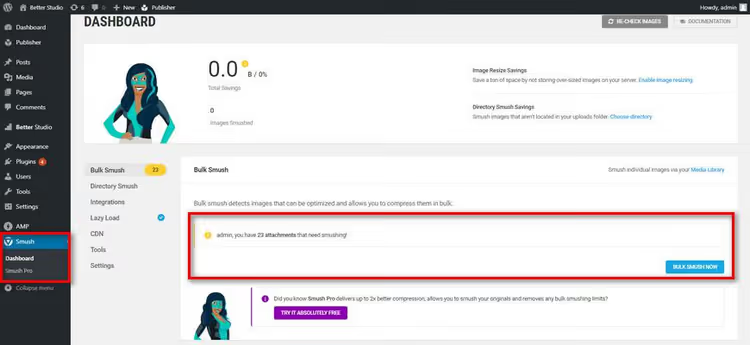
Smush detiene la posizione di plugin di compressione più popolare: 1 milione di installazioni attive e una valutazione di 4,8 su WordPress.org. Ha tre modalità: Senza perdita (nessuna perdita di qualità), Con perdita (compressione intelligente con differenza minima) e Super con perdita (compressione massima).
La caratteristica principale è che il lazy load è integrato direttamente nel plugin. Le immagini si caricano solo quando l'utente scorre fino a raggiungerle, riducendo il peso iniziale della pagina senza strumenti aggiuntivi.
- Vantaggi: compressione automatica al caricamento, ottimizzazione in blocco fino a 50 immagini per clic, compatibilità con Multisite e Gutenberg.
- Svantaggi: la versione gratuita è limitata a 5 MB per file, quindi per le foto da reflex dovrai ridimensionarle manualmente o passare alla versione Pro.
- Prezzo: Gratis / Pro a partire da $6 al mese.
- Download: 🔗 Smush su WordPress.org
Imagify
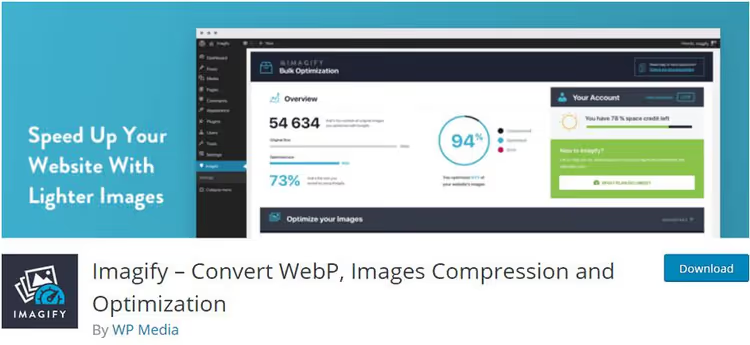
Imagify è sviluppato dallo stesso team di WP Rocket, uno dei migliori plugin di caching. La filosofia è la stessa: tutto funziona subito, senza bisogno di armeggiare con le impostazioni.
Tre modalità di compressione (Normale, Aggressiva e Ultra) coprono qualsiasi scenario. Per un blog, la modalità Aggressiva è più che sufficiente: la differenza rispetto all'originale è invisibile e gli sviluppatori dichiarano un risparmio fino al 70%. Il backup integrato consente di ripristinare le immagini allo stato originale e provare una modalità diversa.
- Pro: compressione onesta senza artefatti, backup degli originali, interfaccia intuitiva.
- Contro: limite gratuito di 250 immagini al mese (20 MB), i siti più grandi richiedono un piano a pagamento.
- Prezzo: Gratuito / da $4,99 al mese per illimitato.
- Download: 🔗 Imagify su WordPress.org
Optimole
Optimole funziona in modo diverso: la compressione avviene nel cloud e le immagini vengono servite tramite CDN. Il tuo server non viene caricato affatto, perché l'intero processo è gestito lato Optimole.
La funzionalità intelligente è la distribuzione adattiva. Il plugin rileva la risoluzione dello schermo del visitatore e serve un'immagine di dimensioni adeguate. Gli utenti mobile non scaricano un originale desktop da 2000px.
- Pro: elaborazione cloud senza carico sul server, dimensionamento adattivo, CDN integrato, watermark nella versione Pro.
- Contro: limite gratuito di 5.000 visite al mese, un traffico in crescita richiede un piano a pagamento.
- Prezzo: Gratuito / da $22,52 al mese.
- Download: 🔗 Optimole su WordPress.org
WP-Optimize
WP-Optimize è una soluzione all-in-one: compressione delle immagini, pulizia del database e caching in un unico plugin. Invece di tre strumenti separati, ne installi uno solo.
Supporta PNG, JPG, GIF, BMP e TIF. La compressione in blocco, l'ottimizzazione automatica dei nuovi caricamenti e il ripristino degli originali sono tutte funzionalità incluse. La versione gratuita è più che sufficiente per la maggior parte dei siti personali e blog.
- Pro: tre funzioni in un unico plugin, ampio supporto di formati, elaborazione automatica in background.
- Contro: funzionalità premium (Multisite, lazy loading) solo nella versione Pro, interfaccia affollata di schede.
- Prezzo: Gratuito / Pro a partire da $49 all'anno.
- Download: 🔗 WP-Optimize su WordPress.org
TinyPNG (plugin per WordPress)

TinyPNG ha portato il suo celebre compressore online in un plugin per WordPress. L'algoritmo riduce selettivamente il numero di colori nei PNG e ottimizza i JPEG. Il risultato appare identico ma pesa la metà.
Supporta Multisite, WooCommerce, PNG animati e non ha limiti di dimensione file, un vantaggio raro in una versione gratuita.
- Pro: dimensione file illimitata, integrazione con WooCommerce, supporto PNG animati.
- Contro: richiede la registrazione sul sito TinyPNG e una chiave API, limite gratuito di 500 immagini al mese.
- Prezzo: Gratuito (fino a 500 compressioni) / piani a pagamento sul sito.
- Download: 🔗 TinyPNG su WordPress.org
Robin Image Optimizer

Robin Image Optimizer si distingue per l'assenza di limiti artificiali. Nessuna restrizione sul numero di compressioni, sulla dimensione dei file o sul volume mensile: tutto è gratuito e senza condizioni.
Tre modalità di compressione più l'ottimizzazione in background tramite WordPress Cron. Il plugin è aggiornato regolarmente. A giugno 2026, la versione attiva è la 2.0.5 con oltre 100.000 installazioni attive.
- Pro: completamente gratuito e senza limiti, conversione in WebP e AVIF, elaborazione in background via Cron.
- Contro: meno funzionalità aggiuntive rispetto ai concorrenti, nessuna CDN integrata.
- Prezzo: Gratuito.
- Download: 🔗 Robin su WordPress.org
Tabella comparativa dei plugin
Plugin | Compressione lossless | WebP/AVIF | Limite gratuito | Lazy Load | Prezzo Pro |
|---|---|---|---|---|---|
Smush | Sì | Sì | 5 MB per file | Sì | da $6/mese |
Imagify | Sì | Sì | 250 img/mese | No | da $4,99/mese |
Optimole | Sì | Sì | 5.000 visite/mese | Sì | da $22,52/mese |
WP-Optimize | Sì | Sì | Illimitato | Pro | da $49/anno |
TinyPNG | Sì | No | 500 img/mese | No | piani a pagamento |
Robin | Sì | Sì | Illimitato | Sì | Gratuito |
Metodo 2: strumenti online senza plugin
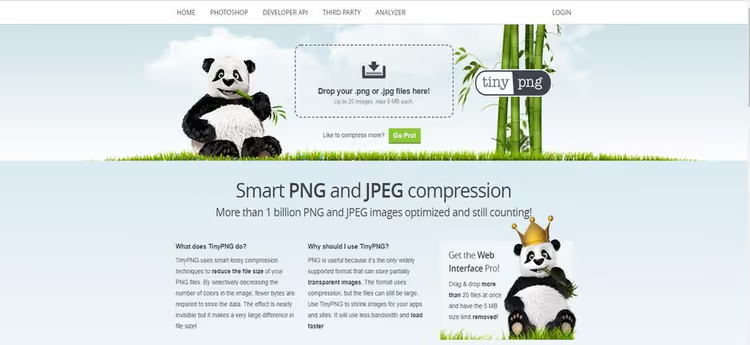
Se non vuoi installare un plugin, comprimi le immagini prima di caricarle. TinyPNG.com accetta PNG e JPEG fino a 5 MB, fino a 20 file alla volta e fino a 100 al mese gratuitamente. Trascina e rilascia, ottieni il risultato compresso e carica nella tua libreria media un file già ottimizzato.
Alternative: Squoosh di Google (funziona direttamente nel browser e mostra il prima/dopo affiancati), ShortPixel (versione online con elaborazione in batch), Compressor.io (supporta JPEG, PNG, SVG, GIF e WebP).
Il metodo manuale funziona bene per attività occasionali: prepari 5-10 immagini per un articolo e le carichi. Ma per contenuti pubblicati con regolarità, un plugin fa risparmiare ore, perché non devi ricordarti di comprimere prima di ogni caricamento.
Metodo 3: Convertire in WebP e AVIF

I formati moderni non sono uno strumento a sé, ma piuttosto un tocco finale. L'immagine è già compressa da un plugin ma è ancora in JPEG. Secondo Google, convertire in WebP riduce il peso di un altro quarto senza cambiamenti visibili.
Tutti i plugin nella tabella sopra possono generare automaticamente copie WebP al caricamento. Se usi il metodo manuale, converti tramite Squoosh o CloudConvert prima di caricare nella libreria media.
Una nota importante: WebP è supportato da tutti i browser moderni (Chrome, Firefox, Safari, Edge). AVIF offre una compressione ancora più forte, ma il supporto è più limitato, quindi per un sito di massa WebP è più affidabile come formato principale con un fallback JPEG.
Cos'altro velocizza WordPress oltre alla compressione
La compressione delle immagini dà la spinta più evidente, ma non risolve tutto. Altre leve per la velocità includono:
Caching delle pagine
Ogni visita a un sito WordPress avvia il processore PHP, innesca decine di query al database e assembla la pagina da zero. Il caching salva una versione HTML già pronta e la serve istantaneamente.
Se il tuo hosting non fornisce caching integrato di default, installa W3 Total Cache (gratuito, flessibile) o WP Rocket (premium, configurato in 5 minuti).
CDN (rete di distribuzione dei contenuti)
Il tuo server è nei Paesi Bassi mentre il visitatore è in Brasile. Ogni chilometro aggiunge latenza. Una CDN copia gli asset statici (immagini, CSS, JS) su decine di server in tutto il mondo e li serve da quello più vicino all'utente.
Jetpack offre una CDN gratuita per le immagini nel suo modulo base. Per una copertura completa (tutti gli asset statici), guarda Cloudflare: il piano gratuito copre le esigenze di un sito medio.
Hosting

L'hosting condiviso economico tiene centinaia di siti su un singolo server. Quando un progetto vicino ha un picco di traffico, il tuo sito rallenta insieme a lui. Un VPS o un hosting WordPress gestito isola le risorse: il tuo sito ottiene una quota garantita di CPU e memoria.
Passare da un hosting condiviso a un VPS spesso offre guadagni di velocità paragonabili alla compressione delle immagini, senza una singola modifica al codice del sito.
Tema ottimizzato

Un tema con un page builder si trascina dietro megabyte di CSS e JavaScript. Un tema leggero senza costruttore visivo taglia 200-400 ms dal tempo di caricamento semplicemente cambiando template. Verifica la velocità del tuo tema tramite GTmetrix su un'installazione WordPress pulita: il risultato è spesso sorprendente.
Compressione GZIP
Il server comprime HTML, CSS e JS prima di inviarli al browser, come uno ZIP per le pagine web. GZIP non influisce sulle immagini (sono già compresse), ma riduce significativamente le risorse testuali.
Verifica se GZIP è attivo: apri DevTools → Network → trova un qualsiasi file CSS → controlla l'header di risposta content-encoding: gzip. Se manca, aggiungi quanto segue a .htaccess:
1 <IfModule mod_deflate.c> 2 AddOutputFilterByType DEFLATE text/html text/css text/javascript 3 AddOutputFilterByType DEFLATE application/javascript 4 AddOutputFilterByType DEFLATE application/xml 5 AddOutputFilterByType DEFLATE image/svg+xml 6 </IfModule>
Il file è nella root del sito e accessibile via FTP o dal file manager del tuo hosting. Fai una copia prima di modificare perché un .htaccess danneggiato butta giù il sito.
Come verificare se serve ottimizzazione
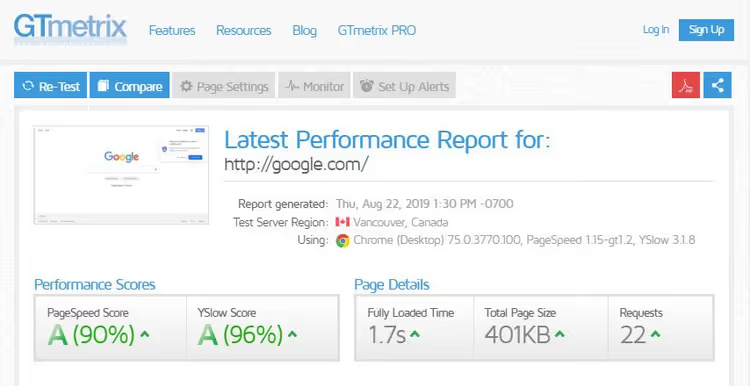
GTmetrix è un benchmark gratuito che scompone la velocità in componenti. Inserisci il tuo URL, scegli un server vicino (sono disponibili USA, Canada, Regno Unito, India, Australia e Brasile) e in un minuto ottieni un report.
Metriche chiave: LCP (quanto tempo impiega il contenuto principale a caricarsi), TBT (per quanto tempo il processore è occupato con altre attività), peso totale della pagina e, separatamente, peso delle immagini. Se la scheda «Images» è accesa in rosso, sei nel posto giusto: i metodi descritti sopra risolveranno il problema.
Alternative: Google PageSpeed Insights (gli stessi dati che vede il motore di ricerca), WebPageTest (waterfall dettagliato con scenari), Pingdom (semplice e veloce).
⁉️🤔 Domande frequenti
Devo comprimere prima o dopo il caricamento?
La compressione automatica dopo il caricamento è migliore: il plugin intercetta ogni upload, così non dimentichi mai nulla. Ma se hai foto da 8-10 MB dalla fotocamera, ridimensionale prima a 2000px sul lato lungo. WordPress creerà miniature ragionevoli e il plugin le comprimerà ulteriormente. Il flusso di lavoro ottimale è: ridimensiona sul computer a una risoluzione sensata, carica nella libreria media, compressione automatica del plugin con conversione in WebP. Doppio risparmio senza sforzo extra.
La qualità peggiora dopo una compressione spinta?
Con la compressione lossy, la differenza è visibile solo in un confronto pixel per pixel. L'occhio umano non distingue una moderata perdita di dati nei JPEG. Se l'immagine non è per il portfolio di un fotografo, puoi impostare tranquillamente la modalità Aggressiva in Imagify o Lossy in Smush. Per le schede prodotto di un negozio online, la perdita di qualità è critica perché l'acquirente deve vedere la trama del tessuto o i dettagli della custodia. In quel caso, usa Lossless (compressione senza perdita di qualità): offre un risparmio modesto ma conserva ogni dettaglio.
E per le immagini già caricate?
Tutti i plugin nella tabella sopra supportano l'ottimizzazione in blocco: un clic e l'intera libreria media passa attraverso il compressore. Prima di iniziare, fai un backup del sito perché le operazioni in blocco sono irreversibili senza un backup integrato (disponibile in Imagify e WP-Optimize). Se hai più di mille immagini, avvia l'ottimizzazione di notte o a lotti: alcuni host terminano i processi lunghi per timeout. Buona prassi è far girare prima 10-20 immagini, controllare i risultati e poi lanciare l'intera libreria media.
Con quale plugin mi conviene iniziare?
Se il tuo sito è piccolo e vuoi una soluzione gratuita, Robin o Smush. Ti serve una soluzione tutto-in-uno (compressione più caching)? WP-Optimize. Per te sono importanti la distribuzione via cloud e il ridimensionamento adattivo? Optimole. Apprezzi la semplicità e la qualità senza complicazioni? Imagify. Su un sito di test abbiamo fatto girare la stessa libreria media con tre plugin: Imagify ha dato il miglior equilibrio tra dimensione e qualità visiva, Smush è stato il più veloce nei tempi di elaborazione e Optimole ha completamente scaricato il server. La scelta specifica dipende dalle tue priorità.
Cosa fare subito: piano passo passo
Una sequenza di azioni che richiederà 30 minuti e produrrà risultati tangibili già oggi:
- Apri GTmetrix, inserisci l'URL del tuo sito e registra il peso attuale della pagina e il punteggio di velocità come riferimento di partenza.
- Installa Smush o Imagify, entrambi sono gratuiti e si avviano in due clic. Attiva la compressione automatica.
- Avvia l'ottimizzazione in blocco sulla libreria media esistente: tutte le immagini accumulate negli anni saranno compresse in un unico passaggio.
- Dopo un paio di giorni, ripeti il test su GTmetrix. Il peso della pagina dovrebbe scendere sensibilmente e il punteggio salire nella zona verde.
- Ancora in rosso? Aggiungi il caching (W3 Total Cache) e una CDN (Cloudflare). Questi tre passaggi insieme rimettono in forma quasi ogni sito.
Se il tuo sito è su un hosting condiviso e dopo tutte le ottimizzazioni è ancora lento, cambiare piano o fornitore aiuterà più di qualsiasi plugin.

Un team professionale di scrittori e redattori specializzati nella creazione di contenuti di qualità.