














🔍 Come confrontare due file di testo usando Notepad++
Apri due file simili e cerchi di capire in cosa differiscono. Confrontarli riga per riga a mano è un vicolo cieco: lo sguardo si annebbia già dopo poche decine di righe e una piccola modifica nel mezzo di un file di configurazione è facile da non vedere.
Gli sviluppatori hanno risolto questo problema molto tempo fa con gli strumenti di diff. Ma installare un'utility separata per confronti occasionali di file di testo non è sempre giustificato. È molto più semplice usare un editor che la maggior parte degli utenti tecnici su Windows ha già.
Notepad++ può confrontare file tramite il plugin gratuito Compare e lo fa rapidamente: evidenziazione a colori, scorrimento sincronizzato, navigazione tra le differenze. Nessun terminale, nessuna applicazione separata: due clic e tutte le differenze sono davanti a te. Dedichi meno di un minuto all'installazione e risparmi ore in ogni confronto successivo.
💡 Panoramica rapida:
- Assicurati che Plugins Admin sia attivo in Notepad++; nella versione corrente 8.9.6 è abilitato per impostazione predefinita
- Usa Plugins Admin per trovare e installare il plugin Compare, poi riavvia l'editor
- Apri entrambi i file, avvia il confronto ed esamina le differenze evidenziate a colori
Cos'è Notepad++ e perché confrontare i file
Notepad++ è un editor di testo gratuito e open source per Windows. Il suo ambiente nativo è la programmazione: evidenziazione della sintassi per decine di linguaggi, numerazione delle righe, completamento automatico, macro. Ma le persone lo usano ben oltre lo sviluppo, dalla modifica di configurazioni a note rapide.
Il confronto di file (diff) serve in decine di scenari quotidiani. Un amministratore di sistema confronta file di configurazione prima e dopo le modifiche. Uno sviluppatore web cerca differenze tra due versioni di CSS. Un copywriter verifica cosa è cambiato esattamente in un contratto dopo una revisione. Uno studente confronta una tesina con una bozza di tre giorni prima. In tutti i casi, un diff visivo fa risparmiare decine di minuti.
Windows non ha uno strumento di diff integrato. C'è fc nella riga di comando, ma il suo output è difficile da leggere per file più lunghi di dieci righe. Il plugin Compare per Notepad++ soddisfa questa esigenza, gratuitamente e senza installare software aggiuntivo. A giugno 2026, la versione corrente di Notepad++ è la v8.9.6 e il plugin Compare funziona in modo affidabile su tutte le build.
Passo 1. Installare il plugin Compare
Per prima cosa, assicurati che Plugins Admin sia disponibile. Nelle versioni di Notepad++ a partire dalla 7.6, è abilitato per impostazione predefinita. Se hai una build più vecchia, aggiornala dal sito ufficiale.
Procedura di installazione:
- Apri Notepad++.
- Vai al menu Plugins → Plugins Admin.
- Nella finestra che si apre, vai alla scheda Available.
- Trova Compare nell'elenco; il modo più semplice è digitare "compare" nella barra di ricerca.
- Seleziona il plugin e clicca il pulsante Install.
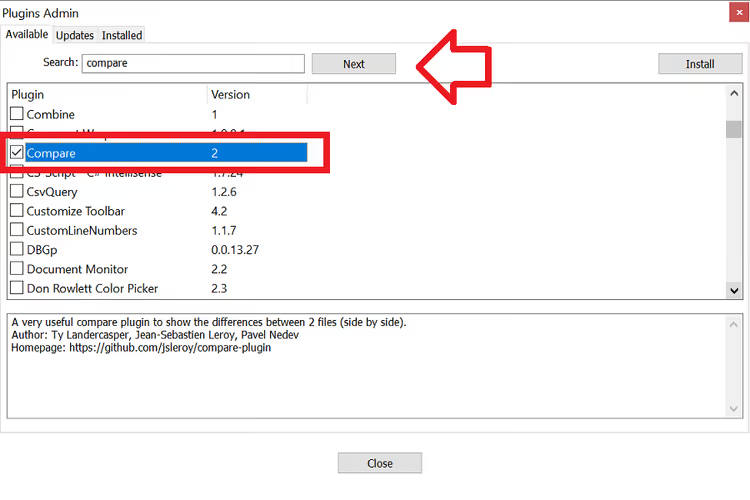
- Al termine dell'installazione, Notepad++ chiederà di riavviare; accetta (Yes).
Se l'elenco dei plugin è vuoto, verifica la connessione internet. In rari casi, il problema è nelle impostazioni del proxy: Settings → Preferences → Proxy.
Passo 2. Confrontare due file
Una volta installato il plugin, il processo di confronto vero e proprio richiede pochi secondi.
- Apri entrambi i file in Notepad++ nel modo usuale (
File → Openo trascina i file nella finestra dell'editor). Non disporre manualmente le finestre in modalità schermo diviso; il plugin lo farà automaticamente. - Vai al menu Plugins → Compare → Compare.
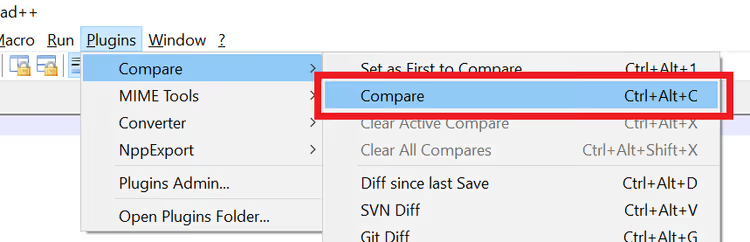
- I file saranno visualizzati fianco a fianco. Le differenze sono evidenziate: il verde indica righe aggiunte (presenti nel file nuovo, assenti in quello vecchio);
- il rosso indica righe eliminate;
- l'arancione indica righe modificate.
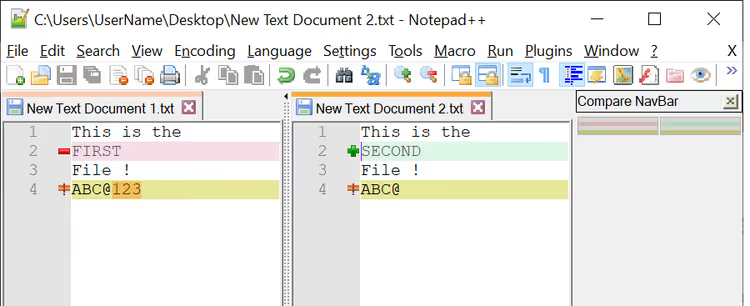
Lo scorrimento sincronizzato è abilitato automaticamente: quando scorri un file, l'altro si muove in parallelo. Questo è comodo quando ci sono molte differenze e devi mantenere il contesto.
Consigli per un confronto efficace
Tieni la versione vecchia a sinistra. Il plugin tratta il file a sinistra come "originale" e quello a destra come "nuovo". Se inverti i lati, la codifica a colori sarà fuorviante: le righe eliminate appariranno come aggiunte e viceversa.
Usa le scorciatoie da tastiera. Ctrl+Alt+C avvia il confronto senza passare dal menu. Ctrl+Alt+Shift+C cancella i risultati del confronto e torna alla visualizzazione normale.
Comprimi i blocchi identici. Tramite Plugins → Compare → Navigation Bar puoi abilitare un pannello di navigazione dove barre rosse segnano solo i punti con differenze. Cliccando su una barra si salta direttamente a quel blocco di modifiche. Nei file lunghi (oltre 500 righe), questa funzione fa risparmiare più tempo.
Confronta più che semplice testo. Il plugin funziona con qualsiasi formato testuale: HTML e CSS, JavaScript e PHP, XML e CSV, configurazioni INI e log. Per i dati tabulari, il risultato è particolarmente chiaro con l'evidenziazione della sintassi attiva.
Se devi disabilitare il confronto e riportare l'editor alla modalità normale, usa Plugins → Compare → Clear Results o Ctrl+Alt+Shift+C.
Di seguito un video dimostrativo dell'intero processo, dall'installazione al confronto:
⁉️🤔 Domande frequenti
Il plugin Compare funziona sulla versione a 64 bit di Notepad++?
Sì, il plugin Compare è completamente compatibile con le build a 64 bit. A partire dalla versione 2.0, il plugin viene distribuito in una build universale che rileva automaticamente l'architettura dell'editor.
Posso confrontare tre o più file contemporaneamente?
No, Compare funziona solo con due file aperti alla volta. Se devi confrontare tre versioni, confrontale a coppie: prima l'originale con la seconda, poi la seconda con la terza. Notepad++ serve a questo scopo, ma strumenti di diff professionali come Meld o Beyond Compare lo gestiscono in modo più comodo.
Cosa devo fare se il plugin Compare non si installa?
Verifica che la tua versione di Notepad++ sia almeno la 7.6; è da lì che Plugins Admin è stato introdotto. Su build più vecchie, il gestore plugin potrebbe mancare. Secondo passo: controlla il file
C:\Program Files\Notepad++\updater\gpup.exe; se il tuo antivirus lo blocca, l'installazione del plugin non funzionerà. Aggiungi la cartella di Notepad++ alle eccezioni del tuo software di sicurezza.
Come posso confrontare file senza installare un plugin?
Notepad++ non ha un diff integrato. Senza Compare, puoi solo aprire i file fianco a fianco manualmente (
View → Move/Clone Current Document → Move to Other View) e confrontarli a occhio, il che è primitivo e inaffidabile. Un'alternativa senza plugin: WinMerge (un'utility portatile separata) ofc /N file1.txt file2.txtnella riga di comando di Windows.
Il plugin salva la cronologia dei confronti?
No, Compare è senza stato: mostra le differenze "qui e ora" e non scrive log. Per confronti ripetuti degli stessi file, è comodo configurare uno strumento di diff esterno nel tuo sistema di controllo versione (Git difftool), usando Compare per confronti una tantum.
Confrontare file in Notepad++ è veloce e non richiede software aggiuntivo
Confrontare due file di testo non dovrebbe richiedere un'applicazione separata. Il plugin Compare trasforma un editor già familiare in un ordinato strumento di diff con evidenziazione a colori, scorrimento sincronizzato e navigazione tra le modifiche, in due minuti dall'installazione al primo risultato.
Per confronti occasionali di configurazioni, codice, contratti e bozze, questo è più che sufficiente. Se non hai ancora aggiornato Notepad++, scarica la versione corrente 8.9.6 dal sito ufficiale: nelle build recenti, Plugins Admin funziona senza configurazioni aggiuntive e Compare stesso si installa in un clic.
Prova subito: apri due file simili e premi Ctrl+Alt+C.

Un team professionale di scrittori e redattori specializzati nella creazione di contenuti di qualità.