













 IAImmagine illustrativa generata dall’IA
🖱 Come rimappare i pulsanti del mouse con AutoHotkey e velocizzare il tuo flusso di lavoro
Hai comprato un mouse con pulsanti extra, ma usi solo il tasto sinistro, il destro e la rotella. I pulsanti sotto il pollice restano inutilizzati, anche se potrebbero chiudere schede, passare da una all’altra, duplicare clic e aprire gli strumenti di sviluppo. Mese dopo mese continui a usare la tastiera per scorciatoie che il mouse potrebbe gestire da solo.
Il problema non è un mouse «sbagliato». Il problema è che il software stock del produttore o non riesce ad associare azioni complesse a un pulsante o dà problemi quando cambia la finestra attiva. La soluzione è inviare segnali «vuoti» dai pulsanti e intercettarli con uno script che capisca il contesto applicativo.
💡 Panoramica rapida:
- Assegna tasti virtuali F13-F24 ai pulsanti extra del mouse tramite il driver: nel sistema non fanno nulla, ma lo script li «sente»
- Installa AutoHotkey e scrivi uno script: ogni applicazione riceve il suo set di azioni, dalla chiusura di una scheda al mantenere premuto Alt in Photoshop
- Usa Window Spy per agganciarti a qualsiasi file exe: il metodo funziona in browser, editor di codice, lettori video, ovunque
Cos’è AutoHotkey e perché serve al tuo mouse
AutoHotkey (AHK) è un linguaggio di automazione gratuito e open source per Windows. Può intercettare la pressione di tasti e i clic dei pulsanti del mouse, inviare combinazioni arbitrarie alla finestra attiva e distinguere le applicazioni in base al nome dell’eseguibile. Quest’ultima caratteristica lo rende il livello ideale tra hardware «stupido» e software: lo stesso pulsante del mouse fa cose diverse in Chrome, Photoshop e sul desktop.
Al momento in cui scrivo, la versione corrente è AHK v2.0, più veloce, più rigorosa sulla sintassi e con i comandi deprecati come #NoEnv rimossi. Gli script qui sotto sono scritti per la v2, ma la logica è trasferibile anche alla v1 (ancora supportata per retrocompatibilità).
Un’alternativa senza script è XMBC (X-Mouse Button Control), un’utility con interfaccia grafica. Anche questa distingue le applicazioni, supporta fino a 10 livelli per profilo e non richiede codice. Lo svantaggio: portabilità zero tra computer e capacità limitate a ciò che lo sviluppatore ha previsto. AHK è più flessibile e lo script può essere copiato insieme al resto delle impostazioni di sistema.
Passo 1: associare i pulsanti ai tasti virtuali F13-F24
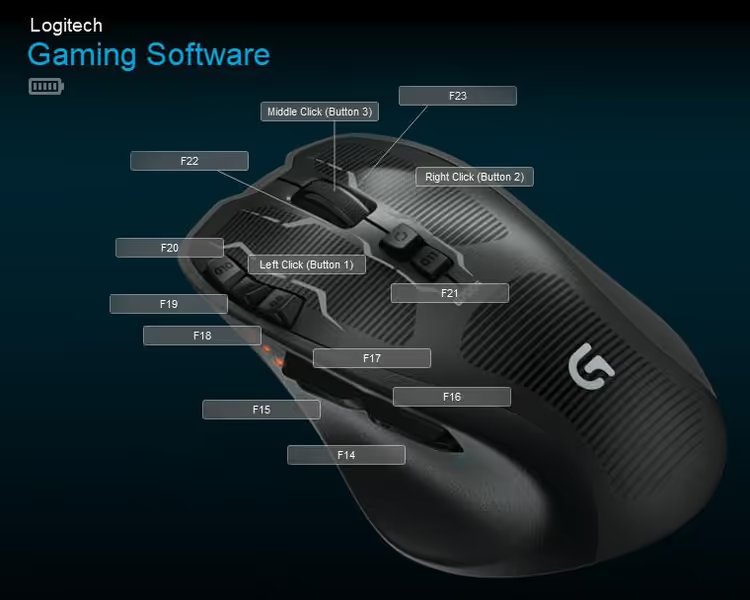
I tasti funzione normali (F1-F12) sono già occupati: fanno qualcosa in ogni applicazione. Ma Windows conosce anche F13-F24, codici di scansione reali che nessun programma aggancia di default. Sono ideali come «segnaposto»: il driver del mouse invia F15 al sistema, il sistema non lo passa a nessuno tranne che al nostro script AHK.
Associazione tramite il driver del mouse
Apri il software proprietario del mouse: Logitech G Hub, Razer Synapse, SteelSeries Engine o uno strumento universale. Trova la scheda di assegnazione pulsanti e per ogni pulsante extra scegli «Assegna tasto» o «Assegnazione tasto». Inserisci F13, F14, F15…, uno per pulsante. Non preoccuparti se i tasti F13-F24 non esistono fisicamente sulla tastiera: il driver invierà il codice di scansione e Windows lo accetterà.
Come si «preme» F15 se non esiste un tasto simile? Salva questo frammento AHK in un file chiamato send.ahk ed eseguilo:
1 ; send.ahk — emulates pressing F15 after 5 seconds 2 Sleep 5000 3 Send "{F15}" 4 ExitApp
Avvialo, passa rapidamente alla finestra del driver del mouse, clicca nel campo «Assegna tasto» e dopo 5 secondi AHK invierà F15 e il driver lo registrerà. Ripeti per ogni pulsante, cambiando il numero del tasto F.
Passo 2: installare AutoHotkey e creare uno script di base
Scarica AHK dal sito ufficiale (scegli la versione v2.0). Dopo l’installazione, crea un file di testo con estensione .ahk, ad esempio mouse.ahk. Intestazione base dello script:
1 ; mouse.ahk — basic AHK v2 setup 2 #Requires AutoHotkey v2.0 3 SendMode "Input" 4 SetWorkingDir A_ScriptDir 5 SetTitleMatchMode 2 6 #MaxHotkeysPerInterval 300 7 #InstallMouseHook
Spiegazione: SendMode "Input" è il metodo più veloce e affidabile per inviare sequenze di tasti; SetTitleMatchMode 2 cerca una sottostringa nel titolo della finestra (basta una parte del nome); #InstallMouseHook abilita l’intercettazione a basso livello dei pulsanti del mouse.
Avvio automatico all’avvio di Windows
Premi Win+R, digita shell:startup e si aprirà la cartella di avvio. Tieni premuto Alt e trascina mouse.ahk in questa cartella: verrà creato un collegamento. Lo script si avvierà con il sistema. È comodo modificare i file .ahk in Sublime Text o Notepad++, entrambi evidenziano la sintassi AHK.
Passo 3: scrivere uno script per il browser
Il browser è un banco di prova per i pulsanti del mouse. Ecco una configurazione che copre le principali azioni di navigazione:
1 ; Chrome / any Chromium-based browser 2 #HotIf WinActive("ahk_exe chrome.exe") or WinActive("ahk_exe msedge.exe") 3 ; Ctrl+W = close tab 4 F14::Send "^w" 5 ; Ctrl+Shift+C = developer tools (inspect element) 6 F22::Send "^+c" 7 ; Ctrl+PageDown = next tab 8 F16::Send "^{PgDn}" 9 ; Ctrl+PageUp = previous tab 10 F17::Send "^{PgUp}" 11 ; Alt+Left = back in history 12 F18::Send "!{Left}" 13 ; F5 = reload tab 14 F20::Send "{F5}" 15 ; Ctrl+Shift+T = restore closed tab 16 F23::Send "^+t" 17 #HotIf
Copia il blocco in mouse.ahk, sostituendo i numeri dei tasti F con quelli che hai assegnato nel driver. Dopo aver salvato il file, premi Ctrl+R (Ricarica script) dal menu della tray di AHK; le nuove associazioni funzioneranno subito senza riavviare il browser.
#HotIf limita l’ambito del blocco; i pulsanti funzionano solo quando Chrome o Edge sono in primo piano. Passa a Esplora file e quegli stessi F14-F23 possono fare qualcos’altro o nulla.
Passo 4: script per Photoshop e tavoletta grafica
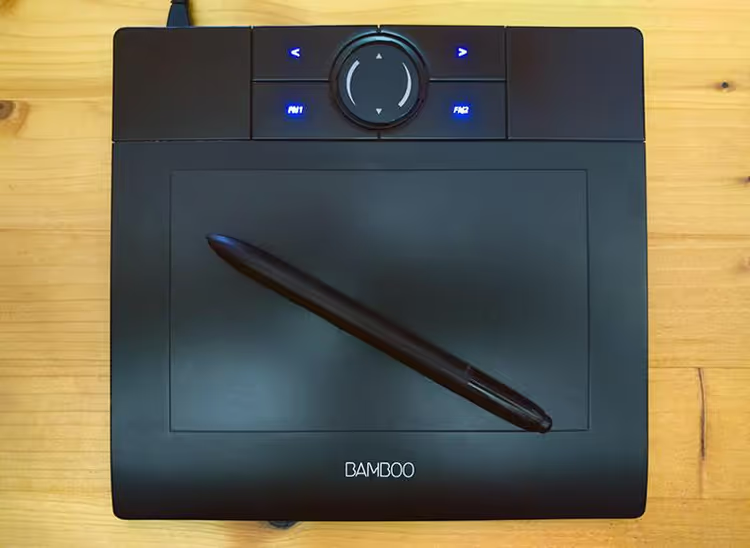
Un esempio più complesso: Photoshop, dove i pulsanti non si limitano a inviare una combinazione ma tengono premuto un tasto modificatore. Questo è preziosissimo quando si lavora con una penna Wacom; i pulsanti sulla penna attivano il selettore colore e il trascinamento della tela:
1 ; Adobe Photoshop 2 #HotIf WinActive("ahk_exe photoshop.exe") 3 ; Hold Alt = color picker (while button is pressed) 4 F14:: 5 { 6 if !GetKeyState("Alt") 7 Send "{Alt down}" 8 } 9 F14 Up::Send "{Alt up}" 10 11 ; Alt+Ctrl+Z = step backward (instead of simple Undo) 12 F16::Send "!^z" 13 14 ; Shift+Ctrl+Z = step forward 15 F17::Send "+^z" 16 17 ; Hold Space = canvas dragging 18 F18:: 19 { 20 if !GetKeyState("Space") 21 Send "{Space down}{Click down}" 22 } 23 F18 Up::Send "{Space up}{Click up}" 24 25 ; Ctrl+S = save 26 F19::Send "^s" 27 28 ; Ctrl+N = new document 29 F20::Send "^n" 30 31 ; Alt+Shift+Ctrl+S = Export → Save for Web 32 F23::Send "!+^s" 33 #HotIf
Nota: il costrutto F14:: con le parentesi graffe è un tasto di scelta rapida multi-riga. GetKeyState("Alt") evita di tenere premuto il modificatore in modo ripetuto se il pulsante ha dei rimbalzi. F14 Up:: si attiva al rilascio e riporta Alt al suo stato originale.
Lo stesso approccio vale per qualsiasi software che richieda modificatori: Figma (Spazio per la mano di trascinamento), Blender (Shift per il movimento preciso), DaVinci Resolve (Alt per copiare una clip).
Step 5: azioni predefinite globali
Quando nessuna delle applicazioni è in primo piano, i pulsanti eseguono qualcosa di universale:
1 ; Global bindings (work everywhere without a specific #HotIf) 2 F14::Send "{Backspace}" ; back (like a browser button) 3 F15::Send "{Click 2}" ; double click 4 F19::Send "{MButton}" ; middle button (easier than clicking the wheel) 5 F21::Send "#d" ; Win+D = minimize all windows (boss key)
Il doppio clic con un solo pulsante è uno dei preferiti dall'autore del metodo originale. Dopo una settimana di utilizzo, un doppio clic fisico risulta sconcertante: perché toccare due volte quando puoi toccare una volta sola?
Alternativa senza codice: X-Mouse Button Control
Se gli script non fanno per te, prendi in considerazione X-Mouse Button Control (XMBC). È un'utility gratuita con interfaccia grafica che fa la stessa cosa: profili per file .exe specifici, fino a 10 livelli per profilo, cambio di livello tramite tasto di scelta rapida.
Vantaggi di XMBC: si installa in un minuto, la configurazione consiste nel selezionare un'azione da un menu a tendina, non serve codice. Svantaggi: minore flessibilità (non puoi scrivere una condizione con GetKeyState) e la configurazione risiede nel registro di sistema e raramente sopravvive al passaggio a un altro computer. Per scenari di base («chiudi scheda», «cambia traccia»), un'ottima scelta. Per costrutti multi-livello con modificatori tenuti premuti, solo AHK va bene.
Come individuare qualsiasi applicazione con Window Spy
Per aggiungere il supporto a un nuovo programma, devi scoprire il nome del suo file eseguibile. Nell'area di notifica, fai clic destro sull'icona di AHK e seleziona Window Spy. Clicca sulla finestra del programma desiderato; Window Spy mostrerà:
- Window Title, il titolo della finestra (puoi usarlo come riferimento)
- ahk_exe, il nome del processo (ad esempio
firefox.exeocode.exeonotion.exe) - ahk_class, la classe della finestra (utile per distinguere finestre di dialogo all'interno di un'applicazione)
Aggiungi un nuovo blocco a mouse.ahk:
1 #HotIf WinActive("ahk_exe firefox.exe") 2 F14::Send "^w" 3 ; ... your actions 4 #HotIf
Salva, Ctrl+R per ricaricare lo script, fatto. La tecnica è universale: lettori video (VLC, PotPlayer), messaggistica (Telegram, Discord), IDE (VS Code, PhpStorm), file manager, qualsiasi cosa abbia un .exe.
Extra: controllare la musica con i tasti multimediali globali
Se la tua tastiera è priva di pulsanti multimediali, il mouse può sostituirli. Le azioni seguenti sono globali e non richiedono il rilevamento della finestra del lettore:
1 ; Media control — works always 2 F18::Send "{Media_Prev}" ; previous track 3 F19::Send "{Media_Play_Pause}" ; pause / play 4 F20::Send "{Media_Next}" ; next track 5 F22::Send "{Volume_Down}" ; volume down 6 F23::Send "{Volume_Up}" ; volume up 7 F14::Send "{Volume_Mute}" ; mute
Funziona con qualsiasi player che ascolti gli eventi multimediali di sistema: Spotify, YouTube Music (PWA), AIMP, foobar2000, persino il player integrato di Windows.
⁉️🤔 Domande frequenti
Perché usare F13-F24 se AHK può intercettare direttamente i clic del mouse?
AHK distingue i pulsanti del mouse come
XButton1eXButton2; si tratta solo di due pulsanti extra. I mouse da gaming possono averne 8-12 e il driver fa comunque da intermediario. La catena «driver → F13-F24 → AHK» scala a qualsiasi numero di pulsanti e il driver non cerca di eseguire l'azione in prima persona, ma si limita a inviare il codice del tasto. Se lo script AHK si blocca, i pulsanti del mouse smetteranno di fare qualsiasi cosa, anziché eseguire macro impreviste dal driver.
Il metodo funziona su Windows 11?
Sì. F13-F24 sono codici di scansione standard USB HID, non sono legati a una versione di Windows. AHK v2.0 supporta ufficialmente Windows 10 e 11. Sulle versioni ARM di Windows (Surface Pro X), alcuni driver del mouse potrebbero non emettere tasti virtuali, ma Logitech G Hub e Razer Synapse funzionano senza problemi.
Cosa fare se il driver del mouse non consente di assegnare F13-F24?
Alcuni mouse da ufficio con software ridotto all'essenziale sono limitati a F1-F12. Due opzioni: provare l'utility X-Mouse Button Control, che può assegnare F13-F24 indipendentemente dal modello del mouse, oppure usare
XButton1/XButton2direttamente in AHK. Solo due pulsanti, ma sufficienti per iniziare.
Lo script può essere trasferito su un altro computer?
Sì. Copia il file
mouse.ahke la cartella con AutoHotkey Portable (disponibile sul sito ufficiale). Riassegna i pulsanti nel driver del mouse sul nuovo PC agli stessi tasti F; tutto funzionerà senza modifiche al codice dello script.
AHK rallenta il sistema?
In idle, AHK consuma meno di 5 MB di RAM e 0% di CPU; la documentazione ufficiale conferma un'impronta minima. L'hook si attiva solo quando viene premuto un tasto tracciato; per il resto del tempo lo script è inattivo. Per confronto, il software proprietario Razer Central «pesa» 200-400 MB in idle.
Se ne vale la pena
La configurazione iniziale richiede circa 20 minuti: associare i pulsanti nel driver, copiare gli snippet, adattare i numeri dei tasti F alle proprie preferenze. Dopodiché, lo script vive per anni e si sposta da un computer all'altro insieme al resto della propria configurazione. Due benefici.
Primo: risparmiare micro-movimenti. Chiudere una scheda senza Ctrl+W (una pressione invece di due), cambiare scheda senza Ctrl+Tab, il selettore colore in Photoshop senza sollevare la penna dal tablet. Centinaia di operazioni si accumulano nell'arco della giornata, ciascuna di per sé banale, che insieme sommano a ore nel corso di un anno.
Secondo: l'effetto «magia». Quando un collega guarda il tuo schermo e non capisce come fai a passare da una finestra all'altra senza toccare la tastiera, fa un certo effetto. Dietro non c'è magia, solo 40 righe di AHK e mezz'ora di configurazione.
Se lavori con il mouse per più di 6 ore al giorno, configura i pulsanti. La prima settimana sembra strano, la seconda è confortevole e dopo un mese non capirai più come faccia la gente a farne a meno.
Ecco un video che illustra il metodo dall'installazione al primo script:

Un team professionale di scrittori e redattori specializzati nella creazione di contenuti di qualità.