













 IAImmagine illustrativa generata dall’IA
⌨ Come aprire Microsoft Edge usando una scorciatoia da tastiera
Ogni volta che sposti la mano sul mouse per aprire il browser, compi un movimento in più. Decine di movimenti simili si accumulano nel corso della giornata e, in un mese, diventano ore di tempo perso. Eppure Windows permette di lanciare qualsiasi applicazione con una scorciatoia da tastiera fin dalle versioni più datate: basta assegnarla una volta.
Microsoft Edge è integrato di default in Windows 10 e 11, la sua icona è già sulla barra delle applicazioni e un collegamento è presente nel menu Start. Ma l'accesso veramente rapido si ottiene solo con una combinazione personale, ad esempio Ctrl+Alt+E per Edge, Ctrl+Alt+W per Word, Ctrl+Alt+T per Telegram. La mano resta sulla tastiera, il flusso di pensiero non si interrompe.
Ecco il metodo spiegato passo per passo. Non servono utility di terze parti, diritti di amministratore o modifiche al registro. Funziona in modo identico su Windows 10 e Windows 11.
💡 Panoramica rapida:
- Crea un collegamento a Microsoft Edge sul desktop (se non è già presente)
- Apri le "Proprietà" del collegamento, vai alla scheda "Collegamento" e clicca nel campo "Tasti di scelta rapida"
- Premi un tasto qualsiasi (Windows aggiungerà il prefisso Ctrl+Alt) e salva con "Applica" → "OK"
1. Creare il collegamento a Edge sul desktop
Un collegamento sul desktop è un requisito obbligatorio: Windows consente di assegnare una scorciatoia da tastiera SOLO alle icone che si trovano specificamente sul desktop (o in una cartella al suo interno). Un collegamento sulla barra delle applicazioni o nel menu Start non funziona con questo metodo.
Il modo più rapido per avere un collegamento a Edge sul desktop:
- Premi
Wine inizia a digitare "Edge". - Quando Microsoft Edge compare nei risultati, fai clic con il tasto destro sulla sua icona.
- Seleziona "Apri percorso file": si aprirà una cartella con il collegamento originale di Edge.
- Copia questo collegamento (Ctrl+C) e incollalo sul desktop (Ctrl+V).
Se Edge è già ancorato alla barra delle applicazioni, c'è un metodo ancora più semplice: tieni premuto Shift, fai clic con il tasto destro sull'icona di Edge nella barra delle applicazioni e seleziona "Crea collegamento". Windows lo posizionerà immediatamente sul desktop.
Il collegamento finale ha l'aspetto di una lettera "e" blu-verde, l'icona standard di Microsoft Edge basato su Chromium. Assicurati che il collegamento punti a msedge.exe e non al vecchio EdgeHTML (la versione legacy ritirata da Microsoft molto tempo fa).
2. Aprire "Proprietà" e trovare il campo "Tasti di scelta rapida"
Fai clic con il tasto destro sul collegamento di Edge sul desktop e seleziona l'ultima voce: "Proprietà". Si aprirà una finestra con diverse schede; a noi interessa la seconda, "Collegamento".
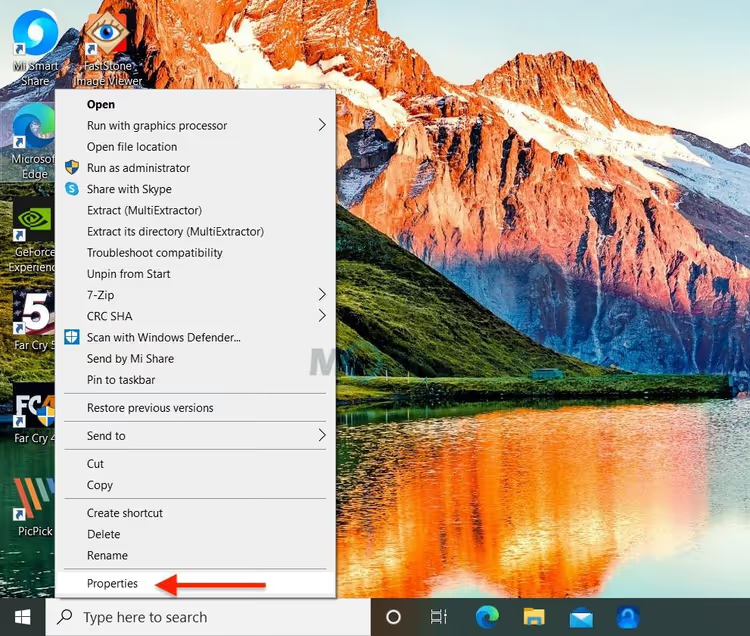
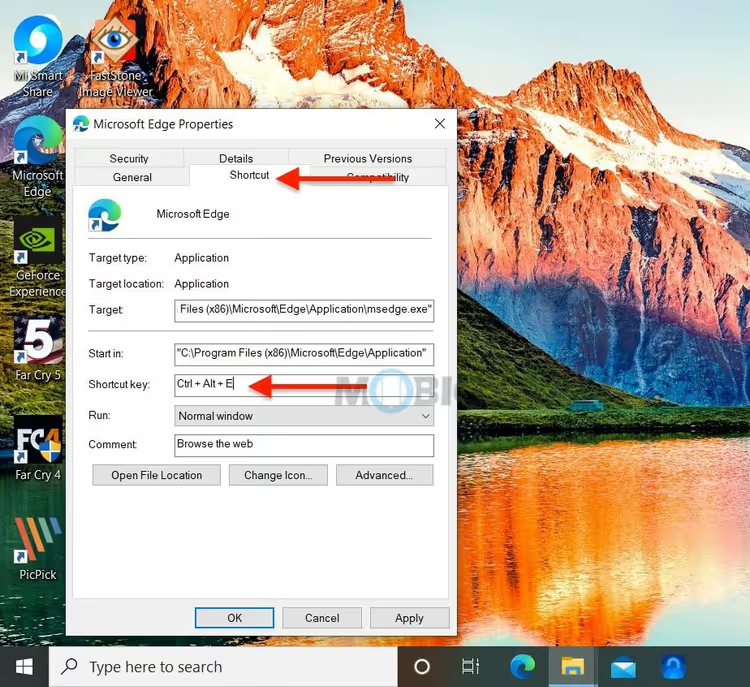
Questa finestra ha sei campi. Dall'alto verso il basso: cartella di destinazione (dove punta il collegamento), oggetto di destinazione (percorso di msedge.exe), parametro di avvio aggiuntivo, cartella di lavoro, "Tasti di scelta rapida" ed "Esegui" (ingrandita/ridotta a icona). Il campo "Tasti di scelta rapida" è il quarto campo di testo. Se il collegamento è appena stato creato, mostrerà "Nessuno".
Un dettaglio da notare: Windows aggiunge automaticamente il prefisso Ctrl+Alt a qualsiasi tasto venga premuto. Ciò significa che non è possibile assegnare un tasto singolo, ma solo una combinazione di tre tasti: Ctrl+Alt +. Questo protegge da attivazioni accidentali e conflitti con le scorciatoie di sistema.
3. Assegnare la scorciatoia e salvare
Clicca nel campo "Tasti di scelta rapida" (oppure premi Tab quattro volte dal primo campo "Destinazione"). Ora premi un tasto qualsiasi, ad esempio E (per Edge). Il campo mostrerà Ctrl + Alt + E:
Cosa puoi usare come tasto:
- Una lettera: ha senso scegliere la prima lettera del nome del programma: E per Edge, W per Word, T per Telegram. Le lettere latine sono più affidabili perché il layout della tastiera non influisce sull'attivazione.
- Un numero: se le lettere sono già occupate, funzionano anche le cifre 0-9.
- Un tasto funzione (F1-F12): comodo, ma verifica che non sia già usato dal sistema o dal driver della scheda grafica.
- Tasti speciali (Insert, Delete, Home, End, PgUp, PgDn): scelta insolita, ma funzionano.
Cosa NON fare:
- Non usare tasti già occupati da programmi diffusi. Ad esempio, Ctrl+Alt+S è spesso intercettato da GeForce Experience, e Ctrl+Alt+D da DisplayFusion. Se hai premuto la combinazione e non è successo nulla, prova una lettera diversa.
- Non cercare di "sovrascrivere" scorciatoie di sistema come Ctrl+Alt+Canc; Windows non le cederà e il campo ignorerà semplicemente il tentativo.
Una volta scelto il tasto, clicca "Applica", poi "OK". La finestra si chiuderà. La scorciatoia inizia a funzionare immediatamente; non è necessario riavviare. Riduci a icona tutte le finestre (Win+D) e fai una prova: premi Ctrl+Alt+E, Edge dovrebbe avviarsi.
4. Cosa fare se la scorciatoia non funziona
Cinque controlli rapidi:
Il collegamento non è sul desktop. Windows cerca i tasti di scelta rapida SOLO tra i collegamenti sul desktop. Se hai spostato il collegamento in una cartella, la combinazione ha smesso di funzionare. Riportalo sul desktop.
Il collegamento è DENTRO una cartella sul desktop. Anche questo funziona; Windows esamina non solo il desktop stesso, ma anche le cartelle di primo livello al suo interno. Tuttavia, è meglio tenere il collegamento visibile: ci sono meno probabilità di dimenticarlo e cancellarlo per sbaglio.
Conflitto con un altro programma. Alcune applicazioni intercettano le combinazioni Ctrl+Alt a livello globale, prima che Windows possa passare la pressione del tasto al collegamento. Apri Task Manager (Ctrl+Shift+Esc), vai alla scheda "Avvio" e disabilita temporaneamente i programmi sospetti. Se inizia a funzionare, hai trovato il colpevole; assegna un tasto diverso.
Il collegamento punta a un file inesistente. Succede dopo gli aggiornamenti di Edge o spostamenti di cartelle. Fai clic con il tasto destro sul collegamento → Proprietà → scheda "Collegamento" → controlla il percorso nel campo "Destinazione". Per Edge, il percorso standard è: C:\Program Files (x86)\Microsoft\Edge\Application\msedge.exe.
Il campo "Tasti di scelta rapida" è stato azzerato. Un bug raro: a volte Windows perde le scorciatoie assegnate dopo aggiornamenti principali (feature update). Controlla il campo; se dice di nuovo "Nessuno", riassegnalo. Prevenzione: dopo un feature update di Windows (una volta all'anno, in autunno), verifica i tuoi tasti di scelta rapida.
5. Alternativa: barra delle applicazioni senza configurazioni aggiuntive
Se impostare le proprietà sembra un passaggio di troppo, Windows ha un metodo integrato "a configurazione zero". Ancora Edge alla barra delle applicazioni e riceverà un numero da sinistra a destra (a partire da 1, dopo il pulsante Start). Premi Win+<number> e l'applicazione si avvierà.
Ad esempio, Edge è il secondo sulla barra delle applicazioni dopo Esplora file: Win+2 lo avvia all'istante. Nessun collegamento sul desktop, nessuna impostazione delle proprietà, solo semplice aritmetica. Il limite del metodo: il numero è strettamente legato alla posizione sulla barra delle applicazioni. Se trascini l'icona, il numero cambia.
Confronto tra i due approcci:
Metodo | Tasti | Pro | Contro |
|---|---|---|---|
Proprietà collegamento | Ctrl+Alt+ | Scegli tu la lettera, facile da ricordare (E=Edge) | Funziona solo con collegamenti sul desktop |
Barra delle applicazioni | Win+ | Nessuna configurazione richiesta, funziona "out of the box" | Legato alla posizione; sposta l'icona e il numero cambia |
Entrambi i metodi funzionano contemporaneamente; puoi usarne uno o entrambi.
6. Scorciatoie integrate di Edge che vale la pena conoscere
Oltre ad avviare il browser, è utile tenere a mente alcune scorciatoie da tastiera all'interno di Edge stesso. Funzionano in una finestra aperta e fanno risparmiare clic:
Ctrl+T: nuova schedaCtrl+Shift+T: riapri l'ultima scheda chiusaCtrl+W: chiudi la scheda correnteCtrl+L: vai alla barra degli indirizziCtrl+Shift+N: nuova finestra InPrivateCtrl+D: aggiungi pagina ai preferitiCtrl+H: apri cronologiaCtrl+J: apri download
L'elenco completo è sulla pagina ufficiale Microsoft: Tasti di scelta rapida in Microsoft Edge.
⁉️🤔 Domande frequenti
Questo metodo funziona su Windows 11?
Sì, il metodo è completamente identico su Windows 10 e Windows 11. L'interfaccia della finestra "Proprietà" non è cambiata da Windows 7 e il campo "Tasti di scelta rapida" è presente in tutte le versioni attuali. Le istruzioni sono universali. L'unica differenza: in Windows 11, i collegamenti potrebbero essere nascosti per impostazione predefinita; abilita la visualizzazione delle icone tramite "Impostazioni" → "Personalizzazione" → "Temi" → "Impostazioni icone desktop" se non vedi le icone abituali.
Posso assegnare una scorciatoia SENZA Ctrl+Alt?
No, Windows richiede tassativamente il prefisso Ctrl+Alt. Non c'è modo di aggirare questa limitazione con gli strumenti integrati. Se hai assolutamente bisogno di una combinazione diversa (ad esempio, Ctrl+Shift+E), dovrai usare un'utility di terze parti: Microsoft PowerToys (Gestione tastiera) o AutoHotkey. PowerToys è gratuito, si installa dal Microsoft Store e consente di impostare QUALSIASI combinazione senza Ctrl+Alt, che sia Ctrl+Shift+E o un singolo F9.
Cosa fare se il campo "Tasti di scelta rapida" non è attivo (disabilitato)?
Molto probabilmente hai aperto le proprietà del file
.exeoriginale, NON di un collegamento. Per i file eseguibili, il campo "Tasti di scelta rapida" è effettivamente assente. Verifica: il titolo della finestra "Proprietà" dovrebbe mostrare il nome del collegamento (ad esempio, "Microsoft Edge - Collegamento"), non solo "msedge.exe". Cerca sul desktop l'icona con una piccola freccia nell'angolo in basso a sinistra; quello è un vero collegamento. Anche un file.exeha una scheda "Collegamento", ma il campo "Tasti di scelta rapida" non è presente.
Posso assegnare una scorciatoia a più programmi?
No. Se due collegamenti sul desktop hanno la stessa combinazione assegnata, Windows ne avvierà solo uno (quale sia è imprevedibile; di solito quello il cui collegamento è stato creato prima). Controlla gli altri collegamenti sul desktop: tasto destro → Proprietà → scheda "Collegamento" → campo "Tasti di scelta rapida". Per tutti i collegamenti tranne Edge, dovrebbe esserci "Nessuno". Una combinazione, un programma.
La scorciatoia ha smesso di funzionare dopo un aggiornamento di Windows. È normale?
Sì, succede dopo i feature update principali (una volta all'anno, in autunno). A volte Windows azzera i tasti di scelta rapida assegnati ai collegamenti. La soluzione è semplice: apri di nuovo le proprietà del collegamento, controlla il campo "Tasti di scelta rapida" (mostrerà di nuovo "Nessuno") e riassegna il tasto. I collegamenti in sé non vengono eliminati; viene azzerata solo l'associazione del tasto. Verifica i tuoi tasti di scelta rapida dopo ogni aggiornamento principale; ci vogliono trenta secondi.
Hai davvero bisogno di una scorciatoia da tastiera per il browser?
Se avvii il browser una volta al mattino e non lo chiudi fino a sera, forse no. Ma lo scenario tipico è diverso: hai aperto Edge, lavorato, chiuso; venti minuti dopo ti serve un link da un'email, lo riapri; un'altra ora dopo, controlli la documentazione. Tre o quattro avvii al giorno, e ogni coppia di "mano dalla tastiera al mouse, clic sull'icona, mano di nuovo sulla tastiera" ruba 3-5 secondi. In un anno, si accumula un'ora e mezza di tempo puro, solo per avviare il browser.
Il metodo della scorciatoia è gratuito, richiede un minuto e non necessita di installazioni aggiuntive. Puoi anche assegnare tasti di scelta rapida al tuo client email, messenger, VS Code, terminale e costruire il tuo "pannello di lancio da tastiera" personale. Windows offre questa funzionalità da oltre 20 anni; semplicemente, raramente ce ne ricordiamo.
Prova subito: Win+D, tasto destro sul collegamento di Edge, Proprietà, scheda "Collegamento", clic nel campo "Tasti di scelta rapida", lettera E, Invio. Fatto.

Un team professionale di scrittori e redattori specializzati nella creazione di contenuti di qualità.