














🔕 Come disattivare le notifiche di amministrazione di WordPress: plugin e codice
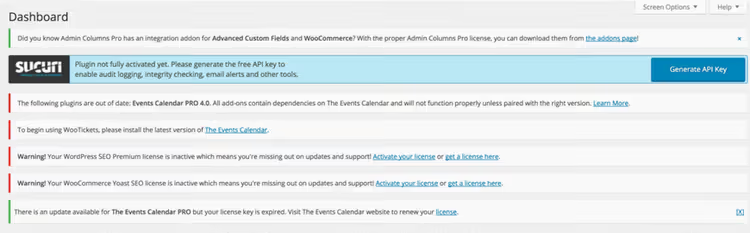
Le notifiche nella bacheca di amministrazione di WordPress possono trasformare la gestione del sito in una maratona infinita di clic. Ogni plugin installato si sente in dovere di mostrare un banner: «Aggiornami», «Prova la versione Pro», «Dacci 5 stelle». Il tema aggiunge i suoi, il core aggiunge i suoi. Dopo un paio di mesi di lavoro attivo, la dashboard sembra la bacheca degli annunci all'ingresso di un condominio.
La cosa è particolarmente fastidiosa quando le notifiche coprono elementi importanti dell'interfaccia o ricompaiono dopo ogni refresh della pagina. Le hai chiuse e il giorno dopo sono di nuovo lì. In mezzo a tutto questo rumore, è facile perdere qualcosa di veramente critico: un avviso di conflitto tra plugin o una notifica di aggiornamento di sicurezza.
Per fortuna, puoi eliminare questo caos in due modi: con un plugin gratuito in due clic o con poche righe di codice in functions.php. Entrambi i metodi sono stati testati sulle versioni attuali di WordPress, non richiedono conoscenze particolari e non rompono la logica degli aggiornamenti.
💡 Panoramica rapida:
- Installa Disable Admin Notices dalla directory di WordPress
- Aggiungi uno snippet a functions.php per disabilitare le notifiche
- Scegli una modalità: nascondi tutto, selettiva o raccogli in un pannello
Cosa sono le notifiche di amministrazione e da dove arrivano
Ogni volta che visiti /wp-admin, WordPress attiva l'hook admin_notices. È così che plugin, temi e il core stesso mostrano i loro messaggi: errori, avvisi, banner promozionali, promemoria di licenza.
Tecnicamente, si tratta di elementi <div> con classi specifiche: notice, updated, error e is-dismissible. Vengono renderizzati in cima a ogni pagina di amministrazione. WordPress standard non offre un pulsante globale «Nascondi tutto»: puoi chiudere ogni singola notifica, ma questa tornerà al successivo refresh della pagina o alla riattivazione del plugin.
Il problema peggiora con l'aumentare del numero di plugin. Su un sito con 15-20 estensioni attive, la dashboard può mostrare 6-8 notifiche contemporaneamente. Alcune sono puro marketing (upselling alla versione Pro), altre sono rumore informativo (plugin aggiornato con successo) e solo una piccola parte sono messaggi realmente importanti.

Prima di passare agli strumenti, ecco un breve video che mostra chiaramente entrambi i metodi in 4 minuti:
Metodo 1: plugin Disable Admin Notices
Disable Admin Notices è un plugin open source gratuito che a maggio 2026 conta oltre 100.000 installazioni attive e una valutazione di 4,7★ su WordPress.org. Lo sviluppatore è WPDeveloper, un team con anni di esperienza nel supporto dei propri prodotti.
Il plugin risolve il problema delle notifiche di amministrazione su tre livelli:
Nascondi per sempre: aggiunge un link «Nascondi notifica per sempre» sotto ogni notifica. Cliccalo e quel messaggio specifico non apparirà mai più. Comodo per una pulizia mirata: nascondi i banner di marketing, tieni gli avvisi di aggiornamento.
Disabilitazione globale: nelle impostazioni puoi scegliere «Nascondi tutte le notifiche». Il plugin rimuove tutto tranne i messaggi critici del core (aggiornamenti di sicurezza, errori PHP). Questa è la modalità «imposta e dimentica».
Pannello notifiche: opzionalmente raccoglie tutti i messaggi nascosti in una barra compatta nella parte alta del pannello di amministrazione. Non li vedi, ma puoi aprirli con un clic e controllare se ti sei perso qualcosa di importante.
Installazione e configurazione
L'installazione è standard, tramite amministrazione di WordPress:
- Vai a Plugin → Aggiungi nuovo
- Cerca «Disable Admin Notices»
- Clicca Installa, poi Attiva
Dopo l'attivazione, nel menu Impostazioni comparirà la voce «Hide Admin Notices». All'interno ci sono tre modalità operative:

Tutte le notifiche: nasconde tutte le notifiche su tutte le pagine di amministrazione. In più, puoi attivare la raccolta in una barra di amministrazione compatta (in alto, accanto a «Ciao, admin»). Questa è la scelta migliore per la maggior parte degli utenti: un pannello di amministrazione pulito più la possibilità di visualizzare rapidamente i messaggi nascosti.
Solo selezionate: nasconde solo le notifiche per cui hai cliccato manualmente «Nascondi notifica per sempre». Il reset delle notifiche nascoste è disponibile per tutti gli utenti del sito o solo per quello corrente.
Non nascondere: il plugin è attivo ma non nasconde nulla. Una modalità «pausa» per scopi di debug.
Il plugin funziona con notifiche da qualsiasi fonte: plugin di terze parti, temi e il core di WordPress stesso. Non sono stati riscontrati conflitti con plugin popolari (Yoast SEO, WooCommerce, Elementor). Il progetto è mantenuto attivamente, con l'ultimo aggiornamento rilasciato nel 2026.
🔗 Disable Admin Notices su WordPress.org
Metodo 2: disabilitare le notifiche tramite codice
Se cerchi di mantenere il numero di plugin al minimo, puoi cavartela con un singolo snippet. Questo metodo è per chi è a suo agio nel copiare 10 righe di codice in un file del tema.
L'approccio: agganciamo una regola CSS tramite l'hook admin_enqueue_scripts che forza l'occultamento di tutti gli elementi con le classi delle notifiche. Il codice esegue esattamente un compito e non aggiunge carico né al frontend né al database.
Dove inserire il codice
Il modo più sicuro è tramite il plugin Code Snippets (anch'esso gratuito, oltre 500K installazioni). Permette di aggiungere codice PHP personalizzato senza modificare i file del tema e senza il rischio di ottenere il «white screen of death» per un errore di battitura.
Se il plugin Code Snippets non fa per te, aggiungi il codice al functions.php del tuo tema attivo (o del tema child, se ne usi uno). Percorso: Aspetto → Editor del tema → functions.php. Ma prima di farlo, assicurati di fare un backup. Abbiamo trattato il processo completo di backup di WordPress in un articolo separato.
Snippet
1 /** 2 * Hide all admin notices for non-administrator users. 3 * Administrators still see everything — including critical error messages. 4 */ 5 add_action( 'admin_enqueue_scripts', 'tsd_hide_admin_notices' ); 6 function tsd_hide_admin_notices() { 7 if ( ! current_user_can( 'manage_options' ) ) { 8 echo '<style> 9 .notice, 10 .update-nag, 11 .updated, 12 .error, 13 .is-dismissible, 14 .notice-info, 15 .notice-warning, 16 .notice-success, 17 .notice-error { display: none !important; } 18 </style>'; 19 } 20 }
Come funziona:
- L'hook
admin_enqueue_scriptssi attiva su ogni pagina di amministrazione e permette di inserire stili inline. current_user_can('manage_options')è un controllo dei permessi. Se l'utente NON ha diritti di amministratore, le notifiche vengono nascoste. L'amministratore continua a vedere tutto, il che è fondamentale per tracciare gli errori.- Il set di classi
.notice*copre tutte le varianti standard di notifica, incluse quelle personalizzate dei plugin moderni. !importantgarantisce che gli stili incorporati dei plugin non sovrascrivano l'occultamento.
Quando il codice è meglio di un plugin
Il metodo del codice è la scelta per configurazioni minimaliste: siti su temi personalizzati, configurazioni headless, reti multisite con policy rigide sui plugin. Non crea voci nel database, non aggiunge voci di menu e non richiede aggiornamenti.
Lo svantaggio è la mancanza di flessibilità. Non puoi nascondere selettivamente il banner di marketing di un plugin specifico lasciando tutto il resto. Il codice opera secondo il principio «tutto o niente» per ogni ruolo utente.
⁉️🤔 Domande frequenti
Il plugin Disable Admin Notices è gratuito o esiste una versione Pro?
Completamente gratuito. Nessun tier Pro, nessuna funzionalità limitata e nessun banner pubblicitario all'interno del plugin stesso. Lo sviluppatore (WPDeveloper) monetizza altri prodotti, mantenendo questo come strumento open source per la community. Il codice sorgente è disponibile su GitHub nel repository dello sviluppatore.
Il plugin nasconde le notifiche sugli aggiornamenti critici di sicurezza?
No, questa è la differenza chiave rispetto al metodo del codice. Anche in modalità «Tutte le notifiche», il plugin lascia passare i messaggi del core di WordPress sugli aggiornamenti di sicurezza e gli errori PHP critici. Lo sviluppatore ha esplicitamente inserito eccezioni per le notifiche di sistema come
core_update_availableephp_version_check.
È possibile nascondere le notifiche solo per ruoli utente specifici?
Tramite il plugin no: funziona globalmente. Tramite codice sì: modifica la condizione nello snippet. Ad esempio,
if ( ! current_user_can( 'edit_posts' ) )nasconderà le notifiche a tutti tranne che a editor e amministratori. Consulta l'elenco completo di ruoli e capacità nella documentazione ufficiale di WordPress.
Cosa devo fare se il sito inizia a comportarsi in modo strano dopo aver nascosto le notifiche?
A scopo diagnostico, imposta il plugin in modalità «Non nascondere»: le notifiche torneranno senza cancellare le tue impostazioni di occultamento. Se hai usato il codice, commenta la chiamata
add_action(aggiungi//all'inizio della riga). Un comportamento anomalo dopo la disabilitazione delle notifiche è quasi sempre un sintomo, non una causa: le notifiche stavano semplicemente mascherando un problema già esistente.
Il plugin non nasconde una notifica di un plugin specifico. Cosa posso fare?
Alcuni plugin (specialmente quelli più vecchi o non scritti secondo gli standard di WordPress) renderizzano le notifiche con classi non standard o al di fuori dell'hook
admin_notices. In questo caso: (1) clicca «Nascondi notifica per sempre» sotto la notifica specifica e Disable Admin Notices la ricorderà tramite JavaScript; (2) se non funziona, aggiungi un selettore CSS mirato dall'inspector del browser allo snippet di codice.
Plugin o codice: cosa usare nel 2026
Per la maggior parte degli utenti WordPress la risposta è chiara: il plugin Disable Admin Notices. È gratuito, pesa meno di 100 KB, non rallenta il pannello di amministrazione, offre un controllo preciso e non tocca le notifiche critiche. Due clic e il problema è risolto.
Lascia il metodo del codice per le situazioni in cui ogni plugin conta: configurazioni personalizzate, reti multisite con decine di sottositi, siti gestiti da agenzie con rigide procedure di code review. In questi scenari, uno snippet di 10 righe è una soluzione più trasparente rispetto all'ennesimo plugin nella lista.
Quello che non dovresti assolutamente fare è rassegnarti a un pannello di amministrazione caotico. Ogni notifica superflua ti ruba l'attenzione e maschera segnali veramente importanti dal core di WordPress. E l'attenzione di un amministratore di sito è una risorsa che vale la pena preservare.

Un team professionale di scrittori e redattori specializzati nella creazione di contenuti di qualità.