














🔄 Come annullare le modifiche in WordPress usando le revisioni
Hai passato mezz'ora a modificare un testo, riscritto tre paragrafi e poi ti sei accorto che la versione precedente era migliore. Hai chiuso l'editor. Ora sei nel panico: il pulsante Annulla non funziona più e non c'è modo di tornare indietro.
Ti suona familiare? Con WordPress succede a tutti. Ma non c'è motivo di farsi prendere dal panico, perché la piattaforma ha un'assicurazione integrata. Le revisioni salvano ogni volta che fai clic su Salva o Aggiorna e ti permettono di tornare a qualsiasi punto. Nessun plugin, nessun backup, nessun phpMyAdmin, è tutto già dentro il pannello di amministrazione.
Vediamo come trovare, confrontare e ripristinare qualsiasi versione di un articolo in meno di un minuto.
💡 Panoramica rapida:
- Apri le revisioni nella barra laterale dell'editor di WordPress
- Leggi gli indicatori colorati e trova la versione che ti serve
- Ripristina una versione precedente con un clic
- Limita il numero di revisioni usando una costante in wp-config.php
Cosa sono le revisioni e come funzionano
Ogni volta che fai clic su Salva, Aggiorna o Pubblica, WordPress crea una copia dell'articolo nella tabella posts. La copia riceve il tipo revision e lo stato inherit, ed è collegata all'articolo padre come record figlio, in modo simile agli allegati delle immagini.
Oltre ai salvataggi manuali, ci sono i salvataggi automatici. Ogni 60 secondi WordPress salva una bozza in silenzio, ma memorizza esattamente un salvataggio automatico per utente. Uno nuovo sovrascrive il precedente. Questo evita che la tabella cresca all'infinito e, se il browser crasha o salta la corrente, l'editor proporrà di ripristinare l'ultima versione salvata automaticamente.
Le revisioni tracciano le modifiche in quattro campi: titolo, contenuto, estratto e autore. I campi meta e le impostazioni dell'articolo non vengono tracciati.
Fino alla versione 6.9, la schermata delle revisioni era classica: due colonne con un diff HTML. A partire da WordPress 7.0 (maggio 2026), è apparsa una nuova schermata con uno slider visivo e indicatori colorati direttamente nel testo. La vista classica è ancora disponibile tramite il link "Apri la schermata classica delle revisioni" nella barra laterale.
Come aprire le revisioni di un articolo

Vai all'editor dell'articolo che ti serve. Apri la barra laterale delle Impostazioni e passa alla scheda Pagina o Articolo. In fondo troverai la riga Revisioni con un numero. Clicca sul numero.
Si aprirà la schermata delle revisioni. Lo slider in alto scorre tra le versioni salvate in ordine cronologico: quelle più vecchie a sinistra, quelle più recenti a destra. A destra dello slider c'è una barra verticale con indicatori colorati: ogni indicatore mostra dove è avvenuta una modifica e quanto è estesa.
Colori:
- Verde: testo aggiunto
- Rosso: testo eliminato
- Giallo: frammento modificato
Clicca su un indicatore e arriverai direttamente a quel punto nel testo. Il pulsante Mostra modifiche a sinistra dello slider attiva o disattiva l'evidenziazione, utile quando devi leggere il testo pulito senza rumore visivo.
Sopra lo slider troverai le informazioni su chi ha fatto la modifica, quando e come è stata salvata (manualmente o tramite salvataggio automatico).
Come ripristinare una versione precedente
Hai trovato una revisione che va bene per te? Clicca il pulsante Ripristina e la versione selezionata diventa il contenuto corrente dell'articolo.
Importante: l'originale non viene eliminato. La versione ripristinata crea una nuova revisione nella catena e quella che hai sostituito rimane nella cronologia. Non perdi nessuna copia e puoi sempre tornare indietro di un altro passo se cambi idea.
Dopo il ripristino, l'articolo viene salvato come bozza. Puoi continuare a modificare o pubblicare subito, dato che la revisione è già stata applicata.
Confrontare due versioni qualsiasi
In WordPress 7.0, il confronto funziona tramite lo slider in alto: sposti semplicemente la maniglia e vedi le modifiche rispetto alla versione corrente. Ma se hai bisogno di confrontare due revisioni specifiche (non adiacenti), apri la schermata classica tramite "Apri la schermata classica delle revisioni" nella barra laterale.
In modalità classica vedrai due colonne di codice HTML e una modalità "Confronta due revisioni qualsiasi". Attivala e lo slider si dividerà in due maniglie: quella sinistra per la versione "da", quella destra per la versione "a". Spostale indipendentemente e visualizza il diff riga per riga tra qualsiasi punto della cronologia.
Questo è utile quando più autori hanno lavorato a un articolo. Puoi prendere la versione dell'editor e quella dell'autore e vedere esattamente cosa è cambiato tra loro, anche se nel mezzo ci sono state cinque modifiche intermedie.
Versioni precedenti di WordPress: schermata classica
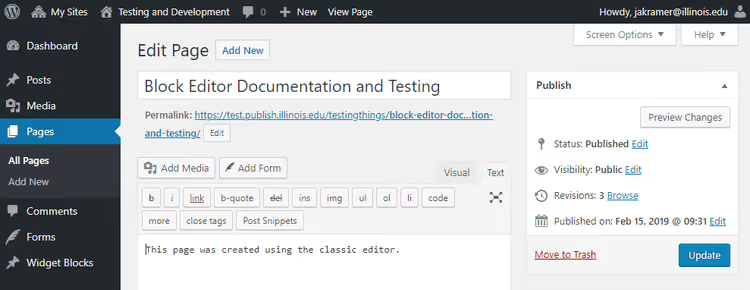
Se il tuo sito gira con WordPress 6.9 o versioni precedenti, le revisioni si aprono in modalità classica per impostazione predefinita. La stessa funzionalità si applica: confronto riga per riga, pulsanti Precedente / Successivo per la navigazione e un pulsante Ripristina questa revisione per il ripristino.
Nella versione 5.0 e successive, le revisioni si trovano nella barra laterale dell'editor. Nelle versioni precedenti alla 5.0, sono nel metabox Pubblica a destra dell'editor, sotto il pulsante Sfoglia. I meccanismi di ripristino sono gli stessi; cambia solo la posizione del punto di accesso all'interfaccia.
Come limitare il numero di revisioni
Per impostazione predefinita, WordPress memorizza tutte le revisioni senza alcun limite. Per un sito con centinaia di articoli, questo può gonfiare la tabella wp_posts di decine di megabyte. La soluzione è la costante WP_POST_REVISIONS in wp-config.php:
1 define( 'WP_POST_REVISIONS', 5 );
Valori:
trueo-1(predefinito): memorizza tutte le revisionifalseo0: non memorizza nulla tranne un salvataggio automatico per utente- un numero intero:
3,5o10, memorizza il numero specificato di revisioni per articolo. Quelle più vecchie vengono eliminate automaticamente al prossimo aggiornamento dell'articolo
Il file wp-config.php si trova nella cartella radice del sito. Aggiungi la riga prima di /* That's all, stop editing! */ e salva. La modifica ha effetto immediato e non servono plugin.
Per una regolazione fine su tipi di contenuto specifici, c'è il filtro wp_revisions_to_keep. Gli sviluppatori possono impostare il limite in modo programmatico senza modificare la configurazione in produzione.
Ecco un breve video sull'argomento che mostra chiaramente l'intero processo di ricerca e ripristino delle revisioni nell'amministrazione di WordPress:
⁉️🤔 Domande frequenti
Posso ripristinare una revisione di un articolo eliminato?
No. Le revisioni sono record figli nella tabella
wp_postse quando un articolo viene eliminato (nel cestino o permanentemente), vengono eliminate insieme a esso. Ecco perché le revisioni non sostituiscono le copie di backup. Se un articolo viene eliminato, ti serve un backup del database o un plugin come UpdraftPlus.
I salvataggi automatici e le revisioni sono la stessa cosa?
Non esattamente. Un salvataggio automatico è una revisione speciale che viene creata automaticamente ogni 60 secondi e viene sovrascritta. Se ne memorizza solo una per utente per articolo. Le revisioni normali vengono create al salvataggio manuale e si accumulano. WordPress usa i salvataggi automatici per il recupero di emergenza dopo un crash, mentre le revisioni servono per il ripristino manuale.
Le revisioni rallentano il sito?
Di per sé no, perché non partecipano al rendering della pagina. Ma nel pannello di amministrazione, quando si apre un articolo con centinaia di revisioni, l'elenco potrebbe caricarsi leggermente più lentamente. Il vero problema è la dimensione del database. Limitare le revisioni a 5-10 versioni per articolo tramite
WP_POST_REVISIONSrisolve il problema senza perdere funzionalità.
Altri utenti del sito possono vedere le revisioni?
Solo chi ha accesso per modificare quell'articolo. I visitatori normali e gli abbonati non possono vedere le revisioni. Se hai più autori, ognuno vede la cronologia delle modifiche per gli articoli a cui ha accesso in modifica. Per limitare completamente l'accesso alle revisioni, esistono plugin di controllo dei ruoli.
Cosa devo fare se le revisioni non compaiono nell'editor?
Controlla
wp-config.phpperché le revisioni potrebbero essere disabilitate dalla rigadefine( 'WP_POST_REVISIONS', false );. Le revisioni possono anche essere nascoste da un tema o da un plugin di ottimizzazione. Una terza possibilità è che l'articolo non sia mai stato salvato manualmente dopo la creazione (i salvataggi automatici non contano). Fai il primo salvataggio manuale e il blocco Revisioni apparirà.
Conviene affidarsi solo alle revisioni?
Le revisioni sono uno strumento comodo per ripristini rapidi durante la modifica, ma non sostituiscono un backup completo. Il loro principale vantaggio è la velocità e l'essere integrate: apri l'editor, clicchi, ripristini. Non serve scavare nei backup o nell'hosting.
Per stare tranquilli, imposta backup automatici tramite il tuo hosting o un plugin. Tieni le revisioni per il lavoro quotidiano con un limite di 5-10 versioni per articolo, così il database non si gonfia e la cronologia delle modifiche è sempre a portata di mano. Prova subito: apri un articolo qualsiasi, clicca su Revisioni nella barra laterale e scorri lo slider. Vedrai la cronologia completa delle modifiche in pochi secondi.

Un team professionale di scrittori e redattori specializzati nella creazione di contenuti di qualità.