













 IAImmagine illustrativa generata dall’IA
👥 Ruoli e permessi utente di WordPress: guida completa 2026
Hai lanciato un sito su WordPress, configurato un tema e ora stai invitando persone a lavorare sui contenuti. Ma dare a tutti un accesso completo come amministratore è rischioso: un clic fatto con leggerezza può mandare in tilt l'intero sito. WordPress risolve questo problema con un sistema di ruoli, sei livelli di accesso predefiniti, da Sottoscrittore a Super Admin.
Ogni ruolo definisce un insieme chiaro di permessi (circa 60 capacità). Un Autore pubblica i propri articoli ma non può vedere quelli degli altri. Un Editore gestisce tutti i contenuti ma non tocca i plugin. Un Amministratore può fare tutto. Di seguito analizzeremo cosa è consentito fare esattamente a ciascun ruolo, come aggiungere utenti e come configurare permessi personalizzati per il tuo progetto specifico.
💡 Panoramica rapida:
- Capire come WordPress verifica i permessi di accesso tramite il sistema delle Capacità
- Studiare la tabella dei permessi per tutti e sei i ruoli: da Sottoscrittore a Super Admin
- Aggiungere un nuovo utente e assegnare un ruolo in sei passaggi dall'interfaccia di amministrazione
- Configurare ruoli personalizzati con il plugin Capability Manager Enhanced per scenari non standard
Come funziona il sistema dei ruoli di WordPress
WordPress è stato progettato originariamente per i team: una persona scrive, un'altra modifica, una terza pubblica. Per differenziare gli accessi, il core include un sistema di Capacità. Ogni ruolo è un insieme di flag come edit_posts o manage_options: dalla pubblicazione dei contenuti all'installazione dei plugin, circa 60 permessi in totale.
Un ruolo viene assegnato a un account al momento della creazione. Quando qualcuno accede al pannello di amministrazione, WordPress esegue un controllo current_user_can('capability') e mostra solo le voci di menu per cui esiste il permesso. Il tentativo di aprire una pagina senza il permesso appropriato produce un errore "Permessi insufficienti". Nessuna magia, solo istruzioni condizionali nel codice del core.
Una sfumatura importante: i ruoli NON sono formalmente gerarchici. Un Amministratore sta "sopra" un Editore nel senso comune, ma nel database sono semplicemente insiemi diversi di flag. Questa struttura permette ai plugin di modificare in modo flessibile i permessi di qualsiasi ruolo, aggiungere le proprie capacità o creare ruoli completamente nuovi. Useremo questa possibilità alla fine dell'articolo.
Tabella dei permessi: sei ruoli in un minuto
Capacità | Super Admin | Amministratore | Editore | Autore | Collaboratore | Sottoscrittore |
|---|---|---|---|---|---|---|
Gestire la rete di siti | ✅ | ❌ | ❌ | ❌ | ❌ | ❌ |
Installare ed eliminare temi/plugin | ✅ | ✅ | ❌ | ❌ | ❌ | ❌ |
Gestire gli utenti | ✅ | ✅ | ❌ | ❌ | ❌ | ❌ |
Accedere alle impostazioni del sito | ✅ | ✅ | ❌ | ❌ | ❌ | ❌ |
Pubblicare ed eliminare qualsiasi articolo | ✅ | ✅ | ✅ | ❌ | ❌ | ❌ |
Moderare i commenti | ✅ | ✅ | ✅ | ❌ | ❌ | ❌ |
Pubblicare i propri articoli | ✅ | ✅ | ✅ | ✅ | ❌ | ❌ |
Caricare file multimediali | ✅ | ✅ | ✅ | ✅ | ❌ | ❌ |
Creare bozze | ✅ | ✅ | ✅ | ✅ | ✅ | ❌ |
Accedere all'amministrazione e leggere il profilo | ✅ | ✅ | ✅ | ✅ | ✅ | ✅ |
1. Amministratore: controllo totale sul sito
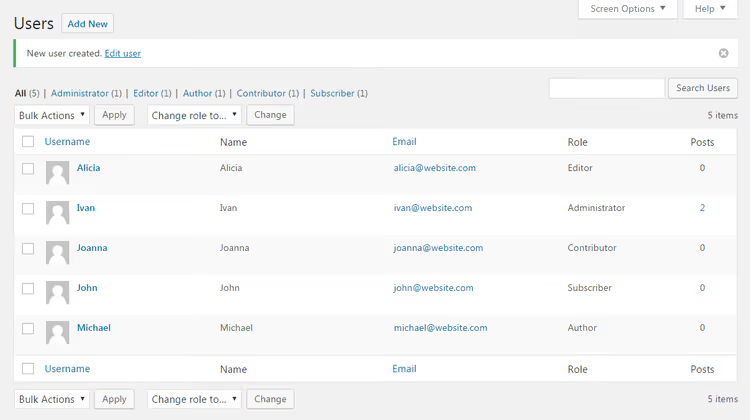
L'Amministratore è l'utente con i permessi più ampi su un normale sito WordPress. La persona che ha installato WordPress riceve automaticamente questo ruolo. In pratica, si tratta del proprietario del sito o dello sviluppatore principale.
Cosa può fare un amministratore:
- Installare, attivare, aggiornare ed eliminare temi e plugin
- Creare, modificare, pubblicare ed eliminare qualsiasi articolo, pagina e file multimediale
- Aggiungere nuovi utenti e assegnare loro i ruoli
- Gestire tutte le impostazioni del sito: permalink, visibilità sui motori di ricerca, commenti, menu
- Aggiornare il core di WordPress alle nuove versioni
- Esportare e importare contenuti, ripristinare dai backup
- Modificare i file dei temi e dei plugin tramite l'editor di codice integrato
L'Amministratore vede assolutamente tutte le voci del menu di WordPress e i menu dei plugin. Questo è un ruolo per persone di cui ci si fida ciecamente: un amministratore può eliminare altri amministratori, te compreso. Se stai costruendo un sito per un cliente, consegna l'account amministratore dopo la consegna e tieni per te un secondo account con lo stesso ruolo, se necessario.
2. Editore: gestione completa dei contenuti senza accesso alle impostazioni
L'Editore gestisce tutti i contenuti: articoli, pagine, commenti. Ma la parte tecnica è inaccessibile: temi, plugin, impostazioni del sito, gestione utenti sono tutti nascosti.
Il flusso di lavoro standard dell'Editore è questo. Autori e Collaboratori inviano le bozze per la revisione. L'Editore legge il materiale, apporta modifiche, aggiunge categorie, assegna un'immagine in evidenza e pubblica l'articolo finito. Gestisce anche i commenti: approvazione, risposta, eliminazione dello spam, ban dei troll.
Capacità principali del ruolo:
- Pubblicare, modificare ed eliminare qualsiasi articolo e pagina, inclusi i contenuti di altri
- Moderare i commenti: approvare, modificare, eliminare
- Creare e gestire categorie, tag, menu
- Caricare ed eliminare qualsiasi file multimediale dalla libreria
Questo ruolo è essenziale per i siti di notizie e i blog con un team di autori. L'Editore toglie il carico di lavoro sui contenuti all'amministratore senza ottenere l'accesso a impostazioni sensibili che potrebbero mandare in tilt il sito.
Cosa NON può fare un Editore: installare plugin, cambiare temi, aggiornare WordPress, modificare direttamente i file, gestire gli utenti o accedere alla sezione "Impostazioni".
3. Autore: pubblica i propri articoli senza revisione preventiva
L'Autore è il primo ruolo con diritti di pubblicazione dei contenuti. Ma solo dei propri contenuti. Gli articoli di altre persone sono inaccessibili agli Autori anche per la sola lettura in modalità modifica.
Capacità principali dell'Autore:
- Creare, modificare, pubblicare ed eliminare i propri articoli
- Caricare immagini, video e altri file multimediali tramite la libreria di WordPress
- Aggiungere nuovi tag agli articoli
- Visualizzare tutti i commenti (senza diritti di approvazione o modifica)
Cosa NON può fare un Autore:
- Toccare gli articoli di altri: nessuna modifica, nessuna eliminazione, persino le bozze di altri autori sono invisibili
- Creare nuove categorie, solo selezionare tra quelle esistenti
- Pubblicare Pagine, sono disponibili solo gli articoli
- Moderare i commenti, nemmeno sotto i propri materiali
L'Autore è il ruolo ideale per un editorialista fisso o un redattore interno di cui ti fidi per pubblicare senza la revisione preventiva di un editore. In pratica, questo fa risparmiare tempo: la persona sceglie quando pubblicare, aggiunge immagini e fa modifiche dopo che l'articolo è andato online.
4. Collaboratore: crea bozze senza diritti di pubblicazione
Il Collaboratore è una versione ridotta dell'Autore. Scrive materiali e li invia per la revisione, ma non vede il pulsante "Pubblica". Questo è il ruolo per autori freelance, guest blogger o nuovi assunti in prova.
La differenza chiave rispetto all'Autore: i Collaboratori non possono caricare file multimediali. Se un articolo ha bisogno di un'immagine allegata, inviano il file all'editore separatamente (via email o cloud storage) e l'editore inserisce l'immagine nel materiale durante la pubblicazione.
I Collaboratori possono vedere l'elenco di tutti i commenti sul sito ma non possono approvarli, modificarli o eliminarli. Possono selezionare le categorie esistenti dall'elenco e aggiungere tag. Dopo aver inviato una bozza per la revisione, il Collaboratore perde l'accesso ad essa: modificare nuovamente il materiale è possibile solo se l'editore riporta la bozza allo stato "In attesa di revisione".
Questo ruolo è adatto quando vuoi vedere materiali di ospiti sul sito ma non sei pronto a dare a qualcuno la piena libertà di pubblicazione. Nei portali di notizie, i tirocinanti sono resi Collaboratori: scrivono notizie sotto supervisione mentre l'editore pubblica.
5. Sottoscrittore: diritti minimi per accedere a contenuti riservati
Il Sottoscrittore è il ruolo più limitato. La persona può solo accedere al pannello di amministrazione, aprire il proprio profilo e cambiare password ed email. Tutto qui. Niente articoli, pagine, commenti o impostazioni. L'interfaccia di amministrazione per un Sottoscrittore è praticamente vuota: il menu a sinistra mostra solo "Profilo" e il pulsante di logout.
Perché serve questo ruolo? Due scenari principali:
Contenuti riservati per utenti registrati. Stai lanciando un sito di membership, un corso online o una knowledge base dove alcuni materiali sono accessibili solo dopo la registrazione. I Sottoscrittori ottengono l'accesso alle pagine protette ma non possono rompere nulla sul sito. Questo è un modo sicuro per fornire contenuti a studenti, clienti o membri della community.
Commenti con registrazione obbligatoria. Nella sezione "Impostazioni → Discussione", c'è un'opzione "Gli utenti devono essere registrati e aver effettuato l'accesso per commentare". Se la attivi, ogni commentatore diventa automaticamente un Sottoscrittore. Questo blocca gli spam bot e dà ai moderatori la possibilità di bannare i trasgressori tramite account.
I Sottoscrittori possono vedere gli articoli privati (se selezioni "Visibilità: Privato" al momento della pubblicazione) ma non possono creare materiali propri o caricare file.
6. Super Admin: gestire una rete di siti multipli
Il Super Admin compare solo in una rete multisito WordPress, quando decine o centinaia di siti girano su un unico core. Un esempio classico è un'università che lancia un blog separato per ogni dipartimento. Tutti i siti usano una sola installazione di WordPress e il Super Admin gestisce l'intera rete.
Oltre ai normali diritti di Amministratore, un Super Admin può:
- Creare nuovi siti all'interno della rete ed eliminare quelli esistenti
- Installare temi e plugin per tutti i siti della rete in una volta sola
- Gestire gli utenti a livello di rete: assegnare ruoli su siti diversi simultaneamente
- Configurare impostazioni comuni a tutti i siti (registrazione, domini, quote)
Se hai un singolo sito WordPress, il ruolo di Super Admin non è nell'elenco, ed è normale. Compare automaticamente solo quando si crea una rete multisito. L'Amministratore di un sito normale e il Super Admin di una rete hanno diritti identici su un sito specifico, ma il Super Admin vede un menu "Rete" aggiuntivo con strumenti per gestire l'intera infrastruttura.
Come gestire gli utenti: aggiungere e cambiare ruoli
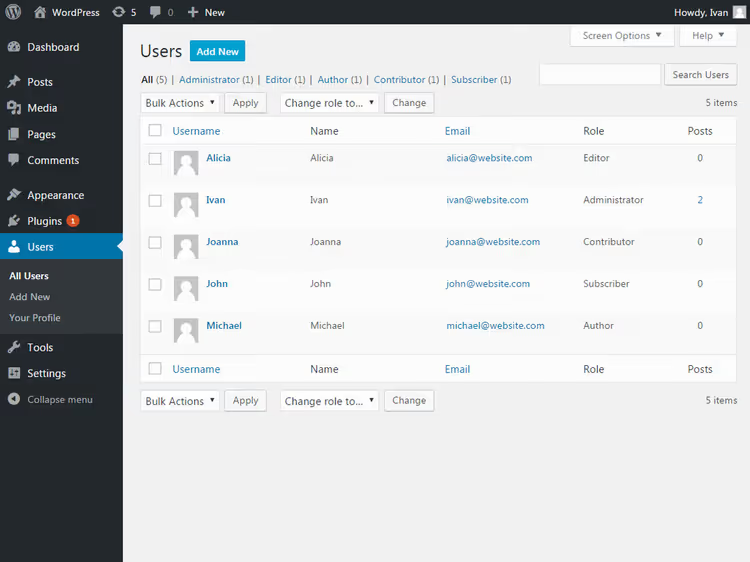
Apri "Utenti → Tutti gli utenti" nel pannello di amministrazione. La tabella mostra tutti gli account con i ruoli. I filtri dei ruoli in alto ti aiutano a trovare rapidamente le persone giuste.
Passa il mouse su una riga per il menu "Modifica" ed "Elimina". Per operazioni massive, seleziona più utenti, scegli "Cambia ruolo in" e clicca "Applica".
Come aggiungere un nuovo utente: sei passaggi
Apri "Utenti → Aggiungi nuovo" e compila il modulo:
- Crea un nome utente (solo caratteri latini, non può essere cambiato in seguito) e inserisci un'email
- Clicca "Mostra password" per la generazione automatica di una password sicura
- Seleziona "Invia al nuovo utente un'email sul suo account" per inviare le credenziali di accesso
- Seleziona un ruolo e clicca "Aggiungi nuovo utente"
L'utente riceverà un'email con un link di accesso e potrà impostare la propria password.
Impostare ruoli personalizzati: quando i sei standard non bastano
I ruoli standard coprono la maggior parte degli scenari tipici, ma i grandi progetti e le configurazioni non standard hanno bisogno di una messa a punto. Esempi pratici:
- Vuoi che l'Editore possa installare i plugin ma non tocchi il tema o le impostazioni del sito
- Uno specialista SEO ha bisogno di accedere ai meta campi di Yoast ma non alla modifica dei contenuti
- Un designer deve caricare file multimediali e creare pagine ma non vedere gli articoli del blog
- Un gestore di negozio online elabora gli ordini WooCommerce ma non gestisce i prodotti
Il core standard di WordPress non permette di cambiare i permessi dei ruoli tramite interfaccia. Puoi farlo via codice in functions.php usando le funzioni add_cap() e remove_cap(), ma qualsiasi errore di battitura nel nome di un permesso romperà la logica di accesso.
Il plugin gratuito Capability Manager Enhanced risolve questo compito tramite una comoda interfaccia visiva. Ha oltre 100.000 installazioni attive ed è stato aggiornato l'ultima volta a giugno 2026.
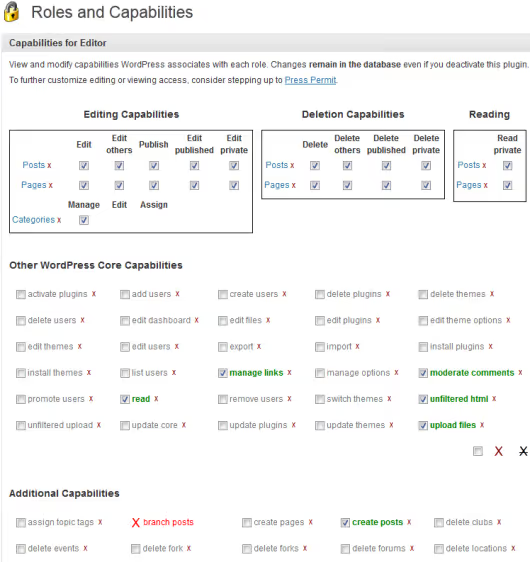
Capacità del plugin:
- Modificare i permessi per qualsiasi ruolo esistente tramite un elenco di checkbox: seleziona la casella, salva, fatto
- Copiare un ruolo e modificare la copia (più veloce che configurare un nuovo ruolo da zero)
- Creare ruoli completamente nuovi per utenti specifici o reparti aziendali
- Concedere permessi individuali a una persona senza cambiare il suo ruolo a livello globale
- Ripristinare i ruoli alle impostazioni predefinite di WordPress con un pulsante
Il plugin funziona tramite la stessa API delle Capacità che usa il core di WordPress. Dopo aver rimosso il plugin, i ruoli personalizzati rimangono nel database e continuano a funzionare.
Dopo l'installazione, apri "Utenti → Capacità", seleziona un ruolo dall'elenco e spunta i permessi necessari. Per creare un nuovo ruolo, clicca "Aggiungi ruolo", seleziona una base (copia i permessi da un ruolo esistente) e configuralo per il tuo compito.
Il video qui sopra mostra la configurazione passo passo dei ruoli in WordPress. È in inglese, ma l'interfaccia è visivamente chiara.
⁉️🤔 Domande frequenti
Si possono avere più amministratori su un sito?
Sì, WordPress ti permette di creare un numero qualsiasi di amministratori. Ma ricorda: ogni amministratore può eliminare gli altri, te compreso, e cambiare qualsiasi impostazione del sito. Dai i diritti di amministratore solo a persone di cui ti fidi ciecamente. Per modificare i contenuti e moderare i commenti, il ruolo di Editore è sufficiente.
Qual è la differenza tra Autore e Collaboratore?
Gli Autori possono pubblicare i loro articoli in autonomia e caricare file multimediali nella libreria. I Collaboratori creano solo bozze senza diritti di pubblicazione e senza accesso al caricamento dei file. In pratica, l'Autore è adatto a editorialisti interni con una reputazione comprovata, mentre il Collaboratore è adatto ad autori ospiti e nuovi arrivati in prova.
Come faccio a scoprire il ruolo di un utente specifico?
Apri "Utenti → Tutti gli utenti" nell'amministrazione di WordPress. Nella tabella, trova la colonna "Ruolo", che mostra il ruolo attuale di ogni account. Quando passi il mouse su una riga, appare un menu di modifica rapida dove puoi cambiare il ruolo con un clic senza aprire il modulo completo del profilo.
Posso cambiare i permessi predefiniti dei ruoli senza un plugin?
Sì, tramite codice nel
functions.phpdel tuo tema child usando le funzioniadd_cap()eremove_cap(). Questo è un metodo funzionante per gli sviluppatori ma richiede di conoscere i nomi esatti di tutti i 60 permessi di WordPress. Il plugin Capability Manager Enhanced fa la stessa cosa tramite un'interfaccia visiva e protegge dagli errori di battitura nei nomi delle capacità.
Un Super Admin è necessario su un sito normale?
No. Il ruolo di Super Admin esiste solo in una rete multisito WordPress. Su un normale sito singolo, non è nell'elenco dei ruoli disponibili e non puoi aggiungerlo (né ti servirebbe). Per gestire un sito, è sufficiente il ruolo di Amministratore con permessi completi.
Un utente può avere più ruoli contemporaneamente?
Di default, WordPress assegna un ruolo per account. Tuttavia, alcuni plugin di gestione dei ruoli (Members, User Role Editor) permettono di assegnare più ruoli a una persona. In questo caso, l'utente ottiene l'unione di tutti i permessi dei suoi ruoli, seguendo la logica "OR": se almeno un ruolo concede un permesso, l'utente ce l'ha.
Quale ruolo assegnare in una situazione specifica
Per il proprietario del sito e lo sviluppatore principale, scegli sempre Amministratore con accesso a tutte le impostazioni e funzioni. Assegna Editore a un content manager o caporedattore: può gestire articoli, pagine e commenti ma non manderà in tilt il sito con modifiche accidentali alle impostazioni.
Per i redattori interni di cui ti fidi per pubblicare in autonomia senza revisione preventiva, dai il ruolo di Autore. Guest blogger, tirocinanti e scrittori freelance sono adatti al ruolo di Collaboratore: creano i materiali, ma l'editore pubblica dopo la revisione.
Per i visitatori di corsi online, i membri di community chiuse o gli utenti che devono lasciare commenti con registrazione obbligatoria, assegna Sottoscrittore. Questo ruolo fornisce diritti minimi senza rischi per il sito.
Se il tuo progetto richiede una distribuzione dei permessi più fine (specialista SEO, gestore del negozio, moderatore del forum), installa Capability Manager Enhanced e crea ruoli personalizzati per compiti specifici. La possibilità di rimuovere le voci di menu di amministrazione non necessarie per ogni ruolo disciplina il team e riduce la probabilità di errori accidentali.
Sui grandi siti con decine di dipendenti, una corretta configurazione dei ruoli fa risparmiare ore di lavoro all'amministratore. Invece di controllare costantemente "chi ha fatto cosa", dai inizialmente alle persone l'accesso solo agli strumenti di cui hanno bisogno per il loro lavoro.

Un team professionale di scrittori e redattori specializzati nella creazione di contenuti di qualità.