













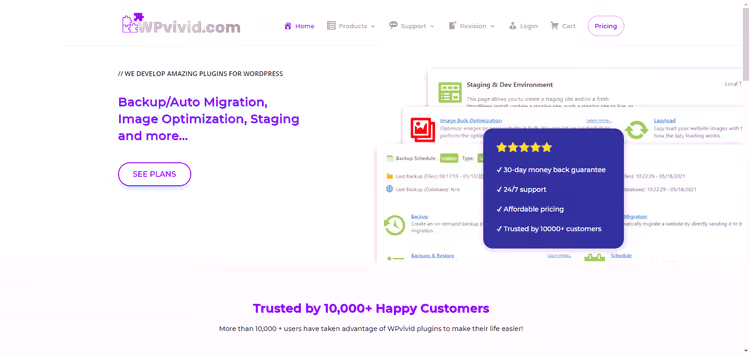
🗄 WPvivid: backup, migrazione e ripristino per siti WordPress
Aggiornato un plugin e il sito è andato in crash? O stai migrando verso un nuovo hosting e hai paura di perdere il database? Ogni proprietario di un sito WordPress si è trovato almeno una volta nella situazione in cui l'unica cosa che lo separa dal disastro è un backup recente.
Il problema è che gli strumenti standard dell'hosting spesso falliscono: i backup non vengono creati, il ripristino non funziona e la migrazione integrata si trascina per ore. Hai bisogno di un plugin che faccia tutto questo gratuitamente, senza complicazioni e con un'interfaccia intuitiva.
WPvivid è uno di questi strumenti. È un plugin gratuito per backup e migrazione installato su oltre 900.000 siti. In questa recensione: le sue reali capacità, un confronto tra la versione Free e Pro e un verdetto onesto su quando vale la pena pagare.
💡 Panoramica rapida:
- Cosa sa fare WPvivid: backup, migrazione, clonazione e archiviazione su cloud
- Versione gratuita: piena funzionalità senza limiti di tempo
- Aggiornamento Pro: backup incrementali, rollback degli aggiornamenti e multisito
- Installazione in due clic e primo avvio
- Confronto con Duplicator, UpdraftPlus e altre alternative
Cos'è WPvivid
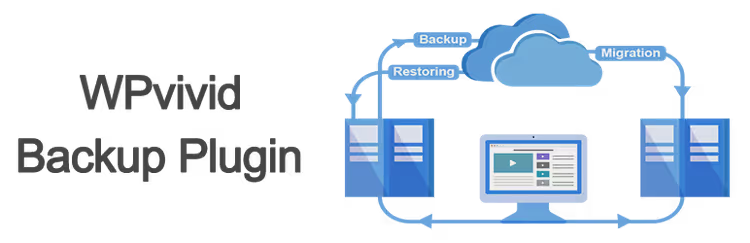
WPvivid è un plugin WordPress gratuito che combina tre funzioni: backup, migrazione del sito e creazione di un sito di staging. Lo sviluppatore è WPvivid (noto anche come ATOZSOFTWARE INC, Canada). Il plugin è disponibile nella directory ufficiale di WordPress.org con una valutazione di 4,9 su 5 basata su 1.495 recensioni e oltre 900.000 installazioni attive.
L'ultima versione 0.9.129 (giugno 2026) è pienamente compatibile con WordPress 7.0 e PHP 8.5 (cronologia versioni su WordPress.org).
Il principale vantaggio di WPvivid rispetto alla concorrenza: la versione gratuita non è limitata artificialmente. Ottieni backup completo, migrazione in un clic, supporto per sette provider di archiviazione cloud e pianificazione di base, senza pagamenti e senza pubblicità. L'aggiornamento a pagamento aggiunge ciò di cui i professionisti hanno bisogno: copie incrementali, rollback degli aggiornamenti e supporto multisito.
Funzionalità principali
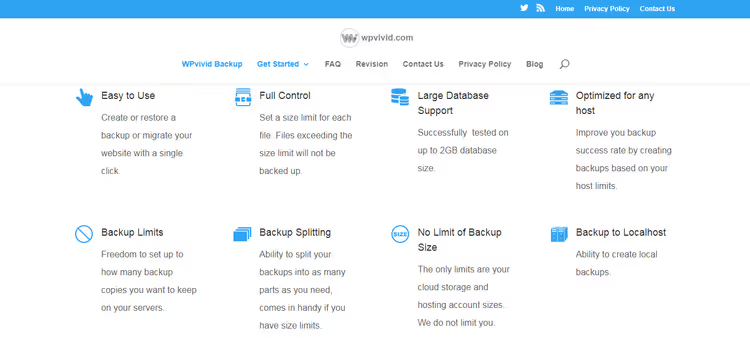
Il nucleo del plugin è composto da quattro moduli che coprono i principali scenari di gestione del sito. Esaminiamoli uno per uno.
Backup e ripristino
I backup vengono creati manualmente o in base a una pianificazione. Puoi scegliere: un'istantanea completa del sito (file + database), solo i file o solo il database. Il ripristino si esegue con un solo pulsante dal pannello di amministrazione.

La pianificazione è configurabile in modo flessibile: ogni 12 ore, giornaliera, settimanale, bisettimanale o mensile. Per ogni attività, specifichi cosa salvare e dove archiviarlo. Nella pratica, un backup giornaliero del database e un'istantanea completa settimanale sono sufficienti per la maggior parte dei progetti.
Un dettaglio importante: i backup non vengono conservati per sempre. Puoi impostare una regola di retention (ad esempio, mantenere le ultime 5 copie) e quelle più vecchie verranno eliminate automaticamente. Questo protegge lo spazio su disco del tuo server dal riempimento.
Migrazione tra domini

La migrazione automatica è la funzione di punta. Il plugin trasferisce il tuo sito su un nuovo dominio in modo diretto, senza scaricare e caricare manualmente un archivio. Gli scenari supportati includono: dall'ambiente di sviluppo alla produzione, dal vecchio server al nuovo, da un dominio all'altro, incluso il trasferimento in una sottodirectory.

Il processo è semplice: installa il plugin su entrambi i siti, genera una chiave di migrazione sul sito di destinazione, inseriscila nel sito di origine nella scheda «Auto-Migration» e il processo ha inizio. Il plugin si adatta automaticamente alle limitazioni dell'hosting e ricompone l'archivio se la connessione si interrompe. Per la migrazione di siti di grandi dimensioni (1 GB e oltre), questo risolve il principale punto dolente del caricamento di un file zip pesante via FTP lento.
Cloud storage
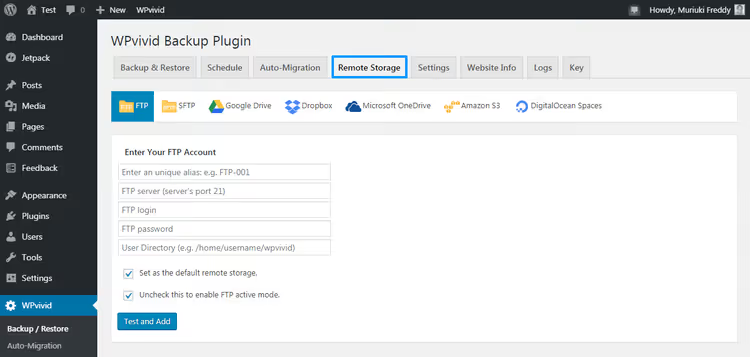
La versione gratuita supporta sette provider cloud: Dropbox, Google Drive, Microsoft OneDrive, Amazon S3, DigitalOcean Spaces, FTP e SFTP. La connessione di ciascuno richiede l'autorizzazione OAuth (per Dropbox/Google) o l'inserimento delle credenziali (per FTP/S3). I backup possono essere inviati automaticamente al cloud subito dopo la creazione, senza conservare copie locali, risparmiando spazio sul server.
La versione Pro aggiunge Backblaze B2, Wasabi, pCloud, WebDAV e storage compatibile con S3. Per chi già utilizza il cold storage di Backblaze B2 (da $6/TB/mese secondo i prezzi Backblaze), questo è un argomento significativo.
Impostazioni e diagnostica

La scheda Impostazioni fornisce un controllo granulare: suddivisione dei backup in blocchi di dimensione specifica (un salvavita per hosting con limiti sui file zip), esclusione di file più grandi di una soglia definita, impostazione del timeout per gli script PHP, rinomina della cartella di backup (il predefinito è wpvividbackups), report via email sulle copie create ed esportazione/importazione della configurazione per una rapida impostazione del plugin su un altro sito.

La scheda Website Info raccoglie dati diagnostici: versione PHP, dimensione del database, impostazioni del server. L'assistenza di WPvivid richiede queste informazioni quando li contatti, facendo risparmiare tempo nel capire il tuo ambiente.
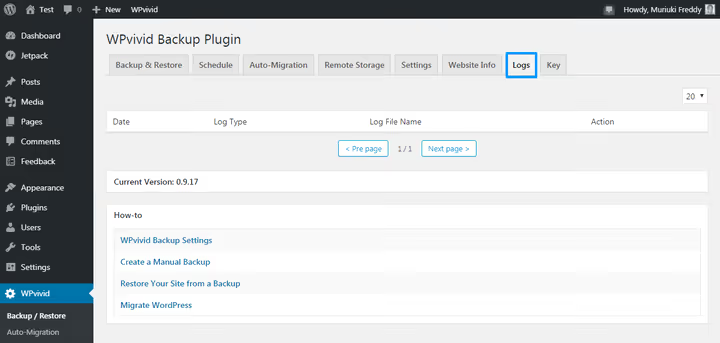
I log registrano ogni operazione: creazione del backup, upload sul cloud, ripristino. Quando qualcosa fallisce, questo è il primo posto in cui guardare.
WPvivid Free vs Pro: tabella comparativa
La versione gratuita copre le esigenze della maggior parte dei proprietari di singoli siti. La Pro è necessaria per chi amministra più progetti o desidera un'assicurazione aggiuntiva durante gli aggiornamenti.
Funzionalità | Free | Pro (da $49/anno) |
|---|---|---|
Backup completo (file + database) | ✅ | ✅ |
Backup programmato | Base | Avanzato (pianificazioni multiple) |
Migrazione con un clic | ✅ | ✅ + protezione da interruzione connessione |
Cloud storage | 7 (Dropbox, Google Drive, S3, OneDrive, DigitalOcean, FTP, SFTP) | 12 (+ Backblaze, Wasabi, pCloud, WebDAV, compatibile S3) |
Backup incrementali | ❌ | ✅ |
Backup selettivo (esclusioni) | ❌ | ✅ |
Rollback di core/plugin/tema | ❌ | ✅ |
Sito di staging | Creazione | Creazione + Push in produzione |
Multisito | ❌ | ✅ |
White label | ❌ | ✅ |
Crittografia dei backup | ❌ | ✅ |
Assistenza | Forum | Ticket 24/7 |
Prezzi Pro secondo i dati del sito ufficiale (abbonamento annuale / pagamento una tantum, aggiornati a giugno 2026):
- Blogger, $49/anno o $99 a vita (2 domini)
- Freelancer, $69/anno o $139 a vita (fino a 10 domini)
- Small Business, $99/anno o $199 a vita (fino a 50 domini)
- Ultimate, $149/anno o $299 a vita (illimitati)
Rimborso: 30 giorni senza domande. Le licenze possono essere trasferite tra domini (Blogger: una volta ogni 3 giorni, le altre senza restrizioni).
Installazione e interfaccia
L'installazione richiede due minuti. Nel pannello di amministrazione di WordPress: Plugin → Aggiungi nuovo → digita «WPvivid» nella ricerca → Installa ora → Attiva.

Clicca «Installa ora», attendi il completamento del download e il pulsante cambierà in «Attiva».

Dopo l'attivazione, atterri sul pannello principale. L'interfaccia è lineare: a sinistra ci sono le schede (Backup, Schedule, Migration, Remote Storage, Settings, Logs), a destra l'area di lavoro. Nessuna pubblicità e nessuna notifica invasiva.
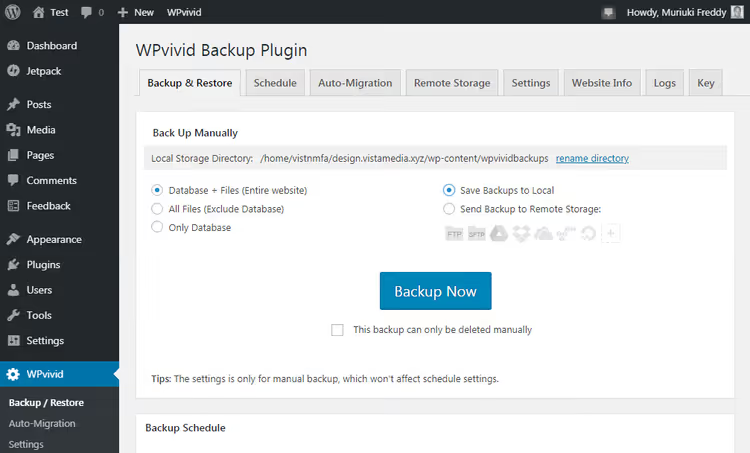
La schermata iniziale mostra tre pulsanti grandi: backup manuale, ripristino e migrazione. A fianco ci sono i link alla documentazione con istruzioni passo passo. Un principiante capirà come fare senza bisogno di cercare su Google, e un utente esperto può mettersi subito al lavoro.
Recensione video di WPvivid
Per vedere il plugin in azione, guarda questo tutorial di 12 minuti su come configurare backup, ripristino e migrazione:
⁉️🤔 Domande frequenti
In cosa WPvivid è migliore di UpdraftPlus?
UpdraftPlus è un veterano con 3 milioni di installazioni e un'ampia integrazione cloud. WPvivid vince con la migrazione gratuita in un clic: UpdraftPlus richiede di scaricare e caricare manualmente l'archivio quando si sposta un sito. Il secondo vantaggio è il sito di staging integrato, che UpdraftPlus non ha. Per lo storage cloud nella versione gratuita, è un pareggio: entrambi supportano Google Drive, Dropbox, S3 e diversi altri provider.
WPvivid funziona su hosting economici?
Sì. Una delle funzionalità chiave è la suddivisione automatica del backup in blocchi di dimensione specifica (configurabile nella scheda Impostazioni). Se il tuo host limita la dimensione dei file zip a 50 MB, il plugin suddividerà l'archivio in pezzi da 50 MB e li riassemblerà durante il ripristino. Puoi anche aumentare il timeout dello script PHP, cosa che aiuta sui server lenti.
Mi serve la versione Pro per migrare un sito grande?
La versione gratuita gestisce senza problemi siti fino a 2-3 GB. La versione Pro aggiunge la protezione contro la caduta della connessione durante la migrazione e la possibilità di trasferire un sito tramite cloud storage (caricare un backup su Google Drive da un server, ripristinarlo su un altro). Se il tuo sito supera i 5 GB o il tuo host ha limiti di memoria stringenti, la versione Pro è giustificata.
Cosa succede ai backup gratuiti dopo aver disattivato la licenza Pro?
L'accesso alle funzionalità Pro cesserà, ma i backup creati in precedenza rimarranno. Potrai ancora creare backup completi, ripristinarli e migrare il tuo sito, poiché le funzionalità di base non vengono disabilitate. Le copie incrementali create nella versione Pro non si aggiorneranno senza una licenza attiva.
WPvivid sostituisce i backup dell'hosting?
No, e sconsigliamo di affidarsi a un unico strumento. I backup dell'host sono la prima linea di difesa (ripristino dal pannello, spesso gratuito). WPvivid è la seconda: un backup che risiede nel tuo cloud e non dipende dall'host. La regola del "3-2-1": tre copie, su due supporti diversi, una fuori sede. WPvivid + Google Drive copre questa regola per un tipico sito WordPress.
Conviene fare l'upgrade a Pro: verdetto finale

Se hai un solo sito, la versione gratuita è più che sufficiente. Ottieni backup completo, migrazione, 7 provider di cloud storage e pianificazione senza alcuna limitazione artificiale. È una cosa rara nel mercato dei plugin WordPress.
L'upgrade a Pro è giustificato in quattro casi. Primo: gestisci più siti e vuoi amministrare i backup in modo centralizzato (più il white label per i clienti). Secondo: ti servono copie incrementali, perché fanno risparmiare spazio e tempo su hosting con spazio disco limitato. Terzo: sperimenti spesso con plugin e temi, e il rollback automatico in caso di aggiornamento problematico ti salva i nervi. Quarto: hai un multisite WordPress.
Anche il confronto dei prezzi con i concorrenti è a favore di WPvivid. I prezzi di UpdraftPlus Pro partono da $70/anno per 2 siti, Duplicator Pro parte da $99/anno per 2 siti. WPvivid Pro Blogger costa $49/anno. Una licenza a vita a $99 per 2 domini si ripaga in due anni rispetto a qualsiasi abbonamento annuale della concorrenza.
🔗 WPvivid Free su WordPress.org🔗 Prezzi WPvivid Pro🔗 Documentazione WPvivid

Un team professionale di scrittori e redattori specializzati nella creazione di contenuti di qualità.