













 IAImmagine illustrativa generata dall’IA
🧭 Come creare un menu di navigazione in WordPress: una guida passo passo
Un nuovo sito senza menu è come un supermercato senza insegne. Dov'è la cassa? In quale corsia si trova il pane? I visitatori se ne vanno perché non trovano ciò per cui sono venuti.
La stessa storia vale per WordPress. Un'installazione standard non crea un menu in automatico; devi costruirlo manualmente. Per fortuna, gli sviluppatori hanno reso questa operazione visiva: niente codice, solo drag-and-drop e pochi clic. Il menu di navigazione si assembla a partire da pagine, categorie e link personalizzati nella semplice interfaccia Aspetto → Menu.
Se hai già dei contenuti ma nessuna navigazione, stai perdendo sia visitatori che posizionamento sui motori di ricerca. Una struttura di menu chiara aiuta Google a comprendere l'architettura del tuo sito. Ecco una guida passo passo, dal primo clic fino a un menu completo di sottomenu e posizionamento nei widget.
💡 Panoramica rapida:
- Apri l'editor dei menu: Aspetto → Menu, assegnagli un nome e clicca su "Crea menu"
- Aggiungi voci: pagine, categorie, link personalizzati tramite il pannello di sinistra dell'editor
- Disponi l'ordine trascinando e crea sottomenu spostando le voci verso destra
- Configura le posizioni di visualizzazione e salva il lavoro
- Se necessario, mostra il menu nella sidebar tramite il widget "Menu personalizzato"
Le funzionalità del menu dipendono dal tuo tema. Alcuni template offrono una sola posizione per la navigazione, altri ne mettono a disposizione quattro o cinque: principale, mobile, footer, social. Alcuni temi supportano menu animati e mega-menu con immagini. Ma i meccanismi di base (pagine, link, categorie) sono gli stessi per qualsiasi sito WordPress.
Di seguito analizzeremo ogni passaggio nel dettaglio. Anche se hai appena aperto il pannello di amministrazione per la prima volta, alla fine di questa guida avrai un menu funzionante.
Step 1: creare il primo menu
Accedi al pannello di amministrazione e vai su Aspetto → Menu. In una installazione WordPress fresca, la pagina sarà per lo più vuota: il pannello di sinistra mostra gli elementi disponibili, l'area di destra serve a costruire la tua lista.
Prima azione: dai un nome al menu in modo da poterlo distinguere nel caso ne creassi più di uno:
Inserisci un nome chiaro nel campo Nome menu, ad esempio "Menu principale" o "Navigazione primaria"
Clicca sul pulsante Crea menu
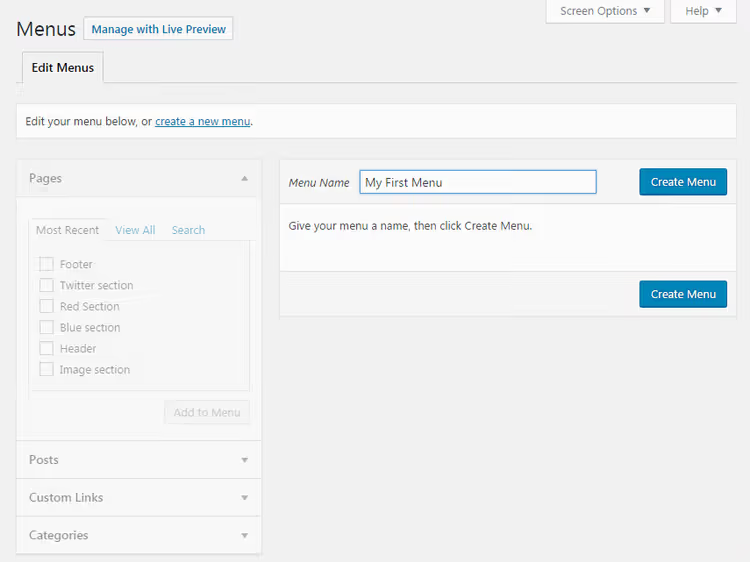
Il lato destro dello schermo cambierà immediatamente: compariranno i blocchi "Struttura menu" e "Impostazioni menu". Dato che la struttura è vuota, passiamo ad aggiungere contenuti.
Difficilmente avrai bisogno di cinque o sei menu tutti insieme. Ma la possibilità di creare navigazioni separate per il footer o la versione mobile esiste; WordPress non impone alcun limite di quantità.
Step 2: aggiungere voci al menu
Ora l'attenzione principale è sul pannello di sinistra dell'editor. Contiene le schede con tutto ciò che puoi aggiungere alla navigazione:
- Pagine: un elenco di tutte le pagine pubblicate sul tuo sito
- Articoli: i post del blog
- Categorie: le tassonomie che raggruppano i tuoi articoli
- Link personalizzati: qualsiasi URL, inclusi siti esterni
Per un blog tipico, il nucleo del menu è composto da pagine ("Chi siamo", "Contatti", "Servizi") più categorie ("News", "Guide", "Recensioni"). Ecco il procedimento:
- Apri la scheda desiderata
- Spunta le caselle accanto a pagine/categorie che devono apparire nel menu
- Clicca su Aggiungi al menu
- Ripeti per le altre schede
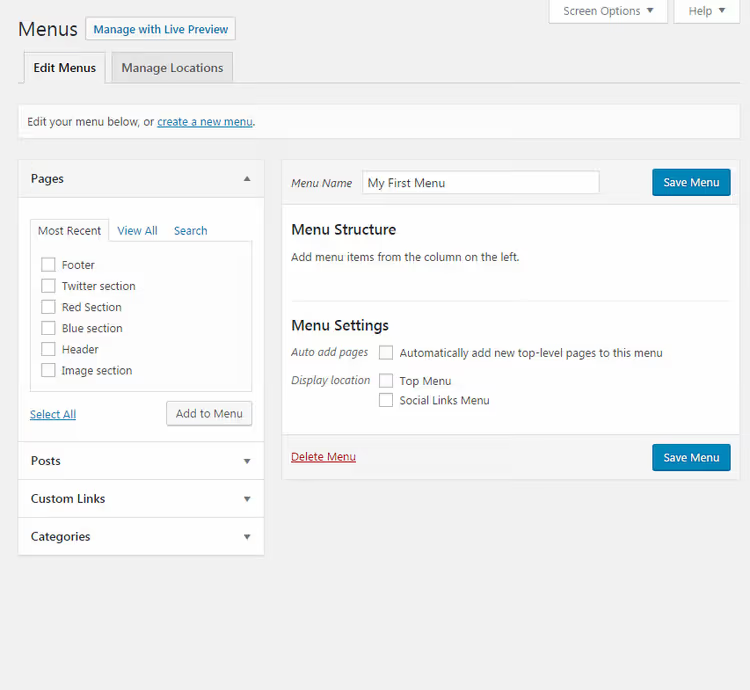
Pagine e categorie vengono recuperate in automatico; ti basta spuntare le caselle. I link personalizzati funzionano in modo leggermente diverso: ti servono l'URL completo (ad esempio, https://developer.wordpress.org) e un'etichetta testuale (quello che i visitatori vedranno nel menu al posto di un indirizzo nudo).
Nota: le categorie funzionano come raggruppamenti di articoli. Quando un visitatore clicca su "Guide" nel menu, approda su una pagina con tutti gli articoli di quella categoria. Per approfondire il funzionamento delle categorie, consulta questo articolo di SitePoint.
Step 3: disporre l'ordine e creare sottomenu
Una volta che hai almeno due voci nella colonna di destra, puoi modificarne l'ordine. WordPress offre due metodi.
Drag and drop. Tieni premuta una voce con il tasto sinistro del mouse e trascinala in alto o in basso. Le voci si scambiano di posizione all'istante; l'interfaccia funziona senza ricaricare la pagina.
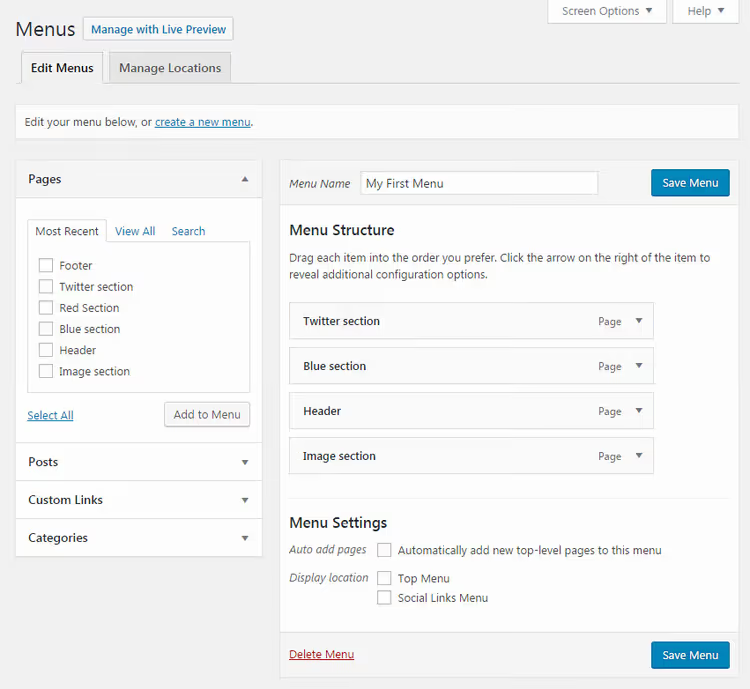
Usare la freccia. Clicca sulla piccola freccia a destra del nome della voce; si espanderà una scheda con le opzioni:
- Sposta in alto / in basso: sposta di una posizione
- In cima / In fondo: sposta in prima o ultima posizione
- **Sotto **** **: trasforma in una sotto-voce (vedi sotto)
- **Fuori da **** **: riporta al livello principale
- Rimuovi: il link rosso in fondo alla scheda rimuove la voce SOLO dal menu, senza influire sulla pagina o sull'articolo reale
I sottomenu si creano semplicemente spostando le voci verso destra. Tieni premuta una voce, spostala leggermente a destra del genitore e diventerà una voce figlia. Sul sito, questa voce si espanderà quando i visitatori passano il mouse sul genitore.
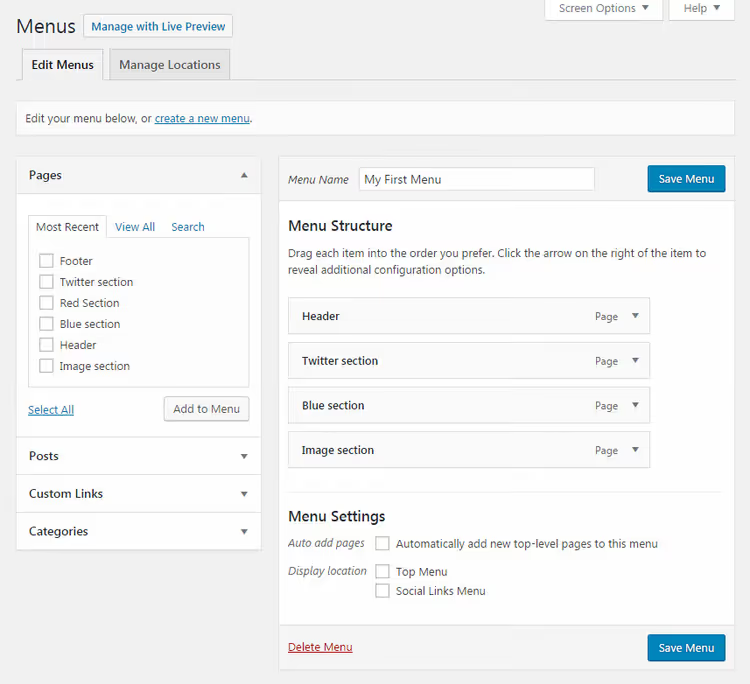
Importante: non esagerare con la profondità. Un livello di annidamento è normale. Due sono un caso limite per siti molto ramificati. Tre sono troppi: i visitatori si perdono e sugli schermi mobile un menu del genere diventa un labirinto.
Puoi ottenere lo stesso risultato tramite la scheda della voce: espandi con la freccia, clicca su **Sotto **** **. Per annullare, usa **Fuori da **** ** o semplicemente trascina a sinistra.
Rimuovere una voce dal menu non cancella la pagina dal tuo sito. I link personalizzati vengono persi definitivamente quando rimossi, quindi se prevedi di ripristinarne uno in seguito, annota l'URL a parte.
Step 4: impostazioni del menu prima di salvare
Prima di cliccare su "Salva menu", controlla due parametri in fondo alla colonna di destra.
Aggiungi automaticamente le pagine. Se abilitata, ogni nuova pagina di primo livello (senza genitore) verrà aggiunta automaticamente a questo menu. Sui siti piccoli, questa opzione fa risparmiare tempo. Sui siti con decine di pagine, tende a creare caos; tienila disabilitata.
Posizione di visualizzazione. Elenca le posizioni che il tuo tema ha riservato ai menu: navigazione principale, footer, menu mobile e così via. Spunta quelle che ti servono; un singolo menu può essere visualizzato in più posizioni.
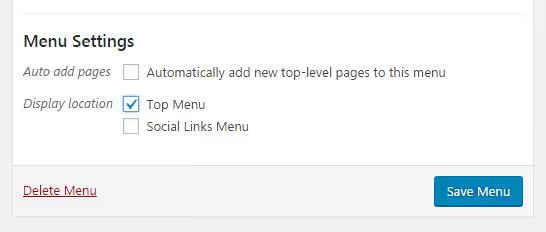
Quando la struttura e le impostazioni sono soddisfacenti, clicca su Salva menu. Il pulsante compare sia in cima che in fondo all'editor; funzionano in modo identico.
Step 5: opzioni avanzate tramite "Impostazioni schermata"
Proprio in cima alla pagina dell'editor dei menu, c'è una scheda Impostazioni schermata. Espandila per rivelare un elenco di opzioni aggiuntive nascoste per impostazione predefinita.

Cosa puoi abilitare:
- Tag e formati articolo: se il tuo tema utilizza tipi di formato (aside, galleria, video), puoi aggiungerli al menu come voci separate
- Destinazione link: apri la voce in una nuova scheda (
target="_blank") - Classi CSS: classi personalizzate per stilizzare voci specifiche tramite CSS
- Relazione link (XFN): un microformato per specificare le relazioni tra pagine (usato raramente; lascia vuoto)
- Descrizione: testo che appare al passaggio del mouse su una voce (dipende dal tema)
Nella pratica, le opzioni più utili di questo elenco sono l'apertura in una nuova scheda (per i link esterni) e le classi CSS (per esigenze di design). Le altre sono strumenti di nicchia che la maggior parte dei siti non tocca.
Step 6: mostrare il menu nella sidebar tramite widget
Se il tuo tema supporta i widget, i menu possono essere posizionati non solo nell'header ma anche nella sidebar, nel footer o in qualsiasi altra area widget.
Il procedimento:
- Vai su Aspetto → Widget
- Trova il widget Menu personalizzato nell'elenco disponibile
- Trascinalo nell'area desiderata, ad esempio "Sidebar" o "Widget del footer"
- Nel menu a tendina, seleziona il menu che hai creato in precedenza
- Aggiungi un titolo (apparirà sopra il menu nella sidebar) e clicca su Salva
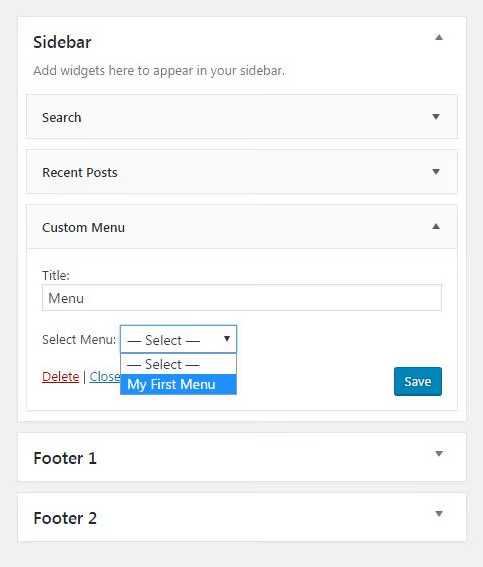
Questo meccanismo funziona sia per i temi più datati che usano i "Widget classici", sia per i temi a blocchi che usano l'editor del sito; la logica è la stessa, cambia solo l'interfaccia.
⁉️🤔 Domande frequenti
Posso creare due menu diversi e mostrarli in posizioni diverse?
Sì, senza restrizioni. Crea più menu tramite Aspetto → Menu e assegna a ciascuno la propria posizione di visualizzazione. Un menu va nell'header, un altro nel footer, un terzo nella sidebar tramite widget. Il numero di posizioni disponibili dipende dal tuo tema: in genere 2-4 punti.
Cosa succede se il mio tema ha una sola posizione per il menu?
Usa i widget. Tramite Aspetto → Widget puoi posizionare menu aggiuntivi nella sidebar o nel footer, anche se il tema non registra posizioni speciali lì. In alternativa, usa un plugin per la navigazione estesa; ad esempio, Max Mega Menu aggiunge mega-menu e opzioni di posizionamento aggiuntive senza modificare il codice.
Come aggiungo un menu alla versione mobile del mio sito?
La maggior parte dei temi moderni costruisce automaticamente il menu mobile a partire dallo stesso menu principale. Ti basta spuntarlo nell'elenco delle posizioni di visualizzazione e il tema adatta la visualizzazione per gli schermi mobile (icona hamburger, elenco a discesa). Se il tuo tema non lo fa, cerca nelle impostazioni del personalizzatore (Aspetto → Personalizza) una sezione Menu / Menu mobile.
Posso aggiungere il carrello WooCommerce o il pulsante di ricerca al menu?
Non con gli strumenti standard. Di default, solo pagine, categorie e link personalizzati possono essere aggiunti ai menu. Per le icone del carrello, i pulsanti di ricerca o i pulsanti di accesso, ti serve un plugin specializzato (come Menu Icons di ThemeIsle) o un tema che supporti tali elementi nelle impostazioni del personalizzatore.
Il menu si rompe quando cambio tema?
I menu in sé, no; sono legati al sito, non al tema. Ma le posizioni di visualizzazione assegnate, sì, perché ogni tema registra le proprie posizioni con i propri nomi. Dopo aver cambiato tema, vai nell'editor dei menu e riassegna le posizioni nel blocco "Impostazioni menu".
In conclusione: navigazione costruita in sei step
Creare il primo menu richiede tre minuti se sai dove cliccare. Nella pratica, il flusso di lavoro è questo: gli hai dato un nome → hai aggiunto 4-5 pagine chiave e un paio di categorie → hai sistemato l'ordine → salvato. Tutto qui. Da lì puoi perfezionarlo: sottomenu per la struttura, posizionamenti aggiuntivi tramite widget, classi CSS per una stilizzazione di precisione.
La regola principale: costruisci i menu per i visitatori, non per l'estetica. Tre o quattro voci chiare sono meglio di dieci voci minuscole che nessuno capisce. Se una pagina è difficile da trovare entro due clic dal menu, probabilmente c'è qualcosa che non va nella tua navigazione.
Controlla l'aspetto del menu su telefono; un terzo del traffico dei siti WordPress proviene da dispositivi mobili. Un sottomenu formattato male su uno smartphone vanifica tutti i benefici della navigazione.

Un team professionale di scrittori e redattori specializzati nella creazione di contenuti di qualità.