














🔄 Come creare uno slider dinamico in WordPress: una guida completa
Le pagine statiche funzionano bene per le landing page: arrivi, vedi un titolo, clicchi un pulsante. Ma quando un sito ha più di una dozzina di articoli, prodotti o sedi, il contenuto statico va in crisi. Modificare ogni pagina a mano è un vicolo cieco. E cambiare la struttura di uno slider su cinquanta articoli in una volta sola? Senza contenuto dinamico, è impossibile.
Il problema non è la mancanza di tempo. Il problema è che WordPress nella sua versione base lavora con blocchi statici: uno slider equivale a un set di immagini. Se una catena di palestre ha dieci sedi, servono dieci slider. La soluzione è uno slider dinamico che recupera i contenuti direttamente dal database e mostra automaticamente immagini, prezzi e titoli pertinenti per ogni articolo.
Quella che segue è una guida completa: dal concetto di contenuto dinamico alla configurazione di due tipi di slider usando Toolset in combinazione con Gutenberg. Codice ridotto al minimo, massima automazione.
💡 Panoramica rapida:
- Capire in cosa il contenuto dinamico differisce da quello statico e dove serve davvero.
- Scegliere il tipo di slider giusto: immagini o contenuto degli articoli (compiti diversi, logiche diverse).
- Scegliere un plugin: Toolset per il pieno controllo sulla struttura, Slider Revolution per la potenza visiva, Smart Slider 3 per una partenza veloce.
- Seguire la configurazione passo passo per uno slider dinamico di immagini (CPT, campi, template, blocco slider).
- Configurare uno slider dinamico per il contenuto degli articoli usando Views e i contenitori di Toolset.
Cos'è il contenuto dinamico e perché il tuo sito WordPress ne ha bisogno
Il contenuto dinamico è un'informazione su una pagina che cambia a seconda dell'articolo, del prodotto o del record del database che stai visualizzando. L'opposto è il contenuto statico: la stessa pagina mostra sempre la stessa cosa, indipendentemente dal contesto.
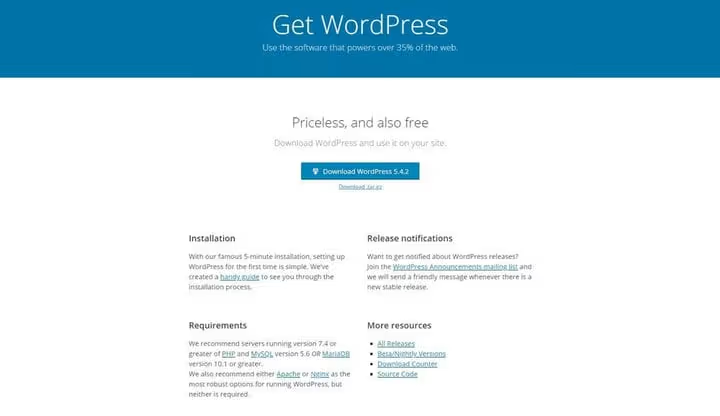
Il contenuto statico ha senso sulle landing page. La pagina di download di WordPress.org è un esempio classico: il titolo, la descrizione e il pulsante non cambiano, chiunque ci clicchi sopra.
Ma se hai un blog, il contenuto statico non funziona. Un nuovo articolo dovrebbe apparire automaticamente in cima al feed. Se il contenuto è statico, la prima posizione è occupata per sempre dallo stesso articolo. Un feed dinamico, invece, si riorganizza dopo ogni pubblicazione.

Un altro scenario: un sito di viaggi con un custom post type per i tour. Ogni tour è un articolo separato con il suo prezzo, le date e le foto. Potresti progettare ogni tour singolarmente, ma cosa succede quando decidi di cambiare la struttura della scheda? Dovrai modificare tutti gli articoli a mano.
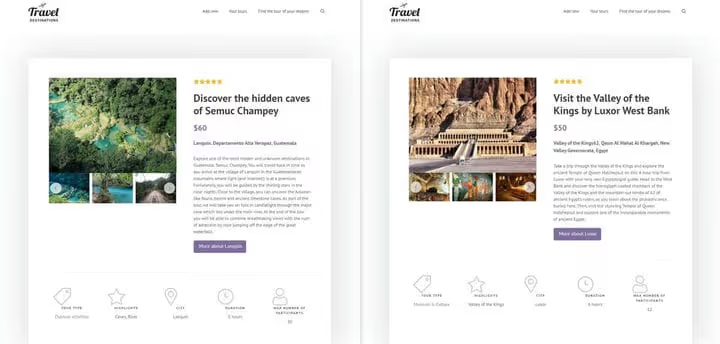
La soluzione corretta è creare un template con contenuto dinamico: il titolo, le immagini e il prezzo vengono recuperati automaticamente dai campi dell'articolo. Clicchi su «Semuc Champey» e vedi le informazioni relative. Clicchi su «Valle dei Re» e il contenuto cambia. Un template unico per tutti gli articoli.
Tipi di slider dinamici
1. Slider dinamico di immagini
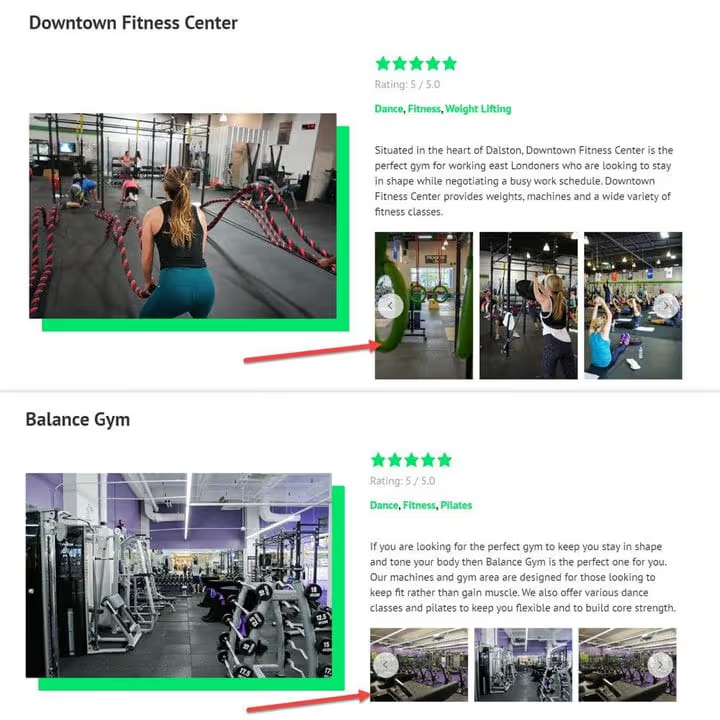
Uno slider dinamico di immagini è un blocco che posizioni una volta sola in un template e che recupera le immagini dal database a seconda dell'articolo visualizzato. Un solo slider serve tutti gli articoli di quel tipo.
Un esempio tipico è il sito di una catena di palestre. Hai un custom post type chiamato «Palestra» e dieci sedi. La pagina di ogni sede ha bisogno di uno slider con le foto di quella specifica palestra. Invece di dieci slider, crei un unico slider nel template, che mostra automaticamente le immagini dal campo «Galleria fotografica» dell'articolo corrente.
Uno slider statico qui non funzionerebbe: mostrerebbe le stesse immagini sia per la sede in centro sia per quella in periferia.
2. Slider dinamico per il contenuto degli articoli
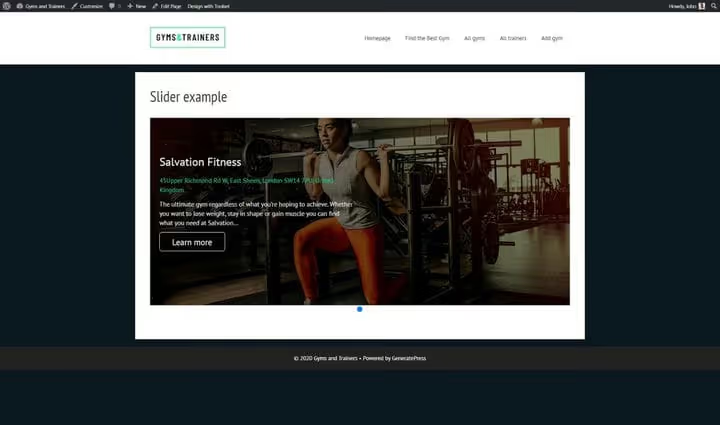
Molti slider hanno bisogno di più che semplici immagini. Gli slider nelle home page spesso contengono titoli, descrizioni, prezzi e pulsanti, e tutte queste informazioni devono cambiare da una slide all'altra.
Torniamo alla catena di palestre: tre slide, ognuna rappresenta una palestra. Se mostri solo un'immagine di sfondo, i visitatori non sapranno il nome della palestra, il costo dell'abbonamento o i servizi disponibili. La soluzione è uno slider di contenuto dinamico costruito su campi personalizzati: immagine, nome, prezzo, indirizzo e pulsante CTA vengono recuperati dai meta campi di ogni articolo palestra.
Qui ogni slide è come una pagina a sé. Scorri e il contenuto cambia completamente passando alle informazioni di una sede diversa. Il contenuto statico non può ottenere questo effetto.
Plugin per creare slider dinamici
Tre strumenti coprono praticamente qualsiasi esigenza, dall'avvio rapido alla personalizzazione profonda della struttura.
1. Toolset

Toolset è uno degli strumenti più versatili per costruire siti WordPress con contenuti dinamici. Il suo prodotto di punta, Toolset Blocks, è un'estensione di Gutenberg che permette di visualizzare contenuti personalizzati senza scrivere codice: slider, campi personalizzati, template di design, archivi, ricerca e mappe.
Il vantaggio chiave di Toolset è l'integrazione: crei tipi di post personalizzati, aggiungi campi personalizzati (inclusi campi ripetibili come gallerie di immagini), costruisci un template con blocchi dinamici e ottieni una struttura completamente automatizzata. Oltre agli slider, Toolset offre ricerca nel sito, form front-end e integrazione con le mappe, tutto in un unico pacchetto.
2. Slider Revolution

🔗 Sito ufficiale di Slider Revolution
Slider Revolution è la scelta quando serve la massima flessibilità visiva. La versione 7 offre un editor visuale, oltre 200 template e moduli di contenuto dinamico integrati che permettono di inserire i post di WordPress direttamente nelle slide.
Una nota importante: Slider Revolution crea slider dinamici ma non crea i campi personalizzati da cui recuperare i dati. Ti servirà un tema con supporto nativo per campi personalizzati, un plugin separato (ACF, Meta Box, Pods) oppure campi scritti in codice. Più di 9 milioni di siti usano il plugin, che lo rende il builder di slider più diffuso per WordPress.
3. Smart Slider 3
🔗 Smart Slider 3 su WordPress.org
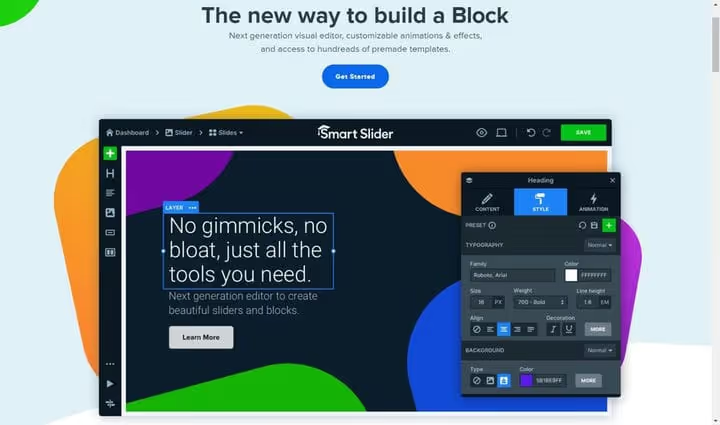
Smart Slider 3 si distingue per il suo editor di slide live e intuitivo: vedi i risultati in tempo reale. La versione gratuita può costruire slide dinamiche a partire dai post di WordPress (filtrando per categorie e tag). La versione Pro estende le fonti a tipi di post personalizzati, prodotti WooCommerce, feed social (Facebook, Twitter, YouTube, Flickr) ed eventi da plugin per calendari.
Un altro punto a favore è la compatibilità con tutti i page builder più diffusi: Elementor, Divi, Beaver Builder, Gutenberg e altri. Per un lancio rapido senza una configurazione approfondita della struttura, questa è una delle opzioni più equilibrate.
Come creare uno slider dinamico per immagini
Ora la parte pratica. Mostrerò la configurazione usando Toolset e i suoi blocchi Gutenberg. Toolset è stato scelto perché copre l'intero ciclo: campi personalizzati → template → slider, senza passare da un plugin all'altro.
Per riferimento, ecco la guida video ufficiale di Toolset su gallerie dinamiche e slider per template.
Sto usando il sito demo di una catena di fitness basato sul layout gratuito per palestre. L'obiettivo: aggiungere uno slider a ogni contenuto di tipo "Gym" che mostri le foto di quella specifica palestra.
Passaggio 1. Creare un custom post type e campi personalizzati
Prima di aggiungere uno slider, devi preparare la struttura: crea un custom post type (CPT) e definisci quali dati saranno visualizzati.
Creare un post type in Toolset richiede un'unica azione; basta assegnare un nome.

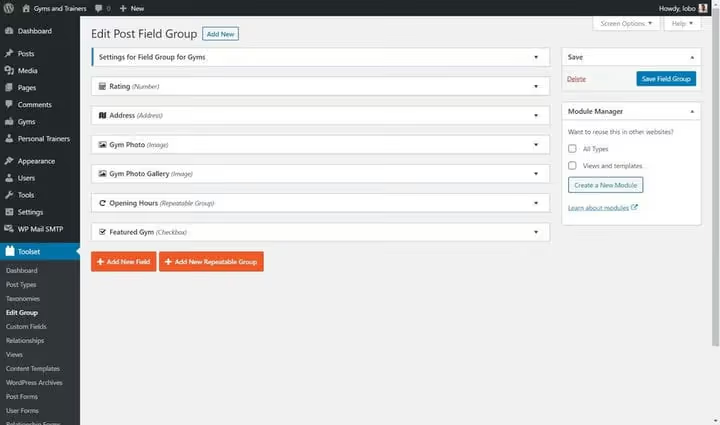
Una volta che il post type "Gym" è pronto, configura il suo contenuto tramite i campi personalizzati. Per uno slider di immagini, ti serve un campo galleria. Ma un campo personalizzato normale memorizza un solo valore, mentre uno slider ha bisogno di più immagini.
La soluzione è un campo personalizzato ripetibile. Toolset ti permette di rendere un campo ripetibile con una singola casella di controllo in fase di creazione.

Oltre alla galleria, ho aggiunto campi per valutazione, indirizzo e orari di apertura, che saranno utili per lo slider di contenuti nella seconda parte di questa guida.
Passaggio 2. Aggiungere immagini ai contenuti
Il campo è creato; ora popolalo con i contenuti. Vai in ogni contenuto di tipo "Gym" e aggiungi immagini al campo "Galleria fotografica" nello stesso modo in cui aggiungi un'immagine in evidenza: clicca il pulsante "+" → carica.

Queste immagini ora fungono da sorgente per lo slider dinamico. Ogni contenuto palestra mostra nel front-end tutte le immagini aggiunte alla sua "Galleria fotografica".
Passaggio 3. Aggiungere lo slider al template
Con il campo personalizzato popolato, crea lo slider dinamico. Dovresti già avere un template per i contenuti (Toolset → Template).
Inserisco il blocco Image Slider di Toolset nel template. Poiché le immagini sono già caricate nel campo "Galleria fotografica", seleziono una sorgente dinamica e specifico questo campo.

Lo slider mostra le immagini caricate nel campo personalizzato selezionato.

Puoi verificare che lo slider sia realmente dinamico tramite il menu a tendina in cima all'editor: passa a un contenuto diverso e lo slider caricherà le immagini da quel contenuto. Funziona.
Anche se questo esempio usa Toolset, la maggior parte degli slider WordPress con funzionalità dinamiche funziona con una logica simile: prima crei i contenuti, poi selezioni una sorgente dati "dinamica" quando aggiungi lo slider a un contenuto, una pagina o un template.
Come creare uno slider dinamico per contenuti
Se il tuo slider deve mostrare non solo immagini ma anche titoli, prezzi, valutazioni e pulsanti, costruiscilo usando Toolset Views. Il video tutorial di Toolset copre questo scenario in dettaglio.
Passaggio 1. Creare un custom post type con campi
La base è la stessa dello slider per immagini: un tipo personalizzato "Gym" con campi per nome, prezzo, valutazione, indirizzo e galleria. Sto riutilizzando la struttura già creata nella prima parte.
Passaggio 2. Configurare le sorgenti dinamiche tramite Views
A differenza dello slider per immagini, qui lavoro con il blocco Views. Carica i contenuti dal database e li mostra in vari formati, incluso uno slider.

Dopo aver inserito il blocco Views, avvio la procedura guidata di configurazione. Imposto l'impaginazione in modo che i visitatori possano passare da una slide all'altra e lascio lo stile non formattato (mi occuperò dello styling in seguito con i container).

Seleziono il tipo di post sorgente, «Gym». La View viene creata.
Ora, nella barra laterale destra dello slider, ne configuro il comportamento. Per prima cosa, seleziono il blocco Views tramite la navigazione a blocchi nell'angolo in alto a sinistra.

Una volta che la struttura dello slider è pronta, inserisco un blocco container e lo riempio di contenuti dinamici: immagine di sfondo, titolo, prezzo, valutazione, indirizzo, pulsante. Quando aggiungo ogni elemento, scelgo «Sorgenti dinamiche» → il campo personalizzato appropriato → configuro le impostazioni di visualizzazione (colori, font, posizionamento).
Step 3. Verificare il risultato nel front end
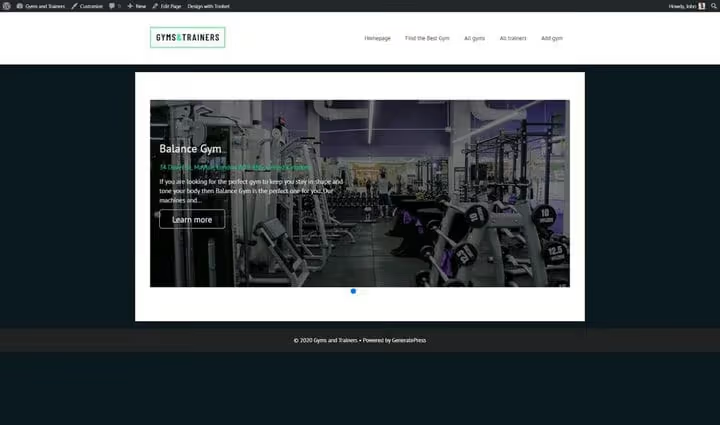
Salvo lo slider e lo verifico nel front end. A seconda dei campi aggiunti, dovresti vedere uno slider di contenuti dinamici perfettamente funzionante: ogni slide mostra i dati di una palestra specifica.
Il principio è universale: Toolset offre la selezione della sorgente dati dinamica per ogni blocco, Slider Revolution include moduli di contenuto dinamico integrati e Smart Slider 3 utilizza i generatori. La logica è la stessa ovunque: inserire un modulo di contenuto, assegnare una sorgente dinamica, configurare gli stili.
⁉️🤔 Domande frequenti
Devo saper programmare per creare slider dinamici?
Con i plugin elencati, no. Toolset funziona interamente tramite l'editor visuale Gutenberg, Slider Revolution tramite il suo builder visuale proprietario e Smart Slider 3 tramite un editor live. È sufficiente una comprensione di base della struttura di WordPress (tipi di post, campi personalizzati). Se scrivi uno slider da zero in PHP, ti servirà la conoscenza di
WP_Query, loop e meta campi.
Quale plugin dovrei scegliere per il mio primo slider dinamico?
Se hai bisogno del pieno controllo sulla struttura (CPT, campi, template), scegli Toolset. Se contano di più i risultati visivi e le animazioni, scegli Slider Revolution. Se hai bisogno di un avvio rapido con una configurazione minima, scegli Smart Slider 3 (la versione gratuita è sufficiente per uno slider da post regolari). Tutti e tre i plugin sono attivamente mantenuti e aggiornati nel 2026.
Posso creare uno slider dinamico con i prodotti WooCommerce?
Sì, tutti e tre i plugin lo supportano. Smart Slider 3 Pro lavora direttamente con i prodotti WooCommerce come sorgente dinamica per le slide. Slider Revolution usa il suo modulo di contenuto dinamico per recuperare qualsiasi campo personalizzato, inclusi i campi WooCommerce. Toolset può caricare i prodotti come tipo di post personalizzato tramite Views e mostrarli in uno slider.
Cosa devo fare se lo slider non appare nella pagina?
Per prima cosa, apri la console del browser (F12) e verifica la presenza di errori JavaScript. Una causa comune è un tema o un altro plugin che carica una versione obsoleta di jQuery, bloccando lo script dello slider. In secondo luogo, verifica che lo shortcode o il blocco dello slider sia inserito nel punto corretto del template. In terzo luogo, assicurati che la sorgente dinamica punti effettivamente a un campo personalizzato esistente con del contenuto.
Devo creare un tipo di post personalizzato per uno slider dinamico?
No. Smart Slider 3 e Slider Revolution possono costruire slide dinamiche a partire dai post standard di WordPress (articoli del blog) e dalle pagine. Un tipo personalizzato è necessario quando lavori con un tipo specifico di contenuto (palestre, tour, portfolio) che ha una propria struttura di campi.
Vale la pena implementare uno slider dinamico nel 2026
Gli slider dinamici non sono più uno strumento di nicchia per sviluppatori. Plugin moderni come Toolset, Slider Revolution 7 e Smart Slider 3 hanno reso la tecnologia accessibile a chiunque sappia lavorare con i blocchi di Gutenberg. Un template configurato una volta serve decine o centinaia di post in automatico: aggiungi una nuova sede, un tour o un prodotto, e lo slider sulla sua pagina è già funzionante.
Se il tuo sito ha più di cinque entità simili che necessitano di un proprio slider, l'approccio dinamico ripaga il tempo di configurazione già dopo le prime tre. Contenuto statico in questo contesto significa modificare manualmente ogni pagina a ogni cambiamento e, nel 2026, questo è uno spreco di risorse ingiustificato.

Un team professionale di scrittori e redattori specializzati nella creazione di contenuti di qualità.