













📁 Come visualizzare le anteprime SVG in Esplora file di Windows
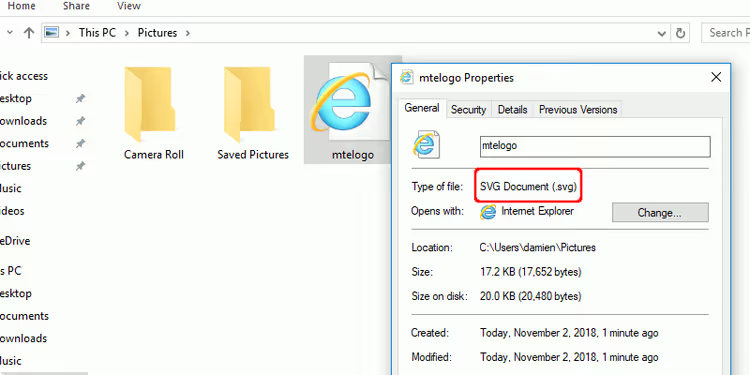
Apri una cartella di icone per il tuo sito web. Invece delle miniature, vedi tre dozzine di icone del browser identiche. Trovare il file giusto significa aprirne uno a caso. Ti suona familiare? Esplora file di Windows non mostra le anteprime SVG per impostazione predefinita e, per i designer con centinaia di file vettoriali, la navigazione diventa un terno al lotto.
Il problema esiste da quasi due decenni, eppure Microsoft non ha ancora aggiunto il supporto nativo per le miniature SVG. Per fortuna esistono delle soluzioni: dall'utility ufficiale PowerToys a una collaudata estensione di shell. Puoi configurare le anteprime in cinque minuti e non dover più aprire ogni file solo per vederne il contenuto.
💡 Panoramica rapida:
- Installa Microsoft PowerToys e abilita le miniature SVG nella sezione dei componenti aggiuntivi di Esplora file.
- In alternativa, installa SVG Explorer Extension, che fornisce le miniature tramite la shell di Esplora file.
- Passa la visualizzazione della cartella a icone grandi (Ctrl+Shift+2) per vedere le anteprime di tutti i file SVG.
Cos'è SVG e perché Esplora file non lo visualizza
SVG (Scalable Vector Graphics) è un formato di immagine vettoriale basato sul markup XML. A differenza delle immagini raster come JPEG e PNG, che sono costituite da una griglia di pixel, la grafica vettoriale è descritta usando curve matematiche, punti e forme. Questo significa che l'SVG può essere scalato a qualsiasi dimensione senza perdita di qualità.
Windows è stato storicamente progettato per la grafica raster. Le foto e Paint comprendono i pixel ma non possono interpretare il markup XML di un file vettoriale. Persino Paint 3D, introdotto in Windows 10, non supporta la maggior parte dei formati vettoriali. Di conseguenza, Esplora file non mostra l'immagine in sé, ma l'icona del browser o dell'applicazione assegnata per aprire i file SVG per impostazione predefinita.
Metodo 1: Microsoft PowerToys, l'opzione migliore
PowerToys è un set gratuito di utility di Microsoft per gli utenti esperti di Windows. Uno dei suoi moduli, i componenti aggiuntivi di Esplora file, aggiunge il rendering delle miniature e un riquadro di anteprima per SVG, PDF, Markdown, codice sorgente (oltre 150 estensioni) e vari formati tecnici a Esplora file. Nessuna libreria di terze parti, nessuna "estensione di shell" da fonti discutibili: tutto funziona in modo nativo.
L'installazione richiede un paio di minuti. Apri il Microsoft Store e cerca PowerToys, oppure scarica il programma di installazione dalla release di GitHub. Dopo l'installazione:
- Avvia PowerToys dal menu Start. L'applicazione si ridurrà a icona nella barra delle applicazioni; clicca l'icona e seleziona "Impostazioni".
- Nel menu a sinistra, vai alla sezione Componenti aggiuntivi di Esplora file.
- Nel blocco "Anteprime delle miniature", attiva l'interruttore Abilita anteprime SVG (.svg).
- Nella stessa sezione, sotto "Visualizzatori del riquadro di anteprima", attiva Abilita anteprima SVG (.svg) per attivare il riquadro di anteprima (Alt+P in Esplora file).
- Riavvia il computer, poiché le miniature potrebbero non apparire immediatamente senza un riavvio.
Nota aggiuntiva: se il riquadro di anteprima non funziona dopo averlo abilitato, apri "Opzioni cartella" (Win+R, control folders), vai alla scheda "Visualizzazione" → "Impostazioni avanzate" e verifica che "Mostra gestori anteprima nel riquadro di anteprima" sia selezionato. In Windows 11, il riquadro si abilita tramite il menu "Visualizza" nella barra multifunzione di Esplora file → "Riquadro di anteprima".
PowerToys può anche visualizzare file SVG con sfondi trasparenti usando un motivo a scacchiera (configurabile nella stessa sezione), evidenziare il codice sorgente e renderizzare i PDF. Per sviluppatori web o designer, questo è essenzialmente uno strumento indispensabile che risolve diversi problemi di Esplora file in un colpo solo.
Metodo 2: SVG Explorer Extension
Se desideri un'opzione minimalista senza installare l'intero pacchetto PowerToys, la classica estensione di shell SVG Explorer Extension farà al caso tuo. Esiste dal 2012, è sopravvissuta alla chiusura di Google Code e CodePlex e funziona ancora su Windows 10 e 11.
L'estensione aggiunge il rendering delle miniature SVG a livello di shell di Esplora file, senza un'applicazione separata e senza impostazioni. Scarica il programma di installazione per la tua architettura: versione a 32 bit o versione a 64 bit. Se non sei sicuro del tipo di sistema, premi Win+Pausa e controlla la riga "Tipo sistema". Il codice sorgente dell'estensione è aperto su GitHub.
Dopo il download:
- Esegui il programma di installazione. Windows avviserà di un autore sconosciuto; clicca "Esegui" e "Sì".
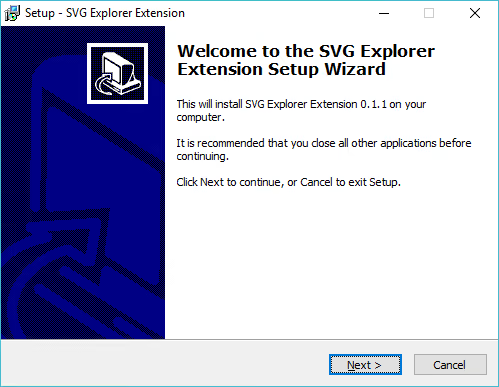
- Nella schermata di benvenuto, clicca "Avanti".
- Leggi il contratto di licenza, seleziona "Accetto il contratto" e clicca "Avanti".
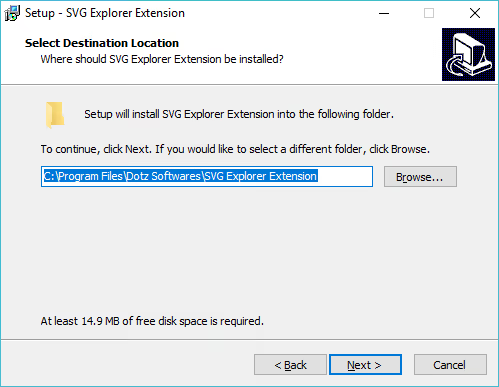
- Lascia invariata la cartella di destinazione e clicca di nuovo "Avanti".
- Nella schermata finale, clicca "Installa". L'installazione richiede pochi secondi.
Fatto. Non appariranno collegamenti sul desktop o voci nel menu Start; l'estensione funziona silenziosamente a livello di shell.
Come verificare che le miniature funzionino
Apri una cartella contenente file SVG e passa la visualizzazione a icone grandi o molto grandi (Ctrl+Shift+2). Se vengono visualizzate le miniature, l'estensione funziona.
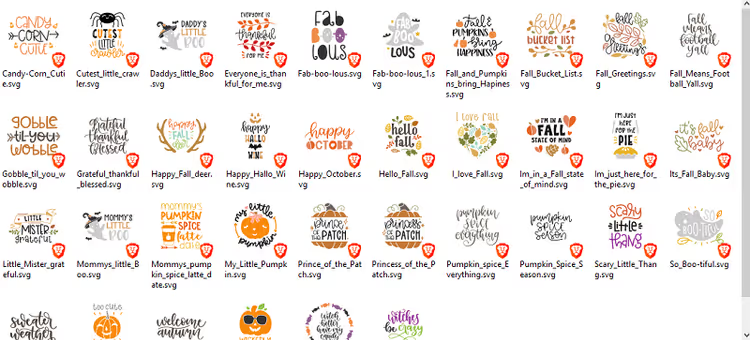
Una simpatica particolarità di SVG Explorer Extension: ogni miniatura ha un'icona "annidata" dell'applicazione assegnata per aprire l'SVG per impostazione predefinita. Questo ti permette di vedere a colpo d'occhio quale programma aprirà il file quando ci fai doppio clic.
Se le miniature non appaiono immediatamente, riavvia Esplora file tramite Task Manager (Ctrl+Shift+Esc → "Esplora risorse" → "Riavvia") o semplicemente riavvia il computer.
Metodo 3: SVG Explorer Preview dal Microsoft Store
La terza e più semplice opzione è l'app SVG Explorer Preview dal Microsoft Store. Aggiunge sia le miniature che un riquadro di anteprima per SVG senza richiedere alcuna configurazione: installala, apri una cartella con file vettoriali e le anteprime funzionano subito.
Rispetto a PowerToys, la funzionalità è più limitata (solo SVG, niente PDF, Markdown o codice sorgente), ma se hai bisogno specificamente e solo di anteprime vettoriali, questo è il percorso più facile. L'app è a pagamento ma costa molto poco.
Questo video mostra il processo di abilitazione delle miniature SVG usando tutti e tre i metodi su Windows 11, dall'installazione di PowerToys alla configurazione della classica estensione di shell.
⁉️🤔 Domande frequenti
Perché Microsoft non ha aggiunto le miniature SVG a Windows per impostazione predefinita?
Non c'è una risposta ufficiale da Microsoft, ma il motivo è probabilmente che il team di Windows si concentra sui formati che gli utenti medi incontrano quotidianamente: JPEG, PNG, HEIC, PDF. SVG rimane un formato di nicchia per designer e sviluppatori. Detto questo, Internet Explorer supportava SVG già dalla versione 9 (2011), ed Edge lo renderizza in modo eccellente, quindi il motore di rendering esiste nel sistema; semplicemente non è stato collegato alla shell di Esplora file.
PowerToys o SVG Explorer Extension: quale dovrei scegliere?
PowerToys, senza dubbio. È sviluppato attivamente da Microsoft, riceve aggiornamenti ogni poche settimane, non richiede il download manuale di file EXE da siti di terze parti e fornisce anteprime bonus per PDF, Markdown e codice sorgente. SVG Explorer Extension dovrebbe essere considerata un'opzione di riserva per i sistemi in cui PowerToys non si installa per qualche motivo (ad esempio, build LTSC di Windows 10 meno recenti).
Questi metodi funzionano su Windows 11?
Sì, tutti e tre funzionano su Windows 11 senza problemi. PowerToys supporta nativamente Windows 11 e utilizza persino il nuovo design di Esplora file. SVG Explorer Extension è compatibile con Windows 11 nonostante la sua età. SVG Explorer Preview del Microsoft Store è certificato per Windows 11.
Le miniature non vengono visualizzate per tutti i file SVG. Cosa c'è che non va?
Se un file è danneggiato, contiene un errore di sintassi XML o fa riferimento a risorse esterne non disponibili, il motore di rendering potrebbe fallire. Inoltre, le miniature non vengono generate per i file nelle cartelle cloud di OneDrive se sono contrassegnati come "solo online"; scarica il file localmente. Infine, file SVG molto grandi (decine di megabyte) potrebbero essere renderizzati lentamente o per niente.
Posso visualizzare SVG senza installare nulla?
Sì, qualsiasi browser (Chrome, Edge, Firefox) apre SVG come un'immagine normale: basta trascinare il file nella finestra del browser. Ma questo è scomodo quando si lavora con una cartella contenente dozzine di file. Per visualizzare rapidamente uno o due file, il browser è il metodo più semplice che non richiede installazione.
Quale metodo scegliere? Riepilogo finale
Se hai Windows 10 o 11 e vuoi risolvere in cinque minuti con un rischio minimo, installa PowerToys. È uno strumento ufficiale Microsoft che, oltre alle anteprime SVG, fornisce una dozzina di altre utility utili: FancyZones per la gestione delle finestre, Color Picker, Image Resizer e altro ancora. Anche se ti servono le miniature SVG solo una volta al mese, PowerToys ti tornerà utile prima o poi.
SVG Explorer Extension rimane un metodo funzionante e collaudato per chi ha bisogno specificamente e solo del rendering delle miniature SVG, senza utility aggiuntive. E SVG Explorer Preview del Microsoft Store è l'ideale per chi preferisce un'installazione con un solo clic.
Prova PowerToys oggi stesso e la tua cartella di icone e risorse vettoriali smetterà finalmente di essere un muro di icone del browser identiche.

Un team professionale di scrittori e redattori specializzati nella creazione di contenuti di qualità.