














🎬 Slider Revolution 2026: panoramica delle funzionalità e guida alla creazione di slider
Hai comprato un tema premium ma lo slider della demo non funzionava? Oppure hai assemblato uno slider in un plugin gratuito e su mobile scatta aggiungendo mezzo megabyte di codice inutile? Noi ne abbiamo provati circa cinque prima di sceglierne uno.
Slider Revolution di ThemePunch non è «l’ennesimo slider». È un editor visuale per contenuti di qualsiasi complessità: da una Hero section a un sito one-page costruito a livelli. Nel 2026, il plugin è alla versione 7 e fa cose che le alternative gratuite non si sono nemmeno immaginate: effetti WebGL, cluster di particelle 3D, simulazione fluidodinamica e traduzione AI dei livelli.
Quella che segue è una recensione onesta e una guida passo passo. Cosa sa fare la versione 7, come installarla (con acquisto separato o in bundle con un tema) e, soprattutto, come lanciare il tuo primo slider in un’ora.
💡 Panoramica rapida:
- Acquista Slider Revolution su sliderrevolution.com (CodeCanyon non è più un’opzione da quando il plugin ha lasciato il marketplace) oppure attiva la copia in bundle con il tuo tema premium
- Attiva la licenza nell’amministrazione di WordPress e configura le impostazioni globali: permessi di accesso, breakpoint della griglia, lazy loading
- Importa un template già pronto dalla libreria di oltre 200 opzioni oppure crea un modulo da zero
- Popola le slide: sfondo, livelli (testo, pulsanti, video, forme, SVG), animazioni e transizioni
- Imposta navigazione, indicatore di progresso, effetti di scorrimento e inserisci lo shortcode nella tua pagina
Cos’è Slider Revolution e cosa c’è di nuovo nella versione 7
Un plugin WordPress premium di ThemePunch. Secondo la directory, conta più di 9 milioni di installazioni attive e oltre 200 template nella libreria. Pronto all’uso: slider, caroselli, blocchi Hero, siti one-page e moduli dinamici basati su articoli o prodotti WooCommerce.
In breve: non è uno «slider con le immagini». È un ambiente in cui ogni slide è assemblata a livelli (testo, pulsante, video, forma SVG, riga con colonne) come in un page builder. La scena si costruisce con il mouse su una tela, non con slider in una barra laterale, e il risultato è visibile immediatamente.
La versione 7, rilasciata dopo tre anni di sviluppo, ha portato un editor visuale e un motore di rendering completamente nuovi. I vecchi progetti migrano automaticamente con l’aggiornamento. Novità di rilievo: un motore WebGL per transizioni avanzate, Fluid Dynamics (simulazione fluidodinamica che reagisce al cursore), The Cluster (cluster di particelle 3D con orbite e attrazione), AI Translate (traduzione automatica dei livelli con supporto WPML) e oltre 30 add-on per qualsiasi esigenza.
Layout e responsività
Il plugin ha superato da tempo il semplice «slider con swipe»: sono disponibili caroselli, «scene» (una singola slide come riga del builder) e moduli a schermo intero. La responsività va oltre la compressione delle immagini: Smart Inherit ristruttura i livelli per ciascun dispositivo e gli elementi si ridimensionano o si nascondono. Su mobile, lo slider resta leggibile invece di trasformarsi in un formicaio di pulsanti minuscoli.
Fonti di contenuto
Nove opzioni per i contenuti. Di default, le tue immagini e i tuoi video. Puoi prelevare articoli del blog (qualsiasi tipo di post, inclusi ID specifici), prodotti WooCommerce, contenuti da Flickr, Instagram, Twitter, Facebook, YouTube e Vimeo. Quest’ultima opzione è ottima per widget di riprova sociale in tempo reale: lo slider si aggiorna da solo quando compaiono nuovi post.
Gestione dei livelli
Ogni slide è una torta a strati. Aggiungi testo, immagini, pulsanti (inclusi preset social e menu hamburger), forme (sfondo, pulsazione, traccia), audio, video (YouTube, Vimeo, HTML5), icone/SVG e righe con colonne come in un builder completo. Il raggruppamento dei livelli semplifica lo spostamento di elementi correlati. I titolari di licenza hanno accesso alla libreria di livelli già pronti di ThemePunch e possono importare livelli da altri slider presenti nella loro installazione.
Preset e riutilizzo
Una volta configurati font, animazioni dei livelli e transizioni, puoi salvarli come preset e applicarli agli slider successivi con un clic. Questo fa risparmiare ore quando si creano moduli con uno stile coerente.
Installazione: due strade
Il plugin arriva sul tuo sito tramite acquisto diretto su sliderrevolution.com oppure attivando la copia in bundle inclusa con un tema premium. Vediamo entrambe le opzioni.
Acquisto diretto su sliderrevolution.com

Il plugin veniva venduto su CodeCanyon, ma con il rilascio della versione 7, ThemePunch è passato completamente alla vendita diretta tramite sliderrevolution.com. Dopo l’acquisto, accedi al tuo account sul sito e scarica l’archivio zip del plugin.

Ora nell’amministrazione di WordPress: Plugin → Aggiungi nuovo.

Clicca il pulsante Carica plugin in alto a sinistra → Scegli file → seleziona lo zip scaricato → Installa ora.

Dopo l’installazione, clicca Attiva plugin. Fatto.
Puoi anche usare l’FTP: estrai il plugin e carica la cartella in wp-content/plugins.
Plugin in bundle con un tema premium
La maggior parte dei temi premium include Slider Revolution nel proprio bundle. La procedura esatta è nella documentazione del tema specifico, ma la logica generale è la stessa.

Dopo aver attivato il tema, compare una notifica sui plugin consigliati. Cliccaci sopra.

Arriverai alla pagina dei plugin associati; installa e attiva Slider Revolution.

Alcuni temi (ad esempio Total) propongono di installare il plugin durante l'importazione dei dati demo.

Seleziona l'opzione «Import Sliders» quando importi la demo, e il tema importerà tutti gli slider personalizzati dal set demo.
Primo avvio: configurazione e licenza
Dopo l'attivazione, nel menu principale di amministrazione compare la voce Slider Revolution.

Da qui puoi creare e modificare moduli, importare template e attivare la tua chiave di licenza.
Attivazione della licenza
Se hai acquistato il plugin direttamente su sliderrevolution.com, attiva la licenza nell'amministrazione per sbloccare tutte le funzionalità, i template premium e gli add-on.

La chiave si trova nel tuo account su sliderrevolution.com. Copiala e incollala nell'amministrazione di WordPress.

Nell'admin: vai alla sezione Slider Revolution → icona a campana → campo della chiave di licenza.

Nota importante: se il plugin è fornito in bundle con un tema, l'attivazione non è necessaria. Lo sviluppatore del tema gestisce gli aggiornamenti, non ThemePunch. Il plugin si aggiornerà insieme al tema, a volte con un ritardo ma con compatibilità garantita. Lo svantaggio: la libreria di template premium ThemePunch e gli add-on non sono disponibili.
Impostazioni globali
Prima di creare il tuo primo slider, vai al sottomenu Impostazioni globali.
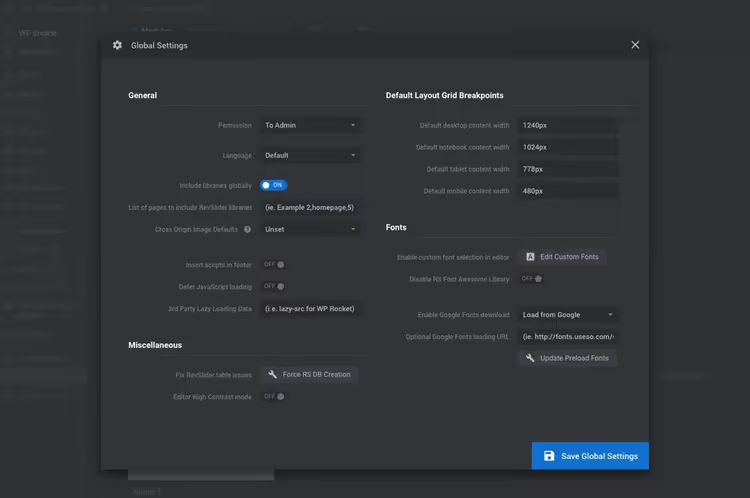
Qui contano due parametri.
Permessi. Limita l'accesso al plugin ai soli amministratori. Utile se sul sito ci sono autori ospiti, così non rischiano di rompere accidentalmente gli slider.
Breakpoint della griglia. Larghezza in pixel per il layout responsive sui diversi dispositivi. I valori predefiniti vanno bene, ma se la griglia del tuo sito non è standard, regolali.
Il resto (font personalizzati, lazy loading, creazione forzata del database in caso di problemi con le tabelle) può essere modificato secondo necessità. Salva le impostazioni.
Importare un template già pronto
Il modo più rapido per iniziare è prendere un template dalla libreria.
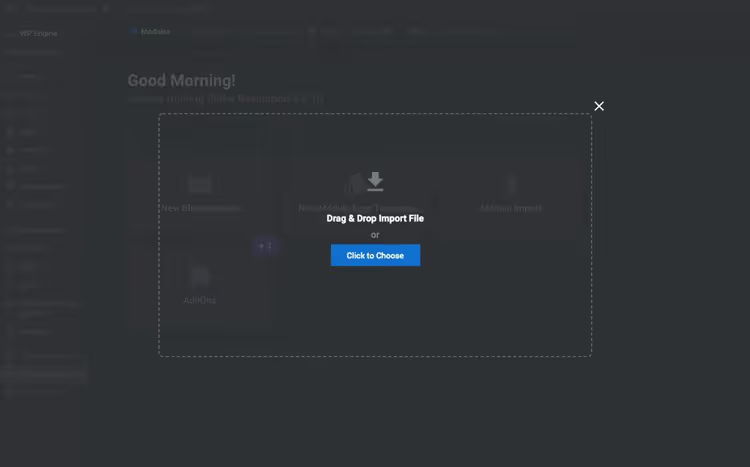
Su sliderrevolution.com, scarica un file modulo. Nell'admin: Slider Revolution → Importa Slider → seleziona il file → importa. Il modulo con slide, livelli e impostazioni apparirà nella tua libreria; modificalo in base alle tue esigenze.
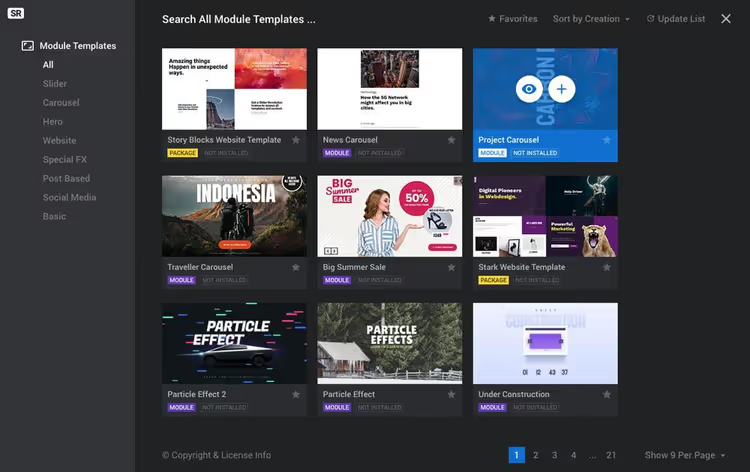
I titolari di licenza diretta vedono una libreria con oltre 200 template già pronti. Passa il mouse su un layout: icona a forma di occhio per l'anteprima, più per installare. Gli utenti con copie in bundle (incluse con un tema) non vedono questa libreria, ma gli autori dei temi spesso includono i propri template nell'importatore demo.
Creare uno slider da zero
Tre punti di partenza: una tela bianca, un'esportazione gratuita dagli esempi sul sito di Slider Revolution e i template integrati nel tema. Vediamo il percorso da zero, che vale anche quando si modifica un template importato.
Seleziona Nuovo modulo vuoto.
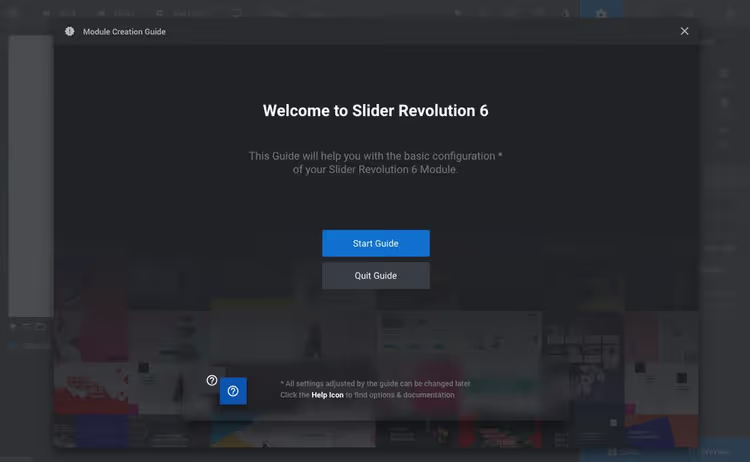
Appare una finestra di benvenuto con una guida rapida; clicca «start» e segui i passaggi.
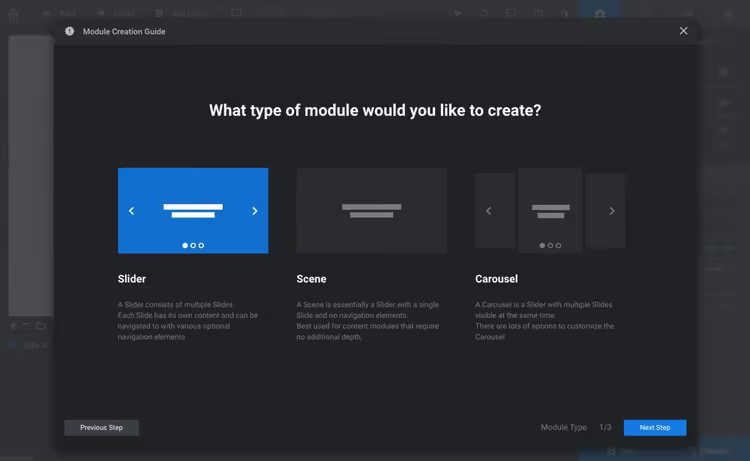
Primo passo: tipo di modulo. Slider è un classico insieme di slide animate. Scena è una singola slide come riga del builder (per sezioni Hero). Carosello mostra più slide contemporaneamente.
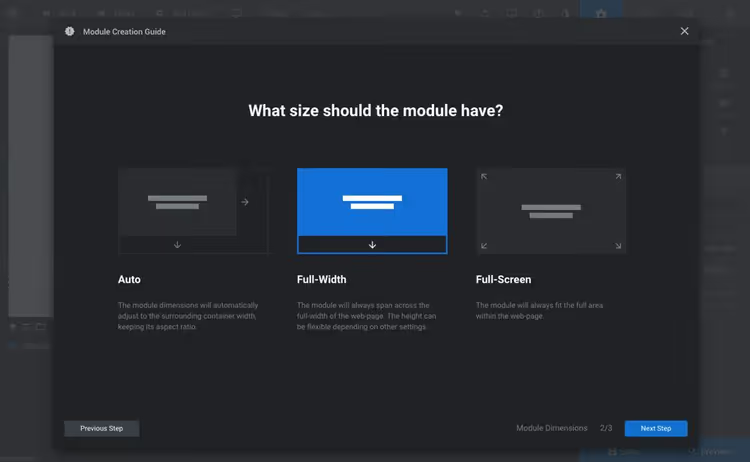
Secondo passo: layout. Auto allarga il modulo fino alla larghezza del contenitore dei contenuti del tema (l'altezza la imposti tu). Larghezza intera si estende da un bordo all'altro dello schermo. Schermo intero riempie l'intera finestra del browser, indipendentemente dalle dimensioni del dispositivo.
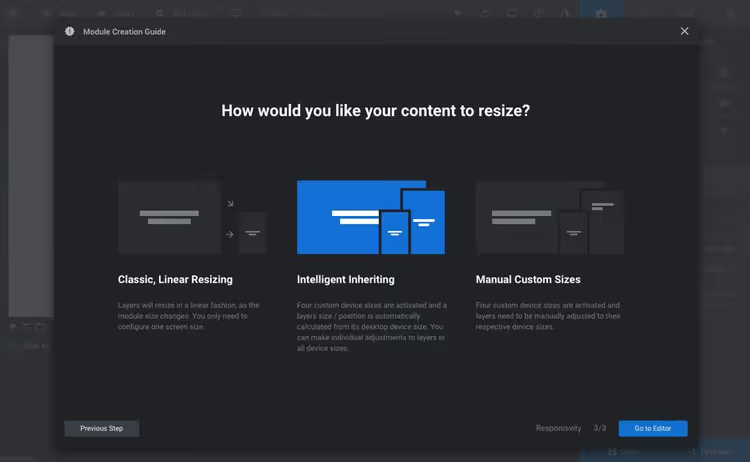
Terzo passo: responsività. Ridimensionamento classico (lineare) scala proporzionalmente (larghezza e altezza diminuiscono insieme al contenitore, font e immagini si adattano in sincrono). Smart Inherit crea automaticamente quattro dimensioni per dispositivo basandosi sulle impostazioni desktop, con la possibilità di modificarle singolarmente. Personalizzato (manuale) consente di impostare pixel esatti per ogni risoluzione.
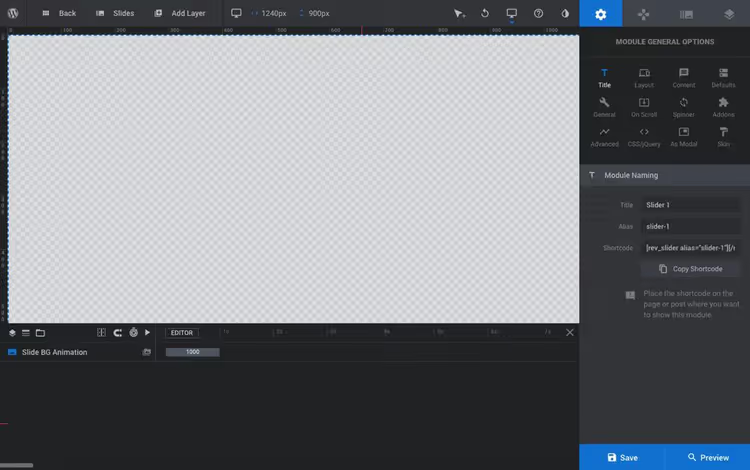
Dopo aver selezionato le impostazioni di base, entri nel builder dove si assemblano le slide.
Impostazioni generali del modulo
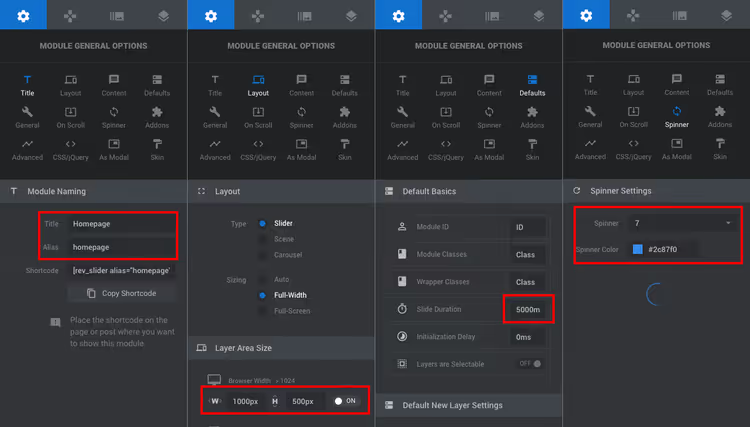
Imposta quattro elementi:
- Titolo e Alias: il nome di sistema dello slider (l'Alias serve per lo shortcode).
- Layout: larghezza e altezza dell'area desktop. Sul sito di test, l'abbiamo adattato alla larghezza della zona contenuti.
- Durata predefinita: quanto tempo resta visibile una slide. 5000 ms (5 secondi) per iniziare; poi regola in base al ritmo dei tuoi contenuti.
- Spinner: preloader (15 opzioni tra cui scegliere).
Navigazione
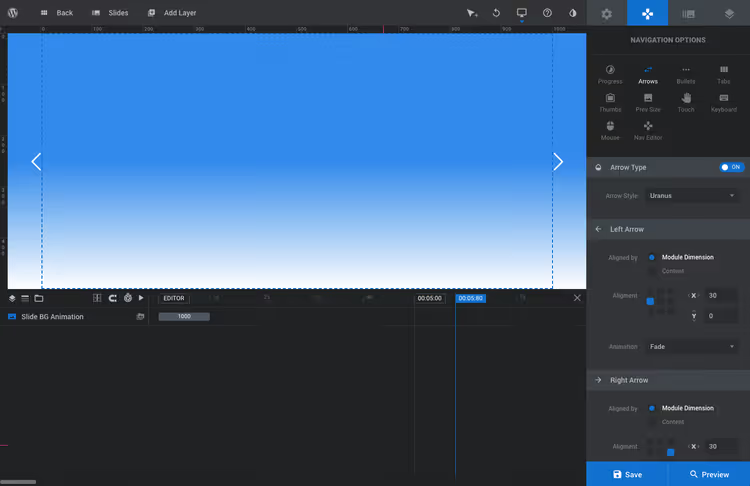
Scegli come i visitatori navigheranno tra le slide. In questo esempio, abbiamo preso lo stile Uran con frecce semplici. Opzioni disponibili: punti (pallini, 14 stili), schede (miniatura e titolo, per moduli basati su post), anteprime in miniatura (5 stili), navigazione touch, tastiera, mouse con effetto carosello. Ogni elemento è personalizzabile: posizione, dimensione, visibilità, stile.
Slide e sfondo
Subito dopo aver creato il modulo, sei sulla slide n. 1 e puoi iniziare a popolarla.
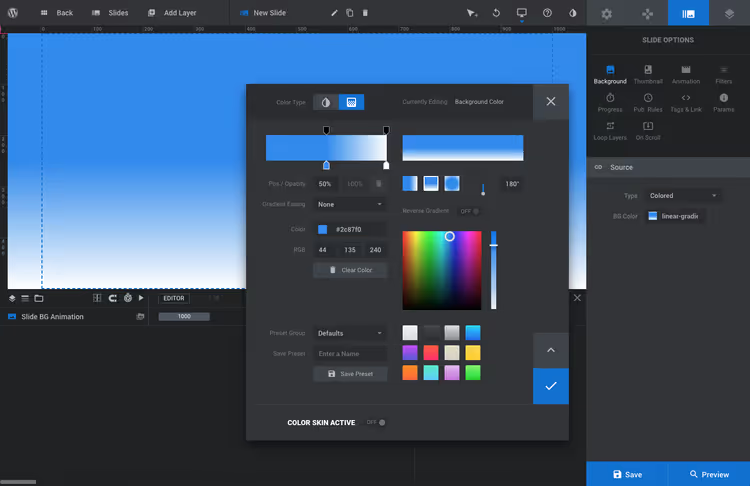
Sfondo: trasparente, colore (con gradiente), immagine, immagine esterna o video da YouTube, Vimeo, HTML5.
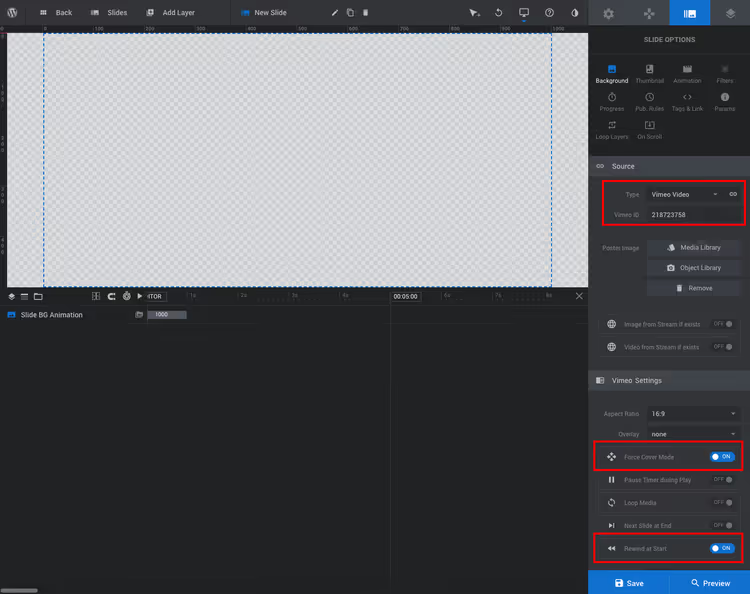
Per il video: imposta la sorgente, attiva Forza modalità copertura (si allarga per riempire lo slider) e Riavvolgi all'inizio (la riproduzione parte dall'inizio a ogni visualizzazione). Non dimenticare la miniatura per la navigazione e l'amministrazione.
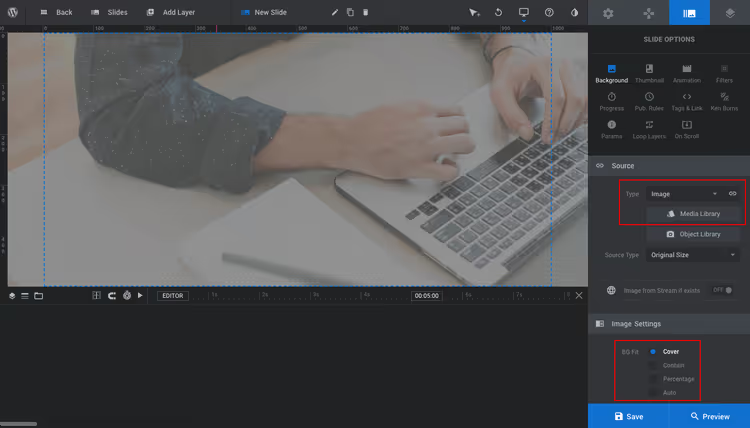
Per le immagini, carica dalla libreria media. Modalità copertura (si allarga con ritaglio per adattarsi ai confini) o Contieni (si adatta senza ritagliare). Copertura è lo standard per la maggior parte degli scenari.
L'animazione di transizione può essere scelta tra decine di opzioni. I filtri (22 preset) sono più indicati per slide con immagini di sfondo, una questione di gusto. Durata di visualizzazione e pausa sono configurabili singolarmente. Le regole di pubblicazione sono comode per slide stagionali e promozionali: impostale in anticipo e pubblica il giorno giusto.
Livelli: il meccanismo principale
Il pulsante + Aggiungi livello nella parte alta dello schermo apre un menu con oltre 8 tipi di livello.
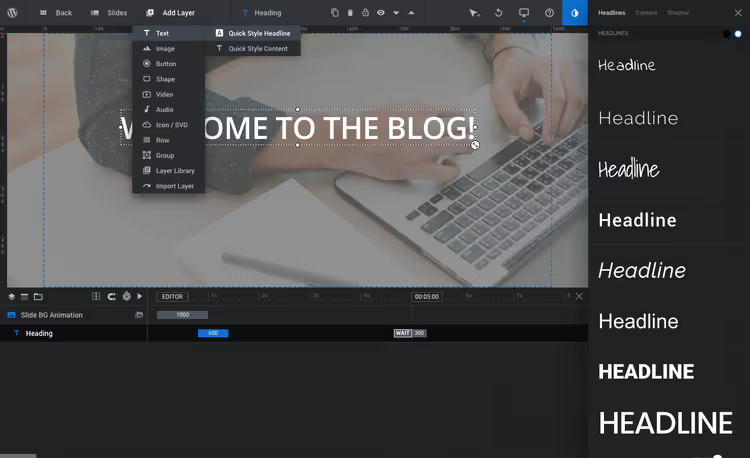
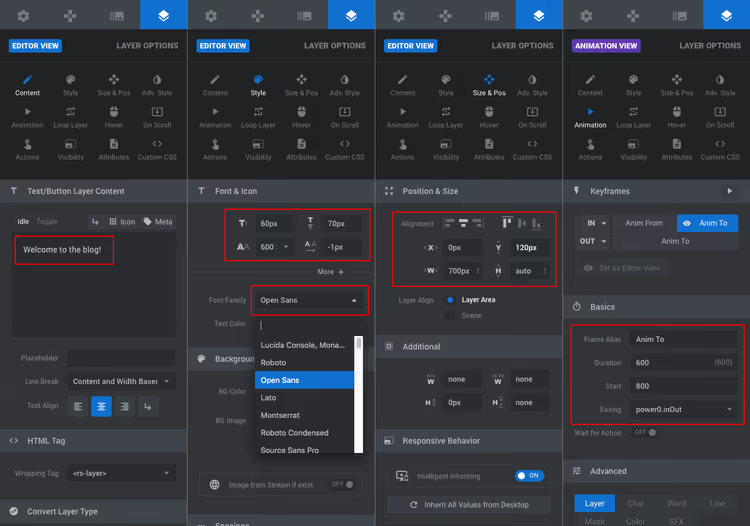
Testo. Titoli, descrizioni, link. Font, dimensione, colore, allineamento: tutto si modifica direttamente sulla tela, non nella barra laterale.
Immagini. Logo, livelli parallasse per la profondità, set prima/dopo e immagini aggiuntive.
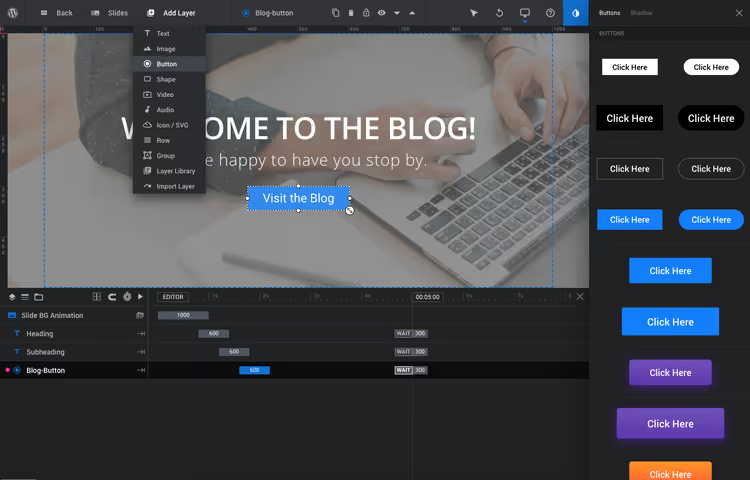
Pulsanti. Dimensione, raggio del bordo, colore, sfondo, stato hover: tutto è personalizzabile. Preset per social network, icone di scorrimento animate, menu hamburger, pulsanti Play/Pausa.
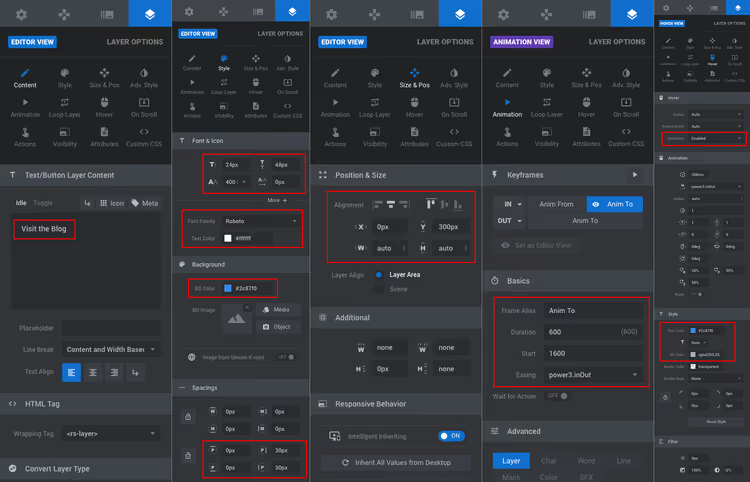
Forme. Aggiungono enfasi visiva: un pulse dietro un pulsante, l'evidenziazione di un frammento di testo, uno sfondo colorato. Impostazioni: sfondo, colore e spessore del tratto, raggio degli angoli (0 per quadrato, 100 per cerchio), padding.
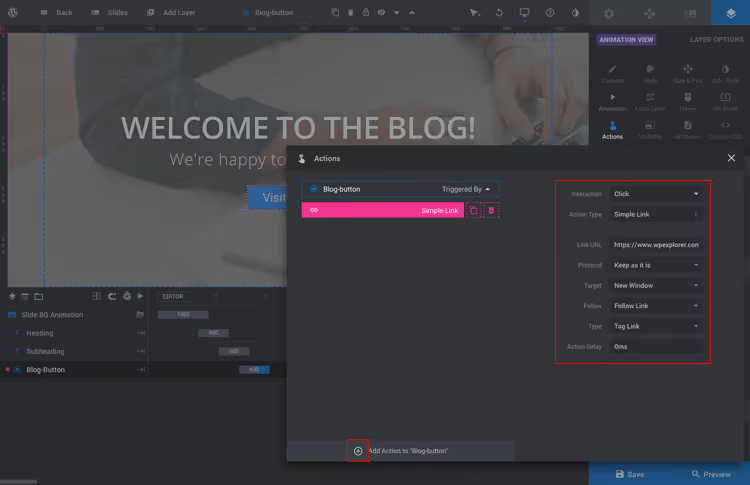
Audio e video. Carica dalla libreria media o incolla un link (YouTube, Vimeo, SoundCloud). Opzioni: loop, riproduzione automatica, avanzamento alla slide successiva al termine, volume, segmento (inizio/fine). Ottimo per testimonianze dei clienti e video introduttivi.
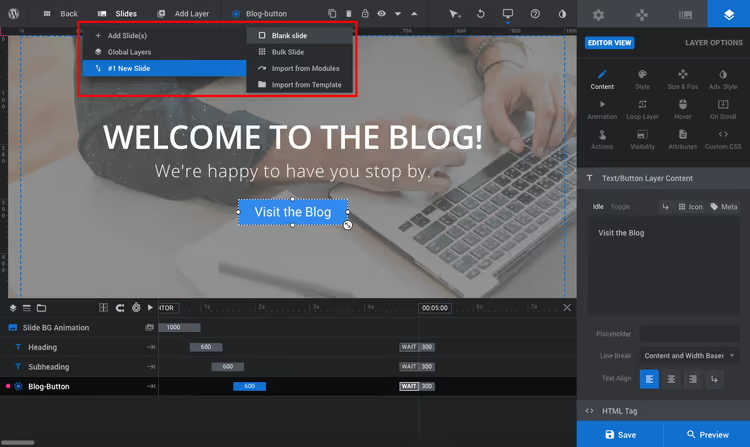
Icone / SVG. Icone integrate o i tuoi SVG, che si adattano al modulo senza perdita di qualità.

Righe. Come in un page builder: colonne all'interno di una slide. Organizzano i livelli in una griglia.
Gruppo. Combina più livelli in modo che si muovano e vengano configurati insieme.
Libreria e importazione livelli. Asset ThemePunch già pronti (solo con licenza) e copia di livelli da altri moduli presenti nella tua libreria.
Altre impostazioni: guida rapida
Di seguito le sezioni che non sono entrate nell'esempio passo passo ma che saranno utili nel lavoro reale.
Generali. Rotazione automatica, stop al passaggio del mouse, loop, prima slide. Anche dove nascondere il modulo su mobile o a una larghezza dello schermo specificata.
Allo scorrimento. Parallasse, profondità 3D, timeline, dissolvenza, sfocatura, scala di grigi. Velocità e offset sono configurabili. Suggerimento: non cercare di coprire tutto in una volta. Prendi un template già pronto con effetti di scorrimento e studia come è costruito; è più veloce che leggere la documentazione.
Spinner. 15 opzioni di preloader con colori personalizzabili.
Avanzate. Lazy loading, immagine di fallback, modulo semplificato per browser meno recenti.
CSS / jQuery. Codice personalizzato per modulo, ma è meglio non toccarlo senza conoscenze di programmazione.
Modale. Slider come popup o lightbox: posizione, colore dell'overlay, shortcode (diverso da quello principale, aggiunge un attributo di utilizzo).
Skin. Preset di stile per i livelli di testo. Configuralo una volta per adattarlo al tuo brand e applicalo a tutti i livelli.
Add-on. Disponibili solo con licenza diretta, non inclusi nelle versioni fornite con i temi.
Navigazione, in dettaglio. Progresso (indicatore o cerchio lungo la timeline), frecce (13 stili), punti elenco (14 stili), tab (per moduli basati su post, miniatura e titolo), anteprime (5 stili di miniatura), navigazione touch, tastiera, mouse (carosello), editor di navigazione per codice personalizzato.
Opzioni slide. Sfondo (trasparente, colore con gradiente, immagine, video), miniatura (per l'amministrazione e la navigazione), animazione di transizione, filtri (22 preset), progresso (durata, pausa, visibilità), regole di pubblicazione, tag e link (classe/id personalizzata, link sull'intera slide), parametri (fino a 10 personalizzati da usare nei livelli e nella navigazione), loop dei livelli ed effetti di scorrimento a livello di singola slide.
Video: l'interfaccia in azione
Guarda come appare tutto questo nell'editor reale in un video dal canale ufficiale di Slider Revolution:
⁉️🤔 Domande frequenti
In cosa Slider Revolution è diverso dagli slider gratuiti?
I plugin gratuiti (MetaSlider, Smart Slider 3 Free) offrono funzionalità di base: carichi le immagini, imposti le frecce, fatto. Slider Revolution è un ambiente visivo con livelli, animazioni, effetti WebGL e fonti di contenuto dinamico. Le alternative gratuite non possono costruire sezioni Hero, caroselli prodotto e siti one-page con parallasse. Se al tuo sito serve solo uno slider «tre immagini e via», la versione gratuita basta. Per tutto il resto, Revolution.
Devo attivare una licenza se il plugin è incluso in un tema?
No. Le copie distribuite con i temi funzionano senza chiave di licenza; l'autore del tema gestisce aggiornamenti e compatibilità. Lo svantaggio: i template premium e gli add-on di ThemePunch non sono disponibili, e gli aggiornamenti arrivano con un ritardo dovuto ai test dello sviluppatore del tema. Se hai bisogno di accedere all'intera libreria e di aggiornamenti immediati, conviene acquistare una licenza separata.
Il plugin appesantisce molto il sito?
Con una configurazione corretta, no. Nelle impostazioni globali, attiva il lazy loading, non inserire più di 3-4 slide per modulo senza una reale necessità e usa immagini ottimizzate (WebP/AVIF). Su un sito di test con tre slide e un paio di livelli ciascuna, il peso aggiuntivo era di 250-400 KB, nella norma per contenuti multimediali. Il principale fattore di rallentamento è il video a schermo intero su ogni slide. Se il video è indispensabile, usa il lazy loading e disattiva l'autoplay su mobile.
Posso usarlo su più siti con una sola licenza?
Dipende dal piano. Il piano Starter copre 1 sito (€45/anno). Enthusiast copre 3 siti (€89/anno). Scale è pensato per agenzie e freelance, fino a 250 siti cliente a €209/anno, prezzi aggiornati sul sito di Slider Revolution. Il costo per sito sul piano Scale scende sotto 1 € all'anno, l'opzione migliore per sviluppatori web.
È difficile da imparare partendo da zero?
Uno slider base con immagini e didascalie richiede 15-20 minuti. Padroneggiare livelli, animazioni ed effetti di scorrimento richiede 2-3 sere di pratica. L'ostacolo principale non è la complessità, ma la quantità di impostazioni: quando apri l'editor per la prima volta, non sai dove guardare. Suggerimento: inizia importando un template e analizzando come è costruito; è più veloce che leggere la documentazione.
Che fine ha fatto la licenza a pagamento unico su CodeCanyon?
ThemePunch ha rimosso il plugin da CodeCanyon e abbandonato il modello «compra una volta, usa per sempre». Il motivo è semplice: la versione 7 è stata riscritta da zero in tre anni, e i pagamenti una tantum non coprono questo tipo di sviluppo. Le vecchie chiavi continuano a funzionare sui siti già attivati, ma per nuove installazioni e per l'aggiornamento alla versione 7 è necessario un abbonamento annuale.
Cosa scegliere nel 2026: verdetto

Slider Revolution non è un plugin per tutti. Se ti serve un semplice slider con tre immagini, prendi il gratuito MetaSlider e non spendere di più. Revolution dà il meglio di sé quando un sito ha bisogno di una sezione Hero con parallasse, un carosello prodotti o una landing page a schermo intero costruita su livelli ed effetti WebGL.
L'esperienza insegna: chi installa Revolution «per sicurezza» usa una minima parte delle sue potenzialità e spreca soldi per l'abbonamento. Chi lavora davvero con i livelli e i contenuti dinamici non torna più ad altri slider. Il plugin non è economico (abbonamento annuale a partire da €45), ma per progetti commerciali e siti cliente si ripaga con il primo slider che non ti vergogni di mostrare.
Prova la demo sul sito di Slider Revolution, e capirai subito se questo strumento fa per te.

Un team professionale di scrittori e redattori specializzati nella creazione di contenuti di qualità.