














🔐 Panoramica del plugin Paid Member Subscriptions per WordPress
Stai lanciando un sito con accesso a pagamento, corsi o una community privata e ti trovi subito davanti a una scelta: quale plugin di membership per WordPress non si romperà dopo un mese e non richiederà un mutuo per i componenti aggiuntivi?
Abbiamo testato Paid Member Subscriptions di Cozmoslabs su un'installazione reale: un negozio WooCommerce con tre livelli di abbonamento, contenuti a rilascio graduale, codici sconto e account di gruppo. Il plugin è presente nel repository di WordPress.org dal 2016, conta oltre 10.000 installazioni attive e una valutazione di 4,4 ★. È un prodotto stabile, con una roadmap prevedibile.
Qui sotto trovi un'analisi dei moduli principali, dei prezzi e della configurazione passo passo. Niente fronzoli, solo conclusioni pratiche.
💡 Panoramica rapida:
- Esaminiamo cosa fa Paid Member Subscriptions e in cosa si differenzia da MemberPress e Restrict Content Pro
- Vediamo quali funzionalità sono disponibili nella versione gratuita e cosa richiede la versione Pro
- Ti guidiamo nella configurazione passo passo: piani di abbonamento, restrizioni WooCommerce, codici sconto, modulo di registrazione
- Confrontiamo i piani Hobbyist e Pro e ti aiutiamo a scegliere in base alle tue esigenze
Cos'è Paid Member Subscriptions
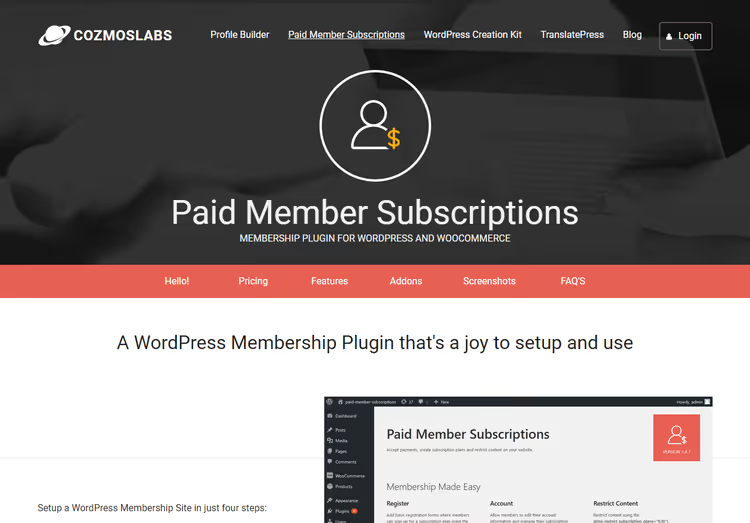
Pagina del plugin su WordPress.org
Paid Member Subscriptions è un plugin di membership per WordPress sviluppato dal team rumeno di Cozmoslabs, noto anche per il plugin Profile Builder (oltre 100.000 installazioni) e per TranslatePress. Il prodotto gestisce l'intero ciclo di monetizzazione dei contenuti: dalla registrazione ed elaborazione dei pagamenti alla restrizione degli accessi e alla gestione degli abbonamenti.
Il core del plugin è gratuito e disponibile su wordpress.org. È sufficiente per uno scenario base: restringere alcuni contenuti dietro un login e accettare pagamenti una tantum tramite PayPal standard. La versione Pro estende il core con pagamenti ricorrenti, Stripe, contenuti a rilascio graduale, periodi di prova gratuiti e un gruppo di add-on (li tratteremo nella sezione prezzi).
Di serie, il plugin si integra con WooCommerce, Elementor, bbPress e Profile Builder. L'integrazione con WooCommerce qui è più profonda rispetto alla maggior parte dei concorrenti: puoi restringere non solo "l'intero negozio per i membri", ma prodotti specifici (uno per il livello Gold, un altro per Silver, un terzo pubblico). Nella pratica, questo copre lo scenario "negozio riservato ai membri + vetrina pubblica" senza bisogno di escamotage.
Funzionalità principali
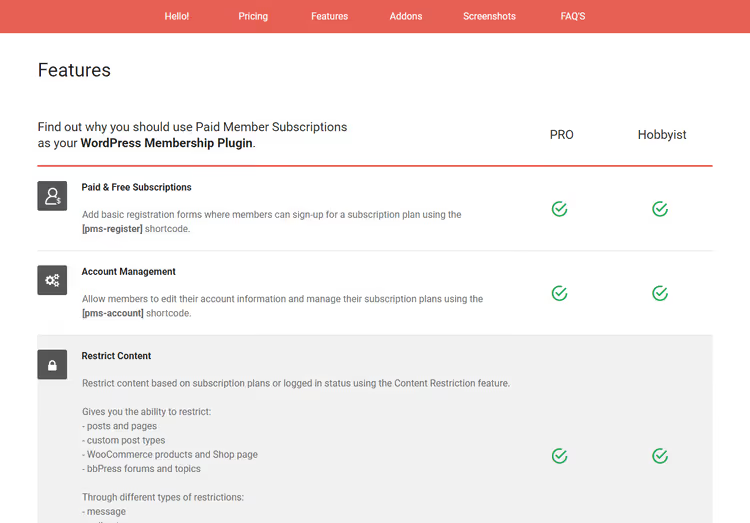
Paid Member Subscriptions dichiara oltre 20 moduli funzionali. Abbiamo selezionato quelli che funzionano davvero nell'operatività quotidiana, non quelli che servono solo a spuntare una casella in una lista di funzionalità.
Gestione abbonamenti e pagamenti
Piani di abbonamento illimitati: gratuiti, una tantum, ricorrenti. Lo shortcode
[pms-register]genera un modulo di registrazione con selezione del piano. Gli utenti vedono prezzi, periodo e pulsante call to action in un unico blocco.Upgrade e downgrade: i membri possono passare da Silver a Gold nella propria area riservata; il plugin calcola automaticamente gli importi proporzionali per il periodo residuo. Il processo è trasparente, senza ricalcoli manuali.
Gateway di pagamento: PayPal Standard, PayPal Express e Stripe (Pro). Stripe accetta carte direttamente sul sito senza reindirizzamenti, il che migliora la conversione dei pagamenti.
Periodo di prova gratuito e quota di iscrizione: configurabili al secondo per ciascun piano. Prova di 7 giorni → addebito automatico se l'utente non disdice. Funziona senza plugin aggiuntivi.
Abbonamenti multipli per utente: un account può avere accesso Gold a un corso e accesso Silver a una libreria di articoli contemporaneamente.
Restrizione dei contenuti
Articoli, pagine, custom post type: accesso limitato in base al piano di abbonamento o allo stato di accesso. Non autenticato → vede un segnaposto con testo personalizzabile e un pulsante «Registrati».
Restrizione WooCommerce (Pro): il controllo a livello di prodotto consente di nascondere la visualizzazione e l'acquisto ai non membri. O, al contrario, di rendere pubblici alcuni prodotti mantenendo la linea premium riservata ai soli membri. Approfondiamo questo aspetto nella sezione di configurazione più avanti.
Drip content (Pro): rilascio programmato in cui un contenuto appare N giorni dopo la sottoscrizione. Utile per corsi e programmi a fasi.
Strumenti di marketing e fidelizzazione
Codici sconto: importo fisso o percentuale. Collegati a piani di abbonamento specifici. I membri inseriscono i codici durante la registrazione o nella propria area riservata.
Promemoria via email: email automatiche per «abbonamento in scadenza tra 3 giorni», «pagamento fallito», «prova Gold con uno sconto». I modelli sono modificabili dall'amministrazione senza scrivere codice.
Pay What You Want: gli utenti stabiliscono il proprio prezzo entro un intervallo definito. È uno strumento di nicchia, ma funziona per community basate su donazioni e crowdfunding.
Amministrazione
- Pannello membri: tabella con filtri per piano e stato. Esportazione in blocco in CSV.
- Protezione contro la condivisione account: rileva accessi da IP diversi; la rigidità del blocco è configurabile.
- Report: grafico delle nuove registrazioni e dei ricavi. Semplice, senza la profondità di uno strumento di BI, ma fornisce il quadro generale.
- Esportazione e cancellazione GDPR: pulsanti nell'interfaccia del membro.
Installazione e attivazione
Dopo aver acquistato la versione Pro, riceverai un'email con un link per il download e la chiave di licenza. Il plugin è scaricabile anche dal tuo account Cozmoslabs.

Scarica l'archivio zip del plugin sul tuo computer. Nell'amministrazione di WordPress, vai a Plugin → Aggiungi nuovo.

Clicca su Carica plugin, seleziona l'archivio con il plugin principale e clicca su Installa ora.

Attendi il completamento dell'installazione e clicca su Attiva plugin.

Subito dopo l'attivazione, si avvia la procedura guidata di configurazione.
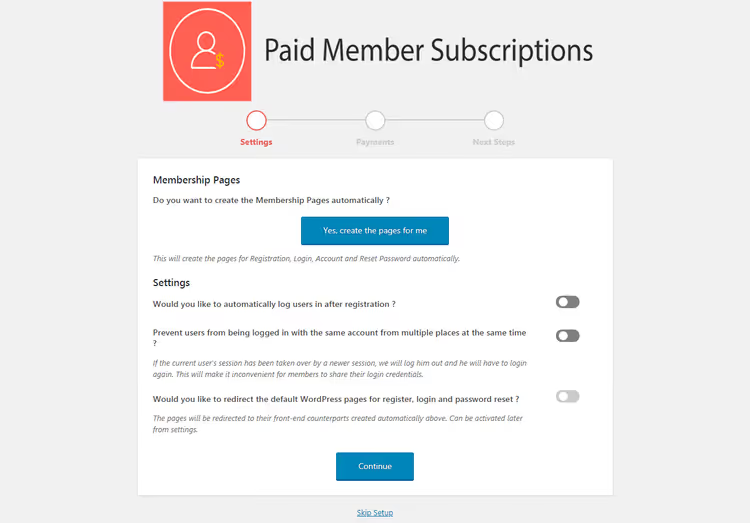
La procedura guidata offre opzioni con un clic per: creare le pagine per i membri (registrazione, login, account), attivare l'accesso automatico dopo la registrazione, impedire la condivisione dell'account, scegliere un gateway di pagamento e impostare la valuta. Questo fa risparmiare 15-20 minuti di configurazione manuale.
Saltare la procedura guidata e iniziare manualmente
Puoi saltare la procedura guidata e tornare all'amministrazione, dove nel menu laterale compare una nuova voce Paid Member Subscriptions.

Clicca sulla voce di menu per aprire la schermata con le informazioni di base: stato della licenza, versione del plugin e collegamenti rapidi alla documentazione.

Ora attiva la tua licenza: vai su Paid Member Subscriptions → Add-ons.

La chiave di licenza si trova nel tuo account Cozmoslabs. Copiala, incollala nel campo e clicca su Save Changes. Da questo momento, tutti gli add-on Pro sono disponibili.
Configurazione del plugin: dai piani alle restrizioni WooCommerce
Con la licenza attiva, esaminiamo tutte le sezioni principali di amministrazione. Imposteremo tre livelli di abbonamento (Gold / Silver / Free), li collegheremo ai prodotti WooCommerce e aggiungeremo un codice sconto.
Piani di abbonamento
Vai a Paid Member Subscriptions → Piani di abbonamento e clicca su Aggiungi nuovo.

Compila la scheda del piano: nome, descrizione, prezzo, periodo (giorni/settimane/mesi/anni), stato (attivo/inattivo). Per i pagamenti ricorrenti, attiva l'opzione di fatturazione ricorrente.

Dopo aver salvato il piano, puoi aggiungere subito un percorso di upgrade o downgrade. Questo è utile per i periodi di prova gratuiti. Ad esempio, piano Free → upgrade a Silver dopo 14 giorni.

Gestione membri
Tutti gli utenti registrati sono raccolti nella sezione Paid Member Subscriptions → Membri. Qui puoi cambiare manualmente il piano di un membro, mettere in pausa un abbonamento o visualizzare lo storico dei pagamenti.

Pagamenti
La sezione Paid Member Subscriptions → Pagamenti mostra tutte le transazioni: riuscite, in attesa, rifiutate. È disponibile l'esportazione CSV.

Restrizione prodotti WooCommerce
Questa è una delle funzionalità più potenti del plugin: limitare prodotti selezionati anziché l'intero negozio. Abbiamo allestito un negozio di test con tre piani di abbonamento (Gold, Silver e Free) e un paio di prodotti fittizi.

Ecco l'elenco dei prodotti nel negozio di test.

Limitare la visualizzazione e l'acquisto
Apri la schermata di modifica di un prodotto specifico, ad esempio Fidget Spinner.

Scorri verso il basso la pagina di modifica fino al meta box Restrizione contenuti.

Qui selezioni quali piani di abbonamento possono visualizzare e acquistare il prodotto. Spunta Utenti connessi e i piani richiesti (ad esempio, Gold). I non membri vedranno un segnaposto al posto della pagina prodotto.
Nota: se non imposti impostazioni individuali, il plugin utilizza le regole di restrizione predefinite. I parametri globali si configurano in Paid Member Subscriptions → Impostazioni → Restrizione contenuti.

Qui configuri: testo del segnaposto, template di output, reindirizzamento per i non membri e tipi di contenuto soggetti a restrizione. È un sistema flessibile in cui puoi limitare articoli, pagine e prodotti in modo indipendente.
Sconti per i membri
Per utilizzare i codici sconto, installa l'add-on Codici sconto dal tuo account Cozmoslabs.
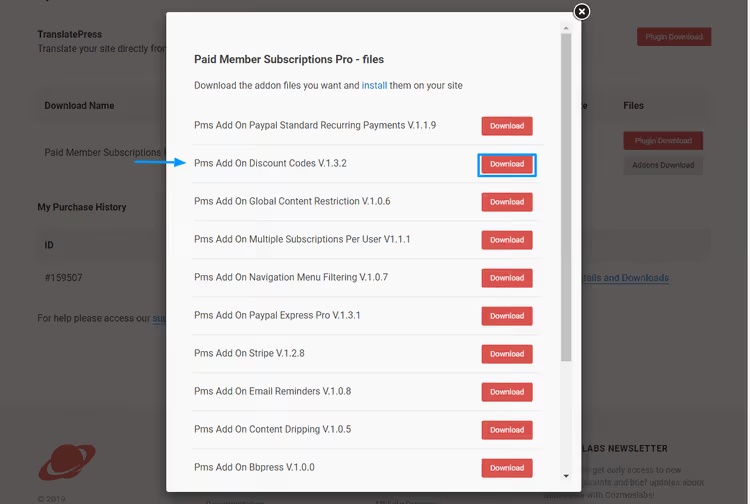
Scarica e attiva l'add-on nel modo standard: Plugin → Aggiungi nuovo → Carica plugin.

Clicca Attiva plugin dopo l'installazione.

Ora nel menu Paid Member Subscriptions compare la voce Codici sconto.
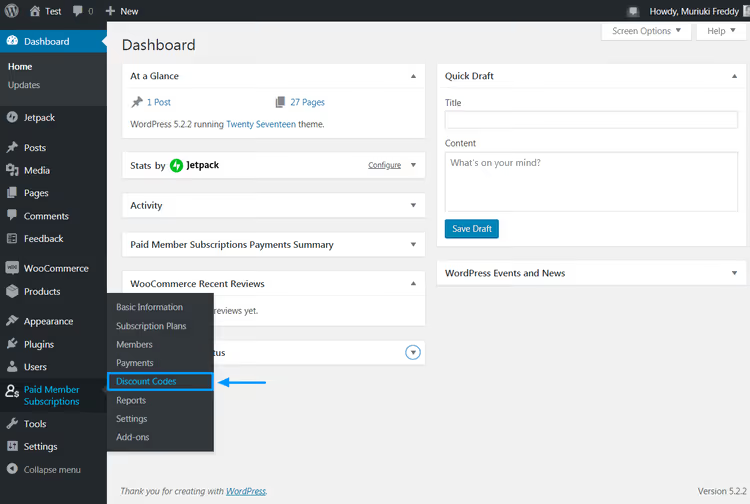
Vai lì e vedrai l'elenco dei codici (per ora vuoto).

Clicca Aggiungi nuovo.

Si apre l'editor del nuovo codice.

Compila: nome del codice, importo o percentuale dello sconto, periodo di validità e collegamento al piano di abbonamento. Dopo il salvataggio, gli utenti possono applicare il codice nel modulo di registrazione o nella propria area riservata. Il campo di inserimento compare automaticamente.
Modulo di registrazione
Lo shortcode [pms-register] genera un modulo già pronto con l'elenco dei piani, i prezzi e un campo per il codice sconto. Vai su Pagine → Aggiungi nuova.

Assegna alla pagina il nome "Registrazione", incolla [pms-register] nell'editor e clicca Pubblica.

Ecco come appare il modulo nel frontend.
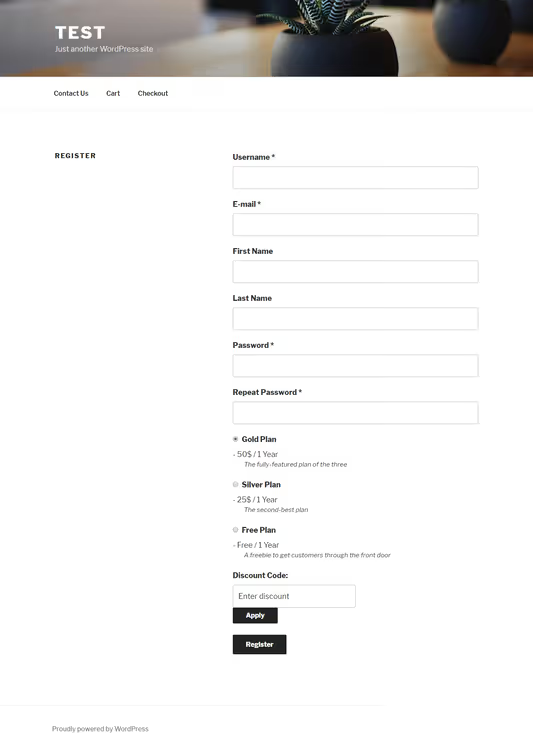
Il modulo include: nomi dei piani, prezzi, selezione del periodo, campo per il codice sconto e pulsante di registrazione. Nessun codice richiesto, solo uno shortcode.
Report
La sezione Paid Member Subscriptions → Report mostra l'andamento delle registrazioni e i ricavi sotto forma di grafico.

Impostazioni generali
Ultima sezione: Paid Member Subscriptions → Impostazioni.

Cosa si configura qui:
- CSS del plugin per il frontend (attiva/disattiva, utile per personalizzare lo stile)
- Accesso automatico dell'utente dopo la registrazione
- Pagine per l'area membri: registrazione, login, account, registrazione completata, reset password
- Gateway di pagamento (PayPal, Stripe)
- Regole predefinite di restrizione dei contenuti
- Template delle notifiche email: attivazione abbonamento, cancellazione, scadenza, promemoria
Configurare questa schermata richiede 5-7 minuti e copre la maggior parte degli scenari tipici.
Prezzi: Hobbyist vs Pro
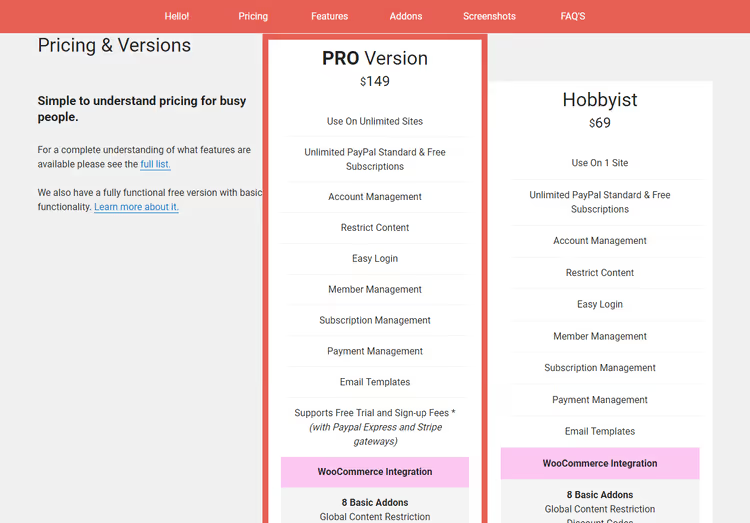
Cozmoslabs offre due piani premium, entrambi con un anno di aggiornamenti e supporto inclusi:
Funzionalità | Hobbyist ($69/anno) | Pro ($149/anno) |
|---|---|---|
Funzionalità base per abbonamenti | ✅ | ✅ |
Periodo di prova gratuito | - | ✅ |
Quota di registrazione | - | ✅ |
5 add-on Pro | - | ✅ |
Siti illimitati | - | ✅ |
PayPal + Stripe | Solo PayPal | ✅ entrambi |
Rilascio graduale dei contenuti | - | ✅ |
Abbonamenti di gruppo | - | ✅ |
Add-on Pro inclusi solo nel piano superiore: Pagamenti Ricorrenti, PayPal Express, Stripe, Fatture, Rilascio Graduale dei Contenuti, Abbonamenti Multipli per Utente.
Hobbyist è adatto per un blog con un livello di accesso a pagamento e pagamenti PayPal. Pro è la scelta per corsi, negozi con membership WooCommerce e progetti con fatturazione ricorrente.
⁉️🤔 Domande frequenti
Posso usare Paid Member Subscriptions gratuitamente?
Sì. La versione gratuita nella directory di WordPress permette di creare piani di abbonamento, accettare pagamenti una tantum con PayPal e restringere i contenuti. La versione Pro aggiunge pagamenti ricorrenti, Stripe, rilascio graduale dei contenuti e add-on. Il core gratuito è sufficiente per un lancio di prova di un sito con membership.
In cosa Paid Member Subscriptions è diverso da MemberPress?
MemberPress è una soluzione all-in-one più pesante, con un modulo LMS integrato, ma il prezzo è più alto: il piano base parte da $179/anno. PMS è più leggero, più economico e meglio integrato con WooCommerce a livello di singolo prodotto. Per corsi con funzionalità LMS avanzate, MemberPress vince. Per un negozio con membership e abbonamenti ai contenuti, PMS è sufficiente.
Il plugin supporta l'IVA e i requisiti di pagamento europei?
Sì. Le aliquote IVA sono configurabili manualmente per ogni paese UE. Stripe (Pro) supporta la SCA (Strong Customer Authentication). Per la piena conformità IVA UE, si consiglia una combinazione PMS + Stripe Tax.
Posso migrare da MemberPress a PMS?
Non esiste uno strumento di migrazione diretta. Cozmoslabs offre l'esportazione/importazione manuale dei membri via CSV. I piani di abbonamento e le restrizioni sui contenuti dovranno essere configurati da zero. L'impegno dipende dalla dimensione della base utenti: fino a 100 membri richiede circa un'ora, oltre 1.000 conviene scrivere uno script di migrazione personalizzato.
Come funziona il plugin con la cache?
PMS memorizza lo stato di accesso in cookie di sessione e non entra in conflitto con i plugin di cache più diffusi (WP Rocket, W3 Total Cache). Si consiglia di escludere dalla cache le pagine di registrazione, login e account. Questa è una prassi standard per qualsiasi plugin di membership.
Verdetto dopo i test. Paid Member Subscriptions è un plugin per membership senza funzionalità superflue che mantiene onestamente le promesse sia negli scenari base che in quelli avanzati. In due settimane di test, non abbiamo incontrato un singolo bug critico. L'interfaccia di amministrazione è intuitiva: configurare piani, restrizioni sui prodotti WooCommerce e il modulo di registrazione ci ha richiesto circa 40 minuti partendo da zero.
Hobbyist a $69/anno è un punto di partenza ragionevole se hai bisogno di un livello a pagamento e PayPal. Pro a $149/anno si ripaga da solo non appena aggiungi la fatturazione ricorrente o Stripe. Un solo cliente fidelizzato su un piano annuale copre la differenza.
Se stai lanciando un sito con membership WordPress e non vuoi pagare troppo per funzionalità che non userai, Paid Member Subscriptions fa il suo lavoro senza compromettere la stabilità.

Un team professionale di scrittori e redattori specializzati nella creazione di contenuti di qualità.