













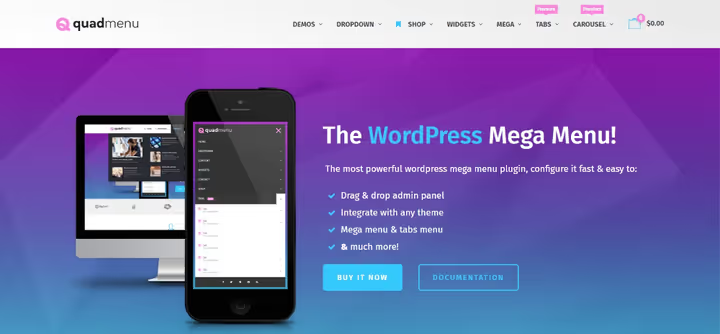
🧭 QuadMenu 2026: mega menu per WordPress senza codice o grattacapi
Il menu è la spina dorsale di qualsiasi sito web. Senza una navigazione chiara, i visitatori si perdono in pochi secondi, e con loro se ne vanno conversioni, profondità di pagina e fiducia. Il menu standard di WordPress gestisce questa esigenza con una sufficienza scarsa: un paio di livelli di annidamento, un modesto menu a tendina e nulla più.
QuadMenu ribalta questo scenario. Il plugin trasforma un menu ordinario in un mega menu con colonne, widget, icone, schede e animazioni, il tutto senza scrivere una sola riga di codice. L'interfaccia estende il sistema di menu nativo di WordPress, quindi la curva di apprendimento è pari a zero. Di seguito una recensione dettagliata dopo aver installato e configurato il plugin su un sito live.
💡 Panoramica rapida:
- Installa QuadMenu dalla directory di WordPress.org o carica l'archivio premium; l'attivazione aggiunge immediatamente un pannello mega menu all'interfaccia nativa "Aspetto → Menu"
- Collega il plugin alla posizione di menu desiderata nel tuo tema (automaticamente o manualmente) e configura il tema grafico tramite il personalizzatore di WordPress
- Costruisci la struttura del mega menu con drag and drop: colonne, widget, immagini, calendario, tag cloud, qualsiasi contenuto dai metabox di WordPress
- Per sviluppatori: carica
.lessdalla cartella del tema, imposta parametri predefiniti tramite filtri e hook, controllo completo su markup e stili
Cos'è QuadMenu e cosa lo distingue
QuadMenu è un plugin per mega menu del team QuadLayers, disponibile su WordPress.org e CodeCanyon. A giugno 2026, il plugin conta 267 recensioni su WordPress.org e l'ultimo aggiornamento (versione 3.3.4) è stato rilasciato con una correzione di compatibilità per la versione corrente di WordPress.
La differenza principale rispetto a concorrenti come Max Mega Menu o WP Mega Menu è che QuadMenu non crea un'interfaccia di amministrazione parallela. Estende l'interfaccia nativa dei menu di WordPress: voci di menu, metabox, personalizzatore, tutto resta al suo posto, con nuove schede ed elementi che appaiono semplicemente. Questo significa curva di apprendimento zero per chiunque lavori già con WordPress.
La seconda caratteristica distintiva è l'attenzione per gli sviluppatori. Il plugin può caricare un file .less dalla cartella del tema, delegare il personalizzatore all'utente finale del tema e fornisce un ampio set di filtri. In sostanza, QuadMenu può essere integrato direttamente nella distribuzione di un tema, offrendo agli acquirenti un mega menu già pronto all'uso.
La versione gratuita da WordPress.org copre la maggior parte delle esigenze di un sito tipico. La versione premium (con licenza una tantum su CodeCanyon) aggiunge menu a schede, caroselli, login/registrazione e icone social, funzionalità rilevanti per negozi online e progetti editoriali con strutture ramificate.
Funzionalità principali: tabella comparativa delle versioni
Funzionalità | Gratuita | Premium |
|---|---|---|
Editor di menu drag & drop | ✅ | ✅ |
Posizioni di menu multiple | ✅ | ✅ |
Responsività (mobile-first) | ✅ | ✅ |
Layout orizzontale / verticale / offcanvas | ✅ | ✅ |
Widget di WordPress all'interno del menu | ✅ | ✅ |
Temi grafici illimitati | ✅ | ✅ |
Integrazione con il personalizzatore di WordPress | ❌ | ✅ |
Menu a schede (tabs) | ❌ | ✅ |
Menu a carosello (slider) | ❌ | ✅ |
Menu login / registrazione | ❌ | ✅ |
Menu icone social | ❌ | ✅ |
Caricamento | ❌ | ✅ |
Installazione e configurazione iniziale
Installare QuadMenu non è diverso da qualsiasi altro plugin WordPress, ma ci sono un paio di punti che vale la pena conoscere in anticipo.
Vai su Plugin → Aggiungi nuovo. Se stai installando la versione gratuita, digita "QuadMenu" nella barra di ricerca, clicca "Installa" e attiva.

Per la versione premium, clicca "Carica plugin", seleziona l'archivio ZIP dal tuo computer e completa l'installazione.

Dopo l'attivazione, vieni reindirizzato alla pagina delle impostazioni di QuadMenu. Qui vedi tutte le posizioni di menu registrate dal tuo tema. Nel nostro caso, il tema Total WordPress mostra cinque posizioni; a noi interessa Main / Header.

Clicca sulla posizione desiderata e imposta l'interruttore su ON; il plugin è ora collegato a quella posizione. Clicca "Salva".

Qui puoi anche creare temi grafici aggiuntivi usando il pulsante "Crea tema". Ogni tema memorizza il proprio set di colori, font e parametri di layout. Passare da un tema all'altro richiede un clic, comodo per test A/B della navigazione o restyling stagionali. In questa recensione, stiamo modificando il tema predefinito.
Creare un mega menu: guida passo passo
Un nuovo menu si crea in Aspetto → Menu. Assegnagli un nome, seleziona la posizione (quella che hai collegato a QuadMenu nel passaggio precedente) e salva. Abbiamo chiamato il nostro menu demo "QuadMenu Demo".

Dopo l'attivazione, nella colonna di sinistra appare un blocco QuadMenu PRO con un insieme di elementi: colonne, widget, ricerca, carrello, login e altri. Aggiungi un paio di elementi al menu con un semplice drag and drop.

Salva e verifica il risultato nel front-end.

Prima impressione: un disastro. Il logo predefinito di QuadMenu occupa spazio, e il carrello e la ricerca integrati del tema Total entrano in conflitto con gli elementi del plugin. Si risolve in due minuti.
Rimuovere il logo e configurare lo sfondo
Vai su QuadMenu PRO → Impostazioni, seleziona il tema e la scheda Menu. Qui cambiamo lo sfondo del menu con un gradiente, giusto per mostrare quanto sono flessibili le opzioni di aspetto.

Scorri fino all'opzione del logo e clicca su "Rimuovi", poi su "Salva".

Il logo è sparito, lo sfondo è aggiornato. Ora occupiamoci del conflitto tra carrello e ricerca.
Disattivare gli elementi del tema in conflitto
Questa parte è specifica per il tema Total. Il tuo tema potrebbe non avere conflitti simili, ma il principio è universale: se un elemento è duplicato sia dal tema che dal plugin, disattivalo nel personalizzatore del tema.
Vai su Aspetto → Personalizza e scorri fino alla sezione WooCommerce:
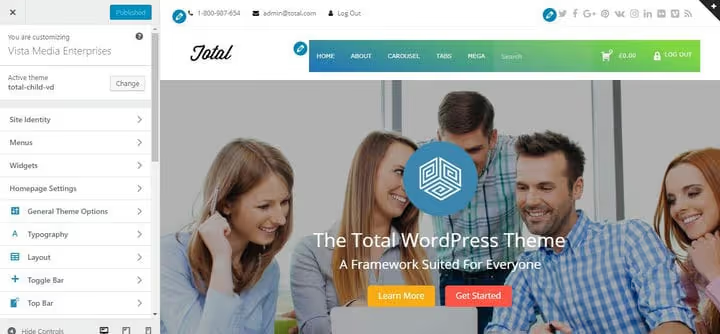
Cliccaci sopra per aprire il sottomenu:

Seleziona la scheda Generale:
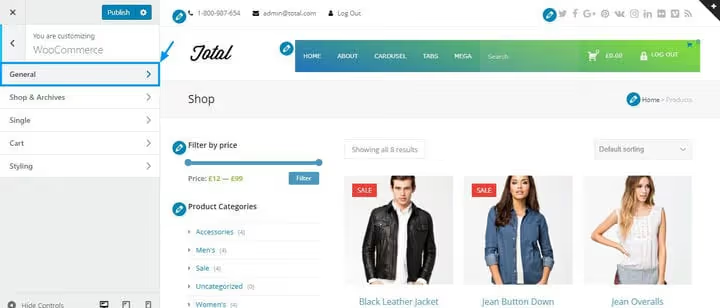
Nel menu a tendina Carrello nel menu: Visualizzazione, seleziona Disattivato:
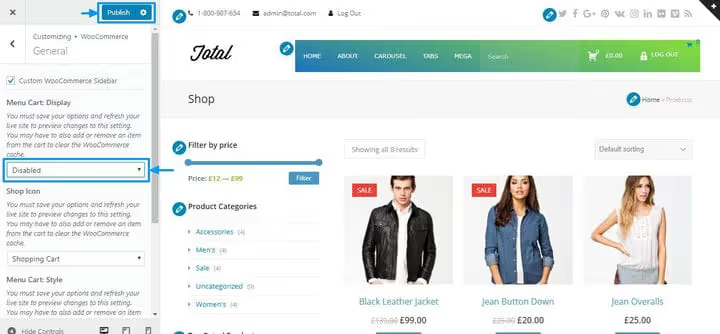
Clicca su "Pubblica". Ora disattiviamo la ricerca andando nella scheda Intestazione:

Poi Ricerca nel menu:

E nel menu a tendina Stile, seleziona Disattivato. Clicca di nuovo su "Pubblica".

Il risultato:
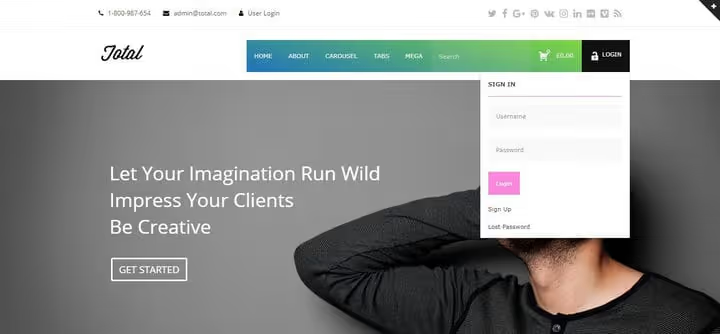
Il menu appare pulito e funzionale: login, carrello e ricerca funzionano, lo sfondo sfumato è al suo posto. Tutto questo senza una sola riga di codice, solo clic nel pannello di amministrazione.
Popolare il mega menu con i contenuti
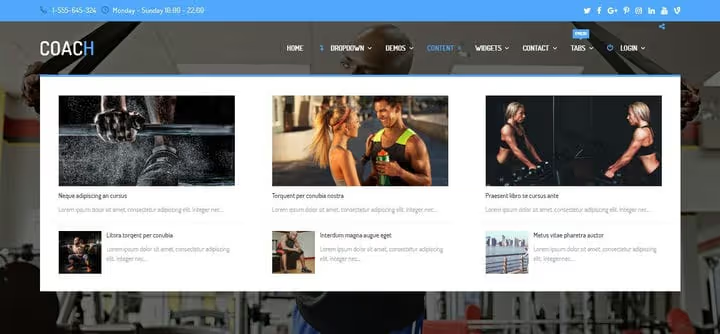
Ora la parte interessante: costruire un mega menu con colonne e widget. Torna su Aspetto → Menu, passa il mouse su una voce di menu e clicca sul pulsante QuadMenu PRO che compare.

Si apre l'interfaccia di configurazione per quella voce specifica:

Vai alla scheda Colonne e clicca su "Aggiungi colonna" tre volte per ottenere tre colonne vuote.

Ora riempi ogni colonna con i contenuti. Clicca l'icona "più" nella prima colonna:

Aggiungi un calendario alla prima colonna, un'immagine alla seconda e categorie, articoli recenti e tag cloud alla terza.

Salva il menu e verifica il risultato finale:
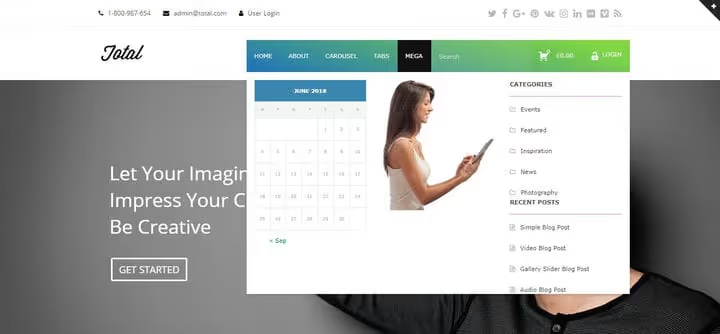
Tre colonne complete con contenuti diversi: il calendario è cliccabile, l'immagine è al suo posto, la tag cloud e le categorie funzionano. E tutto questo via drag and drop, senza modificare functions.php.
Opzioni per sviluppatori
QuadMenu è stato progettato dal team QuadLayers pensando agli sviluppatori di temi. Il plugin supporta il caricamento di un file .less dalla cartella del tema; basta posizionare quadmenu.less nella root del tema e il plugin rileva automaticamente gli stili. Questo significa che il mega menu può essere stilizzato all'interno del design system di un progetto specifico senza librerie CSS aggiuntive.
Altre funzionalità pensate per gli sviluppatori:
- Definizione di parametri predefiniti per gli utenti finali del tema: incorpori un preset di menu nella distribuzione e l'acquirente ottiene una soluzione pronta all'uso
- Creazione di animazioni personalizzate per le azioni di apertura e chiusura dei dropdown e del pannello offcanvas
- Caricamento di font e icone (Font Awesome, Google Fonts) tramite i filtri del plugin senza entrare in conflitto con il tema
- Supporto per child theme: le modifiche non vengono perse quando il tema padre si aggiorna
- Integrazione con Visual Composer / WPBakery, gli elementi possono essere aggiunti direttamente nelle colonne del mega menu
- Funzione di importazione/esportazione per i temi di aspetto, che consente il trasferimento tra progetti
- CSS personalizzato direttamente nel pannello delle impostazioni del tema del menu
I layout orizzontale, verticale e offcanvas coprono praticamente qualsiasi design di navigazione, dall'header classico di un negozio online a un menu laterale per mobile.
Di seguito un breve video che mostra QuadMenu in azione su un sito live:
⁉️🤔 Domande frequenti
QuadMenu rallenta il sito?
No, a patto di non caricare decine di immagini pesanti nel mega menu e di non attivare tutti i widget contemporaneamente. Il plugin carica i propri stili e script solo sulle pagine in cui il menu è effettivamente utilizzato e la compilazione del
.lessviene messa in cache. Nei nostri test su un sito di prova con il tema Total e tre colonne di widget, l'installazione base aggiunge circa 40 ms al tempo di risposta del server e circa 15 KB di stili compressi. È un valore paragonabile a qualsiasi plugin di mega menu di qualità e significativamente inferiore alle soluzioni basate su framework JavaScript.
La versione gratuita è sufficiente o serve la Pro?
Per un blog, un portfolio o un piccolo sito aziendale, la versione gratuita è sufficiente: drag and drop, colonne, widget, responsività e temi illimitati sono tutti inclusi. La Pro serve quando vendi un tema e vuoi incorporare il mega menu nella distribuzione, oppure quando il menu richiede tab, carosello e icone social. Per i negozi online WooCommerce, la Pro offre i menu di accesso e carrello con icone. Non è obbligatorio, ma migliora la UX. Scegli in base al tuo obiettivo: se il menu è per i contenuti, prendi la Free; se stai costruendo un tema per la vendita, la Pro con integrazione
.lessè la strada giusta.
QuadMenu funziona con qualsiasi tema?
Con la maggior parte, sì. Il plugin utilizza il Walker standard di WordPress per i menu e si aggancia a
wp_nav_menu. I temi che sovrascrivono completamente il rendering del menu (classi Walker personalizzate che bypassano i filtri di WordPress) potrebbero richiedere un'integrazione manuale, ma la documentazione di QuadMenu include esempi per questi scenari. Su tre dozzine di temi popolari, sono stati registrati conflitti in casi isolati, per lo più temi di nicchia con un proprio rendering proprietario del menu. QuadMenu mette a disposizione un filtroquadmenu_integrationper l'integrazione manuale.
In cosa QuadMenu è migliore di Max Mega Menu?
Max Mega Menu offre più stili pronti all'uso e un'interfaccia leggermente più adatta ai principianti. QuadMenu vince dal lato sviluppatori: integrazione
.less, esportazione del tema, caricamento dalla cartella del tema e filtri del customizer non sono disponibili in MMM. Inoltre, QuadMenu supporta i layout offcanvas e verticale nella versione gratuita, mentre MMM li riserva solo alla Pro. La scelta dipende dal profilo utente: se costruisci un sito per te stesso, Max Mega Menu è più amichevole nella prima ora. Se sei uno sviluppatore di temi o stai realizzando un prodotto per un cliente, QuadMenu fornisce strumenti che i concorrenti non hanno.
Il plugin è ancora in sviluppo o è stato abbandonato?
A giugno 2026, è attivamente sviluppato. La versione 3.3.4 è stata rilasciata nel 2026 con una correzione di compatibilità per WordPress, preceduta da correzioni di compatibilità per WooCommerce. L'autore, QuadLayers, è noto anche per plugin come Social Feed Gallery e WooCommerce Checkout Manager. Dal 2021, il plugin è passato dalla versione 1.8 alla 3.3.4: un refactoring completo nella 3.0, aggiornamento a Font Awesome 6, compatibilità con PHP 8 e regolari fix di sicurezza. Ci sono 267 recensioni su WordPress.org con una valutazione media superiore a 4 stelle. La frequenza di rilascio è di 3-4 all'anno, un valore superiore alla media per la nicchia dei mega menu.
Cosa scegliere e se installare QuadMenu

Se hai bisogno di un mega menu che non ti costringa a imparare una nuova interfaccia e non entri in conflitto con il resto del sito, QuadMenu è una delle migliori opzioni sul mercato. Estende il sistema nativo di WordPress invece di sostituirlo, e questo è l'argomento principale a suo favore.
Scarica la versione gratuita dalla directory ufficiale di WordPress.org se stai costruendo un sito per te o per un cliente; le sue capacità sono sufficienti per una navigazione efficace. Valuta la versione premium su CodeCanyon se stai sviluppando un tema per la vendita o hai bisogno di tab, carosello e integrazione .less. Per i negozi online, la versione Pro aggiunge tocchi piacevoli come le icone del carrello e dell'accesso direttamente nel menu; la conversione verso il carrello è tradizionalmente più alta con queste.

Un team professionale di scrittori e redattori specializzati nella creazione di contenuti di qualità.