














🛠 Costruire un sito WordPress personalizzato con Toolset Blocks: guida completa
Gutenberg più Toolset Blocks, senza scrivere codice
Creare un sito su WordPress senza codice suona come uno slogan di marketing. Ma nel 2026 è realtà: l'editor a blocchi Gutenberg è cresciuto da "coso sperimentale per gli articoli" a page builder completo. E Toolset Blocks aggiunge un layer di contenuti dinamici, template e ricerca personalizzata sopra di esso.
Il classico problema di WordPress: il design si trascina dietro uno sviluppatore. Il designer disegna un mockup su Figma, lo sviluppatore lo trasforma in un tema, e ogni ritocco, revisione, giro di approvazione costa budget. Toolset Blocks elimina questo passaggio: il layout si assembla direttamente in amministrazione, senza HTML/CSS.
Sotto il cofano, integrazione con l'editor nativo di WordPress e un set di blocchi per visualizzare campi personalizzati, tassonomie e relazioni tra contenuti. In sostanza, ottieni un builder che capisce la struttura dei tuoi dati, non solo dipinge pulsanti.
💡 Panoramica rapida:
- Preparazione: installare Toolset Blocks, creare tipi di contenuto e campi
- Template di contenuto: design unificato per tutte le schede di un tipo di contenuto personalizzato
- Pagine archivio: personalizzare elenchi con filtri e layout a griglia
- Ricerca personalizzata: filtri per qualsiasi campo con risultati in AJAX
- Assemblaggio: come sostituire il binomio "designer + sviluppatore" con un solo strumento
Perché Toolset ha puntato su Gutenberg
In passato Toolset si integrava con i page builder più diffusi: Elementor, Beaver Builder, il vecchio Visual Composer. Sembrava comodo: Toolset fornisce il backend e la struttura dati, mentre il page builder fornisce il layout visuale.
Ma mantenere la compatibilità con una dozzina di plugin di terze parti è costoso e inaffidabile. Ogni fornitore si aggiorna con i propri tempi, rompe le API, cambia architettura. Il team di Toolset spendeva risorse in adattamento invece che in sviluppo del prodotto.
Così gli sviluppatori di Toolset (OnTheGoSystems, le stesse persone che fanno WPML) hanno preso una decisione strategica: puntare sull'editor nativo di WordPress. Gutenberg ha smesso di essere un esperimento, ha guadagnato un'API per blocchi di terze parti ed è diventato il core di WordPress. L'integrazione con esso è profonda e non si rompe a ogni aggiornamento, perché è supportata dal core stesso.
Inoltre significa meno plugin sul sito. Non installi un page builder separato con le sue 50 e più dipendenze. Gutenberg è già nel core, Toolset ci aggiunge blocchi per contenuti dinamici, e questo basta per la maggior parte degli scenari.
E se sei abituato a un altro page builder
Toolset non abbandona gli utenti dei builder di terze parti. Al momento il plugin mantiene la compatibilità con i principali page builder, puoi ancora usare Elementor o Beaver Builder insieme a Toolset.
Ma quanto durerà è una domanda aperta. Ogni nuovo rilascio di un builder di terze parti richiede a Toolset un adattamento in risposta, e le risorse del team sono limitate. La logica è semplice: più sei radicato su Gutenberg, più il tuo setup è stabile nel lungo periodo.
Cosa dà Toolset Blocks a sviluppatori e content manager
I vantaggi non sono astratti, ogni funzionalità risolve un compito specifico.
Costruire un sito senza intermediari. Il designer può assemblare il layout direttamente nell'amministrazione di WordPress e vedere subito il risultato. Nessun bisogno di esportare markup, aspettare lo sviluppatore, correggere discrepanze. Risparmio misurato in giorni, non in ore.
Contenuti dinamici nativi. Crei un template con i blocchi di Toolset, e WordPress stesso inserisce i dati giusti dal database, a seconda del tipo di contenuto su cui è atterrato l'utente. Un template per centinaia di pagine.
Assemblaggio visuale nel backend. Nessun bisogno di saltare tra frontend e amministrazione. Assembli tutto nell'editor a blocchi e vedi immediatamente come apparirà la pagina dopo la pubblicazione.
Meno plugin. Gutenberg + Toolset Blocks coprono esigenze che prima richiedevano un builder, un plugin per campi personalizzati, un plugin per template e un plugin per la ricerca. Quattro in uno, meno conflitti e manutenzione più semplice.
Esempi: cosa puoi costruire con Toolset Blocks
Tre scenari che coprono la stragrande maggioranza delle esigenze di siti personalizzati.
Template per tipi di contenuto personalizzati
Hai un tipo di contenuto personalizzato "Immobili". Hai bisogno che ogni scheda immobile abbia lo stesso aspetto: foto, prezzo, metratura, quartiere. Senza un template copi il markup per ogni immobile. Con un template, lo imposti una volta sola.
Come crearlo:
- Vai su Toolset → Dashboard e clicca Crea template di contenuto per il tipo di contenuto desiderato.
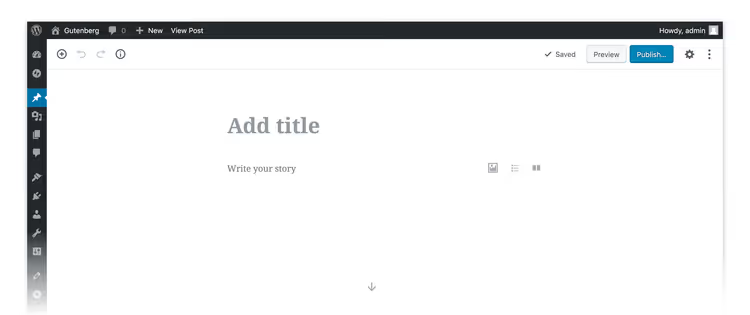
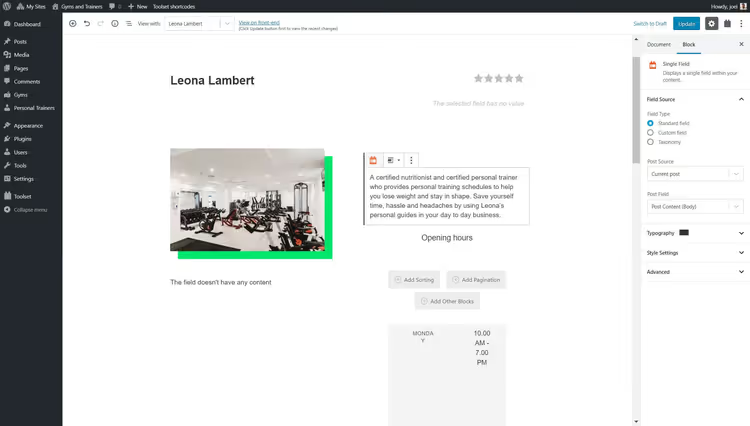
- Aggiungi i campi al template tramite il pulsante "+", seleziona i blocchi che devono apparire nella pagina del contenuto.
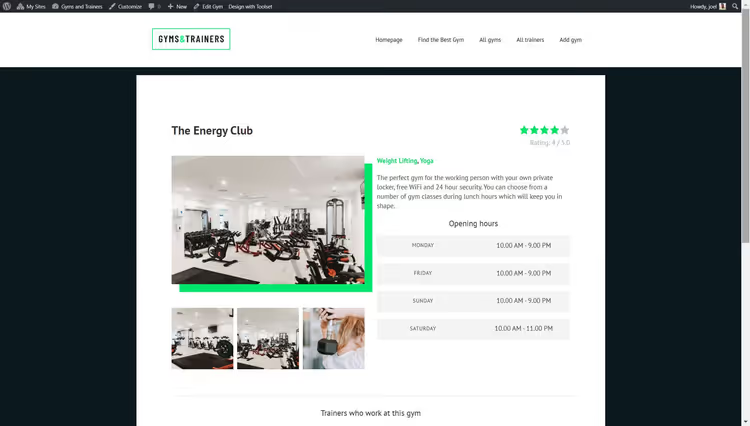
- Salva e pubblica il template. Tutti i contenuti di questo tipo avranno un design unificato.
Pagine archivio con griglia personalizzata
Un archivio è un elenco di post di un tipo: tutti gli immobili, tutte le recensioni, tutte le sedi. L'archivio standard di WordPress ha un aspetto poco gradevole: un elenco verticale di titoli. Toolset consente di costruire una griglia con card, filtri e paginazione.
Come configurarlo:
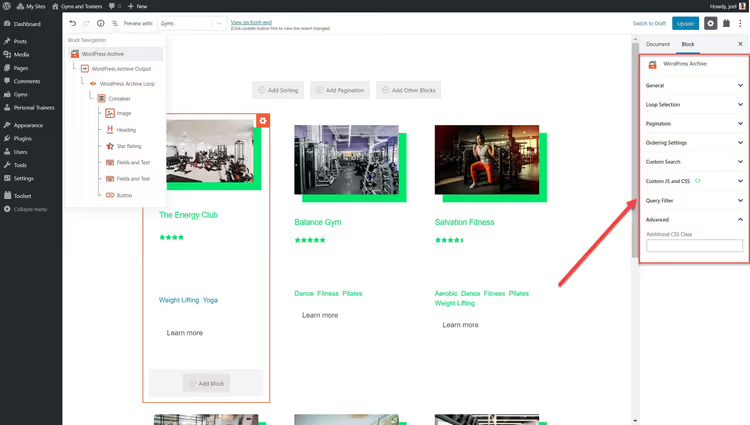
- Vai su Toolset → Dashboard e seleziona Crea archivio accanto al tipo di post desiderato.
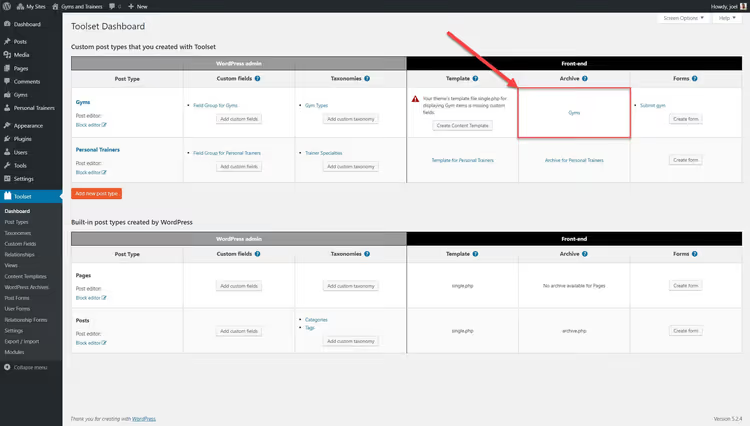
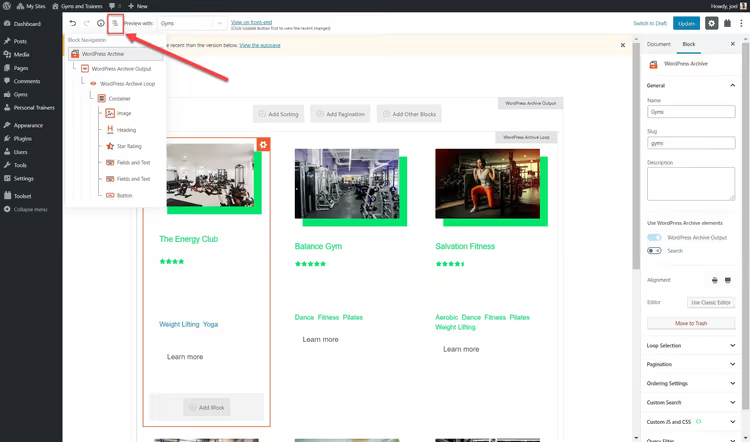
- Aggiungi i blocchi che vuoi vedere in ogni card dell'archivio.
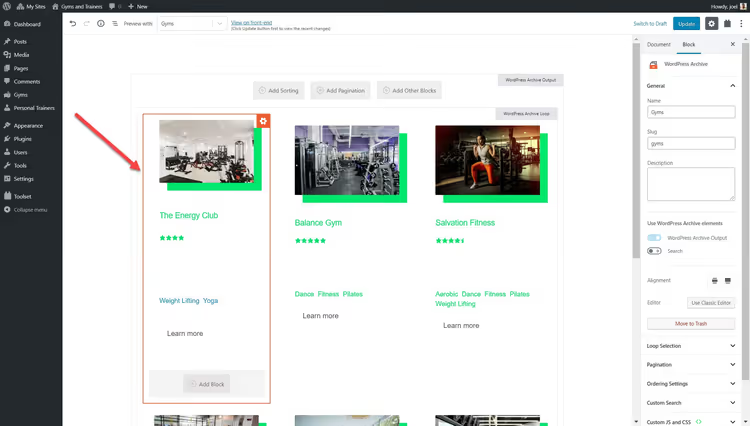
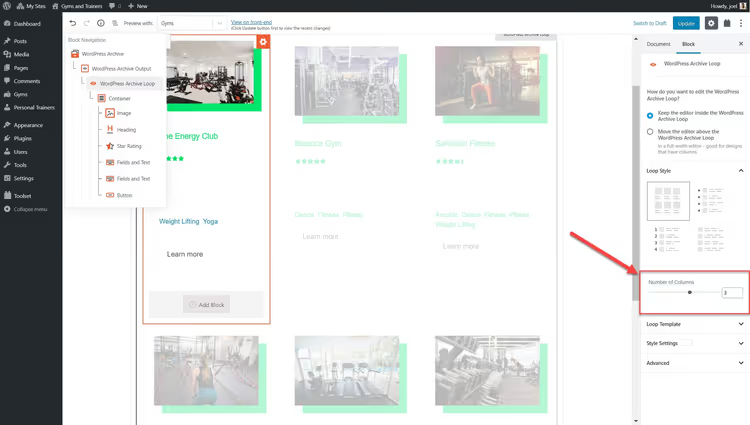
- Configura il numero di colonne tramite le Impostazioni del loop nella barra laterale.
- Trascina l'interruttore del conteggio colonne nella sezione "Stile del loop".
- Configura la paginazione, l'ordine e, se necessario, aggiungi una query per il filtraggio.
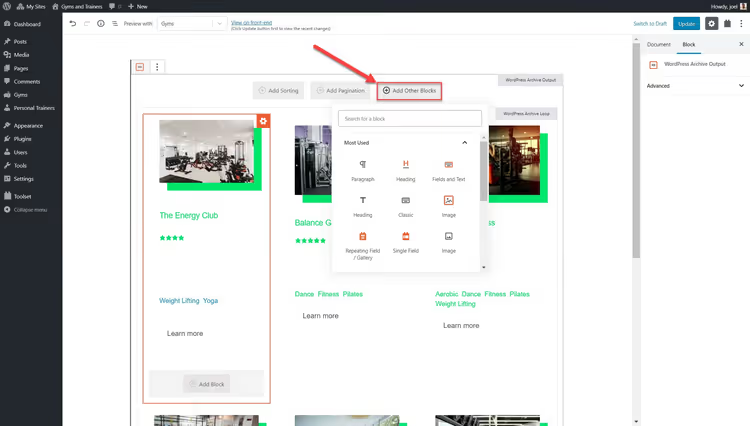
- Aggiungi testo o blocchi aggiuntivi prima e dopo il loop dell'archivio tramite l'icona "+".
Ricerca personalizzata con filtri
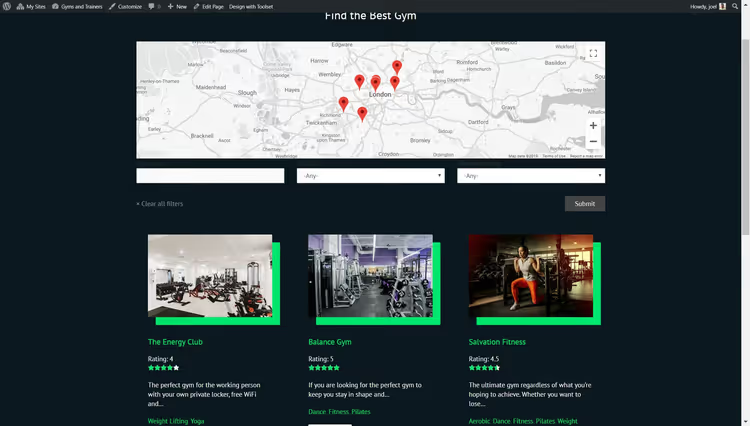
La ricerca standard di WordPress cerca solo nei titoli e nei contenuti. Se hai campi personalizzati (prezzo, superficie, quartiere, valutazione), vengono ignorati. La ricerca personalizzata di Toolset costruisce un modulo con filtri per qualsiasi campo e restituisce i risultati nella stessa griglia dell'archivio.
Immagina: un utente vuole trovare una palestra con una valutazione superiore a 4,5, aperta 24 ore su 24, nel raggio di 2 km. Senza la ricerca personalizzata, dovrebbe scorrere manualmente tutte le voci. Con questa, tre clic e una lista pronta.
Come configurarla:
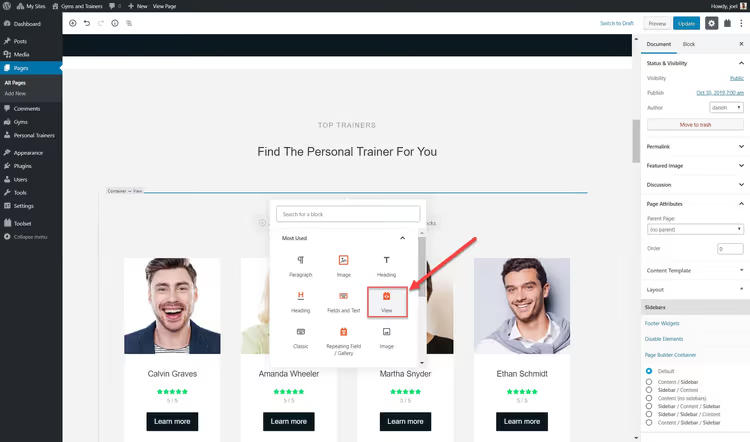
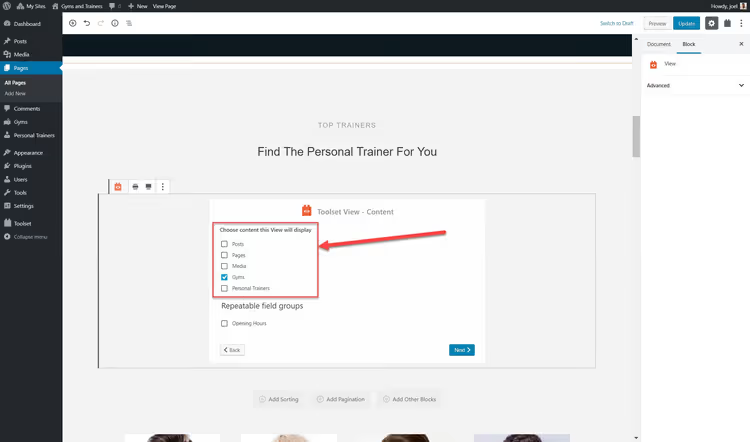
- Inserisci un blocco Vista nella pagina in cui deve apparire la ricerca.
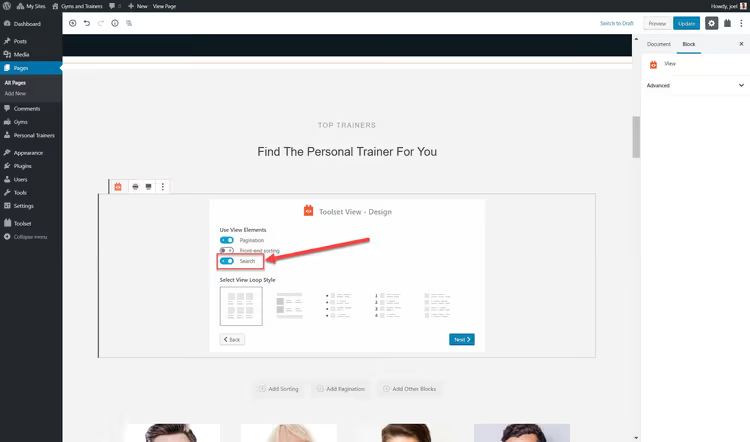
- Attiva l'opzione Ricerca nella procedura guidata di creazione della vista.
- Seleziona i campi che devono apparire nei risultati della ricerca.
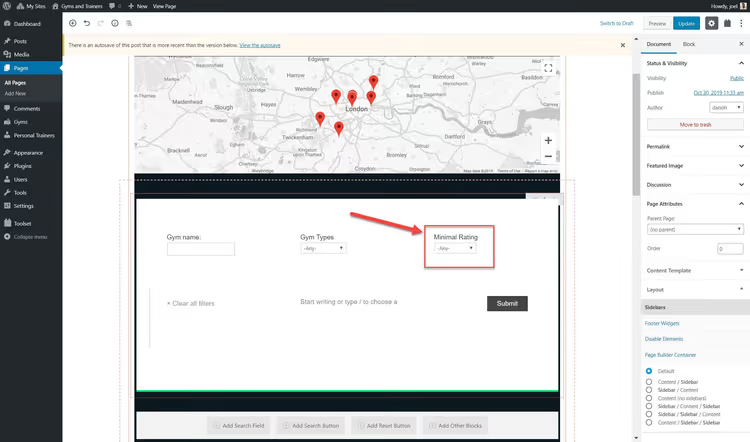
- Aggiungi campi di ricerca e un pulsante per ogni campo in base al quale devi filtrare.
- Configura l'aspetto dei risultati tramite la barra laterale destra, come per gli archivi.
⁉️🤔 Domande frequenti
Toolset Blocks è adatto per un negozio online WooCommerce?
Sì. Toolset funziona con WooCommerce senza bisogno di configurazioni aggiuntive, i prodotti sono un custom post type come gli altri. Puoi creare template personalizzati per le schede prodotto, archivi di categoria con filtri per attributi e ricerca per prezzo. Per la logica complessa di carrello e pagamenti ti servirà WooCommerce stesso, ma Toolset gestisce la vetrina.
Bisogna saper programmare per usare Toolset Blocks?
Per la maggior parte delle attività, no. Template, archivi e ricerca si configurano tramite l'interfaccia visuale di Gutenberg. Solo hook personalizzati e logiche di filtro complesse richiedono PHP, ma sono scenari di nicchia.
In cosa si differenzia Toolset Blocks da ACF abbinato a Elementor?
ACF fornisce i campi, Elementor fornisce il layout. Toolset fornisce entrambi più la connessione tra di essi nativamente. Con ACF+Elementor configuri manualmente l'output di ogni campo per ciascun template. Toolset rileva automaticamente i campi del post type e offre blocchi dedicati. Inoltre Toolset gestisce template di contenuto, archivi e ricerca personalizzata, cose che ACF+Elementor coprono solo con plugin aggiuntivi.
Toolset funziona con i temi FSE (Full Site Editing)?
Dal 2024, sì. Toolset ha adattato i suoi blocchi all'ecosistema Site Editor di WordPress. Puoi usare i blocchi di Toolset dentro i template dei temi FSE senza perdere le funzionalità di contenuto dinamico.
Quanto costa Toolset Blocks nel 2026?
Toolset è venduto in abbonamento: da $69/anno per un sito a $299/anno per siti illimitati. Ogni piano include tutti i componenti: Blocks, Types, Views, Forms e Maps. Supporto e aggiornamenti sono inclusi nell'abbonamento. Verifica i prezzi esatti su toolset.com.
Cosa installare nel 2026: Toolset o un insieme di tre plugin
L'alternativa a Toolset è uno zoo di ACF (o Meta Box) per i campi, un plugin separato per i template, uno separato per la ricerca personalizzata. Sembra funzionare. Ma ogni plugin è un potenziale punto di rottura, un conflitto durante gli aggiornamenti e un carico extra sull'amministrazione.
Toolset Blocks sostituisce questo insieme con un'unica soluzione di un unico fornitore. Dietro le quinte, lo stesso team che sviluppa WPML, quindi il prodotto non verrà abbandonato dopo sei mesi. L'integrazione con Gutenberg è profonda, non un blocco "attaccato di lato".
Se stai costruendo un sito WordPress personalizzato con tipi di dati su misura, Toolset Blocks giustifica sia il prezzo sia il tempo necessario per impararlo. Provalo su un sito di test: i primi risultati sono visibili entro un'ora dall'installazione.

Un team professionale di scrittori e redattori specializzati nella creazione di contenuti di qualità.