














📦 I 12 migliori plugin ed estensioni Gutenberg nel 2026
L'editor a blocchi Gutenberg ha fatto molta strada, da esperimento controverso a fondamento di WordPress. Ma il set standard di paragrafo, intestazione, immagine, elenco copre solo gli scenari più semplici. Accordion, griglie dinamiche, slider per testimonianze, layout personalizzati senza CSS, tutto questo richiede plugin di estensione.
Il problema è che l'ecosistema di componenti aggiuntivi per Gutenberg è frammentario e disomogeneo. Decine di plugin promettono "rivoluzioni", ma un terzo si duplica a vicenda, un'altra parte è abbandonata e alcuni rompono i layout quando WordPress si aggiorna. In cinque anni il panorama è completamente cambiato: Atomic Blocks è chiuso, Qodeblock rimosso dal repository, EditorsKit ha smesso di aggiornarsi. Scegliere uno strumento funzionante al primo tentativo non è facile.
Abbiamo testato i plugin attuali su WordPress 6.7 e selezionato 12 soluzioni funzionanti: da blocchi helper leggeri a veri e propri builder di layout e contenuti dinamici. Tra questi ci sono strumenti gratuiti, combinazioni freemium e un'esclusiva premium.
💡 Panoramica rapida:
- Per prima cosa definisci l'attività: blocchi singoli (pulsanti, testimonianze, accordion) o layout completi (griglie, contenitori, contenuti dinamici).
- Per layout senza codice extra inizia con Kadence Blocks, Stackable o GenerateBlocks.
- Se ti servono dinamiche, campi personalizzati, archivi, elenchi di articoli, guarda Toolset Blocks.
- Per pagine marketing e conversione vanno bene Otter Blocks e Ultimate Addons.
- Se vuoi un builder di griglie con ricerca sfaccettata, Gridbuilder WP.
- Per un blog con recensioni e content marketing, Ultimate Blocks.
Tabella comparativa dei plugin
Plugin | Blocchi (gratis) | Layout | Dinamico | Freemium | Attivo |
|---|---|---|---|---|---|
Getwid | 30+ | ✅ | ❌ | ❌ | ✅ |
GenerateBlocks | 9 | ✅ | ⚠️ Pro | ✅ | ✅ |
Toolset Blocks | ~15 | ✅ | ✅ | ❌ | ✅ |
Genesis Blocks | 22 | ✅ | ❌ | ✅ Pro | ✅ |
CoBlocks | 25+ | ✅ | ❌ | ❌ | ✅ |
Ultimate Addons | 25+ | ✅ | ❌ | ❌ | ✅ |
Kadence Blocks | 20+ | ✅ | ⚠️ Pro | ✅ | ✅ |
Otter Blocks | 20+ | ✅ | ❌ | ✅ Pro | ✅ |
Stackable | 25+ | ✅ | ❌ | ✅ Pro | ✅ |
PublishPress Blocks | 20+ | ✅ | ✅ | ✅ Pro | ✅ |
Ultimate Blocks | 18+ | ❌ | ❌ | ❌ | ✅ |
Gridbuilder WP | 1 | ✅ | ✅ | ❌ | ✅ |
1. Getwid

Plugin gratuito di MotoPress con una collezione di oltre 30 blocchi, uno dei più longevi nella nicchia e ancora attivamente supportato. Nessuna versione pro: tutti i blocchi sono disponibili subito dopo l'installazione.
Cosa contiene: slider di immagini e testo, sezioni contenitore, banner, gallerie con effetto stack, tabelle prezzi, tipi di contenuto personalizzati, integrazione con Instagram e MailChimp, blocchi per la costruzione di layout. Per un principiante è un set già pronto per assemblare una landing page senza modifiche.
Pro: accesso completamente gratuito, aggiornamenti regolari, decine di modelli di sezione già pronti. Contro: alcuni blocchi si sovrappongono ad altri plugin della lista; nessun contenuto dinamico.
Prezzo: gratuito. La versione pro non esiste, è tutto incluso.
Scenario ideale: primo plugin di blocchi su un sito nuovo, quando devi assemblare rapidamente una pagina con contenuti ricchi senza dover gestire limitazioni freemium.
2. GenerateBlocks

🔗 GenerateBlocks su WordPress.org
Builder leggero di Tom Usborne, creatore di GeneratePress. Filosofia: "pochi blocchi, massima flessibilità". Solo 9 blocchi: Contenitore, Griglia, Testo, Pulsante, Query, Immagine, Forma e helper. Ma attraverso le impostazioni delle proprietà CSS direttamente nell'editor (flex, grid, spaziatura, ombre, tipografia) si può assemblare praticamente qualsiasi layout.
Funzionalità chiave: i Tag Dinamici nella versione Pro permettono di inserire titolo dell'articolo, estratto, data, immagine in evidenza, campi personalizzati e opzioni del sito direttamente nei blocchi. Per blogger e siti di contenuti questo significa template di elenchi articoli senza PHP.
Pro: CSS minimo (generato solo per i blocchi usati), struttura HTML pulita, documentazione eccellente. Contro: i layout complessi richiedono conoscenze di base dei CSS; pochi blocchi "pronti", nessuno slider o accordion.
Prezzo: gratuito. Pro, in abbonamento (Tag Dinamici, stili e pattern aggiuntivi).
Scenario ideale: sviluppatore o utente esperto che vuole controllare ogni pixel del layout senza appesantimenti superflui.
3. Toolset Blocks
🔗 Toolset Blocks, sito ufficiale
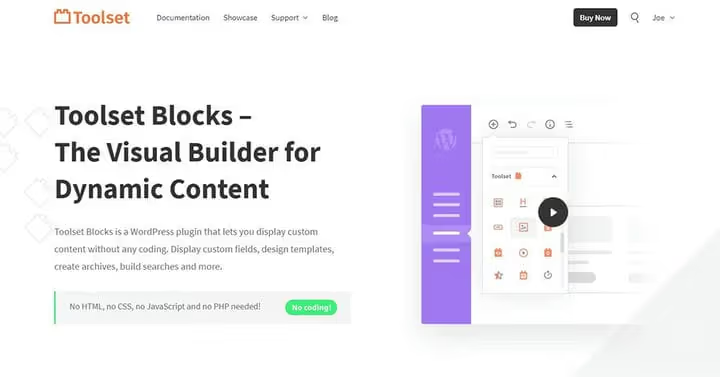
Se altri plugin aggiungono blocchi statici, Toolset risolve un compito fondamentalmente diverso: il contenuto dinamico. Il plugin collega qualsiasi blocco a campi personalizzati, tassonomie e tipi di post. Se devi mostrare schede di proprietà immobiliari, elenchi di corsi o un catalogo dipendenti con filtri, Toolset è stato creato per questo.
Funzionalità: template di contenuto con campi personalizzati, archivi, elenchi di post con filtri, ricerca nel sito, slider e gallerie dinamici. Blocchi dedicati per WooCommerce.
Pro: integrazione profonda con i tipi di post personalizzati; i blocchi funzionano con qualsiasi dato di WordPress. Contro: la curva di apprendimento è più ripida rispetto ad altri plugin; è sproporzionato per un blog semplice.
Prezzo: gratuito (blocchi base). Pacchetti Toolset, in abbonamento.
Scenario ideale: sito catalogo, portale per membri, bacheca di annunci, tutto ciò in cui il contenuto è archiviato in campi personalizzati e deve essere visualizzato in modo dinamico.
4. Genesis Blocks

🔗 Genesis Blocks su WordPress.org
Erede diretto del defunto Atomic Blocks di StudioPress (WP Engine). Dopo la migrazione il plugin ha continuato lo sviluppo: 22 blocchi, libreria di sezioni e layout di pagina completi, supporto AMP.
Nell'arsenale: sezioni e layout, colonne avanzate, blocco newsletter, tabelle prezzi, griglie di post, contenitori, testimonianze, accordion, avvisi, CTA, profili autore, capolettera. Gli elementi familiari di Atomic Blocks sono presenti più diversi nuovi.
Pro: libreria di oltre 56 sezioni predefinite e 26 layout di pagina completi (con abbonamento Pro); supporto attivo di WP Engine. Contro: alcune recensioni negative legate alla migrazione da Atomic Blocks; le funzionalità Pro richiedono l'abbonamento Genesis Pro.
Prezzo: gratuito (22 blocchi). Genesis Pro, in abbonamento (blocchi aggiuntivi, layout, accesso al tema Genesis Framework).
Scenario ideale: utenti che migrano da Atomic Blocks; siti su temi StudioPress; chi ha bisogno di sezioni predefinite per assemblare pagine rapidamente.
5. CoBlocks

Prodotto di GoDaddy, potente ma leggero. CoBlocks offre oltre 25 blocchi: accordion, profili autore, click-to-tweet, sezioni hero, loghi e icone, mappe, media card, servizi, separatori, moduli.
Ogni blocco passa attraverso la revisione del design di GoDaddy, quindi gli stili sono più puliti e coerenti rispetto a molti concorrenti. Il plugin non appesantisce l'editor e non entra in conflitto con i temi.
Pro: UI curata, leggero, aggiornamenti stabili. Contro: nessun contenuto dinamico; meno blocchi «per il marketing» rispetto a Ultimate Addons.
Prezzo: gratuito.
6. Ultimate Addons for Gutenberg

🔗 Ultimate Addons su WordPress.org
Creatura di Brainstorm Force, autori del tema Astra. Oltre 25 blocchi creativi, affilati per pagine di conversione e marketing: titoli avanzati, colonne estese, styler per Contact Form 7, timeline di contenuti, Google Maps, CTA, citazioni.
Funzionalità: oltre 20 siti starter pre-costruiti realizzati con la combinazione Gutenberg + Ultimate Addons + Astra. Installato il sito starter, si ottiene un design pronto con le impostazioni dei blocchi senza complicazioni.
Pro: integrazione profonda con il tema Astra (un unico ecosistema), siti starter, aggiornamenti regolari. Contro: alcuni blocchi si sovrappongono a Kadence Blocks; nessun contenuto dinamico.
Prezzo: gratuito.
7. Kadence Blocks

🔗 Kadence Blocks su WordPress.org
Uno dei leader per numero di installazioni attive. Kadence Blocks offre oltre 20 blocchi con personalizzazione approfondita: layout a righe, gallerie avanzate, pulsanti, icone, divisori, testimonianze, accordion, box informativi, tab.
Punto di forza: ogni blocco ha decine di opzioni di stile. Il blocco Row Layout permette di costruire griglie complesse senza CSS, con controllo di spaziature, sfondi e gradienti su ogni breakpoint. La versione Pro aggiunge contenuti dinamici, hook personalizzati e blocchi aggiuntivi.
Pro: personalizzazione di righe e colonne tra le migliori della categoria, impostazioni responsive per ogni dimensione di dispositivo. Contro: le funzionalità Pro sono a pagamento; con un uso intensivo di tutte le opzioni, l'admin può rallentare su hosting poco performanti.
Prezzo: gratuito (oltre 20 blocchi). Kadence Blocks Pro, in abbonamento.
8. Otter Blocks
🔗 Otter Blocks su WordPress.org
Di Themeisle, il team dietro i temi Neve e Hestia. Otter Blocks combina blocchi creativi e una libreria di template pronti. Nell'arsenale: sezioni, servizi, tabelle prezzi, griglie di articoli, Google Maps, testimonianze, icone Font Awesome, pulsanti di condivisione.
I blocchi sono visivamente più puliti e minimalisti rispetto alla concorrenza, si riconosce la mano del team di design di Themeisle. L'integrazione con il tema Neve offre stili aggiuntivi «out of the box».
Pro: design curato, template importabili, sviluppo attivo. Contro: alcune funzionalità nella versione Pro (blocchi aggiuntivi, CSS personalizzato).
Prezzo: gratuito. Otter Pro, in abbonamento.
9. Stackable

Un altro «coltellino svizzero» di Gambit Technologies. Oltre 25 blocchi: contenitori, divisori, griglie di articoli, accordion, card immagine, liste con icone, CTA, titoli, popup video, contatori, testimonianze, tabelle prezzi, blocchi team.
Vantaggio principale di Stackable: impostazioni di stile flessibili su ogni blocco: overlay a gradiente, divisori sagomati, effetto parallasse, animazioni, spaziature responsive. Il design può essere «messo a punto» con più precisione della media della categoria.
Pro: ricche impostazioni visive senza codice, anteprima live nell'editor. Contro: le funzionalità Pro (blocchi aggiuntivi, contenuti dinamici) sono a pagamento.
Prezzo: gratuito. Stackable Premium, in abbonamento.
10. PublishPress Blocks

🔗 PublishPress Blocks su WordPress.org
Precedentemente noto come Advanced Gutenberg, il plugin è passato sotto l’ala di PublishPress, un team specializzato in strumenti di pubblicazione per WordPress. Oltre 20 blocchi di contenuto più una funzionalità unica: il controllo dei diritti di accesso ai blocchi in base ai ruoli utente.
Nessun altro plugin della lista consente di vietare agli editor l’uso del blocco «Editor classico» o di permettere solo agli amministratori di lavorare con blocchi personalizzati. In più, gestione della visibilità dei blocchi in base a condizioni: ruolo, data, dispositivo, risoluzione dello schermo, giorno della settimana.
Pro: permessi a livello di blocco, schedulazione della visibilità, logica condizionale. Contro: l’interfaccia di gestione è più sovraccarica rispetto ai concorrenti; sproporzionato per un blog semplice.
Prezzo: gratuito (oltre 20 blocchi + gestione). PublishPress Blocks Pro, in abbonamento.
11. Ultimate Blocks

🔗 Ultimate Blocks su WordPress.org
Il plugin più «da blogger» della selezione. Oltre 18 blocchi, pensati per il content marketing: filtro contenuti, blocco «Recensione» con stelle e pro/contro, tab, indice, CTA, selettore di contenuti, elenchi e box stilizzati, contenuti espandibili.
Per un blog che guadagna con le recensioni in affiliazione, il blocco Recensione è uno strumento già pronto con valutazione, pro/contro e pulsante di acquisto.
Pro: ideale per siti di contenuti e blog con recensioni; interfaccia semplice. Contro: nessun blocco di layout (colonne, contenitori); non sufficiente per costruire pagine complesse.
Prezzo: gratuito.
12. Gridbuilder WP
🔗 Gridbuilder WP, sito ufficiale
L’unico prodotto esclusivamente premium della lista. Gridbuilder WP è un costruttore di griglie personalizzate con ricerca sfaccettata. Le griglie sono realizzabili in quattro modalità: masonry, allineamento in altezza, metro e carosello. Compatibile con Gutenberg, ACF, Polylang/WPML, WooCommerce.
Scenario tipico: catalogo prodotti o portfolio con filtraggio dinamico per categorie, tag, prezzo e campi personalizzati, senza una riga di codice.
Pro: ricerca sfaccettata «pronta all’uso», compatibilità con ACF, costruttore visuale di griglie. Contro: solo modello premium, nessuna versione gratuita su WordPress.org.
Prezzo: in abbonamento (licenza per singolo sito).
Prima di passare alle conclusioni, un breve video sull’argomento. Questo tutorial mostra un’analisi completa dell’editor a blocchi di WordPress e l’uso in tempo reale dei plugin di estensione:
⁉️🤔 Domande frequenti
Mi serve davvero un plugin di blocchi per Gutenberg nel 2026?
Se gestisci un blog semplice, probabilmente no. I blocchi base di WordPress sono sufficienti per testi con immagini. Ma non appena si presenta l’esigenza di creare una landing page, una pagina servizi, un portfolio o un catalogo, un plugin di blocchi fa risparmiare ore. Accordion, tab, griglie di articoli, tabelle prezzi e CTA non sono realizzabili con l’editor standard senza scrivere codice.
In cosa GenerateBlocks si differenzia da Kadence Blocks?
GenerateBlocks punta sul minimalismo: solo 9 blocchi, ma ciascuno è personalizzabile al pixel tramite proprietà CSS direttamente nell’editor. Kadence Blocks offre più blocchi pronti (oltre 20) con impostazioni visive per ciascuno. In sintesi: GenerateBlocks per chi conosce i CSS e vuole un sito leggero; Kadence Blocks per chi desidera risultati «chiavi in mano» senza addentrarsi negli stili.
Qual è la soluzione migliore per un negozio online su WooCommerce?
Toolset Blocks o Gridbuilder WP. Toolset se hai bisogno di template prodotto personalizzati con campi dinamici. Gridbuilder se l’esigenza principale è un catalogo con ricerca sfaccettata e filtri. Per un negozio semplice è sufficiente Kadence Blocks con i suoi blocchi WooCommerce nella versione Pro.
Posso usare più plugin di blocchi contemporaneamente?
Tecnicamente sì. Ma nella pratica: i blocchi si duplicano (l’accordion esiste in Kadence, Stackable e Otter), il peso della pagina aumenta, la coerenza del design si complica. È meglio scegliere un plugin principale per i layout e, al massimo, uno specializzato, ad esempio Ultimate Blocks per un blog con recensioni.
Atomic Blocks è stato chiuso, cosa fare con le pagine esistenti?
Installa Genesis Blocks, è il successore diretto di StudioPress/WP Engine. I blocchi vengono riconosciuti e continuano a funzionare. Tuttavia la migrazione non è sempre indolore: alcuni utenti segnalano reset degli stili dei pulsanti, quindi fai una prova in staging.
È sicuro usare plugin rimossi per problemi di sicurezza?
No. Qodeblock è stato rimosso dal repository WordPress.org proprio per questo motivo (luglio 2024). Se il plugin è ancora attivo sul tuo sito, rimuovilo immediatamente e sostituiscilo con un’alternativa aggiornata. Genesis Blocks e Stackable ne coprono completamente le funzionalità.
Quale plugin Gutenberg scegliere nel 2026?
Non esiste una risposta universale, tutto dipende dallo scenario. Se devi creare landing page e pagine complesse senza codice, scegli Kadence Blocks o Stackable. Per un blog con recensioni e content marketing, Ultimate Blocks più Otter. Per cataloghi personalizzati, Toolset Blocks. Per il massimo controllo e codice pulito, GenerateBlocks. Se ti serve una ricerca sfaccettata con filtri, Gridbuilder WP.
Una regola che ti farà risparmiare ore: su un sito tieni un solo plugin di blocchi principale più al massimo uno specializzato. Meno conflitti, amministrazione più semplice, frontend più veloce. Prima di installare qualsiasi plugin, vai su WordPress.org e controlla la data dell’ultimo aggiornamento: gli strumenti che non vengono aggiornati da più di un anno non vanno messi in produzione.

Un team professionale di scrittori e redattori specializzati nella creazione di contenuti di qualità.