














📝 9 Migliori plugin a blocchi per Gutenberg 2026: gratuiti e a pagamento
Abbiamo aperto Gutenberg: titolo, paragrafo, pulsante. Quanto basta per una bozza, ma non per una landing page o un sito corporate. I blocchi nativi di WordPress non offrono colonne con controllo dello sfondo, accordion o griglie di articoli.
Il mercato dei plugin di blocchi si è stabilizzato negli ultimi anni: su una quindicina di progetti, nove sono in sviluppo attivo. Ciascuno è stato verificato tramite l'API di WordPress.org: data dell'ultimo aggiornamento, compatibilità con la versione corrente di WordPress, stato del supporto. Tutti e nove hanno ricevuto aggiornamenti nel 2026.
Ecco l'analisi di ciascuno: cosa fa, quanto costa, per quale scenario sceglierlo.
💡 Panoramica rapida:
- Definisci il tuo scenario: set di blocchi universale (Spectra, Kadence Blocks), strumenti per blogger (Ultimate Blocks), design visivo con kit UI (Stackable), sito multi-autore con ruoli (PublishPress Blocks) oppure layer base leggero (CoBlocks, Getwid).
- Un plugin per tutto, scegli Spectra: oltre 30 blocchi gratuiti, stilizzazione frontend senza passare all'anteprima, aggiornamenti ogni 2-3 settimane.
- Compiti specifici (schema HowTo, Click-to-Tweet, controllo accessi basato sui ruoli) sono gestiti da plugin di nicchia in aggiunta a quello principale, senza conflitti.
Il breve video qui sotto mostra i plugin principali nell'editor:
Confronto rapido dei cinque plugin più diffusi:
Prodotto | Per chi | Gratuito | Pro | Caratteristica |
|---|---|---|---|---|
Spectra | Universale | Oltre 30 blocchi | da $49/anno | Stilizzazione frontend senza anteprima |
Kadence Blocks | Design | Row Layout | da $89/anno | Controllo colonne e sfondo |
Stackable | Visivo | Oltre 40 blocchi | da $49/anno | Kit UI e divisori sagomati |
Ultimate Blocks | Blogging | Tutti i blocchi | No | Schema HowTo, Click-to-Tweet |
PublishPress Blocks | Editoriale | Oltre 20 blocchi | In base al piano | Controllo accessi basato sui ruoli |

1. Genesis Blocks: layout a sezioni sotto l'ala di WP Engine
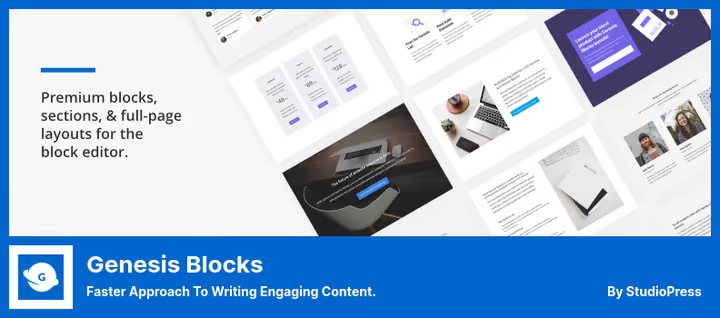
Ex Atomic Blocks, passato sotto l'ala di StudioPress e poi di WP Engine. Genesis Blocks mette a disposizione oltre 26 template a larghezza piena, 56 sezioni pronte e una libreria di blocchi: contenitori, colonne, griglie di articoli, tabelle prezzi, testimonianze e accordion.
L'idea alla base del plugin è la composizione a sezioni: costruisci una pagina non con singoli blocchi ma con sezioni già pronte, con spaziatura, colori e griglia responsive preimpostati. Per le landing page questo fa risparmiare diverse ore di configurazione manuale. Inoltre è presente un controllo degli accessi a livello di blocco: ruoli diversi vedono set diversi.
- Vantaggi: oltre 26 template di pagina già pronti, composizione a sezioni, controllo accessi basato sui ruoli
- Svantaggi: versione gratuita limitata a 5-6 blocchi, set completo solo in Genesis Pro
- Prezzo: gratuito, Genesis Blocks su WordPress.org. Genesis Pro, nel pacchetto WP Engine da $30/mese su studiopress.com (include hosting, temi e tutti i blocchi)
Verdetto: sceglilo se lavori già nell'ecosistema StudioPress o WP Engine. Per tutti gli altri, Kadence o Spectra offrono più blocchi gratuitamente.
🔗 Genesis Blocks su WordPress.org
2. Spectra: l’opzione gratuita più funzionale
Spectra (ex Ultimate Addons for Gutenberg) di Brainstorm Force, lo stesso team che sviluppa il tema Astra. Su WordPress.org il plugin conta oltre 800.000 installazioni attive, con aggiornamenti ogni 2-3 settimane. Per ritmo di sviluppo, è il plugin gratuito per blocchi più dinamico nell’ecosistema Gutenberg.
La versione gratuita offre oltre 30 blocchi: titoli avanzati, colonne, pulsanti con gradienti, form, indice dei contenuti, Google Maps, team, timeline degli articoli e schema Review. Più 65+ template pronti all’uso tramite la libreria integrata.
Nella pratica, il vantaggio principale è lo styling frontend direttamente nell’editor: modifichi le impostazioni del blocco e vedi subito il risultato, senza passare alla modalità anteprima. Gli altri plugin gratuiti per blocchi non ce l’hanno.
- Pro: oltre 30 blocchi gratuiti, styling frontend senza anteprima, 65+ template, piena responsività
- Contro: le funzionalità Pro (slider, modali, Loop Builder) sono solo a pagamento, l’interfaccia delle impostazioni è densa
- Prezzo: gratuito, Spectra su WordPress.org. Pro, da $49/anno su wpspectra.com
Verdetto: la scelta migliore «installa e dimentica» per chi ha bisogno del massimo numero di blocchi gratis. Installa Spectra come layer di base.
3. Kadence Blocks: lo standard per i designer
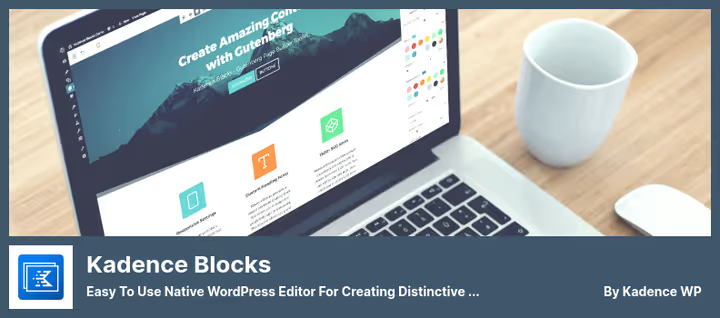
Kadence Blocks, di Kadence WP, è diventato il principale concorrente di Spectra negli ultimi due anni. Il focus non è sulla quantità di blocchi ma sulla flessibilità di design.
La funzionalità distintiva è il Row Layout: una struttura multi-colonna con controllo su larghezza delle colonne, spaziatura, allineamento verticale e sfondi (colore, gradiente, immagine, video). In pratica, una mini-pagina dentro Gutenberg. La versione gratuita è generosa: gallerie, form, tab, accordion, indice dei contenuti, countdown e animazioni Lottie. La Pro aggiunge oltre 15 blocchi: griglie dinamiche di articoli, slider, modali, video popup, hotspot su immagini e visualizzazione condizionale.
Kadence Blocks viene spesso usato insieme al tema Kadence: la combinazione offre il pieno controllo su tipografia e colori senza CSS.
- Pro: Row Layout con controllo su colonne e sfondo, libreria di sezioni integrata, animazioni Lottie, galleria con filtri
- Contro: la versione Pro non è economica (da $89/anno), Row Layout richiede circa un'ora per essere appreso da un principiante
- Prezzo: gratuito, Kadence Blocks su WordPress.org. Pro, da $89/anno su kadencewp.com
Verdetto: per i siti in cui il design conta, non solo la funzionalità. Row Layout non ha analoghi nei plugin gratuiti. Sceglilo se sei pronto a investire un'ora per impararlo.
🔗 Kadence Blocks su WordPress.org
4. Ultimate Blocks: kit per blogger
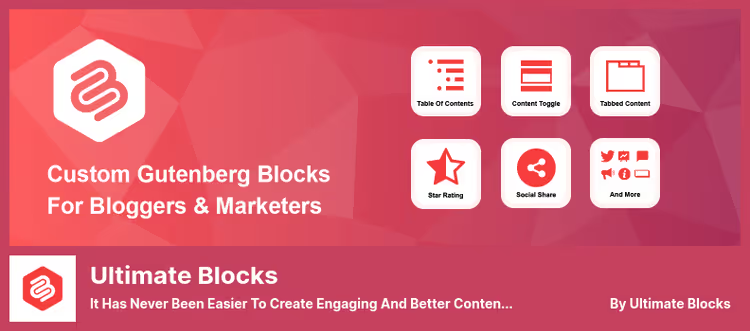
Ultimate Blocks è un plugin altamente specializzato per content marketing e blogging. Gli sviluppatori hanno consapevolmente rinunciato ai blocchi di design e si sono concentrati sugli strumenti per l'autore: schema HowTo, Click-to-Tweet, barra di avanzamento, toggle per contenuti, slider di immagini, griglia di articoli, indice filtrabile.
La differenza chiave rispetto a Spectra e Kadence è l'attivazione selettiva dei blocchi: ogni blocco si attiva o disattiva singolarmente nella pagina delle impostazioni. Il plugin non carica CSS e JS superflui per i blocchi inutilizzati. Non ha praticamente alcun impatto su PageSpeed. Completamente gratuito, senza monetizzazione.
- Pro: schema HowTo con markup strutturato valido, Click-to-Tweet, indice automatico, blocco Review, attivazione selettiva dei blocchi
- Contro: nessun blocco di design (colonne, griglie non sono il suo profilo), set modesto rispetto alle librerie universali
- Prezzo: completamente gratuito, Ultimate Blocks su WordPress.org
Verdetto: indispensabile per blogger e siti di contenuti. Non è un concorrente di Spectra o Kadence ma un complemento: copre scenari che le librerie universali non hanno.
🔗 Ultimate Blocks su WordPress.org
5. Otter Blocks: leggero con libreria di template
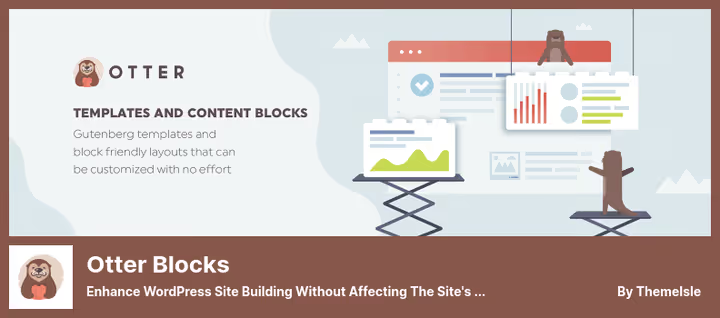
Otter Blocks di Themeisle, un pacchetto leggero pensato per la velocità. Non cerca di coprire tutti i blocchi possibili, ma offre esattamente ciò che serve per le landing page: sezioni, titoli, colonne, moduli di iscrizione, Google Maps, tab, barre di avanzamento e flip card.
Il punto di forza sono oltre 50 template pronti con drag-and-drop dentro Gutenberg. Una landing page si può costruire in mezz'ora senza scrivere una riga di codice. La versione Pro aggiunge editor CSS, font personalizzati, animazioni e supporto prioritario. Otter Blocks funziona bene con il tema Neve dello stesso Themeisle: un sito leggero con un buon PageSpeed senza configurazioni aggiuntive.
- Pro: oltre 50 template, drag-and-drop nell'editor, codice leggero
- Contro: meno blocchi gratuiti rispetto a Spectra o Kadence, editor CSS e animazioni solo nella Pro
- Prezzo: gratuito, Otter Blocks su WordPress.org. Pro, piani in abbonamento su themeisle.com
Verdetto: una buona scelta per landing page dove non serve un pacchetto completo ma si vogliono template. Abbinato a Neve, rapporto ottimale tra velocità e funzionalità.
🔗 Otter Blocks su WordPress.org
6. Stackable: Gutenberg per designer con UI kit
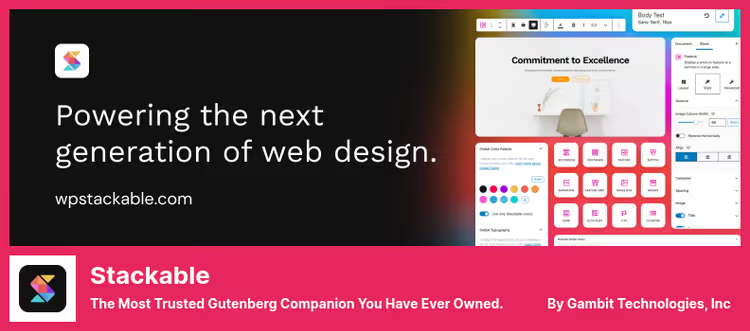
Stackable è uno dei plugin di blocchi più datati, con un focus sulla personalizzazione del design: sfondi video, gradienti, effetti hover, divisori di sezione a forma di onda e triangolo. La versione attuale offre oltre 40 blocchi.
La differenza principale rispetto a Kadence e Spectra sono gli UI kit: set di sistemi di design pronti (colori, tipografia, ombre, angoli arrotondati) che si applicano a tutti i blocchi in una volta sola. Coerenza visiva della pagina senza modificare manualmente ogni blocco. In più: sfondi parallasse, sfondi video, divisori sagomati. La versione gratuita copre il layout di base. La Pro sblocca blocchi dinamici (griglia post, carosello), visualizzazione condizionale, animazioni CSS e la collezione completa di UI kit.
- Pro: oltre 40 blocchi, UI kit per la coerenza visiva della pagina, divisori sagomati, sfondi video
- Contro: Pro a partire da $49/anno, eccessivo per minimalisti con contenuti testuali semplici
- Prezzo: gratuito, Stackable su WordPress.org. Pro, a partire da $49/anno su wpstackable.com
Verdetto: per chi tiene alla parte visiva: sfondi video, effetti, sistema di design unificato. Gli UI kit di Stackable offrono una coerenza visiva difficile da ottenere manualmente.
7. PublishPress Blocks: controllo accessi e multi-autorialità
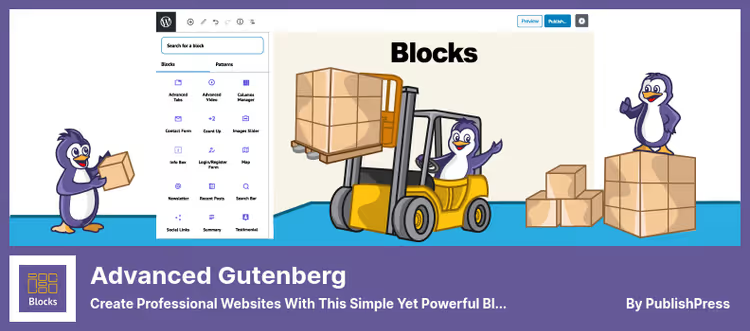
PublishPress Blocks (nel repository, Advanced Gutenberg) occupa una nicchia unica: è l'unico plugin di blocchi con controllo degli accessi basato sui ruoli. Si creano profili di blocco e li si assegnano ad amministratori, editor e autori. Un autore vede solo il set base, un editor vede il set completo. Questo elimina il disordine visivo nell'editor quando su un sito sono installati più plugin di blocchi.
PublishPress è un marchio noto nell'ecosistema WordPress: calendario editoriale, gestione dei permessi, stati di pubblicazione. La documentazione è dettagliata, gli aggiornamenti sono regolari.
- Pro: controllo accessi a blocchi basato sui ruoli, profili blocco, Google Maps, modulo di iscrizione con esportazione CSV, elenchi con icone
- Contro: le funzionalità Pro (slider, tabella prezzi, blocchi WooCommerce) sono a pagamento, eccessivo per un blog personale
- Prezzo: gratuito, PublishPress Blocks su WordPress.org. Pro, piani su publishpress.com
Verdetto: indispensabile per siti multi-autore e redazioni. Più persone con ruoli diversi, l'unico plugin con controllo accessi granulare. Eccessivo per un blog personale.
🔗 PublishPress Blocks su WordPress.org
8. CoBlocks: set minimalista di GoDaddy
CoBlocks di GoDaddy è il plugin più leggero di questa raccolta. Niente versioni Pro né abbonamenti: un unico pacchetto gratuito che funziona e basta.
Il set di blocchi è contenuto ma ben studiato: Riga e Colonna per le griglie, Shape Divider per separare visivamente le sezioni, carosello immagini, blocco autore, avvisi colorati e modulo di iscrizione. Un plus a sé è il Pannello di amministrazione tipografica: gestione centralizzata della tipografia per tutti i blocchi, inclusi quelli standard di WordPress, senza CSS. Il ritmo di sviluppo è più lento rispetto a Spectra o Kadence. CoBlocks è pensato per il tema Go, sempre di GoDaddy, ma funziona con qualsiasi tema.
- Pro: leggero, Riga + Colonna per le griglie, Pannello di amministrazione tipografica, completamente gratuito
- Contro: set di blocchi contenuto, aggiornamenti meno frequenti rispetto ai concorrenti
- Prezzo: completamente gratuito, CoBlocks su WordPress.org
Verdetto: per minimalisti che cercano un set leggero senza complessità superflue. Buon livello di base quando non servono effetti complessi.
9. Getwid: set per sviluppatori e landing page
Getwid di MotoPress è un plugin pensato per sviluppatori che realizzano landing page. La libreria offre oltre 30 template e un ricco set di blocchi: sezioni, colonne, tab, accordion, portfolio, team, testimonianze, moduli e custom post type.
La caratteristica distintiva è la personalizzazione approfondita tramite gli attributi dei blocchi. Ogni blocco ha diverse decine di parametri, offrendo un controllo fine senza CSS. Per un principiante è eccessivo: l'interfaccia delle impostazioni è densa e richiede un po' di pratica. Un ulteriore vantaggio è che Getwid eredita gli stili del tema attivo anziché sovrascriverli, mantenendo così la coerenza visiva. Supporta CSS personalizzato per ogni blocco. Completamente gratuito.
- Pro: oltre 30 template, personalizzazione avanzata degli attributi dei blocchi, ereditarietà dello stile del tema, CSS personalizzato per blocco
- Contro: interfaccia delle impostazioni densa, i principianti hanno bisogno di un'ora per imparare, ritmo di aggiornamento più lento di Spectra/Kadence
- Prezzo: completamente gratuito, Getwid su WordPress.org
Verdetto: per sviluppatori che vogliono un controllo granulare senza mettere mano al CSS. I template fanno risparmiare tempo sulle landing page. I principianti troveranno l'interfaccia sovraccarica.
⁉️🤔 Domande frequenti
Quanti plugin per blocchi installare su un sito?
In pratica, uno o due sono sufficienti. Il layer di base, Spectra o Kadence Blocks, copre la maggior parte delle esigenze. Aggiungi quelli di nicchia in modo selettivo: Ultimate Blocks per lo schema HowTo e il Click-to-Tweet, PublishPress Blocks se hai bisogno della separazione dei ruoli. Tre o più plugin per blocchi contemporaneamente significano quasi sempre conflitti di stile e CSS gonfio.
In cosa Gutenberg con un plugin per blocchi è diverso da Elementor?
A livello di funzionalità, Spectra o Kadence Blocks non sono inferiori a Elementor ma lavorano nell'editor nativo di WordPress. Il vantaggio principale è la velocità: nessun runtime JavaScript pesante di Elementor, le pagine si caricano più velocemente. Lo svantaggio è un minor numero di template pronti all'uso. Per i siti di contenuti, Gutenberg vince in performance, per landing page complesse Elementor a volte è più comodo.
Quale plugin per blocchi dovrebbe scegliere un principiante?
Da questa lista, il più facile con cui iniziare è Spectra: oltre 30 blocchi gratuiti, oltre 65 template, styling frontend senza modalità anteprima. Installalo e lavora. Se il design è più importante, Kadence Blocks, ma il Row Layout richiede un'ora per essere appreso. Per un blog senza layout complessi, Ultimate Blocks, non sovraccarica l'interfaccia.
Si può gestire tutto con la versione gratuita o la Pro è obbligatoria?
Per la maggior parte dei siti, le versioni gratuite sono più che sufficienti. Spectra nella versione gratuita offre oltre 30 blocchi: sufficienti per blog, siti aziendali e landing page. La Pro ha senso per compiti specifici: slider e modali (Spectra Pro), griglie dinamiche di articoli (Kadence Pro), blocchi WooCommerce (PublishPress Pro).
I plugin per blocchi rallentano il sito?
Quelli scritti bene no. Spectra, Kadence e Ultimate Blocks caricano CSS e JS solo per i blocchi effettivamente usati nella pagina. I problemi iniziano quando installi tre o quattro plugin per blocchi contemporaneamente: ognuno carica la propria libreria di stili e il Cumulative Layout Shift aumenta. Regola: un plugin per blocchi principale più quelli di nicchia in modo selettivo.
Cosa installare nel 2026: riepilogo finale
L'ecosistema Gutenberg nel 2026 è maturo. Nove plugin di questa lista sono sopravvissuti all'ondata di chiusure e rebranding e continuano a essere sviluppati attivamente. Ognuno ha la sua nicchia, la scelta dipende dal caso d'uso più che da un astratto «migliore».
- Se ti serve un plugin per tutti gli scenari, scegli Spectra: oltre 30 blocchi gratuiti, più di 800.000 installazioni, aggiornamenti ogni 2-3 settimane.
- Se il design conta più della quantità di blocchi, scegli Kadence Blocks: Row Layout e controllo tipografico senza CSS.
- Se sei un blogger e ti servono schema HowTo, Click-to-Tweet, indice dei contenuti, Ultimate Blocks copre questi scenari gratuitamente.
- Se crei landing page a partire da template, scegli Otter Blocks (oltre 50 template) o Getwid (oltre 30 template per sviluppatori).
- Se contano gli aspetti visivi: gradienti, sfondi video, effetti, scegli Stackable con i kit UI.
- Se hai un sito multi-autore con ruoli diversi, scegli PublishPress Blocks, l'unico con controllo degli accessi.
- Se sei un minimalista che non vuole complessità superflue, scegli CoBlocks, leggero e completamente gratuito.
- Se sei già nell'ecosistema WP Engine, scegli Genesis Blocks, layout a sezioni già pronto.
Parti da Spectra come base. Copri in modo selettivo esigenze specifiche con i plugin di nicchia e otterrai un editor che per funzionalità è paragonabile a Elementor e molto più leggero in termini di performance.

Un team professionale di scrittori e redattori specializzati nella creazione di contenuti di qualità.