














🔘 5 Migliori plugin WordPress per pulsanti personalizzati nel 2026
Un visitatore arriva sul sito, dà un’occhiata al titolo, scorre a metà pagina e se ne va. Il motivo è quasi sempre lo stesso: nessuno gli ha detto cosa fare dopo. Manca il pulsante «Prova gratis» dopo la sezione prezzi, manca il «Download» dopo la panoramica, manca il «Fai una domanda» proprio dove il lettore ha naturalmente dei dubbi. Una pagina dal design curato ma priva di elementi direzionali funziona come un negozio senza porta: puoi guardare, ma non puoi entrare.
L’editor a blocchi standard di WordPress mette a disposizione pulsanti di base, ma la loro flessibilità finisce con la scelta del colore e del raggio del bordo. Per CTA personalizzate, pannelli flottanti, icone social con tracciamento dei clic e pulsanti via shortcode con sostituzione di variabili, serve un plugin. La buona notizia: per ciascuna di queste esigenze esiste già uno strumento pronto e quasi tutti quelli in questa lista funzionano senza scrivere una sola riga di codice.
Ecco cinque plugin WordPress per il 2026 che coprono l’intera gamma di scenari d’uso dei pulsanti: da una singola CTA in un articolo a un set di pulsanti social con analisi delle transizioni.
💡 Panoramica rapida:
- Definisci il tipo di pulsanti che ti servono: CTA, shortcode, icone social o un editor visuale in TinyMCE.
- Scegli un plugin adatto al tuo compito: MaxButtons per un editor flessibile, FASC Buttons per l’inserimento visuale, Shortcodes Ultimate per una costruzione completa di shortcode, Ultimate Blocks per Gutenberg, Inisev per le icone social.
- Confronta pro e contro dei cinque plugin usando la tabella qui sotto.
- Installa non più di un plugin per i pulsanti: la sovrapposizione di CSS tra plugin diversi rompe gli stili nel front end.
Perché il tuo sito ha bisogno di pulsanti personalizzati: tre scenari in cui quelli standard non bastano
Il blocco «Pulsante» integrato in Gutenberg fa esattamente tre cose: accetta un URL, cambia il colore di riempimento e arrotonda gli angoli. Per il sito biglietto da visita di un parrucchiere può bastare. Per un blog, una landing page o un sito commerciale non lo è quasi mai. Scenari reali in cui i pulsanti standard non sono sufficienti:
Scenario 1: CTA con design ricorrente. Hai dieci recensioni, ciascuna con un pulsante «Vedi prezzo». Cambiare manualmente il colore per ogni articolo garantisce che nel giro di un mese i pulsanti avranno tre tonalità diverse. Un plugin risolve il problema con un unico preset salvato: imposti lo stile una volta, inserisci lo shortcode e ottieni la stessa CTA ovunque.
Scenario 2: un pulsante flottante che resta nell’angolo dello schermo durante lo scorrimento. Nessun blocco standard può farlo. E un utente mobile che ha già fatto scorrere tre schermate di testo non tornerà in cima alla pagina per una CTA; semplicemente chiuderà la scheda.
Scenario 3: icone social con analytics. I pulsanti «Condividi» standard del tema non contano le transizioni e non permettono di personalizzare il design in base al proprio brand. Un plugin personalizzato fornisce sia la personalizzazione sia i numeri.
La regola generale: se ti serve un pulsante in un solo articolo e il suo design non sarà ripetuto, il blocco integrato è sufficiente. Se i pulsanti sono molteplici, si ripetono su decine di pagine o richiedono un comportamento che Gutenberg non offre, ti serve un plugin.
Tabella comparativa dei plugin
Plugin | Tipologia | Installazioni attive | Prezzo | Preset e shortcode | Icone social |
|---|---|---|---|---|---|
MaxButtons | Editor di pulsanti | 100.000+ | Gratuito / Pro da $19 | Sì | Sì (Pro) |
FASC Buttons | Editor visuale | 20.000+ | Gratuito | Sì | No |
Shortcodes Ultimate | Shortcode (50+) | 400.000+ | Gratuito / Pro | Sì | No |
Ultimate Blocks | Blocchi Gutenberg | 40.000+ | Gratuito / Pro | Sì (blocchi) | Sì (Share) |
Inisev Social Share | Pulsanti social | 100.000+ | Gratuito / Premium | No | Sì |
1. MaxButtons: un editor di pulsanti completo con preset e anteprima live
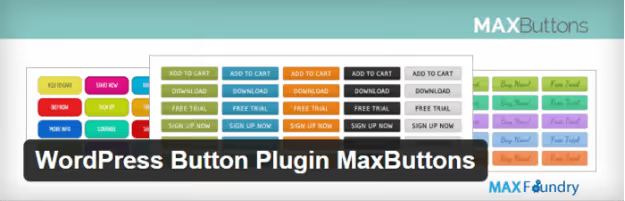
MaxButtons su WordPress.org è il plugin per pulsanti più longevo e popolare per WordPress: oltre 3,5 milioni di download e un migliaio di recensioni a cinque stelle. In sostanza non è solo un pulsante, ma un editor completo: imposti forma, colore, ombra, sfumatura, icona (Font Awesome 5 nella versione Pro), font (Google Fonts nella versione Pro) e vedi tutto in anteprima live prima di inserirlo nella pagina.
Il vantaggio principale di MaxButtons rispetto ai concorrenti sono i preset riutilizzabili. Crea un pulsante una volta, salvalo, ottieni lo shortcode [maxbutton id="17"] e inseriscilo in qualsiasi articolo, widget o file del tema tramite do_shortcode. Se necessario, testo e URL possono essere sovrascritti direttamente nello shortcode: [maxbutton id="17" text="Download" url="https://..."]. Non devi modificare il preset originale.
La versione gratuita include: pulsanti illimitati, selettore colore, ombre, sfumature, arrotondamento, impostazioni del bordo, anteprima su sfondi diversi e copia di un pulsante esistente come base. La versione Pro a partire da $19 aggiunge icone, immagini sui pulsanti, testo multilinea, Google Fonts, Google Analytics Event Tracking, import/export, variabili dinamiche di WordPress nel testo e nell’URL e un set di pulsanti per WPBakery, Elementor, Beaver Builder.
Pro: anteprima live durante la modifica; shortcode con sovrascrittura di testo e URL; integrazione con Contact Form 7, Easy Digital Downloads e i più diffusi builder di popup; impostazioni responsive separate per il mobile.
Contro: le funzionalità principali (icone, font, multilinea) sono nella versione Pro; la versione gratuita non conta i clic.
2. Forget About Shortcode Buttons: pulsanti visuali direttamente nell’editor

FASC Buttons su WordPress.org è un plugin che risolve il principale punto dolente di tutti i plugin per pulsanti: la necessità di uscire dall'editor visuale per accedere a un'interfaccia separata. Qui il pulsante si crea e si modifica direttamente in TinyMCE: selezioni il testo, clicchi l'icona FASC nella barra degli strumenti, scegli uno stile, fatto. Con un doppio clic sul pulsante si apre il pannello delle impostazioni.
Il plugin è in circolazione dal 2015, conta oltre 20.000 installazioni attive e una valutazione di 4,7 stelle. Nonostante l'avviso «non testato con le ultime versioni di WP» sulla pagina del catalogo, i test effettivi fino alla 6.7.5 sono stati superati e il plugin funziona in modo stabile sulla versione corrente di WordPress.
La caratteristica distintiva di FASC è il salvataggio dei modelli: configuri un pulsante una volta sola (colore, dimensione, icona Dashicons o Font Awesome, arrotondamento, ombra), lo salvi come modello. Tutti i pulsanti successivi vengono creati a partire da questo modello con un paio di clic. Le icone possono essere posizionate prima o dopo il testo del pulsante. Dalla versione 2.1.0 i pulsanti funzionano anche nei widget.
Pro: modifica senza uscire dall'editor visuale; doppio clic per modificare; modelli; supporto Dashicons e Font Awesome; pulsanti nei widget; gratuito senza limitazioni.
Contro: solo editor visuale Classic/TinyMCE (il plugin non funziona in Gutenberg); nessun contatore di clic; nessuna icona social.
🔗 FASC Buttons su WordPress.org
3. Shortcodes Ultimate: oltre 50 shortcode inclusi pulsanti e blocchi CTA

Shortcodes Ultimate su WordPress.org è il coltellino svizzero dei contenuti WordPress con oltre 400.000 installazioni attive e quasi 6.000 recensioni. I pulsanti qui sono solo uno degli oltre 50 elementi già pronti: tab, accordion, slider, caroselli, colonne, blocchi di notifica, sezioni FAQ e molto altro.
Perché Shortcodes Ultimate è in questa lista: per una parte significativa dei siti, un pulsante non esiste da solo. Fa parte di un blocco CTA che include titolo, descrizione e pulsante. Oppure fa parte di tab in cui ogni scheda ha il proprio pulsante. In questo paradigma, un plugin separato per i pulsanti è ridondante, mentre ha senso uno strumento unificato per tutti gli elementi.
Il generatore visuale di shortcode mostra un'anteprima dal vivo prima dell'inserimento. Gli shortcode funzionano ovunque: in Gutenberg tramite il blocco Shortcode, nell'Editor Classico, nei widget e nei template tramite do_shortcode. La versione Pro aggiunge un content slider, tabelle prezzi, testimonianze, un builder personalizzato di shortcode e l'integrazione con Elementor.
Pro: oltre 50 elementi in un solo plugin che coprono più dei soli pulsanti; anteprima dal vivo all'inserimento; funziona sia in Gutenberg che nell'Editor Classico; editor CSS personalizzato; ben documentato.
Contro: non è un plugin specializzato per pulsanti, quindi la profondità di personalizzazione dei pulsanti è inferiore a MaxButtons; non adatto per le icone social; la versione Pro è necessaria per gli elementi avanzati.
🔗 Shortcodes Ultimate su WordPress.org
4. Ultimate Blocks: blocchi Gutenberg con un pulsante avanzato e molto altro

Ultimate Blocks su WordPress.org è un set gratuito di oltre 25 blocchi per Gutenberg che include un blocco Pulsante migliorato con icone, colore hover e personalizzazione aggiuntiva. Ma il valore principale non è nel singolo pulsante; è nell'ecosistema di blocchi già pronti in cui il pulsante è integrato come componente: blocco CTA, blocco Review con markup Schema, Social Share, Content Filter, Tabbed Content, e tutti hanno pulsanti personalizzabili.
Per un blog o un sito di contenuti, questo significa non dover installare quattro plugin per quattro attività. Un solo Ultimate Blocks ti dà pulsanti, icone social, blocchi CTA, tab, un indice, un blocco FAQ con Schema e "Click to Tweet". Tutto si assembla con il mouse nell'editor a blocchi, senza shortcode.
Il plugin è attivo, aggiornato regolarmente (ultime recensioni da giugno 2026) e compatibile con WordPress 7.0. La versione Pro aggiunge i blocchi Coupon e Timeline.
Pro: oltre 25 blocchi in un solo plugin, un sostituto potente per uno zoo di 5-7 plugin separati; markup Schema per Review e FAQ già pronto; assemblaggio visuale senza shortcode; supporto attivo.
Contro: funziona solo in Gutenberg; la profondità di personalizzazione del singolo pulsante è inferiore a MaxButtons; alcuni blocchi avanzati sono nella versione Pro.
🔗 Ultimate Blocks su WordPress.org
5. Social Media Share Buttons (Inisev): icone social con analytics e pop-up

Social Media Share Buttons su WordPress.org è un plugin che copre l'ultimo elemento dell'ecosistema pulsanti: le icone social. Oltre 100.000 installazioni attive, valutazione di 4,5 stelle con oltre 5.300 recensioni. L'elenco delle funzionalità gratuite sembra già la versione Pro di un concorrente: 16 design di icone, animazione hover, modalità sticky (le icone fluttuano allo scorrimento), un pop-up di iscrizione, contatori e iscrizione email dal widget delle icone.
Una procedura guidata passo passo ti accompagna attraverso l'intera catena: selezione dei network → definizione delle azioni (condivisione + link al profilo) → design → animazione → contatori. Le icone vengono posizionate in un pannello flottante, in un widget della sidebar o alla fine di ogni articolo. La visualizzazione mobile si configura separatamente.
Per la conformità GDPR, il plugin fornisce una pagina separata per le impostazioni del consenso. La versione Premium espande l'elenco dei network a oltre 200 (inclusi Snapchat, WhatsApp, Telegram, Viber), aggiunge design di icone a tema, una personalizzazione più fine dei pop-up e la possibilità di impostare set di icone diversi per mobile e desktop.
Pro: la versione gratuita è davvero ricca con 16 design, modalità sticky, animazione, pop-up e contatori; procedura guidata passo passo; impostazioni mobile separate; conformità GDPR.
Contro: non è per creare pulsanti CTA (solo icone social); l'elenco esteso dei network (WhatsApp, Telegram, ecc.) è nella versione Premium; il pop-up può infastidire i lettori con impostazioni aggressive.
🔗 Inisev Social Share su WordPress.org
Quale plugin scegliere per il tuo compito
La scelta non si riduce a un astratto «qual è il migliore», ma allo scenario specifico per cui ti serve un pulsante. Nella nostra esperienza, un sito supera i pulsanti standard più spesso in tre casi: quando le CTA iniziano a ripetersi su decine di pagine, quando serve un elemento flottante e quando le icone social richiedono analytics.
Se lavori in Gutenberg e vuoi costruire pagine in modo visuale senza shortcode, scegli Ultimate Blocks. Un solo plugin ti copre pulsanti, blocchi CTA, icone social, indice dei contenuti e FAQ.
Se hai bisogno della massima flessibilità di design e di preset riutilizzabili con shortcode e decine di parametri di stile, scegli MaxButtons. Questo vale soprattutto se una parte del tuo sito gira con shortcode e Classic Editor.
Se inserisci i pulsanti direttamente nell'editor visuale e non vuoi passare a un'interfaccia separata, FASC Buttons vince per velocità e per la semplice modifica con doppio clic.
Se il pulsante è solo una parte di una struttura di contenuto più ampia con tab, accordion e colonne, Shortcodes Ultimate ti dà tutto insieme in un solo plugin invece di uno zoo.
E infine, se i pulsanti social sono l'unica cosa che manca al tuo tema standard, Inisev Social Share copre questa nicchia con analytics e un pannello flottante, gratuitamente.
La regola principale: non installare due plugin per pulsanti contemporaneamente. Le loro classi CSS si sovrappongono e nel front end otterrai un pasticcio di stili difficile da debuggare. Scegline uno per il tuo scenario principale, copri con quello tutti i compiti chiave e non preoccuparti del resto.
⁉️🤔 Domande frequenti
Posso farne a meno di un plugin per pulsanti?
Sì, se ti serve un pulsante in un solo punto e il suo design non si ripeterà. Il blocco «Pulsante» integrato in Gutenberg offre il minimo indispensabile: colore e arrotondamento. Se i pulsanti sono molteplici, si ripetono su pagine diverse o ti serve una CTA fluttuante, installa un plugin dalla lista qui sopra. Il tempo risparmiato riutilizzando i preset ripaga il plugin già nelle prime due giornate di lavoro.
Qual è il rischio di avere due plugin per pulsanti contemporaneamente?
Classi CSS in conflitto. Entrambi i plugin potrebbero usare la classe
.button,.btno il wrapper.maxbutton, e gli stili si mescolano nel front-end. Il pulsante prende il border-radius da un plugin, il colore dal secondo e l'effetto hover non funziona affatto. La regola è semplice: un solo plugin per tutti i pulsanti, incluse CTA e icone social.
Questi plugin funzionano con Gutenberg?
Ultimate Blocks è un plugin completamente nativo per Gutenberg, dove i blocchi si inseriscono con il mouse. MaxButtons e Shortcodes Ultimate funzionano tramite il blocco Shortcode: inserisci lo shortcode e Gutenberg renderizza il pulsante. FASC Buttons è orientato all'Editor Classico / TinyMCE e non funziona in Gutenberg. Inisev Social Share si configura in un proprio pannello di amministrazione e mostra le icone tramite widget o pannello flottante, indipendentemente dall'editor.
Quale plugin scegliere per le icone social con tracciamento dei clic?
Da questa lista, Inisev Social Share (gratuito) o il blocco Social Share in Ultimate Blocks (senza contatori, ma con Schema). Anche MaxButtons Pro supporta le icone social, ma tramite un addon separato. Inisev offre contatori e pop-up già nella versione gratuita, il che è sufficiente per la maggior parte dei siti.
Mi serve la versione Pro per questi plugin?
Dipende dall'esigenza. MaxButtons gratuito copre i pulsanti di base: colore, forma, ombre, gradienti, preset. La versione Pro serve per icone sui pulsanti, Google Fonts e tracciamento clic con Google Analytics. Shortcodes Ultimate nella versione gratuita offre oltre 50 shortcode; la Pro aggiunge slider e tabelle prezzi. Ultimate Blocks nella versione gratuita fornisce oltre 25 blocchi; la Pro aggiunge Coupon e Timeline. Inisev nella versione gratuita offre 16 design e contatori; la Premium si espande a oltre 200 reti.
Cosa installare sul tuo sito nel 2026
I cinque plugin qui sopra coprono l'intero spettro di scenari per pulsanti in WordPress. Se distilliamo l'algoritmo di scelta più rapido: se lavori in Gutenberg e vuoi un assemblaggio visuale, Ultimate Blocks. Se ti serve la massima flessibilità di design e preset riutilizzabili, MaxButtons. Se inserisci pulsanti nell'editor classico e dai valore alla velocità, FASC Buttons. Se il pulsante è solo una parte di tab, accordion e colonne, Shortcodes Ultimate. Se ti servono solo icone social con analytics, Inisev.
E ricorda: un pulsante senza un testo CTA significativo non funziona, indipendentemente dal plugin che lo disegna. «Scarica» converte meno di «Scarica il PDF con esempi di configurazione». Dedica cinque minuti alla scelta delle parole; ti ripagherà in conversioni.

Un team professionale di scrittori e redattori specializzati nella creazione di contenuti di qualità.