














🔍 Recensione WP Grid Builder: grid builder e filtri a faccette per WordPress
Una griglia di schede prodotto in WooCommerce che scatta su mobile. Un portfolio che non si può filtrare per categoria. Un catalogo dove la ricerca funziona con «Ctrl+F» invece che con i filtri. Sono dolori noti a chiunque costruisca un sito di contenuti su WordPress.
Fino a poco tempo fa, i layout a griglia con ricerca sfaccettata erano territorio da sviluppatori: WP_Query personalizzate, markup manuale in CSS Grid, modifiche continue per ogni tipo di contenuto. Il plugin WP Grid Builder (GridBuilderWP) cambia le carte in tavola, offrendo un builder visuale per griglie e filtri che funziona da subito senza toccare codice.
Ecco un’analisi dettagliata: cosa sa fare il plugin, come installarlo, come impostare la prima griglia e in quali scenari dà il meglio.
💡 Panoramica rapida:
- Scarica e installa WP Grid Builder come qualsiasi plugin premium per WordPress
- Crea la tua prima griglia: scegli il tipo di contenuto (articoli, file media, prodotti), configura lo stile (Masonry, Metro, Justified) e aggiungi le schede
- Imposta le sfaccettature (filtri, ricerca, ordinamento) con un builder drag-and-drop, senza scrivere una sola riga di codice
- Pubblica la griglia tramite shortcode o blocco Gutenberg su qualsiasi pagina
- Se necessario, estendi le funzionalità con gli add-on: mappe, caching, supporto multilingua
Cos’è WP Grid Builder

WP Grid Builder è un plugin premium per WordPress che serve a creare griglie personalizzabili con filtraggio a faccette. In parole semplici: scegli quale contenuto mostrare (articoli del blog, prodotti WooCommerce, file media, utenti), definisci l’aspetto della scheda e aggiungi i filtri. Il plugin assembla il tutto in una griglia responsive che può essere incorporata in qualsiasi pagina.
Lo sviluppatore, Loïc Blascos, è un ingegnere WordPress francese noto anche per il plugin Unblock. Il prodotto è in sviluppo attivo dal 2019. A giugno 2026, la versione corrente è la v2.3.3.
Il plugin funziona con qualsiasi tema che rispetti gli standard WordPress e si integra con Gutenberg, Elementor, Oxygen, Beaver Builder e Bricks tramite shortcode o blocchi. Add-on dedicati coprono l’integrazione con WooCommerce, Easy Digital Downloads, ACF, Meta Box, Pods, WPML, Polylang, SearchWP, Relevanssi e LearnDash.

Scenario eCommerce: schede prodotto con prezzo, valutazione e pulsante «Aggiungi al carrello», più filtri per prezzo, categoria e stato disponibilità.

Scenario portfolio: file media dalla libreria di WordPress che si aprono in una lightbox, con filtraggio per tag.
Funzionalità principali

Il plugin offre molte possibilità. Raggruppiamole per categoria, per non perdersi in un elenco.
Contenuti e query. WP Grid Builder può recuperare contenuti da custom post type, tassonomie e utenti WordPress. Configurare la fonte richiede pochi clic: seleziona il post type, lo stato di pubblicazione, gli autori e includi o escludi articoli specifici. Sotto il cofano, endpoint AJAX personalizzati e una tabella indice garantiscono un filtraggio veloce anche con grandi volumi di contenuti.
Griglie e layout. Tre tipi di layout: Masonry (a mattoni), Justified (allineato in larghezza) e Metro (griglia con celle di dimensioni variabili). Ciascuno può essere inserito in un carosello responsive con supporto per i gesti touch. Il numero di colonne e l’altezza delle righe sono regolabili per diverse larghezze dello schermo: tablet, telefono e desktop.
Schede. Un builder drag-and-drop: trascina i blocchi (titolo, immagine, prezzo, valutazione, campi personalizzati, HTML) e componi la scheda. Sono inclusi oltre 20 modelli già pronti, più di 900 Google Font e oltre 250 icone SVG. Le schede possono essere assegnate a diversi tipi di contenuto: una per i prodotti, un’altra per gli articoli del blog.
Filtri (faccette). Oltre 20 tipi: checkbox, pulsanti radio, menu a tendina, pulsanti, filtri gerarchici, intervalli (prezzo, valutazione), slider, selettori di data, ricerca, ordinamento, reset e un pulsante «Carica altro». I filtri funzionano via AJAX senza ricaricare la pagina. Ogni ricerca sfaccettata genera un URL univoco e i pulsanti Indietro/Avanti del browser funzionano correttamente.
Lightbox e media. Una lightbox integrata per immagini, video (YouTube, Vimeo, Wistia), gallerie e audio. Supporto al lazy loading: le immagini si caricano durante lo scorrimento, risparmiando banda e accelerando il rendering della pagina.
Animazioni. Oltre 20 animazioni di caricamento (loader durante il filtraggio) e oltre 20 animazioni di comparsa (le schede appaiono durante lo scorrimento). Riducono il tempo di attesa percepito: l’utente vede del movimento invece di una schermata vuota.
Altre funzionalità. Importazione/esportazione di griglie, card e facet in JSON; supporto per lingue RTL; ottimizzato per la SEO (compatibile W3C); requisiti di base secondo la documentazione per sviluppatori: PHP 7.0+ e WordPress 6.0+ (PHP 8.x raccomandato).
Prezzi e piani
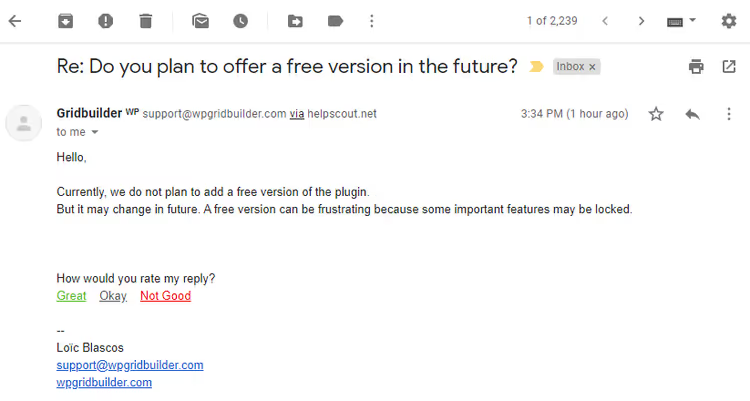
WP Grid Builder è venduto esclusivamente con abbonamento annuale; non esiste una versione gratuita. Tre livelli:
Piano | Prezzo (all'anno) | Siti | Cosa include |
|---|---|---|---|
Basic | $49 | 1 | Tutti gli add-on, 1 anno di aggiornamenti e supporto |
Premium | $99 | fino a 3 | Tutti gli add-on, 1 anno di aggiornamenti e supporto |
Ultimate | $249 | illimitati | Tutti gli add-on, 1 anno di aggiornamenti e supporto |
Al rinnovo si applicano sconti progressivi: più alto è il livello, maggiore è la percentuale di sconto. Tutti i livelli includono il set completo di add-on, quindi non c'è nulla da acquistare a parte. Al momento dell'acquisto si applica una garanzia di rimborso di 14 giorni.
Il plugin ha ricevuto recensioni positive da figure di spicco della community WordPress. Jb Audras, core developer di WordPress e CTO di Whodunit, sottolinea la praticità sia per gli utenti che per gli sviluppatori:
L'esperienza utente e quella sviluppatore sono entrambe eccellenti. Un ottimo prodotto e un nuovo paradigma per questo tipo di funzionalità. Buona integrazione con il core di WordPress, UX amministrativa piacevole e frontend velocissimo.
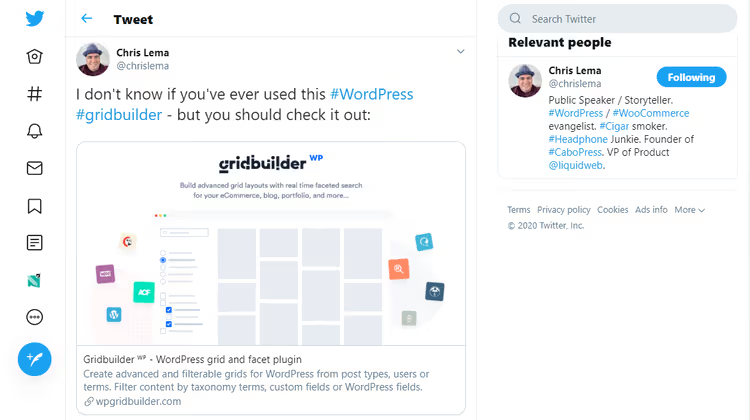
Chris Lema, noto esperto e consulente WordPress, ha anche pubblicamente elogiato WP Grid Builder; la sua recensione è disponibile sui social media.
Installare WP Grid Builder
L'installazione è quella standard per un plugin WordPress premium. Dopo l'acquisto, si ricevono un file ZIP e la chiave di licenza via email o nel proprio account su wpgridbuilder.com.
Passo 1. Scaricare l'archivio ZIP. Nell'amministrazione di WordPress, andare su Plugin → Aggiungi nuovo:

Passo 2. Cliccare "Carica plugin", selezionare il file ZIP e cliccare "Installa ora":

Passo 3. Attivare il plugin:

Dopo l'attivazione, nel menu di amministrazione compare la voce Gridbuilder WP. Andare su Gridbuilder WP → Dashboard:

Passo 4. Inserire l'email e la chiave di licenza, poi cliccare "Attiva plugin":

Attivando la licenza si abilitano gli aggiornamenti automatici direttamente dall'amministrazione di WordPress. La chiave è disponibile nella tua dashboard personale dopo l'acquisto:

Fatto. Il plugin è installato, la licenza è attiva e puoi creare la tua prima griglia.
Impostazione della tua prima griglia
La configurazione è composta da diverse sezioni all'interno di un'unica schermata. Vediamole in ordine.
Creare e nominare la griglia
Vai su Gridbuilder WP → All Grids e clicca "Create A Grid":

Arrivi così alla schermata "All Grids", che al momento è vuota. Clicca il pulsante "Create A Grid":

Un percorso alternativo è importare griglie demo dal sito di WP Grid Builder. Le demo definiscono il layout e la struttura delle card, ma il contenuto è sempre il tuo: i tuoi articoli, file media o prodotti.

In questa schermata, specifica: il nome della griglia (per uso interno), una classe CSS personalizzata (opzionale, per stili custom) e il testo del messaggio che gli utenti vedranno se non ci sono risultati.
Selezionare la fonte dei contenuti
Sezione Grid Settings → Source Content:

Tre opzioni per la fonte:
- Post Type: articoli, pagine, file media o qualsiasi tipo personalizzato
- Term: filtro per categorie, tag o tassonomie custom
- User: contenuti di utenti specifici
Sotto, imposta il numero di elementi per pagina. Un valore "-1" li mostra tutti; 0 eredita le impostazioni di WordPress.

Nella sezione "Requested Posts", puoi affinare: tipo di pubblicazione, stato (meglio impostarlo su "Published"), autori, tipi MIME per i media e inclusione o esclusione di post specifici.

Suggerimento: clicca "Save Changes" man mano che procedi con le impostazioni. Configurare una griglia richiede tempo e perdere il lavoro a metà è frustrante.
Formati media
Sezione Grid Settings → Media Formats:

Scegli i formati per le card: immagini, gallerie, video (YouTube/Vimeo/Wistia) e audio. Qui imposti anche una miniatura predefinita per le card senza un'immagine propria. Un'opzione utile: la cattura automatica del primo file media da un post se manca l'immagine in evidenza.
Stile della griglia
Sezione Grid Settings → Grid Style:

Tre stili tra cui scegliere: Masonry, Metro e Justified. Nella maggior parte degli scenari, Masonry è una scelta sicura: le card si allineano in modo ottimale indipendentemente dalle proporzioni delle immagini. Il comportamento della griglia, le sostituzioni delle dimensioni delle card e la responsività si configurano sotto, ma non c'è bisogno di modificarli senza un requisito chiaro.
Layout della griglia

Due opzioni: scorrimento verticale standard o carosello. L'opzione "Full Width" fa sì che la griglia occupi l'intera larghezza dello schermo.
Grid composer

Grid Composer è un'area drag-and-drop dove disponi le faccette. Ad esempio: un filtro per data, una ricerca e un pulsante "Carica altro":

Dopo la pubblicazione, questa configurazione produce una griglia con tre filtri funzionanti:

Stile scheda

La sezione "Stile scheda" è il builder per l'aspetto delle schede. Puoi importare schede già pronte dal set demo (oltre 20 template) o crearle da zero. Ogni tipo di contenuto ha la propria scheda: una per i prodotti, un'altra per gli articoli. Una griglia finita con la scheda Beryl si presenta così:
Animazioni

Due tipi di animazione: comparsa della scheda allo scroll ed effetti al clic su "Carica altro". Semplici da configurare, offrono un miglioramento visivo evidente con il minimo sforzo.
Caricamento

Attiva il lazy loading in modo che le immagini vengano caricate solo quando entrano nel viewport. È fondamentale per griglie con decine di schede in una pagina. L'indicatore di caricamento (loader) appare durante il filtraggio o quando si carica il blocco successivo di contenuti, fornendo un feedback visivo all'utente.
Personalizzazione CSS

La finestra Impostazioni Griglia → Personalizzazione ti permette di aggiungere le tue regole CSS usando la classe impostata al momento della creazione della griglia. Se il CSS non è il tuo forte, valuta di coinvolgere uno sviluppatore front-end o lascia gli stili predefiniti.
Add-on

Gli add-on estendono le funzionalità di base. Sono tutti inclusi in qualsiasi piano. A giugno 2026, sono disponibili i seguenti:
- Map Facet: mappe Google Maps, Mapbox o Leaflet con marker e filtro per geo-tag
- Caching: caching di contenuti e faccette per velocizzare le richieste ripetute
- LearnDash: visualizzazione dei dati dei corsi LearnDash nelle schede della griglia
- Multilingual: integrazione con Polylang e WPML per siti multilingue
- Elementor: integrazione nativa con il builder Elementor
- Oxygen: integrazione con Oxygen Builder
- Bricks: integrazione con Bricks Builder
- Beaver Builder: integrazione con Beaver Builder
- Meta Box: campi Meta Box nelle schede e nei filtri
- Pods: campi Pods nelle schede e nei filtri
Gli add-on si installano in un paio di clic tramite Gridbuilder WP → Add-Ons.
Altre impostazioni

Gridbuilder WP → Impostazioni contiene i parametri globali:
- Abilitazione dei blocchi WP Grid Builder in Gutenberg
- Supporto per i formati dei post (immagine, video, audio, galleria)
- Visualizzazione dei colori di tassonomia e formato post
- Svuotamento della cache e reset dei fogli di stile
- Colori globali per card e facet
- Dimensioni aggiuntive delle immagini
- Impostazioni del lightbox integrato
- Reset completo delle impostazioni globali del plugin
La maggior parte di questi parametri si configura una volta sola e non richiede modifiche successive.
Guarda il plugin in azione. In questo video, WPTuts mostra come impostare filtri multilivello con WP Grid Builder, dall'inizio fino a una griglia funzionante:
⁉️🤔 Domande frequenti
Devo saper programmare per usare WP Grid Builder?
No. Griglie, card e facet si configurano interamente tramite l'interfaccia di amministrazione visuale. Il plugin richiede PHP 7.0+ e WordPress 6.0+, ma non dovrai scrivere codice. Gli sviluppatori hanno accesso a hook e filtri PHP per personalizzazioni, ma è un vantaggio opzionale, non un requisito.
Il plugin funziona con il mio tema?
Se il tema segue gli standard di WordPress, sì. In pratica, i problemi di compatibilità sono rari, ma se dovessero presentarsi vale la garanzia soddisfatti o rimborsati di 14 giorni. Il plugin offre anche integrazioni con Elementor, Oxygen, Bricks e Beaver Builder per chi lavora con i page builder visuali.
In cosa si differenzia WP Grid Builder dalla concorrenza?
Tre aspetti: la profondità del filtraggio a facet (oltre 20 tipi di facet contro i 5-10 delle alternative), un card builder integrato (non serve modificare i template del tema) e una tabella indice per filtrare rapidamente grandi volumi di contenuti. La maggior parte dei plugin per griglie offre layout senza filtri oppure filtri senza card personalizzate; qui trovi tutto in un unico pacchetto.
Esiste una versione gratuita?
No, WP Grid Builder è solo premium. La soglia minima è di $49 all'anno per un sito con il set completo di add-on. È un costo paragonabile all'abbonamento annuale di molti altri plugin premium per WordPress.
Che impatto ha il plugin sulla velocità del sito?
Utilizza endpoint AJAX personalizzati e una tabella indice invece del WP_Query standard, riducendo il carico sul database. Il lazy loading rimanda il caricamento delle immagini fino allo scroll. Per cataloghi molto grandi, valuta di attivare l'add-on Caching, che memorizza nella cache i risultati dei filtri. In un ambiente di test, una griglia di 50 prodotti con filtri si apre senza ritardi percepibili.
Posso usare il plugin su un sito di test?
Sì. I domini con estensione.dev,.test,.local, localhost e i sottodomini di staging non vengono conteggiati come attivazioni. Puoi sviluppare e testare in staging senza consumare la tua licenza.
Quale piano di WP Grid Builder scegliere per il tuo progetto
WP Grid Builder non è uno strumento per tutti. È sproporzionato se ti serve una semplice griglia di articoli senza filtri: plugin gratuiti o blocchi nativi del tema possono gestire quella necessità. Ma se il progetto prevede un catalogo con ricerca sfaccettata, un portfolio filtrabile o una vetrina WooCommerce con ordinamento avanzato, ci sono poche alternative con una profondità paragonabile nel mercato dei plugin WordPress.
- Se sei il titolare di un negozio online su WooCommerce, scegli Basic a $49 all'anno. Copre una vetrina con filtri per prezzo, valutazioni e disponibilità. Una griglia Masonry con schede prodotto si può realizzare in un'ora.
- Se sei un freelance o un'agenzia che gestisce più progetti, considera Premium ($99, fino a 3 siti) o Ultimate ($249, illimitato). Gli add-on per Elementor e Bricks fanno risparmiare tempo nell'integrazione con i builder dei clienti.
- Se ti serve una semplice griglia per il blog senza filtri, il plugin è sovradimensionato per quel compito. Prova i blocchi nativi Query Loop di Gutenberg o alternative gratuite.
Prova il plugin su un sito di test; la garanzia soddisfatti o rimborsati di 14 giorni ti permette di valutarlo senza rischi. E se hai già lavorato con WP Grid Builder, lascia un commento descrivendo per quale scenario lo hai configurato.

Un team professionale di scrittori e redattori specializzati nella creazione di contenuti di qualità.