














🚀 Installare Laragon e WordPress su Windows: guida completa 2026
Impostare un WordPress locale su Windows dovrebbe richiedere cinque minuti. Nella pratica, i principianti ci passano un'intera serata: XAMPP entra in conflitto con Skype per le porte, Local by Flywheel crasha all'improvviso con un errore Router e Docker su Windows si mangia metà della RAM prima ancora di avviare il primo container.
Laragon risolve questo problema alla radice. Un solo installer, due minuti, e hai Apache, MySQL e PHP in esecuzione, con il sito accessibile su myproject.test senza modificare hosts o file di configurazione. Il progetto è attivo dal 2015 e continua a evolversi: la versione 8.6.1 (marzo 2026) include PHP 8.5, MySQL 9.6, Node.js 25 e Apache 2.4.66 già pronti, mentre l'ambiente consuma solo 4-10 MB di RAM.
Ecco una guida passo passo, dal download a un WordPress funzionante con virtual host e SSL. Niente danze del PATH né riavvii.
💡 Panoramica rapida:
- Scarica Laragon WAMP dal sito ufficiale ed esegui l'installer
- Configura virtual host automatici, SSL e porte in tre schede delle Preferenze
- Avvia WordPress con un solo pulsante Quick Create, più veloce della classica «installazione in cinque minuti»
- Impara a cambiare versione PHP, modificare php.ini e consultare i log
Perché Laragon: confronto con XAMPP, Local e Docker
Per lo sviluppo locale su Windows esistono quattro opzioni principali. Ecco come si confrontano:
Ambiente | Avvio | Memoria (RAM) | Virtual host | WordPress automatico | Portabilità |
|---|---|---|---|---|---|
Laragon 8.6 | 2-3 sec | 4-10 MB | Auto (.test) | Quick Create | Sì (copia cartella) |
XAMPP | 10-15 sec | 150+ MB | Modifica manuale | No | No (servizi) |
Local by Flywheel | 15-30 sec | 200+ MB | Auto (.local) | Integrato | No |
Docker (WSL2) | 30-60 sec | 1-2 GB | Manuale | docker-compose | Via immagini |
XAMPP installa servizi Windows e richiede la modifica di httpd-vhosts.conf e del file hosts per ogni nuovo sito. Local by Flywheel funziona bene per siti singoli ma si rompe quando si cambia versione PHP su progetti legacy. Docker su Windows è il più flessibile ma anche il più esoso di risorse: WSL2 riserva 1-2 GB di RAM di default e gli avvii a freddo richiedono fino a un minuto.
Laragon è costruito in modo diverso: un gestore di processi event-driven senza servizi Windows, binari compilati invece di virtualizzazione e mappatura automatica delle cartelle sui domini. Il risultato è un avvio in 2-3 secondi e un consumo di memoria inferiore a una singola scheda di Chrome.
L'autore del progetto, Leo Khoa (ex responsabile DevOps in un'azienda SaaS), ha scritto Laragon nel 2015 dopo essersi stancato di ambienti lenti e instabili per Laravel. Oggi il progetto è open source, con build e rilasci pubblicati su GitHub. A giugno 2026, l'ultima release stabile è Laragon 8.6.1 Full (227 MB).
Passo 1: download e installazione
Vai su laragon.org/download e scarica Laragon Full (64-bit). Questo pacchetto include Apache 2.4.66, Nginx, MySQL 9.6, PHP 8.5, Node.js 25, Python 3.13, Redis, Memcached, PostgreSQL 18, npm, Git, Composer e HeidiSQL. Un elenco impressionante, ma non sei obbligato a usare tutto: i servizi inutilizzati restano inattivi in background.
L'installer Laragon-wamp.exe pesa circa 130 MB. Dopo l'estrazione, la cartella occupa circa 750 MB su disco prima di creare qualsiasi sito. Si avvia all'istante: il nucleo laragon.exe è sotto i 6 MB e occupa solo pochi megabyte in RAM.
Esegui l'installer con un doppio clic. In questa fase puoi accettare tranquillamente i valori predefiniti; ogni opzione può essere modificata in seguito. L'unica avvertenza: se il disco di sistema ha poco spazio, indica una partizione diversa durante l'installazione. Grazie alla sua architettura portabile, Laragon non tocca il registro di Windows e puoi copiare l'intera cartella dell'ambiente su una chiavetta USB.
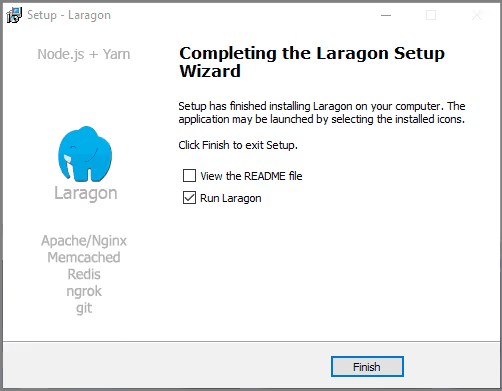
Dopo l'avvio, il pannello di controllo si riduce a icona nella barra delle applicazioni in basso a destra, vicino al controllo del volume. Cliccando sull'icona blu di Laragon si apre il pannello. Da qui avvierai e fermerai i server, creerai siti e modificherai le impostazioni.
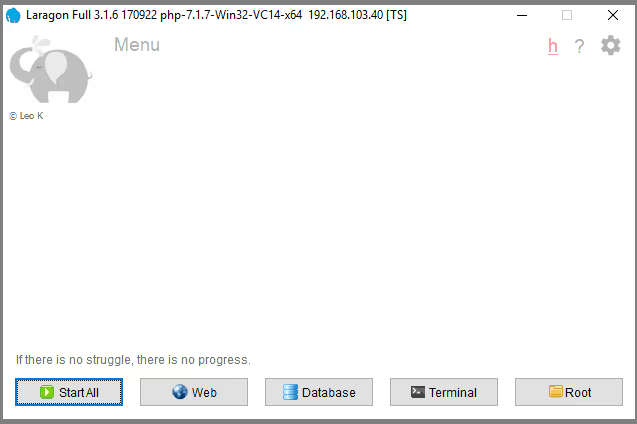
I pulsanti del pannello in sintesi:
- Start All avvia Apache e MySQL. Quando i server sono in esecuzione, il pulsante diventa «Stop».
- Web è un segnaposto con un link al sito di Laragon.
- Database apre HeidiSQL (se preferisci phpMyAdmin, è disponibile anche quello: Menu → MySQL → phpMyAdmin).
- Terminal avvia la riga di comando Cmder con Git, Composer e npm preconfigurati.
- Root apre la cartella di Laragon in Esplora file.
- L'icona a forma di ingranaggio in alto a destra dà accesso alle impostazioni.
Passo 2: configurare l'ambiente
Clicca sull'icona a forma di ingranaggio per aprire le Preferenze. Tratterò le tre schede più importanti.
Scheda General
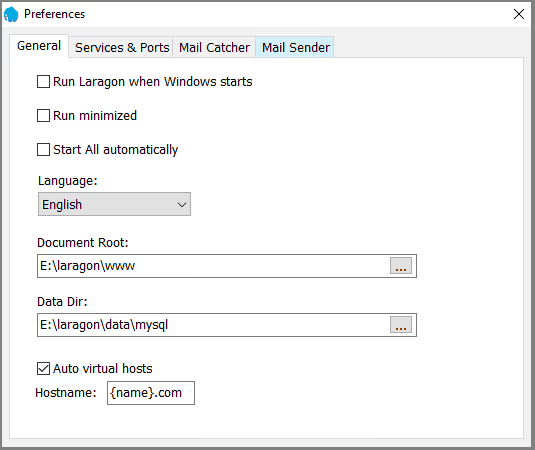
Avvio automatico. Se lavori su progetti ogni giorno, attiva «Run Laragon When Windows Starts». L'ambiente si avvia all'istante e consuma a malapena risorse. Io preferisco avviarlo manualmente, perché il mio computer non è dedicato esclusivamente allo sviluppo.
Percorsi dei file. Le opzioni «Document Root» e «Data Directory» sono utili se devi spostare la cartella di Laragon altrove o copiare l'ambiente su un altro computer. Sposti la cartella, indichi il nuovo percorso e funziona senza reinstallazioni.
Auto Virtual Hosts. Questa è l'opzione chiave. Quando è attiva, Laragon crea automaticamente un virtual host. Crei una cartella chiamata test dentro www e il sito si apre su test.test. Il suffisso predefinito è test, che è lo standard accettato per lo sviluppo locale (le versioni precedenti usavano dev, ora è test). Nessuna modifica manuale del file hosts o delle configurazioni di Apache.
Scheda Services and Ports
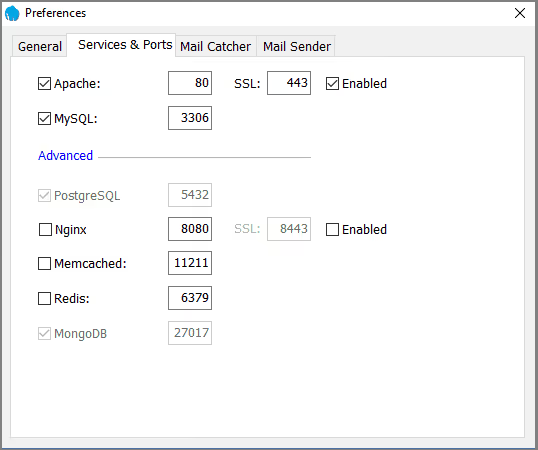
Lascia stare le porte di Apache (80) e MySQL (3306), a meno che tu non abbia un motivo preciso per cambiarle. L'unica eccezione è SSL. Se stai sviluppando una copia di un sito di produzione che gira su HTTPS, spunta la casella «Enabled» accanto a SSL. Con l'opzione Auto Virtual Hosts attiva, Laragon genererà automaticamente un certificato auto-firmato. I browser segnaleranno il certificato come non affidabile (non è emesso da un'autorità riconosciuta), ma per lo sviluppo locale è più che sufficiente: ignora l'avviso e vai avanti.
La versione 8.6 ha introdotto la funzione Auto SSL: un clic per attivare HTTPS su un dominio locale, senza lo sbattimento dei certificati manuali.
Schede Mail Catcher e Mail Sender
Una coppia utile per testare l'invio di email dal tuo sito. Mail Catcher intercetta tutte le email in uscita e le mostra in un'interfaccia web: vedi esattamente cosa sarebbe stato inviato all'utente, ma senza il rischio di invii massivi accidentali. Mail Sender fa l'opposto: le email partono davvero verso il server SMTP specificato. I dettagli sul funzionamento di queste funzionalità sono descritti nella documentazione di Laragon.
Passaggio 3: avviare WordPress con Quick Create
Tornate al pannello di controllo. Cliccate «Start All» per avviare Apache e MySQL. Ora fate clic destro sull’icona di Laragon nella barra delle applicazioni e selezionate «Quick Create».
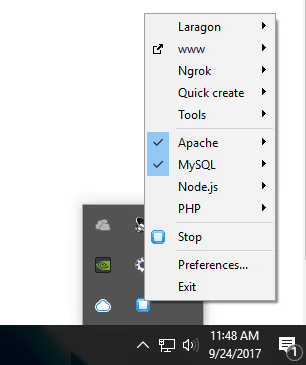
L’elenco include WordPress, Laravel, Drupal, Joomla, PrestaShop, Symfony, Magento, Moodle e una dozzina di altri CMS. A noi interessa WordPress. Cliccatelo.
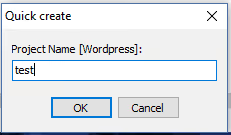
Inserite un nome di progetto, per esempio test. Ricordate il suffisso del virtual host dalle impostazioni? Se inserite test nel campo «Hostname», il sito si aprirà su test.test. Nota importante: non inserite il nome di dominio esatto del vostro sito di produzione. Se il vostro sito live si chiama mysite.com e inserite mysite, il virtual host intercetterà il traffico e il browser aprirà la versione locale invece del sito live.
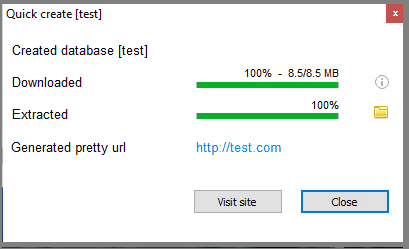
Laragon scarica l’ultima versione di WordPress, la estrae in c:\laragon\www\test e crea un database. Se l’opzione Auto Virtual Hosts è attiva, potrebbe comparire una richiesta di sicurezza di Windows; confermate la creazione del virtual host. Al termine, cliccate «Visit site».
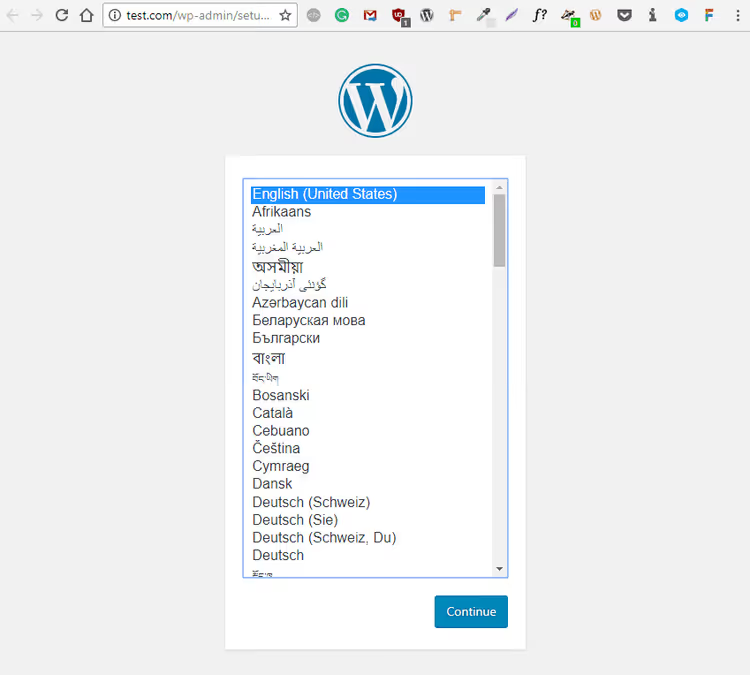
Da qui in poi è il processo standard di installazione di WordPress. Selezionate la lingua e cliccate «Continua».
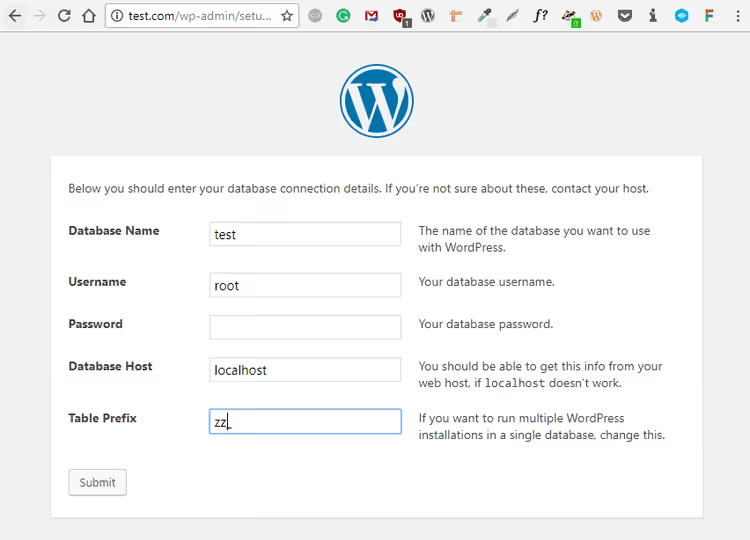
In questa schermata Laragon ha già preparato tutto: il nome del database corrisponde al nome del progetto (test), l’utente è root e la password è vuota. Per una macchina locale va bene, ma per un sito di produzione usate sempre un nome utente univoco e una password robusta. Consiglio di cambiare il prefisso delle tabelle da wp_: se il sito in futuro andrà in produzione, un prefisso non standard renderà più difficili gli attacchi automatizzati al database. Cliccate «Invia».
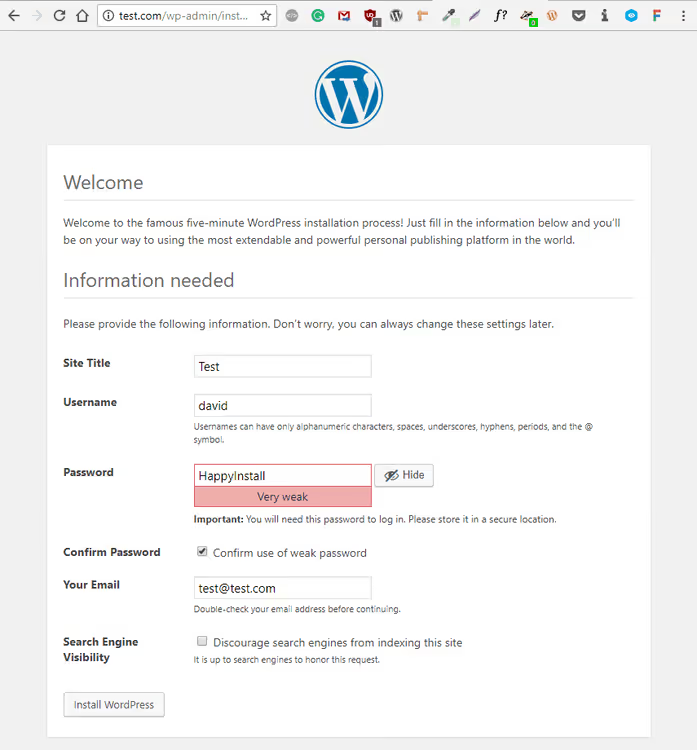
Inserite il titolo del sito, il nome utente e la password. Per lo sviluppo in locale una password semplice può bastare, ma se prevedete di pubblicare questo sito su internet, impostatene subito una robusta. Cliccate «Installa WordPress». Fatto. WordPress è famoso per la sua «installazione in cinque minuti»; con Quick Create di Laragon si finisce in tre minuti.
Funzionalità aggiuntive
Facendo clic destro sull’icona di Laragon nella barra delle applicazioni si apre un menu con quattro sottomenu che vale la pena conoscere.
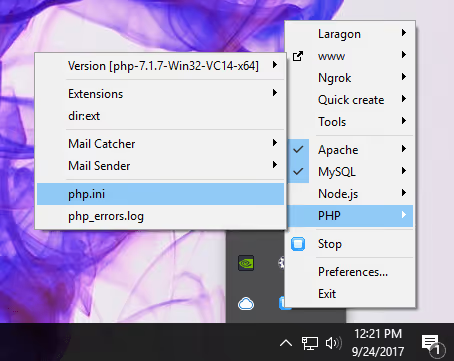
PHP. Qui potete passare da una versione PHP all’altra tra 7.4, 8.1, 8.2, 8.3, 8.4 e 8.5, modificare php.ini, visualizzare error_log e abilitare o disabilitare le estensioni. Per chi sviluppa con WordPress, le operazioni più frequenti sono l’abilitazione di php_openssl, php_mbstring e la configurazione di upload_max_filesize quando un tema o un plugin richiede il caricamento di file di grandi dimensioni.
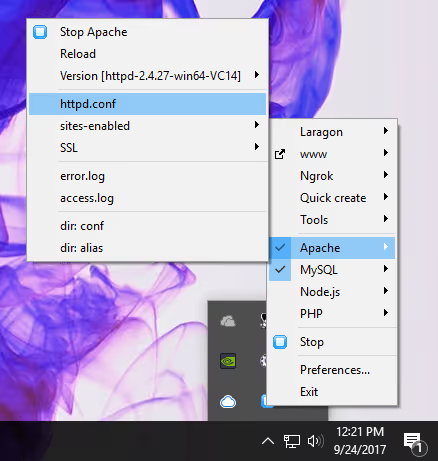
Apache. Accesso rapido a httpd.conf, httpd-vhosts.conf e error.log. Utile quando occorre aumentare i limiti di dimensione per l’upload o riconfigurare manualmente i virtual host.
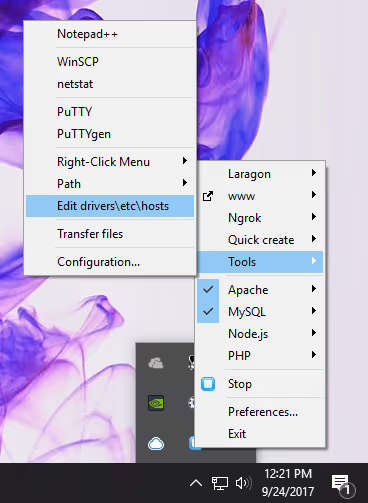
Strumenti. Avviate PuTTY, modificate il file hosts di Windows o cambiate il terminale. Se preferite Windows Terminal a Cmder, configuratelo qui. A partire dalla versione 8.6, Strumenti include un’opzione «Quick Add»: Redis, Memcached, MongoDB e altri servizi si possono aggiungere in un paio di clic.
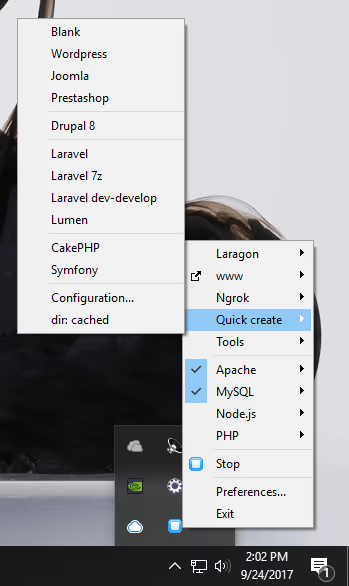
Quick Create. L'elenco completo dei CMS e framework che Laragon può distribuire automaticamente: Laravel, Symfony, Drupal, Joomla, Magento, PrestaShop, Moodle e altri. Ognuno scarica la versione corrente, quindi non devi scaricare manualmente le distribuzioni né estrarre archivi. La versione 8.6 ha aggiunto il supporto per applicazioni Node.js e template di progetto personalizzabili.
Un'altra funzionalità potente di Laragon 8.6 sono i Profiles. Si tratta di configurazioni isolate per progetti o client diversi: a ogni profilo possono essere assegnate le proprie versioni di PHP, MySQL, Node.js e Apache, e puoi passare dall'una all'altra con un clic. Un progetto legacy su PHP 7.4 e uno nuovo su PHP 8.5 possono coesistere sulla stessa macchina senza conflitti.
⁉️🤔 Domande frequenti
Posso migrare un sito esistente da XAMPP a Laragon?
Sì. Laragon supporta la migrazione da XAMPP, WAMP e altri ambienti. La procedura: copia la cartella del sito in
c:\laragon\www\<project-name>, esporta il database da phpMyAdmin nel vecchio ambiente e importalo in HeidiSQL o phpMyAdmin in Laragon. Poi aggiorna i parametri di connessione inwp-config.php: utenteroot, password vuota (o quella che hai impostato durante la configurazione). L'host virtuale verrà creato automaticamente se l'opzione Auto Virtual Hosts è abilitata.
Perché il mio sito non si apre a project.test dopo Quick Create?
Tre cause probabili. Prima: Apache non è in esecuzione; controlla il pannello di Laragon, che dovrebbe mostrare "Stop" anziché "Start All". Seconda: un altro processo sta usando la porta 80 (Skype, IIS o una vecchia installazione di XAMPP). Fermali o cambia la porta di Apache nella scheda Services and Ports. Terza: il tuo antivirus blocca gli host virtuali; aggiungi Laragon all'elenco delle eccezioni.
Perché Laragon è migliore di XAMPP per chi sviluppa con WordPress?
XAMPP è stato progettato come stack PHP generico e non è ottimizzato per i CMS. Laragon offre tre cose che XAMPP non ha: host virtuali automatici (crei una cartella e il sito è accessibile), Quick Create con distribuzione automatica di WordPress e cambio di versione PHP in due clic. In più la portabilità: XAMPP installa servizi Windows e richiede permessi di registro, mentre Laragon può essere copiato su una chiavetta USB ed eseguito su qualsiasi computer.
Posso usare Laragon per sviluppo commerciale?
Sì. Laragon è distribuito con licenza aperta ed è gratuito per qualsiasi scopo: personale, commerciale o didattico. Esiste anche un Laragon Pro separato con supporto esteso e funzionalità aggiuntive (dettagli su laragon.org/pricing), ma la versione gratuita è più che sufficiente per lo sviluppo con WordPress.
Cosa devo fare se MySQL smette di avviarsi dopo un aggiornamento di Laragon?
La causa più comune è che la porta 3306 sia occupata da un'istanza MySQL precedente che non si è chiusa correttamente. Apri Task Manager, trova il processo
mysqld.exee terminalo. Poi clicca su "Stop" e "Start All" nel pannello di Laragon. Se non risolve, controlla i log: Menu → MySQL → error log. Nei casi più gravi, reinstallare il servizio MySQL tramite Tools → Quick Add → MySQL risolverà il problema.
Vale la pena passare a Laragon nel 2026?
Se lavori ancora con XAMPP o esegui WordPress tramite Docker su Windows, passare a Laragon ti farà risparmiare ore di configurazione e gigabyte di RAM. L'ambiente si avvia in 2-3 secondi, consuma 4-10 MB in background e non entra in conflitto con altri programmi.
Per chi inizia con lo sviluppo WordPress, Laragon è il modo più veloce per avere un sito funzionante in locale: installer più tre clic e WordPress è pronto. Per gli sviluppatori esperti, il valore sta nei Profiles, nel supporto multi-versione PHP e nell'Auto SSL (strumenti che in XAMPP richiedono configurazione manuale e la modifica di decine di file di configurazione).
Inizia con la versione gratuita sul sito di Laragon. L'installazione richiede due minuti, e il tuo primo WordPress via Quick Create ne richiede tre. Condividi la tua esperienza di migrazione nei commenti: che ambiente usavi prima di Laragon e cosa ti ha sorpreso di più?

Un team professionale di scrittori e redattori specializzati nella creazione di contenuti di qualità.