














💻 Recensione di local: un ambiente di sviluppo wordpress locale nel 2026
Plugin di editing direttamente in produzione? Prima o poi finisce con la telefonata di un cliente: «il sito non si apre». Un ambiente locale elimina questo rischio, una copia completa di WordPress sul tuo computer dove rompere qualcosa è sicuro e tornare indietro richiede un secondo.
XAMPP e MAMP gestiscono questo compito da anni. Ma non sono pensati su misura per WordPress: installi il CMS manualmente, configuri SSL, cambi versione PHP tramite file di configurazione. Ogni nuovo progetto richiede tempo che potrebbe essere dedicato al lavoro vero.
Local (precedentemente Local by Flywheel) funziona in modo diverso: si installa come una normale applicazione e configura WordPress, PHP, web server, SSL e WP-CLI automaticamente. Dal 2016, lo strumento si è evoluto da applicazione Mac a pagamento a $129 a standard gratuito per lo sviluppo multipiattaforma. Vediamo cosa contiene e se vale la pena passare a Local nel 2026.
💡 Panoramica rapida:
- Scarica Local dal sito ufficiale per la tua piattaforma: Mac Intel, Apple Silicon, Windows o Linux. Il programma di installazione è di circa 400 MB, l'installazione richiede un paio di minuti.
- Crea il tuo primo sito tramite una procedura guidata in quattro passaggi: nome e dominio, ambiente (PHP / web server / DB), credenziali WordPress, conferma. In pochi secondi, il tuo sito è pronto.
- Cambia versione PHP, Apache / NGINX e MySQL / MariaDB per ogni progetto separatamente senza modificare file di configurazione.
- Mostra i progressi ai clienti tramite Live Links: un URL tunnel persistente basato su ngrok, nessun deployment, nessun ambiente di staging.
- Quando il progetto è pronto: esporta un archivio ZIP per il trasferimento su qualsiasi host o pubblica su WP Engine / Flywheel tramite Local Connect.
Cos'è Local e da dove viene
La storia dello strumento si riassume in tre trasformazioni in otto anni. Nel 2016, lo sviluppatore Clay Griffiths ha rilasciato Pressmatic: un ambiente locale solo per Mac, al prezzo di soli $129. Anche come software a pagamento ha raccolto recensioni eccellenti: Pressmatic offriva cambio di ambiente, accesso SSH e URL demo per i clienti, funzionalità assenti sia in XAMPP che in MAMP.
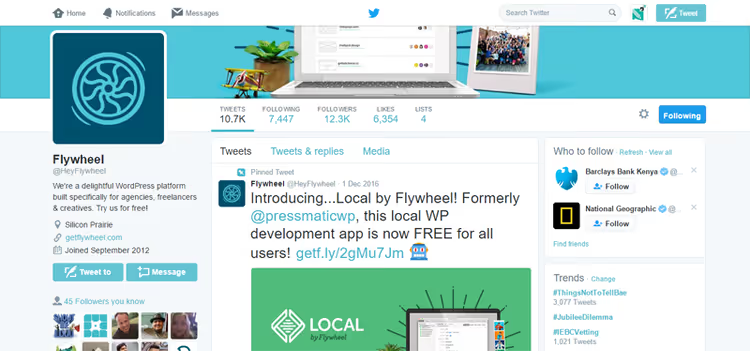
A dicembre 2016, l'azienda di hosting Flywheel ha acquisito Pressmatic e l'ha rinominato Local by Flywheel. Il prezzo è stato azzerato: lo strumento è diventato completamente gratuito. Flywheel ha aggiunto i Blueprint (modelli di progetto), Mailcatcher per intercettare le email di test e l'integrazione con il proprio hosting.

Nel 2019, WP Engine ha acquisito Flywheel insieme a Local. È iniziato un periodo attivo: sono state rilasciate versioni per Windows e Linux, sono comparsi i Live Links (URL tunnel persistenti via ngrok), i Cloud Backup su Google Drive e Dropbox, Image Optimizer e Local Connect con deployment differenziale tramite MagicSync.
Nel 2026, Local rimane gratuito e continua a ricevere aggiornamenti. La versione Pro fa parte dell'ecosistema WP Engine ed estende il toolkit, ma per la maggior parte delle esigenze di freelance e piccoli studi, la versione gratuita è sufficiente.
Installazione: dal download a WordPress funzionante in 3 minuti
Il processo è lineare, nessuna configurazione prima del primo avvio.
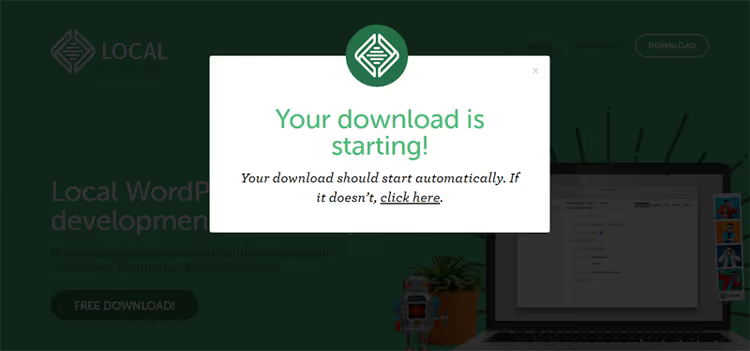
Passo 1. Vai su localwp.com, seleziona la tua piattaforma: Mac Intel, Apple Silicon, Windows o Linux. Inserisci nome ed email, il download parte automaticamente. Il programma di installazione è di circa 400 MB.
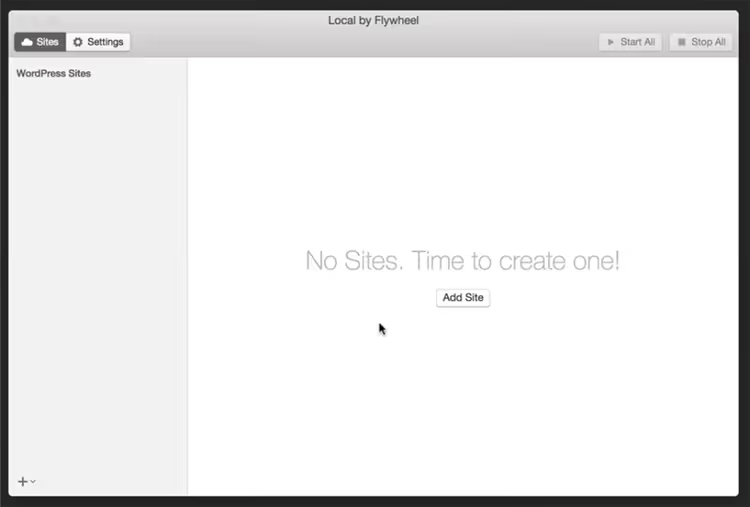
Passo 2. Avvia l'applicazione. La prima schermata offre di creare un sito o aprire le impostazioni. Consigliamo di creare subito un sito di test per vedere Local in azione.
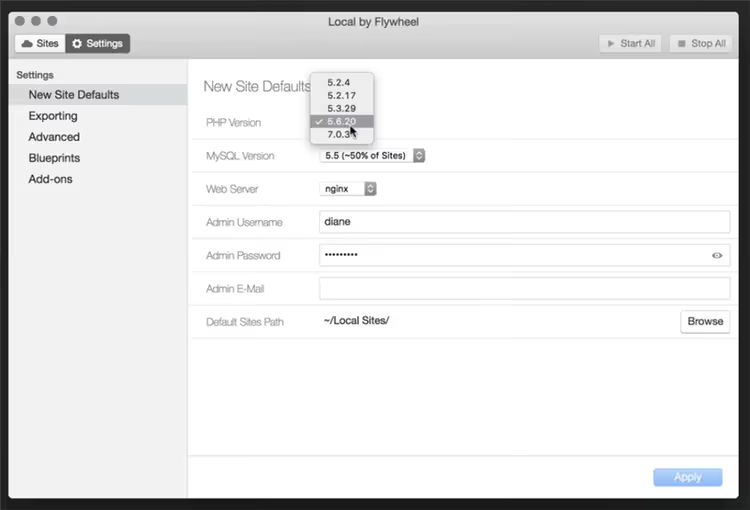
Nelle impostazioni globali, imposti la versione PHP, il web server e il database predefiniti per tutti i nuovi progetti.
Passo 3. Clicca «Create a New Site» (o il segno più in basso a sinistra), si apre una procedura guidata di quattro schermate. Nella prima schermata, imposta il nome del sito e il dominio (il predefinito è .local):
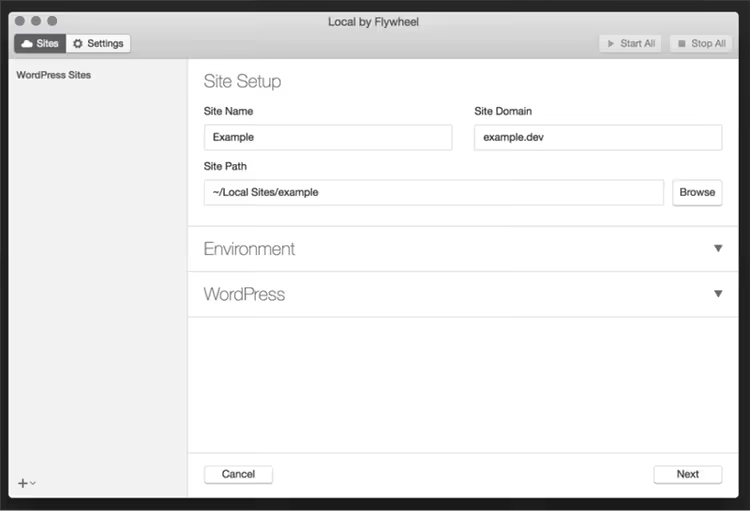
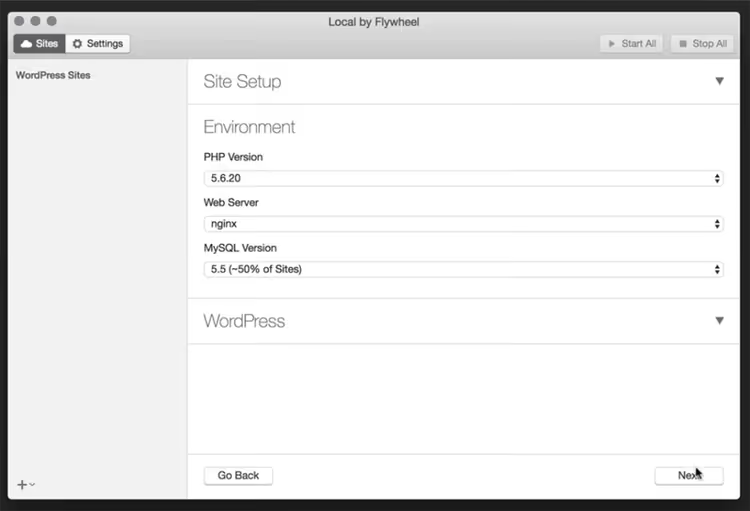
Sul secondo, scegli l'ambiente: versione PHP, web server e database specifici per questo progetto:
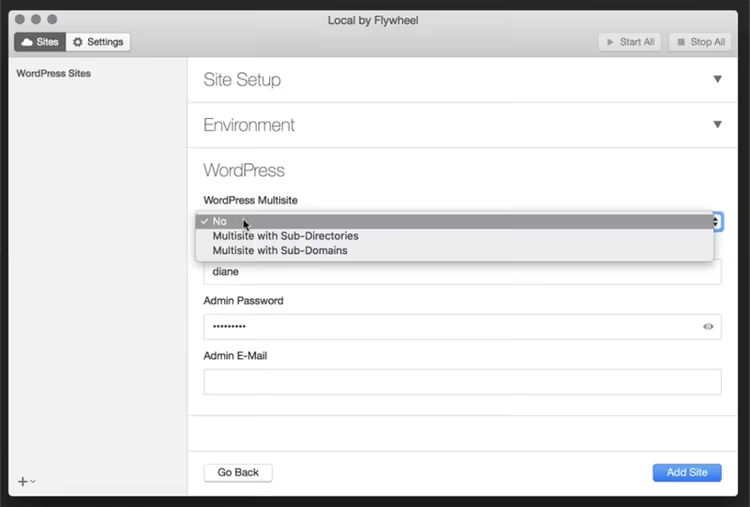
Sul terzo, imposta le credenziali WordPress: nome utente, password, email:
Schermata finale, riepilogo di tutto ciò che verrà creato. Clicca «Add Site»:
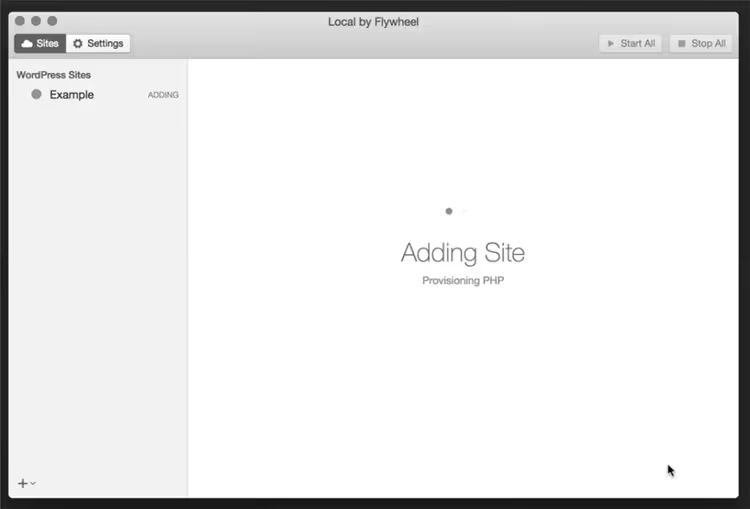
In pochi secondi, Local mostra una scheda del sito con i pulsanti Admin (accesso a wp-admin), View Site e l'accesso al database. Il certificato SSL (autofirmato) è già attivo; accetta l'avviso del browser una volta e da quel momento lavori su HTTPS.
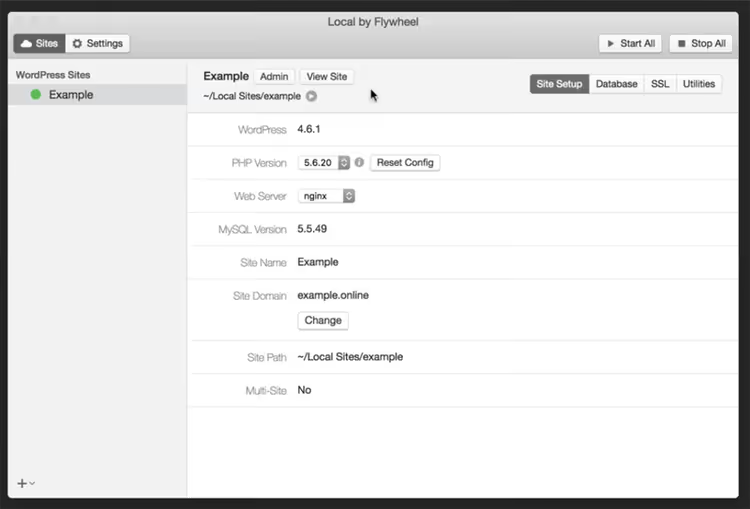
Ambienti flessibili: PHP, web server e database senza configurazioni
Il vantaggio principale di Local rispetto agli stack classici è il cambio istantaneo dell'ambiente server. Non serve modificare file manualmente né mantenere più macchine virtuali per progetti diversi.
Cosa cambia con un clic:
- Versione PHP: più versioni simultaneamente, da quelle obsolete fino all'attuale PHP 8.x. Un cliente sta su una versione vecchia, per un altro passi a quella moderna, senza riavviare l'intero stack.
- Web server: Apache o NGINX. Comodo quando un cliente usa regole specifiche
.htaccessonginx.conf. - Database: MySQL o MariaDB, versioni diverse, si cambia con un paio di clic.
- Dominio del sito: si modifica senza perdere dati, il database aggiorna i link in automatico.
Xdebug e Opcache sono integrati come componenti aggiuntivi, si attivano con una casella di controllo. L'accesso SSH come root e WP-CLI sono disponibili nativamente per ogni sito. I log di Apache, MySQL, NGINX e PHP sono direttamente nell'interfaccia, senza bisogno di cercarli nel file system.
Per fare un confronto: in XAMPP, cambiare versione PHP richiede di reinstallare l'intero pacchetto. In MAMP, il cambio di PHP esiste, ma solo nella versione Pro e con riavvio del server.
Funzionalità chiave che fanno risparmiare tempo
Live Links: mostra il sito senza deployment
Una funzionalità assente in qualsiasi alternativa classica. Live Links crea un URL tunnel persistente basato su ngrok; il cliente o il collega vede il tuo sito locale da qualsiasi parte. Non serve caricare il progetto su hosting intermedi, configurare un dominio o creare copie di staging.
Il link funziona finché Local è in esecuzione e hai internet. Finita la demo, disconnetti. Il cliente vede solo il sito, senza alcun accesso al tuo computer.
Vantaggio aggiuntivo: Live Links è comodo per testare integrazioni con callback esterni, PayPal IPN, webhook Stripe, API REST con redirect.
Blueprints: inizia ogni progetto con una base pronta
Qualsiasi sito in Local può essere salvato come Blueprint, uno snapshot che contiene file, database, configurazione del server e impostazioni di WordPress (temi, plugin, opzioni).
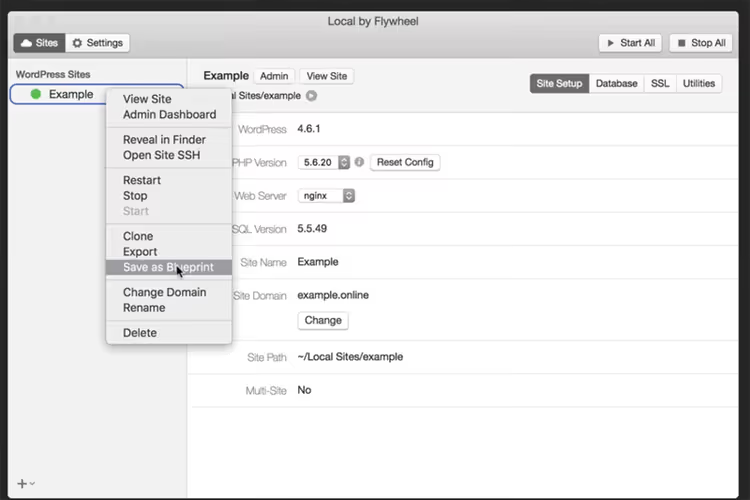
Scenario pratico: costruisci siti su uno stack, Astra + Elementor + diversi plugin standard. Crea un Blueprint una volta e distribuisci una base pronta in un paio di click per ogni nuovo progetto. Puoi mantenere più Blueprint: negozio online, blog, portfolio, landing page.
Mailcatcher: testa le email senza intasare la casella di posta
Durante lo sviluppo, form, registrazioni e notifiche WooCommerce vengono inevitabilmente testati. Se localhost invia email tramite Gmail reale, la casella si riempie in fretta e Google potrebbe limitare le "app meno sicure".
Mailcatcher intercetta tutto ciò che la funzione PHP sendmail invia e lo archivia in una casella locale direttamente nell'interfaccia di Local. Le email non vanno da nessuna parte, ma vedi il contenuto, gli header e puoi fare debug dei template. Funziona anche senza internet.
Clonazione, esportazione e importazione
Clonazione: un click. Una copia completa con file, database e configurazione. Comodo come backup rapido prima di un aggiornamento rischioso.
L'esportazione crea un archivio ZIP con gli stessi componenti. Puoi escludere singoli file con le checkbox. L'importazione ripristina tutto com'era, per trasferire un progetto tra computer o passarlo a un collega.
Strumenti aggiuntivi in Local:
- WP Multisite: crea un network WordPress in un click (sottodomini o sottodirectory).
- Local Connect: push diretto su WP Engine o Flywheel con deployment differenziale (MagicSync carica solo i file modificati).
- Cloud Backups: backup su Google Drive o Dropbox.
- Image Optimizer: compressione delle immagini in blocco prima del caricamento in produzione.
- Link Checker: verifica dei link non funzionanti all'interno del sito locale.
- Instant Reload: ricarica automatica della pagina quando i file cambiano.
Local rispetto ai concorrenti: confronto per parametri chiave
Funzionalità | Local | XAMPP | MAMP Free | DevKinsta | Docker |
|---|---|---|---|---|---|
Installazione automatica WordPress | ✅ | ❌ | ❌ | ✅ | Compose manuale |
Cambio PHP in 1 click | ✅ | ❌ | ❌ | ✅ | Via immagini |
Apache / NGINX | ✅ | Solo Apache | Solo Apache | Solo NGINX | Qualsiasi |
Live Links | ✅ | ❌ | ❌ | ❌ | Via ngrok separato |
Mailcatcher | ✅ | ❌ | ❌ | Integrato | Via servizio |
Blueprints | ✅ | ❌ | ❌ | ❌ | Via immagini |
Windows | ✅ | ✅ | ✅ | ✅ | ✅ |
Linux | ✅ | ✅ | ❌ | ✅ | ✅ |
Gratuito | ✅ | ✅ | ✅ | ✅ | ✅ |
WP-CLI | ✅ | Installazione manuale | Installazione manuale | ✅ | Nel container |
XAMPP e MAMP risolvono il compito di base ma non sono pensati per WordPress: installazione CMS, SSL, cambio ambiente e tunneling li fai manualmente. Docker offre massima flessibilità e riproducibilità ma richiede di padroneggiare docker-compose, immagini e configurazioni di rete, eccessivo per un freelance. DevKinsta, strumento gratuito di Kinsta con supporto Windows, macOS e Linux, è orientato all'hosting Kinsta e non offre Live Links o Blueprints.
Local vince su tutta la linea: gratuito, multipiattaforma, con installazione automatica di WordPress e funzionalità che nessun concorrente offre.
⁉️🤔 Domande frequenti
Local è davvero gratuito? Ci sono limitazioni?
Local è completamente gratuito: siti illimitati, tutte le funzionalità chiave, cambio ambiente, Live Links, Blueprints, Mailcatcher, WP-CLI, senza pagamento. La versione Pro come parte dell'ecosistema WP Engine aggiunge capacità estese, ma per le attività di freelance e piccoli studi la versione gratuita è sufficiente.
In cosa Local è migliore di XAMPP e MAMP?
XAMPP e MAMP sono stack LAMP/WAMP universali non pensati per WordPress. Scarichi manualmente il CMS, crei un database, configuri
wp-config.phpe imposti SSL. Local automatizza tutto questo e aggiunge ciò che manca agli stack classici: Live Links, Blueprints, Mailcatcher, cambio versione PHP in un click.
Posso trasferire un sito da Local a qualsiasi hosting, non solo WP Engine?
Sì. L'esportazione crea un archivio ZIP con file e un dump del database; distribuisci su qualsiasi hosting tramite importazione standard. Local Connect per il deployment diretto su WP Engine e Flywheel è un'opzione aggiuntiva, non obbligatoria.
Local funziona su Apple Silicon (M1/M2/M3/M4)?
Sì, esiste una build nativa per Apple Silicon. Le prestazioni sono eccellenti: i container si avviano rapidamente, il cambio ambiente è istantaneo.
Local è adatto per lavorare con i clienti?
È uno dei casi d'uso principali. Sviluppi il sito in locale, mostri i progressi tramite Live Links (al cliente serve solo un browser) e, quando è pronto, carichi tramite esportazione o Local Connect. Il cliente non ottiene alcun accesso alla tua macchina.
Quando passare a Local e quando restare con Docker

Se stai ancora configurando WordPress tramite XAMPP, MAMP o uno stack LAMP manuale, passa senza esitazione. Local gestisce l'installazione di WordPress, SSL e la configurazione dell'ambiente, e ogni nuovo progetto parte in 10-15 secondi invece di 15-30 minuti.
Gli sviluppatori Docker dovrebbero dargli un'occhiata se sono stanchi di docker-compose.yml per ogni progetto e vogliono un'interfaccia dove gli ambienti si cambiano con checkbox invece di modificare file di configurazione. Docker dà più controllo; Local dà velocità.
L'unico caso in cui Local non è adatto: hai bisogno di un ambiente identico a uno specifico server di produzione (una particolare versione di NGINX, un modulo PHP non standard). In quella situazione, Docker con un'immagine personalizzata vince ancora.
Per tutti gli altri, freelance, sviluppatori indipendenti, piccoli studi e agenzie WordPress, Local resta il miglior strumento gratuito per lo sviluppo in locale. Scaricalo dal sito ufficiale di Local, crea un sito di test in un minuto e confrontalo con il tuo processo attuale. La differenza sarà evidente da subito.

Un team professionale di scrittori e redattori specializzati nella creazione di contenuti di qualità.