














🚀 Come aggiungere diverse versioni PHP in Laragon: guida passo passo
Hai aggiornato PHP sul server, ma in locale il progetto torna a una versione di cinque anni fa e metà del codice genera avvisi di deprecazione. Oppure il contrario: un cliente ti invia un sito su PHP 7.4, ma il tuo Laragon esegue solo l'ultima 8.5.
Laragon può mantenere più versioni PHP contemporaneamente e passare dall'una all'altra in un paio di clic. Niente acrobazie con il PATH, niente conflitti e nessuna installazione separata di un secondo server web. Di seguito illustriamo entrambi i metodi: quello manuale, che funziona in qualsiasi versione di Laragon, e l'Aggiunta rapida automatica per la versione 8 e successive.
💡 Panoramica rapida:
- Scarica lo ZIP della versione PHP necessaria da windows.php.net, l'archivio contrassegnato Win32-vs16-x64 per Apache
- Estrai l'archivio in C:\laragon\bin\php, il nome della cartella diventa il nome della versione nel menu
- Cambia versione nella barra delle applicazioni: clic destro sull'icona, PHP, versione desiderata, riavvia
- Per Laragon 8+ apri Strumenti, Aggiunta rapida, PHP e il programma scaricherà e registrerà la versione necessaria da solo
Passaggio 1: scarica la versione PHP necessaria
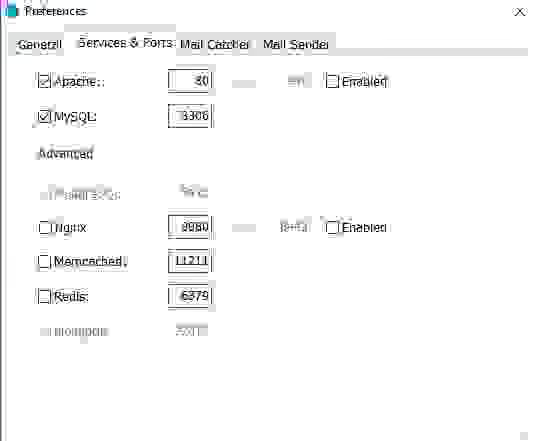
Le build ufficiali di PHP per Windows sono ospitate su windows.php.net. Le versioni correnti (8.2-8.5) si trovano nella pagina principale. Se il progetto richiede PHP 7.4, 8.0 o 8.1, sono nell'archivio.
Quando scegli un archivio, presta attenzione a due parametri:
Thread Safe (TS) o Non-Thread Safe (NTS). Se PHP viene eseguito come modulo Apache, scegli TS. Per Nginx, il server PHP integrato o l'esecuzione da riga di comando, NTS. Laragon usa Apache per impostazione predefinita, quindi nella maggior parte dei casi
Win32-vs16-x64funzionerà (ovs17per PHP 8.4+).Architettura.
x64per Windows a 64 bit,x86per 32 bit. Nel 2026, x64 è praticamente ovunque.
Esempio di nome file per PHP 8.3: php-8.3.31-Win32-vs16-x64.zip. Per PHP 8.4 e 8.5 il compilatore è cambiato, cerca vs17 invece di vs16.
Passaggio 2: estrai l'archivio nella cartella di Laragon
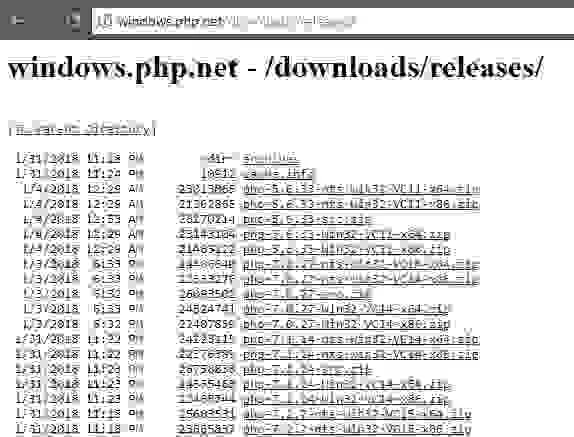
Estrai lo ZIP in C:\laragon\bin\php\. Dopo l'estrazione avrai una cartella con il numero di versione, ad esempio php-8.3.31-Win32-vs16-x64. Laragon legge il nome della cartella e lo mostra nel menu come versione disponibile.
Non rinominare la cartella. Se all'interno dello ZIP c'è già una cartella nidificata, prendi quella, non la radice dell'archivio. La struttura dopo l'estrazione dovrebbe apparire così:
1 C:\laragon\bin\php\ 2 php-8.3.31-Win32-vs16-x64\ 3 php.exe 4 php.ini-development 5 ext\ 6 ... 7 php-8.5.7-Win32-vs17-x64\ 8 ...
Passaggio 3: cambia versione nella barra delle applicazioni
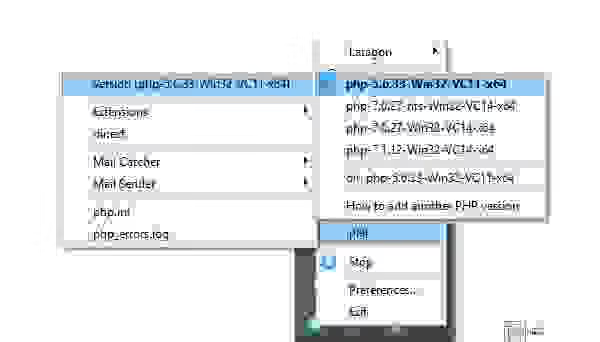
Clicca con il tasto destro sull'icona di Laragon nella barra delle applicazioni, passa il mouse su PHP e seleziona la versione appena aggiunta. Laragon riavvierà Apache con la nuova versione, operazione che richiede 2-3 secondi.
Verifica che il cambio abbia funzionato: apri il Terminale in Laragon (o un qualsiasi terminale in cui sia impostato il percorso a php.exe da C:\laragon\bin\php\) ed esegui:
1 php -v
Nell'output vedrai il numero di versione, la data di build e il tipo (TS/NTS). Se il numero non è cambiato, controlla di aver selezionato la versione nel menu e di aver riavviato Laragon.
Passaggio 4: metodo rapido tramite Aggiunta rapida (Laragon 8+)
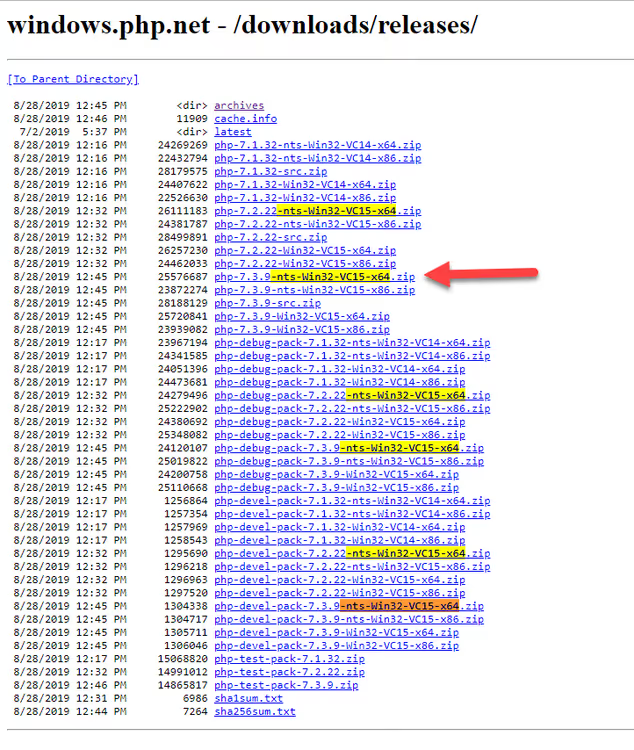
A partire da Laragon 8, è comparsa l'Aggiunta rapida, un meccanismo integrato che scarica, estrae e registra le nuove versioni PHP da solo. Nessun download manuale dal sito e copia di cartelle.
Apri il menu di Laragon nella barra delle applicazioni: Strumenti → Aggiunta rapida → PHP. Appare un elenco di versioni disponibili, dalla 7.4 alla 8.5. Seleziona quella che ti serve e Laragon farà il resto. In un minuto la versione apparirà nel menu PHP e sarà pronta per il cambio.
Questo metodo è preferibile: esclude errori nella scelta di TS/NTS e architettura. L'Aggiunta rapida determina da sola la variante adatta al tuo sistema.
Processo visivo: video
Un breve video in cui viene mostrato l'intero processo dall'inizio alla fine, dal download di PHP al cambio di versione in tempo reale:
⁉️🤔 Domande frequenti
Qual è la differenza tra NTS e TS, quale versione dovrei scaricare?
Per Laragon con Apache, prendi Thread Safe (TS, nel nome file senza
nts). Apache carica PHP come modulo e la build TS garantisce la sicurezza dei thread con richieste parallele. Non-Thread Safe (NTS) è necessario se usi Nginx o esegui PHP dalla riga di comando. In pratica con Laragon, scaricaWin32-vs16-x64per PHP 8.0-8.3 eWin32-vs17-x64per PHP 8.4+.
Posso mantenere PHP 7.4, 8.2 e 8.5 simultaneamente in Laragon?
Sì, è esattamente lo scopo del multi-versioning. Decine di versioni possono risiedere nella cartella
C:\laragon\bin\php\, non ci sono conflitti tra loro perché Apache ne usa solo una in un dato momento. I progetti su versioni diverse non interferiscono tra loro se non li esegui simultaneamente sotto lo stesso server web.
Ho aggiunto una versione ma non appare nel menu PHP. Cosa c'è che non va?
Primo: controlla che
php.exesia all'interno della cartella della versione (e non in un'altra cartella nidificata). Secondo: riavvia completamente Laragon, Ferma, poi Avvia tutto. Terzo: il nome della cartella deve differire da quelli esistenti, se hai giàphp-8.3.31, non crearne una seconda identica. E quarto: l'Aggiunta rapida registra la versione da sola, se hai scaricato manualmente e poi con lo stesso numero tramite Aggiunta rapida, la vecchia cartella verrà sovrascritta.
Cosa fare se dopo aver cambiato versione PHP il progetto vede ancora quella vecchia?
Apri il Terminale in Laragon (clic destro sull'icona → Terminale) ed esegui
php -v, mostrerà la versione che vede la console. Se è corretta ma il sito ne mostra una diversa, svuota la cache del browser e controlla sephp.iniè in cache con un valore diverso. A volte aiuta un arresto e riavvio completo di Apache.
Devo riavviare il computer dopo aver aggiunto una versione?
No. Laragon riavvia solo Apache, operazione che richiede 2-3 secondi. Il riavvio di Windows potrebbe essere necessario solo in un caso: se hai aggiunto manualmente il percorso a
php.exeal PATH di sistema e Windows ha memorizzato nella cache il vecchio percorso. Ma con un uso normale di Laragon questo non è richiesto.
Vale la pena aggiornare Laragon per il multi-versioning?
Se sei ancora su Laragon 6 o 7, l'aggiornamento alla versione 8.6 offre più della semplice Aggiunta rapida. Il pacchetto include PHP 8.1-8.5 già pronto, Apache 2.4.66, MySQL 9.6 e aggiornamenti automatici dei componenti tramite menu. Anche il passaggio da WAMP o XAMPP è semplice: le istruzioni ufficiali descrivono la migrazione in 5 minuti.
Per i progetti legati a una specifica versione PHP, il multi-versioning di Laragon è uno degli argomenti principali a suo favore. Cambi, verifichi, torni indietro e nessun sito si rompe.
Inizia con l'Aggiunta rapida: apri Strumenti → Aggiunta rapida → PHP e installa la versione mancante in un minuto. E se hai un lifehack collaudato per lavorare con le versioni PHP in Laragon, condividilo nei commenti.

Un team professionale di scrittori e redattori specializzati nella creazione di contenuti di qualità.