














🚀 Come migrare un sito HTML statico a WordPress: una guida passo passo
Un sito HTML statico ha funzionato perfettamente per cinque, sette o anche dieci anni. Ma a un certo punto ti sorprendi a pensare: aggiungere nuovi contenuti tramite un client FTP è diventato insopportabilmente noioso, avviare un blog è impossibile senza fare salti mortali e il design trasuda nostalgia per l'era di jQuery e del Web 2.0. Ti suona familiare?
WordPress ha da tempo superato l'etichetta di "motore per blog". Secondo le statistiche del 2026, alimenta il 42,5% di tutti i siti web su internet, dai portali aziendali ai negozi online e alle testate giornalistiche come TechCrunch. E migrare da HTML statico a WordPress non è una catastrofe per i tuoi contenuti. Non perderai il posizionamento sui motori di ricerca, non riscriverai il sito da zero e non sacrificherai il design. Ma c'è un inghippo: tutto questo funziona solo se segui la corretta sequenza di passaggi.
Di seguito trovi una metodologia di migrazione affinata con la pratica. Niente panico, con strumenti specifici e snippet di codice pronti all'uso.
💡 Panoramica rapida:
- Crea una checklist: documenta dominio, struttura degli URL, volume dei contenuti, servizi di terze parti e requisiti di hosting prima di iniziare
- Installa WordPress in un ambiente di test e disabilita l'indicizzazione per i motori di ricerca
- Trasferisci i contenuti: manualmente per siti piccoli, tramite l'importatore integrato per CMS conosciuti, tramite uno script o importazione CSV per casi non standard
- Configura l'aspetto: un tema già pronto dalla directory, un tema premium con importazione demo, la creazione del tuo tema da un template HTML o un framework per temi
- Ripristina le funzionalità con i plugin: SEO, sicurezza, caching, form, backup
- Configura i redirect 301 dai vecchi URL a quelli nuovi tramite il plugin Redirection o
.htaccess - Controlla tutte le pagine, abilita l'indicizzazione, punta il dominio e lancia il sito
Checklist: cosa considerare prima di iniziare la migrazione
Nessuna migrazione procede senza intoppi senza un piano. E questo piano non inizia con l'installazione di WordPress, ma con la revisione di ciò che già possiedi. Documenta sei elementi prima di premere qualsiasi pulsante.
Dominio. Mantieni quello attuale o ne prendi uno nuovo? Se il dominio resta lo stesso, la migrazione è trasparente per gli utenti. Alternativa: installa WordPress in una sottodirectory yourdomain.com/wordpress/ e, quando tutto è pronto, reindirizza il dominio a quella directory. Così puoi lavorare al nuovo sito con calma senza toccare quello vecchio.
Struttura degli URL. I file HTML di solito risiedono a indirizzi come /about.html, /blog/post-title.html. Dopo il passaggio a WordPress, gli URL diventeranno puliti: /about/, /blog/post-title/. Cambiare la struttura è normale, ma devi essere pronto a impostare redirect 301 permanenti. Senza di essi, il traffico dai motori di ricerca crollerà a zero nel giro di giorni.
Volume dei contenuti. Conta pagine, articoli, immagini, file JS. Fino a 20-30 pagine significa che il trasferimento manuale richiederà un paio d'ore. Centinaia di pagine e file media richiedono un'importazione automatizzata o uno sviluppatore che scriva uno script di parsing.
Servizi di terze parti. Form per newsletter Mailchimp, widget di chat, gateway di pagamento, CDN: tutto questo deve funzionare anche sul nuovo sito. Verifica se esiste un plugin WordPress già pronto o almeno uno snippet di codice per ciascun servizio.
Pannello di amministrazione. Se il sito HTML utilizza un pannello di amministrazione personalizzato, le sue funzioni devono essere ricreate tramite plugin WordPress. Gestione utenti, campi SEO, tipi di contenuto personalizzati: per tutto questo esistono soluzioni già pronte nella directory di WordPress.org.
Hosting. Su un piano condiviso economico, WordPress funziona ma è lento. Al momento della migrazione, ha senso passare a un hosting ottimizzato per WordPress. Cerca piani con PHP 8.3 o superiore, MariaDB 10.6+ (o MySQL 8.0+) e supporto per le versioni correnti di Apache o Nginx. Molti provider offrono l'installazione di WordPress con un clic direttamente dal pannello di controllo.
Importante: prima di qualsiasi azione, esegui un backup completo del sito HTML (tutti i file e il database, se utilizzato). E non toccare il sito funzionante finché il nuovo non è completamente pronto e testato.
Passaggio 1: installare WordPress

Puoi installare WordPress in due modi: in locale per sviluppo e test, o direttamente sull'hosting. Un ambiente locale è comodo: sperimenti senza il rischio di rompere un sito live. Per Mac, MAMP funziona bene; per Windows, Local di WP Engine o il classico XAMPP.
Se installi direttamente sull'hosting, la maggior parte dei provider offre un auto-installer di WordPress nel pannello di controllo. Tre clic e la piattaforma è pronta.
Dopo l'installazione, vai nell'amministrazione di WordPress: Impostazioni → Lettura e spunta la casella "Dissuadi i motori di ricerca dall'indicizzare questo sito". Mentre trasferisci i contenuti e fai i test, i motori di ricerca non devono vedere la versione intermedia. Quando il sito è pronto, toglierai la spunta con un clic.
In questa stessa fase, configura i permalink: Impostazioni → Permalink → Nome dell'articolo. Questo ti dà URL puliti (/post-name/) invece del predefinito /?p=123. Non rimandare: la configurazione dei redirect nei passaggi successivi dipende dalla struttura degli URL.
Passaggio 2: importare i contenuti
I contenuti del sito (testo, immagini, meta campi) si spostano in WordPress in uno dei tre modi seguenti, a seconda della situazione di partenza.
Sito senza CMS (HTML puro). I contenuti vengono trasferiti manualmente. Apri il file HTML, copia il testo, incollalo nell'editor di WordPress usando il pulsante "Incolla come testo semplice" (rimuove la vecchia formattazione). Carica le immagini tramite la libreria media. Crea le pagine in Pagine → Aggiungi nuova, gli articoli in Articoli → Aggiungi nuovo. Per un sito di 10-15 pagine, questo richiede un'ora o un'ora e mezza. Per oltre 50 pagine, il processo diventa tedioso e ha più senso assumere un freelance o scrivere uno script Python per fare il parsing dell'HTML e creare gli articoli a livello di codice tramite l'API REST di WP.
Sito su un CMS conosciuto. WordPress offre uno strumento di importazione integrato: Strumenti → Importa. Lì troverai moduli già pronti per Blogger, Joomla, Drupal, Squarespace, Tumblr e una dozzina di altre piattaforme. Esegui il modulo necessario, specifica il file di esportazione dal vecchio CMS e articoli, pagine e file media appariranno automaticamente in WordPress. Consulta l'elenco completo delle piattaforme CMS supportate nella documentazione ufficiale sull'importazione dei contenuti di WordPress.
CMS esiste, ma non c'è un importatore. Uno sviluppatore scrive uno script di conversione che legge il database o le API del vecchio CMS e crea gli articoli tramite wp_insert_post() o WP CLI. Alternativa: esportare i contenuti in CSV e importarli con il plugin WP All Import.
Suggerimento: durante il trasferimento, tieni una tabella di corrispondenza tra vecchi e nuovi URL. Colonna A:
/about.html, colonna B:/about/. Questa tabella ti farà risparmiare ore nella configurazione dei redirect.
Quando i contenuti sono stati trasferiti, crea un menu di navigazione: Aspetto → Menu. Aggiungi le pagine principali, specifica la posizione del menu nel tema. Cinque minuti di lavoro, ma senza menu il sito sembra una bozza.
Step 3: site design
I contenuti sono a posto; ora il sito deve avere un aspetto presentabile. Ci sono quattro opzioni:
Prendere un tema già pronto dalla directory. WordPress.org ha quasi 14.000 temi gratuiti. Filtra per settore, layout e funzionalità. L'installazione richiede un clic.
Acquistare un tema premium. Su ThemeForest e nei marketplace indipendenti, la scelta si conta a decine di migliaia. I temi premium di solito includono l'importazione della demo: premi un pulsante e il tuo sito appare come nello screenshot dello sviluppatore. Poi ti basta sostituire i contenuti con i tuoi.
Costruire da zero o rielaborare un template HTML. Questo approccio è per sviluppatori. Prendi il layout del tuo sito HTML e lo formatti come tema WordPress: lo dividi in
header.php+footer.php+single.phpe colleghi gli hook di WordPress. Lavoro intenso, ma dà il pieno controllo su ogni dettaglio.Usare un framework per temi. Genesis, GeneratePress o Kadence forniscono una base solida, e un tema child aggiunge stili personalizzati. Meno codice, prestazioni più elevate.
Se lavori con WordPress per la prima volta, prendi un tema già pronto con buone recensioni e aggiornamenti attivi. Lascia il design personalizzato per dopo, quando avrai familiarità con il pannello di amministrazione. Le funzionalità del sito (form, gallerie, campi SEO, caching) si aggiungono tramite plugin, ed è il prossimo passo logico.
Step 4: ripristinare le funzionalità con i plugin
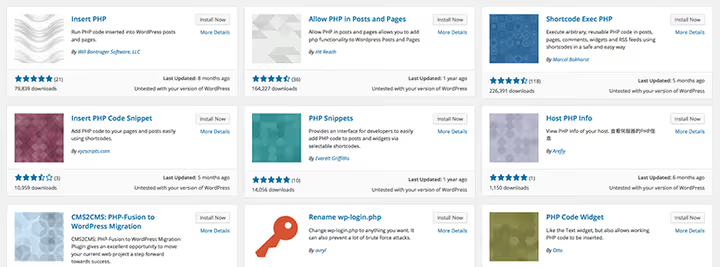
Il tuo vecchio sito poteva inviare form, mostrare una mappa, raccogliere email per la newsletter. Tutto questo va ricreato su WordPress, ed è qui che entra in gioco l'ecosistema di oltre 61.000 plugin nella directory ufficiale.
Il principio è semplice: una funzione, un plugin. Non installare un mostruoso tutto-in-uno: appesantirà il pannello di amministrazione e rallenterà il sito. Ecco un set minimo di partenza che copre le esigenze di base di qualsiasi sito dopo la migrazione:
- SEO: Rank Math o Yoast SEO per meta tag, sitemap XML, Open Graph, markup schema.
- Sicurezza: Solid Security (ex iThemes Security) per autenticazione a due fattori, protezione da attacchi brute force, registrazione log.
- Cache e velocità: WP Rocket (premium) o W3 Total Cache (gratuito) per compressione, minificazione CSS/JS, lazy loading.
- Form: WS Form o WPForms come builder per form di contatto e registrazione.
- Backup: UpdraftPlus per backup automatici su Google Drive, Dropbox o FTP.
Le esigenze specifiche vanno gestite separatamente: negozio online con WooCommerce, supporto multilingue con Polylang o WPML, forum con bbPress.
Regola: installa i plugin solo dalla directory ufficiale WordPress.org o dal sito di uno sviluppatore verificato. Un plugin che non viene aggiornato da un anno è un campanello d'allarme. Un plugin preso da un «pacchetto torrent» è una falla di sicurezza garantita.
Step 5: configurare i redirect
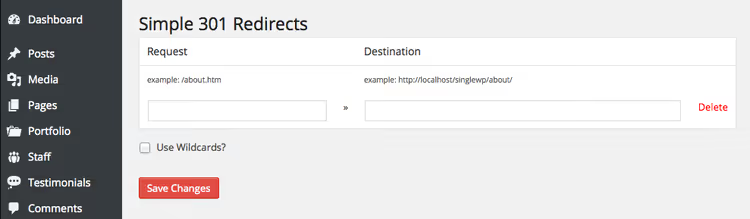
La cosa più pericolosa in una migrazione è perdere traffico dai motori di ricerca a causa di URL non più funzionanti. Google ha indicizzato le tue pagine HTML per anni e ognuna ha un valore di posizionamento. Dopo il passaggio a WordPress, /about.html diventa /about/ e, senza redirect, i visitatori ottengono un errore 404.
Il problema si risolve con due strumenti. Per la maggior parte dei siti, il plugin Redirection è sufficiente: 2 milioni di installazioni attive, gestione dall'amministrazione di WordPress, registrazione di tutte le transizioni. Aggiungi una regola «vecchio URL → nuovo URL» e il plugin fa il resto. Per il monitoraggio dei link non funzionanti, installa anche Broken Link Checker: eseguirà la scansione del sito e mostrerà tutte le aree problematiche.
Se preferisci il controllo manuale, i redirect si scrivono nel file .htaccess (per server Apache) nella root del sito. La sintassi è semplice:
1 Redirect 301 /about.html https://yourdomain.com/about/ 2 Redirect 301 /folder/page.html https://yourdomain.com/page/
La prima parte è il percorso della vecchia pagina relativo alla root del sito; la seconda è l'URL completo della nuova pagina (con il protocollo https://). Se le pagine erano in una sottodirectory, specifica il percorso completo del file: /folder/page.html.
Dopo aver configurato i redirect, visita i principali vecchi URL in un browser e assicurati che reindirizzino correttamente al nuovo indirizzo. Sono 15 minuti di lavoro che ti salvano da un disastro dopo il lancio.
Step 6: lancio e verifica finale

Lo sprint finale consiste in sei azioni che trasformano un sito di test in un sito di produzione:
Controlla tutte le pagine. Passa in rassegna la homepage, la pagina contatti, la pagina servizi, il blog. Assicurati che il layout non si sia rotto, che le immagini siano caricate e che i moduli vengano inviati.
Cerca link non funzionanti. Esegui Broken Link Checker o un servizio esterno come W3C Link Checker. Ogni 404 è un visitatore perso.
Configura SSL. Se il tuo vecchio sito non aveva HTTPS, è il momento di attivarlo. La maggior parte degli host fornisce un certificato Let's Encrypt gratuito con un clic.
Attiva l'indicizzazione. Impostazioni → Lettura → deseleziona "Visibilità ai motori di ricerca". Aggiungi il sito a Google Search Console e invia la sitemap XML per una nuova scansione.
Punta il dominio sul nuovo sito. Se WordPress era su un sottodominio o in una sottodirectory, aggiorna i record DNS (record A presso il tuo registrar o nel pannello di hosting). La propagazione DNS richiede fino a 24-48 ore, ma di solito 1-2 ore.
Crea un backup finale. Uno del vecchio sito HTML (archivio per memoria), un altro del sito WordPress appena realizzato (nel caso qualcosa si rompa alla prima modifica).
Dopo il lancio, monitora Google Search Console per le prime due o tre settimane. Se noti un picco di errori 404, aggiungi tempestivamente i redirect per gli URL mancanti.
L'intero processo, dall'inizio alla fine, è mostrato chiaramente in questo video:
⁉️🤔 Domande frequenti
Quanto tempo serve per trasferire un sito HTML su WordPress?
Un sito di 10-15 pagine senza CMS richiede 4-6 ore di lavoro chiavi in mano: installazione, trasferimento contenuti, configurazione tema e plugin, redirect. Un sito su CMS con uno strumento di import già pronto richiede 1-2 ore. Un sito grande con centinaia di pagine richiede da alcuni giorni a una settimana, a seconda del volume e della complessità dell'automazione. I tempi sono per chi ha già lavorato con WordPress. Chi è alle prime armi dovrebbe mettere in conto tempo extra per imparare il pannello di amministrazione strada facendo.
Perderò il posizionamento su Google dopo la migrazione?
Brevi oscillazioni di posizione durante le prime due settimane sono normali per qualsiasi migrazione. Ma con redirect 301 configurati correttamente, contenuti preservati e invio tempestivo della sitemap XML a Search Console, il posizionamento si recupera e spesso migliora persino. WordPress è SEO-friendly per impostazione predefinita: URL puliti, risposta del server veloce con caching, markup schema tramite plugin. L'errore principale è dimenticare i redirect o configurarli in modo errato. Il secondo è lasciare il sito di test con
noindexdopo il lancio. Verificate entrambi.
Posso mantenere il design del mio sito HTML durante la migrazione?
Sì. Il vostro template HTML si converte in un tema WordPress. Per farlo, occorre suddividere il layout nei file standard del tema (
header.php+footer.php+functions.php+style.css) e sostituire i contenuti statici con chiamate a funzioni WordPress:wp_title()per il titolo, il loop di WordPress per visualizzare gli articoli,wp_nav_menu()per i menu. Uno sviluppatore esperto nell'integrazione di layout in WordPress lo fa in 1-2 giorni per un sito tipico.
Cosa faccio con le funzionalità JavaScript del vecchio sito?
Gli script JS si collegano in un tema WordPress tramite
wp_enqueue_script()infunctions.php. Questo è l'approccio corretto perché WordPress gestisce l'ordine di caricamento e risolve i conflitti con jQuery. Non collegate gli script con semplici tag<script>inheader.php; rischiate di rompere le funzionalità dei plugin. Se la funzionalità è complessa (calcolatore, mappa interattiva, player personalizzato), cercate un plugin già pronto che la riproduca. Scrivere da zero ha senso solo se davvero non esistono alternative.
Devo cambiare hosting quando passo a WordPress?
Non necessariamente, ma è altamente consigliabile. WordPress raccomanda PHP 8.3 o superiore, MariaDB 10.6+ (o MySQL 8.0+) e il supporto
mod_rewriteper gli URL puliti. Se il vostro attuale hosting condiviso soddisfa questi requisiti, tenetelo. In caso contrario, passate a un piano ottimizzato per WordPress. La differenza nella velocità di caricamento delle pagine tra un hosting normale e uno ottimizzato per WordPress può essere di 2-3 volte.
Migrazione senza panico: cosa fare dopo il lancio
Migrare da HTML statico a WordPress non è una catastrofe tecnica ma un processo raffinato in sei fasi. Fate un backup, installate WordPress in un ambiente di test, trasferite i contenuti, progettate il sito, configurate i redirect e lanciate. I punti critici in cui si inciampa più spesso: redirect 301 dimenticati (addio traffico dai motori di ricerca), ambiente di test non bloccato per l'indicizzazione (benvenuti duplicati su Google) e plugin da fonti dubbie (benvenuto hack).
Se il volume di contenuti è ridotto, ve la caverete da soli in una serata. Bastano attenzione e una tabella di mappatura degli URL. Se le pagine sono molte, non fate gli eroi: ingaggiate uno sviluppatore per la conversione o l'import. Un'ora del tempo di uno specialista costa meno di una settimana del vostro tempo a fare copia-incolla di routine.
E soprattutto: non vedete la migrazione come "spostare la stessa cosa su una piattaforma diversa". Questa è un'opportunità per rinfrescare i contenuti, perfezionare il design e gettare le basi per la crescita (un blog, una newsletter, un portfolio). WordPress fornisce strumenti che l'HTML statico non ha mai avuto. Iniziate con l'installazione oggi stesso, e in un paio di giorni avrete un sito facile da gestire senza client FTP ed editor di testo.

Un team professionale di scrittori e redattori specializzati nella creazione di contenuti di qualità.