













🚀 Come migrare un sito da Joomla a WordPress
Hai installato Joomla molto tempo fa. Forse dieci anni fa era una scelta ragionevole. Ma ora il pannello di amministrazione è lento, i plugin non vengono più aggiornati e ogni piccola modifica richiede di mettere mano al PHP. Ti suona familiare?
Passare a WordPress sembra complicato: un motore diverso, una logica diversa, il rischio di perdere contenuti e posizionamento sui motori di ricerca. Ma in pratica, migrare un sito medio richiede 30-40 minuti se conosci gli strumenti giusti e la corretta sequenza di passaggi.
In questa guida, un percorso collaudato per trasferire da Joomla a WordPress usando il plugin gratuito FG Joomla to WordPress. Niente SQL manuale, nessun post o immagine persa, con URL SEO-friendly preservati. In più, cosa fare con moduli, widget, moduli di contatto e immagini in evidenza dopo il trasferimento.
💡 Panoramica rapida:
- Esegui il backup del tuo sito Joomla usando Akeeba o manualmente
- Predisponi un WordPress in locale: nuova cartella e database
- Installa FG Joomla to WordPress, inserisci i parametri del tuo database Joomla
- Avvia l'importazione: contenuti, categorie, immagini e link vengono trasferiti automaticamente
- Sposta i moduli nei widget e ricrea i moduli di contatto in Contact Form 7 manualmente
- Testa in localhost, poi pubblica in produzione
In cosa Joomla differisce da WordPress e perché è importante per la migrazione
Formalmente, entrambi i sistemi sono CMS. Ma a livello architetturale sono diversi, e questo influisce su cosa viene trasferito automaticamente e su cosa dovrai fare manualmente.
Componenti contro widget. In Joomla, tutto ciò che va oltre l'articolo stesso (menu, intestazione, banner, moduli) risiede nei componenti. WordPress usa i widget per lo stesso scopo. Hanno aree fisse all'interno del tema, offrendo meno flessibilità di posizionamento. Tuttavia, la configurazione è più semplice: trascini con il mouse e hai finito.
Temi e template. Sia i template di Joomla che i temi di WordPress risolvono lo stesso compito: determinano come il contenuto del database appare a schermo. La differenza qui è minima; il principio di base è identico.
Banner, moduli di contatto e il resto. Il core di Joomla li include; il core di WordPress no. Ma l'ecosistema WordPress copre questo aspetto con i plugin: Contact Form 7 per i moduli, MetaSlider o Smart Slider 3 per gli slider, Envira Gallery per le gallerie. La versione gratuita di FG Joomla to WordPress non trasferisce i moduli di contatto; devi crearli ex novo in WordPress dopo la migrazione.
Preparazione: backup e staging in locale
Prima di migrare, esegui un backup completo del tuo sito Joomla. Nessuna eccezione. Per Joomla esiste un'estensione collaudata chiamata Akeeba; crea un archivio del tuo sito, database incluso, in pochi click. L'alternativa è un backup manuale: copia i file via FTP ed esporta il database tramite phpMyAdmin.
Il passo successivo è predisporre WordPress in locale. Non migrare direttamente sul server di produzione: quasi sicuramente qualcosa andrà storto, e risolvere i problemi in localhost è molto meno stressante. Se non hai ancora un ambiente locale, consulta la guida per installare WordPress su Mac usando MAMP. Una volta che tutto funziona come previsto, trasferirai il sito da localhost a un server live.
Ora il processo vero e proprio.
Passo 1: Installa WordPress in una nuova cartella
Se il tuo server locale ha Softaculous o uno strumento simile, installa WordPress con un click. Altrimenti, scarica l'ultima versione da wordpress.org e crea una cartella in www o htdocs, ad esempio joomlamove:
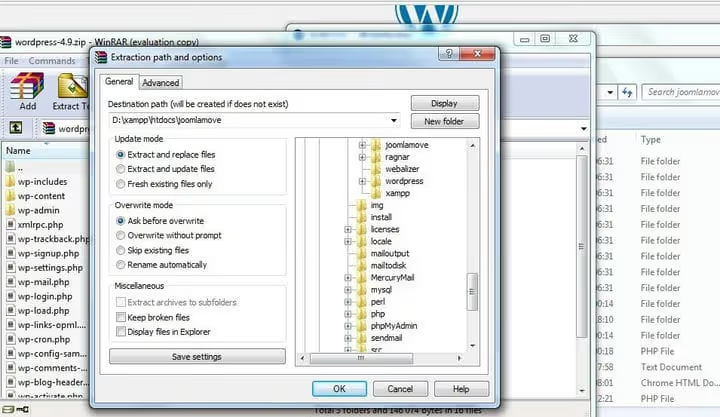
Apri phpMyAdmin e crea un nuovo database per l'installazione di test. Verifica le credenziali utente; ti serviranno quando inserirai i parametri.
Naviga nella cartella di WordPress dal tuo browser; apparirà la schermata di selezione della lingua:
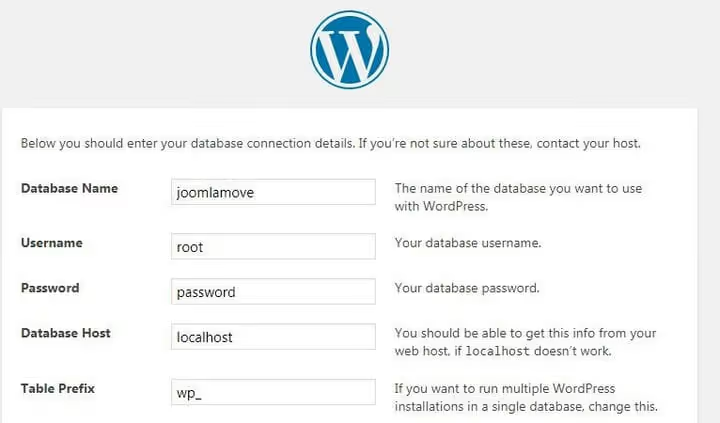
Scegli la lingua, inserisci i dettagli del database, imposta il nome del sito, il nome utente e la password. Fatto, il tuo WordPress di test è pronto.
Step 2: Installa e attiva il plugin FG Joomla to WordPress
FG Joomla to WordPress è un plugin gratuito dalla directory ufficiale, progettato specificamente per trasferire contenuti tra questi due CMS. Al 2026, versione 4.34, aggiornato attivamente, oltre 100.000 installazioni attive.

Nell'amministrazione di WordPress, vai su «Plugin → Aggiungi nuovo», digita FG Joomla to WordPress nella casella di ricerca, clicca «Installa ora» e poi «Attiva»:

Step 3: Configura le impostazioni di importazione
Dopo l'attivazione, vai su «Strumenti → Importa». Trova la riga «Joomla (FG)» e clicca «Esegui importatore»:

Per prima cosa, clicca «Svuota il contenuto di WordPress»; su un'installazione di test questo rimuove articoli e pagine demo per evitare conflitti:

Ora arriva la parte più critica. Compila i campi:
- URL del sito Joomla: l'indirizzo completo (ad esempio,
https://your-site.joomla.com) - Parametri del database: host, nome del database, nome utente, password
- Prefisso delle tabelle: verifica in phpMyAdmin (di solito
jos_, ma esistono varianti)
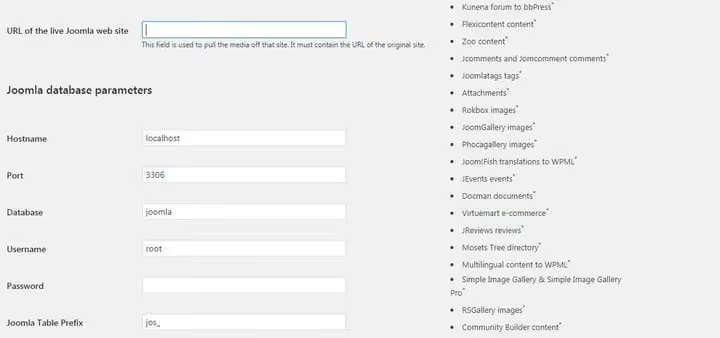
Clicca «Testa la connessione al database». Se la connessione riesce, configura le opzioni rimanenti:
- Importa le meta keyword come tag: abilita
- Importa le immagini in evidenza: disabilita (la versione gratuita del plugin spesso commette errori, impostando la prima immagine nell'articolo invece dell'immagine in evidenza effettiva; è meglio sistemarlo manualmente dopo la migrazione)
Il video qui sotto mostra l'intero processo di migrazione tramite FG Joomla to WordPress, inclusa la configurazione dei parametri e la verifica finale:
Step 4: Esegui l'importazione
Clicca «Avvia / Riprendi l'importazione». Il plugin inizierà a trasferire articoli, categorie, immagini e file multimediali. La durata dipende dalla dimensione del sito: un blog piccolo richiede 2-5 minuti, una risorsa con centinaia di post può richiedere 15-20 minuti.
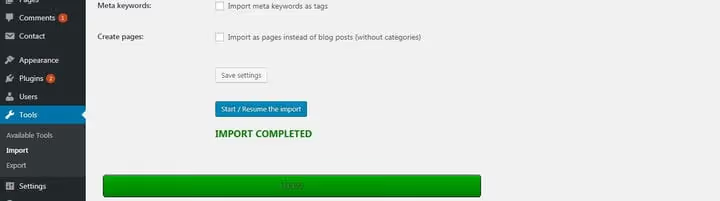
Al termine, vedrai «Importazione completata!». Scorri il log e clicca il pulsante «Modifica i link interni»; il plugin sistemerà automaticamente tutti gli URL nei tuoi contenuti in modo che puntino al nuovo sito WordPress anziché al vecchio dominio Joomla:

Un vantaggio importante: FG Joomla to WordPress conserva esattamente la struttura dei permalink. Questo significa che dopo il deploy in produzione non sarà necessario impostare redirect; gli URL rimarranno gli stessi e i motori di ricerca non si accorgeranno del passaggio.
Step 5: gestire le immagini in evidenza
Se in Joomla usavi le immagini in evidenza, questa è la parte più problematica della migrazione. Anche con l'opzione di importazione disattivata, il plugin potrebbe assegnare la prima immagine trovata in un articolo invece dell'immagine in evidenza effettiva.
Per un sito con una dozzina di articoli, è più semplice deselezionare l'opzione di importazione delle immagini in evidenza nelle impostazioni (step 3) e impostarle manualmente nel nuovo WordPress. Per un sito di grandi dimensioni, l'attività non è banale; servirà la versione premium del plugin FG (che gestisce correttamente le immagini in evidenza) oppure uno script per la sostituzione massiva.
Passaggio 6: trasferire i moduli Joomla nei widget WordPress
Qui la differenza tra i CMS diventa tangibile. In Joomla, un modulo può essere posizionato quasi ovunque. In WordPress, i widget risiedono in aree specifiche del tema: sidebar, footer, a volte header.
Sidebar e footer
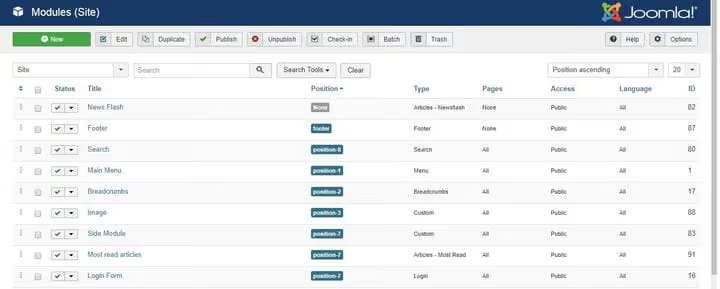
Se i tuoi moduli erano nella sidebar o nel footer, sei fortunato. La maggior parte dei temi WordPress ha aree widget esattamente lì. Ecco come si presenta l'area moduli di un tipico sito Joomla:
E qui l'area widget di WordPress:
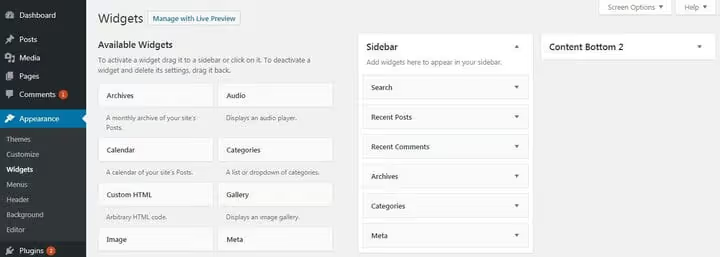
La struttura è simile. Poi è semplice meccanica: apri «Aspetto → Widget» e trascina i blocchi che ti servono nelle aree:
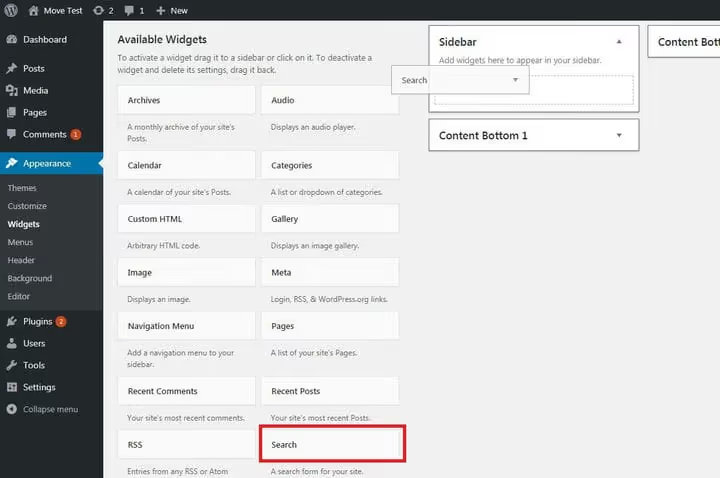
Avevi un modulo di ricerca in Joomla? Aggiungi il widget standard «Cerca». Avevi un menu di navigazione? Il widget «Menu». Articoli recenti, commenti, categorie: tutto questo esiste già out of the box.
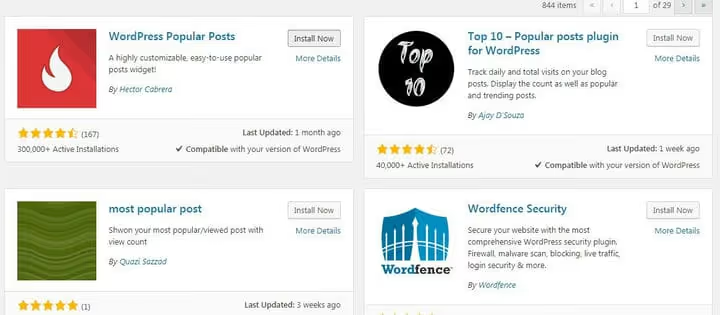
Se un modulo non è tra i widget standard, molto probabilmente lo copre un plugin. Per esempio, il tuo sito Joomla aveva un blocco «Articoli più popolari». In WordPress, vai su «Plugin → Aggiungi nuovo», digita popular posts e trova WordPress Popular Posts (versione 7.4 a giugno 2026, oltre 300.000 installazioni attive):
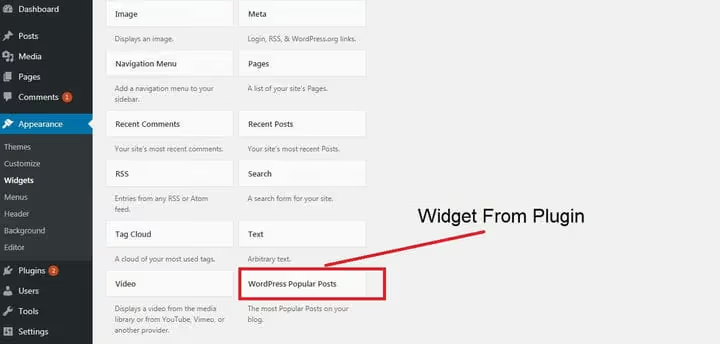
Installa, attiva e nella sezione widget comparirà un nuovo blocco «WordPress Popular Posts»:
Lo stesso principio vale per qualsiasi altro modulo Joomla: cerca un equivalente tra i plugin WordPress, installa e usa.
Logo e immagini dell'header
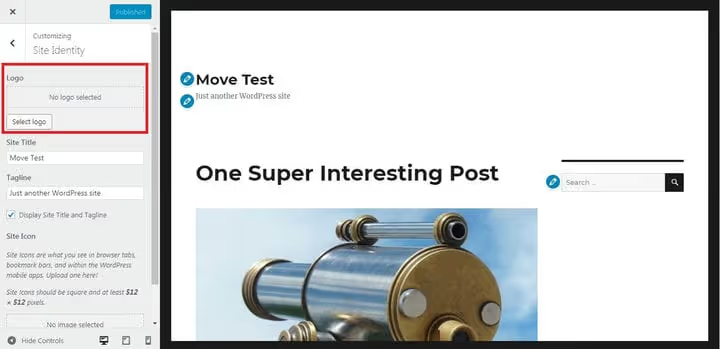
Per posizionare un logo o un'immagine dell'header al di fuori delle aree widget, usa il Personalizzatore di WordPress: «Aspetto → Personalizza». A seconda del tema, le opzioni si trovano in sezioni come «Identità del sito», «Header» o «Titolo»:
Se le impostazioni standard non bastano (devi posizionare un blocco ovunque senza scrivere codice), prendi in considerazione temi con un page builder integrato o plugin page builder drag-and-drop. Ti permettono di disporre i blocchi ovunque usando il mouse, senza una sola riga di codice.
Moduli di contatto e banner
Il plugin non trasferisce i moduli di contatto di Joomla. Ma crearli in WordPress richiede cinque minuti. Installa Contact Form 7 (versione 6.1.6, oltre 10 milioni di installazioni attive), il plugin gratuito per form più diffuso su WordPress:
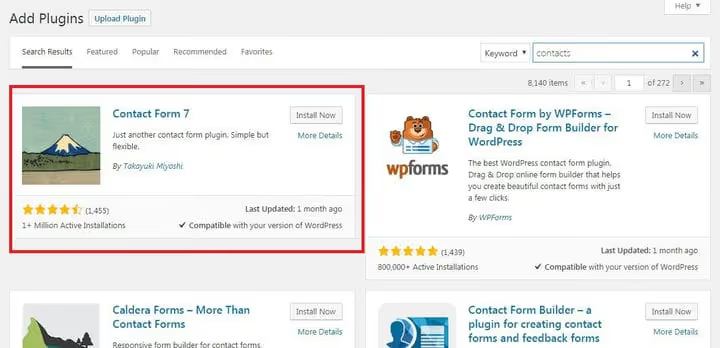
Dopo l'attivazione, nel pannello di amministrazione compare la voce «Contact». Apri il tuo vecchio modulo in Joomla e trasferisci manualmente i campi copiandone nomi e tipologie:
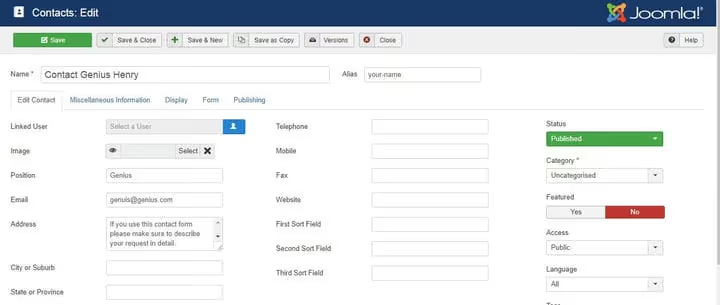
Poi crea un nuovo modulo in Contact Form 7 e compila i campi:
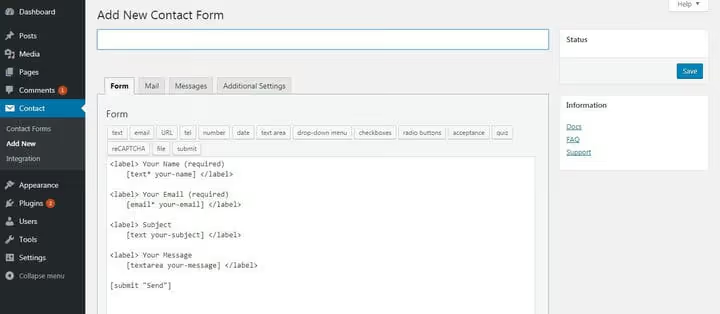
Per banner, slider, gallerie e sezioni e-commerce la logica è la stessa: cerca nella directory di WordPress un plugin adatto al tuo scopo. Se ti serve un negozio online, WooCommerce aggiunge funzionalità complete in un paio di clic.
⁉️🤔 Domande frequenti
Il posizionamento su Google si conserva dopo il passaggio da Joomla a WordPress?
Sì, se la struttura degli URL non cambia. Il plugin FG Joomla copia i permalink in modo esatto. Dopo aver pubblicato la versione WordPress sullo stesso dominio, gli indirizzi restano invariati e non servono redirect. Il pulsante «Modifica link interni» (passaggio 4) sistema i collegamenti incrociati nei contenuti in modo che puntino alla versione WordPress anziché al vecchio dominio Joomla.
Posso migrare un sito da Joomla a WordPress manualmente?
Si può fare, ma è un lavoro oneroso: devi esportare manualmente le tabelle di Joomla, mappare i campi sulla struttura
wp_posts/wp_postmeta, convertire le categorie e trasferire i file multimediali. Per un sito con cinquanta articoli significa giorni di lavoro. Se non scrivi SQL a occhi chiusi, il plugin ti farà risparmiare moltissimo tempo.
E se il mio sito Joomla è grande e complesso?
Per progetti complessi ci sono tre opzioni: FG Joomla premium (supporta campi personalizzati, immagini in evidenza, utenti), un servizio di migrazione specializzato con trasferimento selettivo per tipo di contenuto, oppure uno specialista di migrazioni. Per un progetto complesso con un'architettura non standard, la terza opzione è spesso la più affidabile: fa risparmiare settimane di debug ed elimina il rischio di perdita dati.
Utenti e account vengono trasferiti?
La versione gratuita di FG Joomla non li trasferisce; quella premium sì (incluse password e ruoli). Anche i servizi di migrazione di terze parti supportano il trasferimento degli utenti. Se gli account sono pochi, è più semplice crearli manualmente su WordPress dopo aver migrato i contenuti.
Cosa succede al tema e al design dopo il trasferimento?
Il tema Joomla non viene trasferito. Non è un bug, è un'occasione per rinnovare il design. Scegli un tema WordPress moderno che ricordi visivamente lo stile originale. Per layout complessi, usa page builder come Elementor o WPBakery: permettono di ricreare qualsiasi struttura senza scrivere codice.
Conviene migrare nel 2026: la risposta in breve
Se il tuo sito Joomla funziona bene ed è in fase di sviluppo attivo, la migrazione non è un fine in sé. Ma se senti che l'amministrazione ti porta via più tempo della creazione di contenuti e l'ecosistema di plugin continua a ridursi, passare a WordPress ripaga in fretta.
Il plugin FG Joomla to WordPress elimina il principale punto dolente: contenuti, immagini e permalink si trasferiscono in automatico. La fase che richiede più tempo (spostare con cura i moduli nei widget e ricreare i moduli di contatto) richiede una o due ore anche per un sito di medie dimensioni. Il risultato: un pannello di amministrazione moderno, accesso a oltre 60.000 plugin gratuiti e una community dove trovi risposta a qualsiasi domanda in un minuto.

Un team professionale di scrittori e redattori specializzati nella creazione di contenuti di qualità.