













🔄 Migrazione da Joomla a WordPress: trasferimento K2, guida passo passo 2026
Hai mai migrato un sito da Joomla a WordPress? Se sì, ricordi il mal di testa. Se no, preparati: il processo non è ingegneria aerospaziale, ma ci sono tre punti critici in cui si perdono sia i contenuti sia un paio di giorni di vita.
Secondo i dati W3Techs di giugno 2026, WordPress alimenta il 43,5% di tutti i siti web, quasi metà di internet. La quota di Joomla è scesa sotto l'1,6% e continua a ridursi. Gli sviluppatori di temi e plugin stanno abbandonando il mercato, i provider di hosting stanno ottimizzando i loro piani per WP. La migrazione è urgente, specialmente se hai un progetto editoriale o un negozio online su Joomla con il componente K2.
Di seguito trovi un piano di migrazione passo passo, dal backup ai redirect 301. Con due metodi per trasferire K2: la via ufficiale tramite un addon a pagamento e un metodo SQL manuale per chi non ha paura dei database. Alla fine, una panoramica delle alternative e un video live che mostra il processo.
💡 Panoramica rapida:
- Crea un backup completo del tuo sito Joomla usando Akeeba Backup e distribuisci la copia su un server locale.
- Installa un WordPress fresco e il plugin gratuito FG Joomla to WordPress: preleverà articoli, categorie, tag e file multimediali.
- Per i contenuti K2, collega l'addon K2 a pagamento (24,99 €): trasferisce elementi, categorie, tag, immagini, gallerie e imposta automaticamente i redirect 301.
- In alternativa, copia i record K2 nella tabella principale dei contenuti di Joomla tramite una query SQL. Questo metodo funziona per siti piccoli con non più di un paio di centinaia di elementi.
- Dopo l'importazione, configura i redirect dai vecchi URL Joomla ai nuovi indirizzi WordPress, scegli un tema e verifica i contenuti.
Step 1: Backup completo del tuo sito Joomla
Prima di qualsiasi manipolazione, fai il backup. Non parziale, non "solo database", ma un'istantanea completa: file, database, media. Senza questo passaggio, non si torna indietro.
Installa Akeeba Backup, un componente Joomla gratuito che è lo standard di settore per i backup con decine di milioni di download. Dopo l'installazione, apri Componenti → Akeeba Backup e clicca "Backup Now". Il plugin creerà un archivio con estensione .jpa contenente tutto: file del motore, database, cartella immagini con le foto di K2.
Scarica l'archivio sul tuo computer. Poi, distribuisci una copia del sito su un server locale (Open Server Panel o Local by Flywheel). Ti servirà Akeeba Kickstart (anch'esso gratuito): carica il file .jpa e kickstart.php nella root del tuo host locale, aprilo nel browser e completa la procedura guidata di ripristino in quattro passaggi. Il risultato è una copia esatta del tuo sito Joomla in esecuzione in locale.
Verifica che il sito locale si apra senza errori e che tutte le pagine e le immagini siano al loro posto. Solo allora procedi con l'installazione di WordPress.
Step 2: Installazione di WordPress e del plugin FG Joomla to WordPress
Sullo stesso server locale, crea un nuovo host e installa una versione fresca di WordPress. Entrambi i CMS devono trovarsi sullo stesso server: il plugin FG ha bisogno di accesso diretto al database Joomla per leggere le tabelle.
Nel pannello di amministrazione di WordPress, vai su Plugin → Aggiungi nuovo, cerca "FG Joomla to WordPress" e installa la versione gratuita. L'autore è Frédéric Gilles; il plugin è stato testato con Joomla dalla versione 1.5 fino alla 6.x e ha più di 7.000 installazioni attive su WordPress.org. La versione gratuita trasferisce:
- articoli (introtext + fulltext) e categorie;
- immagini e file multimediali, caricandoli nella Libreria Media di WordPress;
- tag e metadati;
- autori (opzionalmente, preservando l'attribuzione).
Cosa non fa la versione gratuita: non trasferisce contenuti K2, VirtueMart, EasyBlog o altri componenti Joomla. Questi richiedono addon a pagamento.
Step 3: Configurazione e avvio dell'importazione
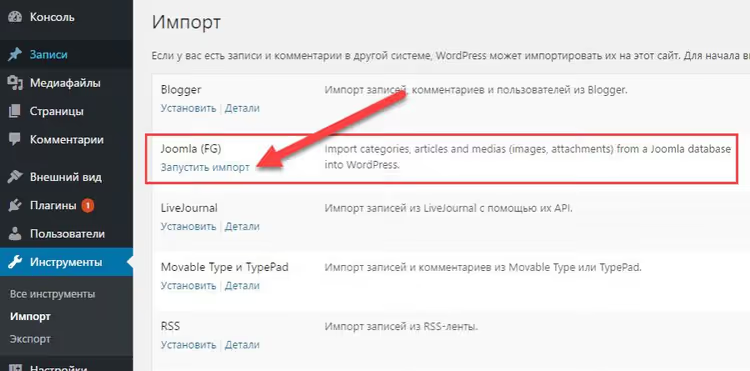
Dopo aver attivato il plugin, vai su Strumenti → Importa e trova la riga "Joomla (FG)". Clicca "Esegui importatore".

Nella pagina che si apre, compila i campi di connessione al database Joomla:
- Hostname: di solito
localhostpoiché entrambi i database sono sullo stesso server; - Database: il nome del database Joomla;
- Username / Password: login e password dell'utente MySQL;
- Joomla Table Prefix: prefisso delle tabelle,
jos_di default, ma verifica: potrebbe essere cambiato dopo il ripristino con Akeeba.
Clicca "Testa la connessione al database". Se i dati sono corretti, il plugin mostrerà il numero di articoli, categorie e file multimediali trovati.
Poi c'è la sezione "Comportamento". Impostazioni chiave:
- Importa introtext: lascia "nel contenuto" per il testo principale dell'articolo;
- Importa fulltext: anche "nel contenuto" così il testo completo si unisce all'intro;
- Importa immagini: l'impostazione richiesta è "nella Libreria Media di WordPress e nel contenuto" così le immagini vanno sia nel testo sia nella libreria media;
- Importa media: se i tuoi articoli Joomla contenevano file PDF o archivi ZIP, abilita questa opzione.
Spunta "Rimuovi tutto il contenuto WordPress prima dell'importazione" solo se il sito WordPress è completamente vuoto. Se hai già post di test o pagine, non spuntarla.
Clicca "Avvia / Riprendi l'importazione". Il plugin lavora in modalità AJAX: elabora i dati a blocchi, mostra una barra di avanzamento e non si blocca su grandi volumi. L'importazione di 500 articoli richiede 3-7 minuti su un server locale. Non chiudere la pagina finché non vedi il messaggio "Importazione completata".
Step 4: Trasferimento dei contenuti K2 (due metodi)
K2 è il componente CCK più diffuso per Joomla: si usa per blog, cataloghi, portfolio e sezioni notizie. L'importazione standard di FG Joomla to WordPress non vede gli elementi K2 perché sono memorizzati in tabelle separate: k2_items, k2_categories e circa altre dieci tabelle di servizio. Ci sono due soluzioni.
Metodo A: Add-on K2 (consigliato)
L’autore di FG Joomla to WordPress offre un add-on K2 separato a €24,99. Richiede il plugin principale FG Joomla to WordPress Premium (€49,99). In totale siamo intorno ai €75, e questo è ciò che si ottiene:
- elementi K2 → articoli WordPress con ID preservati (fondamentale per i redirect);
- le categorie K2, incluse quelle nidificate, diventano categorie WordPress;
- categorie aggiuntive dalla tabella
k2_categories_xref; - tag, commenti e immagini: immagine in evidenza, gallerie, didascalie;
- video (i link YouTube vengono convertiti in oEmbed);
- allegati e campi personalizzati, esportabili in campi ACF o Toolset Types;
- autori con avatar tramite User Profile Picture;
- redirect 301 automatici dai vecchi URL K2 ai nuovi articoli WordPress.
L’installazione è lineare: acquista la versione Premium, installala sopra la versione gratuita, poi compra l’add-on K2. Al successivo avvio dell’importazione, nell’interfaccia compare una scheda «K2» con le impostazioni per scegliere quali campi trasferire, come gestire le gallerie e dove convertire i campi personalizzati.
Questo è il percorso per i siti con centinaia di elementi K2 e strutture di categorie complesse. Il plugin fa risparmiare giorni di lavoro manuale.
Metodo B: trasferimento manuale via SQL (per siti piccoli)
Se hai pochi elementi K2 (decine, non centinaia) e nessun budget per il plugin, puoi copiare i record K2 nella tabella principale dei contenuti di Joomla tramite SQL. Il concetto è semplice: entrambe le tabelle (main_content per gli articoli Joomla e main_k2_items per gli elementi K2) si trovano nello stesso database. Copia i dati dalla seconda nella prima, e l’importazione standard di FG li rileverà come articoli normali.
Apri phpMyAdmin sul tuo server locale, seleziona il database Joomla ed esegui questa query:
1 REPLACE INTO `jos_content` (`id`, `title`, `alias`, `catid`, `introtext`, `fulltext`, `created`, `created_by`, `publish_up`, `publish_down`, `access`) 2 SELECT `id`, `title`, `alias`, `catid`, `introtext`, `fulltext`, `created`, `created_by`, `publish_up`, `publish_down`, `access` 3 FROM `jos_k2_items`;
Sostituisci jos_ con il prefisso delle tue tabelle. Dopo aver eseguito la query, gli elementi K2 compariranno nella sezione «Articoli» dell’amministrazione Joomla come articoli normali. Riavvia l’importazione di FG e il plugin li vedrà e li trasferirà su WordPress.
Importante: questo metodo trasferisce solo i campi di base (titolo, alias, testo, data, autore). Immagini, tag, campi personalizzati e gallerie di K2 restano nelle tabelle K2. Dovrai trasferirli a mano o usare comunque l’add-on K2. Anche i record duplicati (se un articolo esisteva sia in Joomla sia in K2) richiederanno una pulizia manuale. Il metodo funziona, ma per un sito serio ha molto più senso acquistare l’add-on.
Passaggio 5: Redirect, tema e verifica finale
L'importazione è completa. Ma il sito non è ancora pronto: i vecchi URL Joomla non portano da nessuna parte, non c'è un tema e alcuni contenuti potrebbero essersi spostati.
Redirect 301. Joomla formatta gli URL in modo diverso da WordPress: /component/k2/item/123-nazvanie contro /nazvanie/. Senza redirect, i motori di ricerca vedranno centinaia di errori 404. Se hai usato il K2 Add-on, questo imposta i redirect automaticamente (le regole vengono aggiunte a .htaccess). In caso contrario, installa il plugin Redirection e crea manualmente le regole per le tue pagine più visitate. Come minimo, copri le categorie principali e le prime 20 pagine per traffico da Google Search Console.
Tema. I template Joomla non si convertono in temi WordPress; scegline uno nuovo. Per un sito di contenuti, Astra, GeneratePress o Kadence funzionano bene: leggeri, veloci, con personalizzazione flessibile senza codice. Importa un template di partenza, configura l'header e il footer e collega i font.
Verifica dei contenuti. Esamina tutte le pagine importate: controlla se i layout si sono spostati, se ci sono link interni a pagine Joomla non funzionanti e se le immagini si caricano correttamente. Il plugin Broken Link Checker scansionerà il sito e mostrerà tutti gli URL problematici.
Ritocchi finali. Se il tuo sito Joomla aveva SSL, configura HTTPS su WordPress. Se avevi file robots.txt o sitemap.xml con regole personalizzate, trasferiscili nel tuo plugin SEO: Rank Math o Yoast SEO.
Alternative a FG Joomla to WordPress
FG non è l'unico strumento. Per completezza, ecco tre alternative.
CMS2CMS. Un servizio di migrazione cloud-based che supporta decine di piattaforme CMS. Non richiede installazione di plugin: collega entrambi i siti, scegli cosa trasferire e avvia il processo. Il prezzo dipende dal volume dei dati: per un sito tipico con 250 pagine, circa $75; per uno piccolo, meno. Vantaggio: trasferisce K2 e VirtueMart nativamente. Svantaggio: moduli aggiuntivi come la migrazione SEO si pagano a parte; è disponibile gratuitamente solo una migrazione demo di 10 record.
gConverter. Specializzato specificamente in migrazioni Joomla → WordPress. Offre sia un plugin fai-da-te sia un servizio completo di migrazione "chiavi in mano" con redirect. I prezzi partono da $99 per il pacchetto base. Funziona con K2, EasyBlog, VirtueMart e JoomShopping.
Trasferimento manuale via CSV. Esporta i contenuti da Joomla in CSV usando il plugin J2XML o simile, poi importa in WordPress tramite WP All Import. Questo percorso è per chi necessita del pieno controllo su ogni campo. Laborioso, ma completamente personalizzabile: puoi ricollegare le immagini, ricalcolare gli ID e unire le categorie al volo.
Per un tipico sito di contenuti, la combinazione FG + K2 Add-on è la via più diretta ed economica. Le alternative hanno senso se hai un negozio online su VirtueMart o JoomShopping (dove devi trasferire ordini e prodotti su WooCommerce) o se un'agenzia sta gestendo la migrazione con un budget per servizi chiavi in mano.
⁉️🤔 Domande frequenti
Il plugin FG non vede il database Joomla. Cosa devo fare?
Verifica che entrambi i CMS siano sullo stesso server, tipicamente
localhost. Per connessioni remote, specifica l'IP o il dominio del server nel campo Hostname. Assicurati che l'utente MySQL abbia permessi di lettura per entrambi i database. Se i siti sono su host diversi, l'opzione più affidabile è distribuire una copia di Joomla in locale tramite Akeeba Kickstart e importare dal server locale.
Posso trasferire K2 gratuitamente, senza Premium e l'addon?
Sì, ma con limitazioni. Il metodo SQL del passaggio 4 trasferisce i campi base: titolo, testo, data. Immagini, tag, gallerie, campi personalizzati e commenti di K2 rimangono nelle vecchie tabelle e devono essere trasferiti manualmente. Per un sito con 20-30 articoli e senza strutture complesse, questo approccio funziona. Per tutto il resto, i €75 per Premium + K2 Add-on si ripagano già dal primo giorno di tempo risparmiato.
Cosa devo fare con i vecchi URL Joomla dopo la migrazione?
Imposta i redirect 301. Il K2 Add-on lo fa automaticamente (le regole vengono scritte in
.htaccess). Senza l'addon, installa il plugin gratuito Redirection e crea manualmente le regole per le pagine chiave. Usa Google Search Console come guida: esporta i primi 20 URL per traffico e mappa ciascuno sul suo nuovo indirizzo WordPress. Puoi reindirizzare le pagine rimanenti man mano che scopri errori 404 nei log.
Qual è il miglior tema WordPress dopo la migrazione da Joomla?
Scelte universali per un progetto di contenuti sono Astra, GeneratePress o Kadence. Tutti e tre sono leggeri: tempo di caricamento inferiore a 0,5 secondi con caching, e personalizzazione flessibile senza codice. Se hai bisogno di un tema che assomigli visivamente al tuo vecchio template Joomla, guarda OceanWP o Neve, che hanno ampie librerie di siti di partenza. Evita temi pesanti con dozzine di plugin integrati: consumeranno i guadagni in velocità che cercavi di ottenere con la migrazione.
La migrazione si è fermata a metà. Come posso continuare?
FG Joomla to WordPress supporta l'interruzione e la ripresa delle importazioni: non chiudere la pagina con la barra di avanzamento, perché il plugin ricorda la sua posizione. Se la pagina si è chiusa comunque, esegui di nuovo l'importazione e il plugin salterà i record già trasferiti. Prima di riavviare, non selezionare "Rimuovi tutto il contenuto WordPress prima dell'importazione". Nel peggiore dei casi, ripristina WordPress da un backup e avvia l'importazione da zero.
Migrare da soli o pagare un servizio: cosa scegliere
Per un tipico sito di contenuti su Joomla con K2, la combinazione di Akeeba Backup + FG Joomla to WordPress + K2 Add-on gestisce il lavoro in una serata. Paghi €75 e controlli il processo dall'inizio alla fine.
Se hai un negozio online su VirtueMart o JoomShopping, lo scenario cambia: prodotti, ordini e clienti devono passare a WooCommerce senza perdite. La versione Premium di FG con gli addon può gestirlo, ma la configurazione è più complessa. Un'alternativa è gConverter o CMS2CMS con servizi di migrazione chiavi in mano. Paghi da $75 a diverse centinaia di dollari e ottieni un negozio WordPress pronto con redirect e contenuti verificati.
La regola principale che abbiamo imparato da decine di migrazioni: fai sempre un backup completo e testa sempre la migrazione su una copia locale. Un sito live non perdona la fretta.

Un team professionale di scrittori e redattori specializzati nella creazione di contenuti di qualità.