













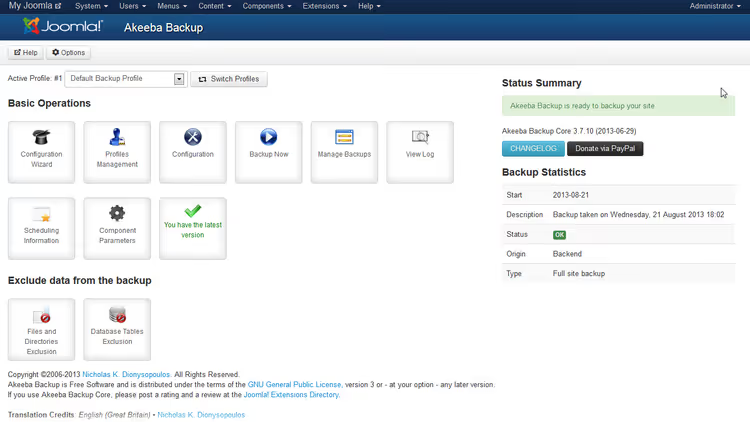
🚀 Ripristino di Joomla da backup: guida completa ad Akeeba Kickstart
Un sito Joomla è andato in crash dopo un aggiornamento fallito. Il provider di hosting ha chiuso improvvisamente il tuo piano. Oppure stai semplicemente spostando un progetto da un server locale alla produzione e non vuoi ricostruire tutto a mano. In ognuno di questi scenari, il panico dura esattamente finché non ti ricordi del backup.
Ma un file .jpa non si ripristina da solo. Serve uno strumento che distribuisca l'archivio con database, file e impostazioni del sito, anche se il vecchio Joomla non si carica più. E questo strumento esiste: Akeeba Kickstart, uno script PHP gratuito degli sviluppatori di Akeeba Backup, che rende il ripristino graduale e prevedibile.
Tratteremo il ciclo completo: dal caricamento di kickstart.php al primo accesso al pannello di amministrazione del sito ripristinato.
💡 Panoramica rapida:
- Checklist pre-avvio: cosa verificare prima di lanciare Kickstart
- Fase 1: caricamento di kickstart.php e dell'archivio
.jpanella root del sito - Fase 2: esecuzione dello script e schermata di controllo preliminare di ANGIE
- Fase 3: ripristino del database con configurazione di host, nome database, nome utente e password
- Fase 4: impostazioni del sito: percorsi, fuso orario, email amministratore
- Fase 5: pulizia finale, rimozione dei file di installazione e verifica del risultato
Cos'è Akeeba Kickstart e quando serve
Kickstart è un singolo file PHP che carichi sul server insieme all'archivio di backup. All'avvio, estrae dall'archivio una micro-applicazione chiamata ANGIE (Akeeba Next Generation Installer Engine), e ANGIE ti guida poi attraverso quattro fasi: controllo dell'ambiente, ripristino del database, configurazione del sito e pulizia.
L'archivio viene creato dal componente Akeeba Backup, nella versione gratuita (Core) o a pagamento (Pro, a partire da 50 €/anno). La versione attuale, Akeeba Backup 10.x, è pienamente compatibile con Joomla 5 e PHP 8.3. Ma Kickstart può ripristinare anche archivi creati da versioni precedenti, inclusi i file JPA di Joomla 3 e 4.
Tre scenari tipici in cui Kickstart è indispensabile:
- Crash del sito. Joomla mostra una schermata bianca o un errore di database, il pannello di amministrazione non è accessibile, ma l'archivio di backup è sull'hosting.
- Migrazione su un nuovo server. Stai cambiando provider di hosting, Kickstart sostituirà automaticamente i parametri del nuovo ambiente.
- Test in locale. Stai distribuendo una copia del sito di produzione su OpenServer/XAMPP per sperimentare con gli aggiornamenti.
Checklist pre-ripristino
Prima di eseguire kickstart.php, verifica questi cinque punti. Ognuno è un potenziale punto di rottura che può trasformare un ripristino da 5 minuti in un'ora di debug.
1. Versione PHP sul server. Joomla 5 richiede PHP 8.1+, Joomla 4 richiede PHP 7.4+, Joomla 3 richiede PHP 7.2+. Se stai ripristinando un vecchio archivio su un hosting moderno, Kickstart avviserà dell'incompatibilità, ma è meglio verificare prima la versione PHP nel pannello di hosting.
2. Accesso al database. Ti serviranno: host del database (di solito localhost), nome del database, nome utente e password. Su un nuovo hosting, queste credenziali sono diverse da quelle vecchie, quindi crea un database vuoto tramite il pannello di controllo (cPanel/DirectAdmin/ISPmanager) prima di avviare Kickstart.
3. Password amministratore di Joomla. ANGIE richiederà la password del super utente nella quarta fase. Se la password è persa, puoi reimpostarla tramite phpMyAdmin dopo il ripristino, ma è un passaggio in più.
4. File di backup nella root. L'archivio (.jpa, .zip o .jps) deve trovarsi nella stessa cartella di kickstart.php. Se stai ripristinando sopra un'installazione esistente, metti entrambi i file nella root del sito Joomla (lo stesso posto in cui si trova configuration.php).
5. File di lingua (per localizzazioni diverse dall'inglese). Kickstart è in inglese per impostazione predefinita. Se ti serve l'interfaccia di installazione in russo, scarica ru-RU.kickstart.ini dal sito ufficiale di Akeeba e mettilo accanto a kickstart.php.
Fase 1. Scaricare Kickstart e preparare i file
Scarica la versione corrente di kickstart.php dalla pagina ufficiale di download di Akeeba Kickstart. È un singolo file di circa 700 KB, non c'è nulla da installare.
Carica due file sul server, nella cartella root del sito:
kickstart.php, lo script di ripristino vero e propriosite-www.example.com-20260501-120000.jpa, il tuo archivio di backup (il nome può variare)
Se stai ripristinando non nella root ma in una sottocartella (ad esempio, /joomla-test/), metti lì entrambi i file. Importante: l'archivio e kickstart.php devono trovarsi nella stessa directory, altrimenti lo script non vedrà il backup nella fase di selezione.
Per il caricamento, usa un client FTP (FileZilla, WinSCP) o il file manager dell'hosting. Dopo il caricamento, assicurati che i permessi della cartella consentano allo script PHP di scrivervi (di solito 755 è sufficiente).
Fase 2. Avvio di Kickstart, schermata di controllo preliminare
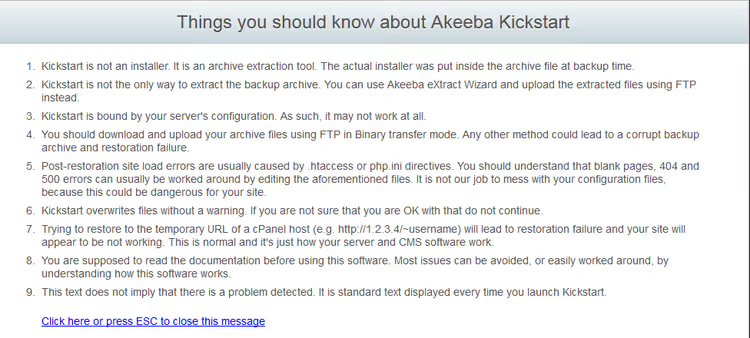
Apri https://your-site.com/kickstart.php nel browser. La prima cosa che vedrai è una schermata informativa intitolata "Cosa dovresti sapere su Akeeba Kickstart" con degli avvisi. Qui Kickstart ti ricorda che il ripristino sovrascriverà i file esistenti del sito e raccomanda di fare un'altra copia dell'archivio.
Premi ESC o clicca sul link per chiudere l'avviso. Si aprirà la schermata di ANGIE con un controllo preliminare dell'ambiente:
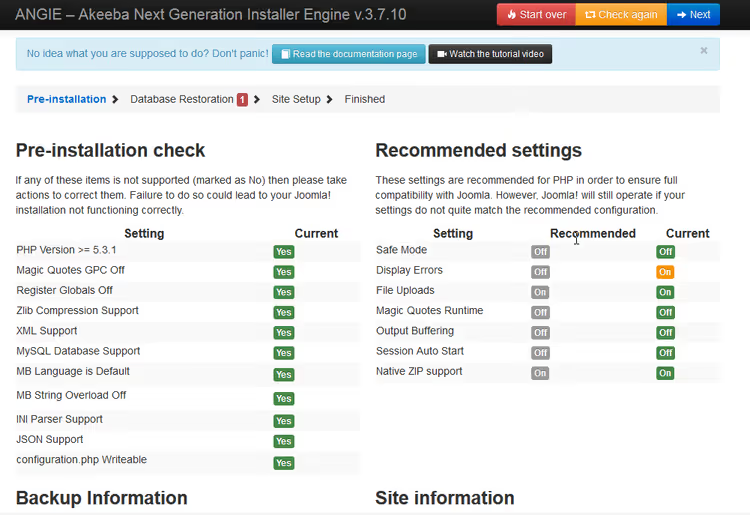
ANGIE verificherà la versione PHP, i moduli disponibili, i permessi di scrittura e la compatibilità dell'archivio. Le righe verdi indicano che è tutto a posto. Quelle gialle sono avvisi (puoi continuare). Quelle rosse sono errori critici che vanno risolti prima di proseguire (di solito legati alla versione PHP o alla mancanza dei moduli mysql/mysqli/pdo_mysql).
Se il controllo viene superato con successo, clicca sul pulsante blu Avanti.
Fase 3. Ripristino del database
La fase più critica. ANGIE mostrerà tutti i parametri di connessione al database presi dall'archivio, ma sono quelli del vecchio server. Se stai migrando il sito su un nuovo hosting, ogni campo va controllato e, se necessario, sostituito:
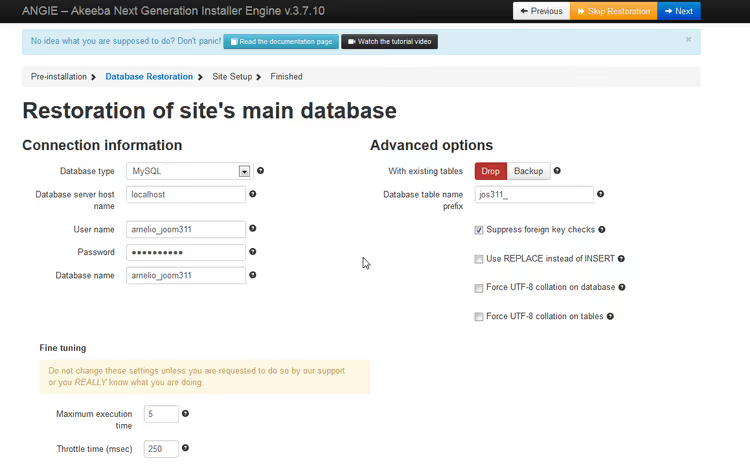
- Hostname del server database, sulla maggior parte degli hosting è
localhost, ma alcuni provider (ad esempio SiteGround, WP Engine) utilizzano host di database remoti. Verifica nel pannello di controllo del tuo hosting. - Username e Password, le credenziali di accesso dell'utente del database che hai creato nel pannello di hosting.
- Nome database, il nome del nuovo database. Sugli hosting con cPanel, spesso contiene il prefisso dell'account:
username5_databasename. - Prefisso tabelle, non serve modificarlo a meno che tu non voglia deliberatamente usare un prefisso diverso (ad esempio, per ospitare più installazioni Joomla nello stesso database).
Dopo aver compilato i campi, clicca su Avanti. ANGIE importerà tutte le tabelle. Il processo richiede da pochi secondi a un paio di minuti, a seconda della dimensione del database.
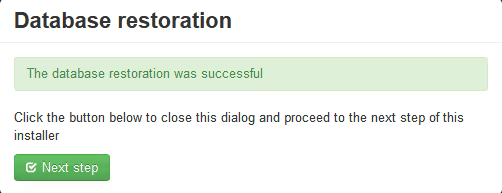
Quando compare la conferma verde, clicca su Passo successivo per procedere con le impostazioni del sito.
Step 4. Impostazioni sito
In questa schermata, ANGIE propone di regolare i parametri del sito Joomla:
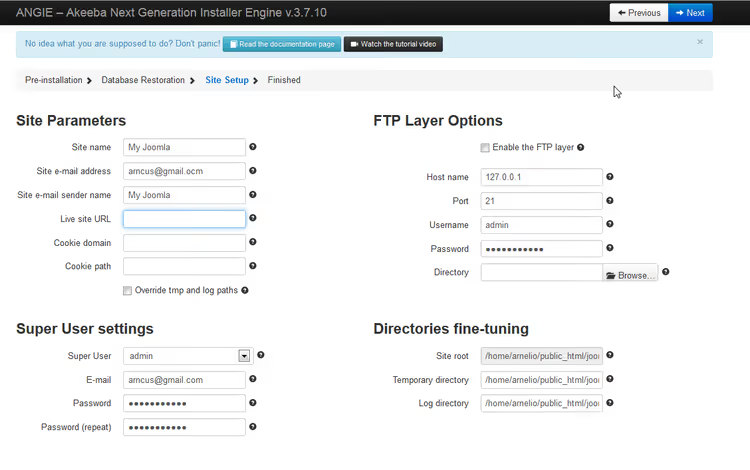
Campi principali:
- Nome sito, il nome del sito. Puoi modificarlo ora o in seguito dal pannello di amministrazione.
- URL sito e Percorso filesystem, determinati automaticamente da Kickstart per la nuova posizione. Verifica che l'URL inizi con il protocollo corretto (
https://). - Email amministratore, l'indirizzo email dell'amministratore per le notifiche di sistema di Joomla.
- Fuso orario, il fuso orario. Per i siti in lingua russa, di solito
Europe/MoscowoEurope/Kaliningrad. - SSL/HTTPS, abilita Forza SSL se sul nuovo server è configurato un certificato SSL.
Clicca sul pulsante blu Avanti. ANGIE applicherà le impostazioni e le scriverà nel file configuration.php.
Passaggio 5. Completamento e pulizia
Dopo aver applicato le impostazioni, vedrai una schermata con un avviso su possibili differenze di percorso (rilevante quando si migra tra server) e un pulsante per eliminare i file di installazione:
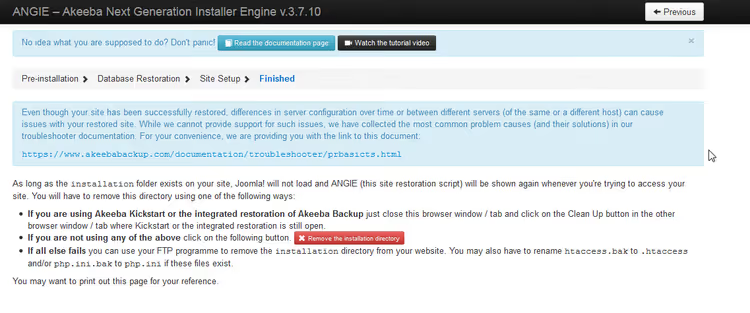
Assicurati di cliccare il pulsante per eliminare i file di installazione: questo rimuoverà kickstart.php, ANGIE e gli script temporanei. Se salti questo passaggio, lascerai sul server un file PHP eseguibile che potrebbe potenzialmente essere usato da un malintenzionato per sovrascrivere il sito.
La schermata successiva è quella finale:
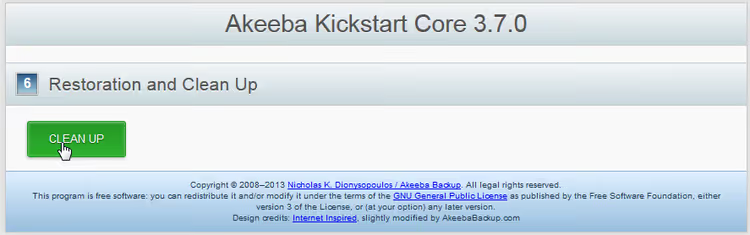
Clicca il pulsante verde per avviare la pulizia. Kickstart eliminerà tutti i suoi file e mostrerà l'ultima schermata:
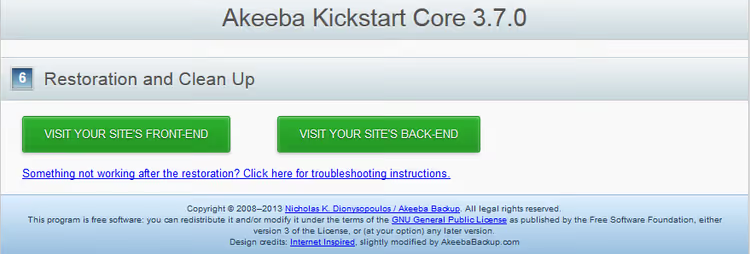
Fatto. Da questa schermata puoi andare subito al sito (frontend) o al pannello di amministrazione (backend) usando i link, verificare che tutto funzioni: le pagine si caricano, il pannello di amministrazione si apre, il database è al suo posto.
Cosa può andare storto e come risolverlo
Errore «Could not connect to database». ANGIE non riesce a connettersi a MySQL con i parametri specificati. Verifica: la correttezza dell'host del database (su alcuni hosting non è localhost ma un server remoto), che nome utente e password corrispondano a quelli che hai creato nel pannello di hosting e che all'utente siano stati concessi tutti i privilegi sul database.
Schermata bianca dopo il ripristino. Nella maggior parte dei casi, incompatibilità della versione PHP. Joomla 3 non funziona su PHP 8.2+. Soluzione: cambia temporaneamente la versione PHP nel pannello di hosting, accedi al pannello di amministrazione, aggiorna Joomla alla versione corrente, poi torna a PHP 8.2+.
Errore «Table prefix mismatch». Hai specificato un prefisso tabella che non esiste nel backup. Il campo Table prefix al passaggio 3 va lasciato come ANGIE lo ha compilato dall'archivio: lo legge da configuration.php all'interno del backup.
Link interni rotti / immagini rotte. Succede quando si migra da una sottocartella alla root o viceversa. Accedi al pannello di amministrazione di Joomla dopo il ripristino, apri «Configurazione globale» e salvala di nuovo: Joomla ricalcolerà i percorsi.
Video: ripristinare un sito Joomla con Akeeba Kickstart
Se è la prima volta che usi Kickstart, è utile vedere l'intero processo una volta su un esempio dal vivo. Un video dal canale ufficiale Akeeba mostra il ripristino dal caricamento del file fino al primo accesso al pannello di amministrazione:
⁉️🤔 Domande frequenti
Si può ripristinare un backup Akeeba senza Kickstart?
Sì, ma è scomodo. L'archivio
.jpapuò essere spacchettato con l'utilityeXtract Wizard(inclusa in Akeeba Backup) su un computer locale, poi caricare manualmente i file via FTP e importare il dump SQL tramite phpMyAdmin. Kickstart automatizza l'intera catena, dall'estrazione dell'archivio alla scrittura dei parametri inconfiguration.php. Tecnicamente,.jpaè un archivio tar compresso con gzip, con un formato di intestazione proprietario di Akeeba. Né WinRAR né 7-Zip possono leggerlo direttamente, solo tramite eXtract Wizard o Kickstart.
Cosa fare se Kickstart non vede il file di backup?
Prima ragione: l'archivio non è nella stessa cartella di kickstart.php. Seconda: l'estensione del file è diversa da
.jpa,.zipo.jps(per esempio, l'hosting l'ha rinominato durante il caricamento). Terza: il nome del file contiene caratteri non latini o spazi: Kickstart non li riconosce su alcuni server. Rinomina l'archivio con un semplice nome latino comebackup.jpae riprova. Se il file è più grande di 2 GB, verifica che PHP sul server sia compilato con supporto per interi a 64 bit e che i limitiupload_max_filesizeepost_max_sizeinphp.inisiano sufficienti. Per archivi grandi, è meglio caricare il file via FTP piuttosto che tramite form web.
Si può ripristinare un archivio su un server con una versione Joomla diversa?
Kickstart ripristina esattamente la versione Joomla che era nell'archivio. Se hai fatto un backup di Joomla 4 e vuoi Joomla 5 sul nuovo server, prima ripristina Joomla 4, poi aggiornalo nel modo standard tramite «Componenti → Aggiornamento Joomla». La conversione diretta dell'archivio tra versioni major non esiste. ANGIE verifica la compatibilità della versione PHP dell'archivio con quella disponibile sul server. Quando si migra da Joomla 3 a un hosting moderno, potrebbe essere necessario abbassare temporaneamente la versione PHP a 7.4, ripristinare il sito, aggiornare Joomla alla 5, quindi passare a PHP 8.2+.
In cosa Kickstart è diverso dal ripristino normale tramite backup dell'hosting?
Il backup dell'hosting (cPanel, DirectAdmin) ripristina l'intero account in una volta sola: file, database, email, impostazioni. È eccessivo quando devi ripristinare un solo sito Joomla. Kickstart ripristina un sito specifico e nel processo riscrive i parametri di connessione al database e i percorsi per il nuovo ambiente, cosa che il backup dell'hosting non può fare: ripristinerà i vecchi percorsi e il sito non funzionerà su un altro server. Allo stesso tempo, Kickstart è gratuito e indipendente dal provider. Puoi migrare un sito da qualsiasi hosting a qualsiasi altro, avendo solo il file di backup e kickstart.php. Questo lo rende uno strumento di migrazione, non solo di ripristino da crash.
Bisogna eliminare kickstart.php dopo il completamento?
Assolutamente sì. ANGIE offre l'eliminazione automatica all'ultimo passaggio, non saltarlo. Un file kickstart.php lasciato sul server è uno script eseguibile che, se eseguito di nuovo, può sovrascrivere un sito funzionante con l'archivio. Clicca il pulsante per eliminare i file di installazione, poi verifica via FTP che kickstart.php e la cartella
installation/siano effettivamente spariti.
Come ripristinare un sito Joomla senza perdite: checklist finale
L'intero processo di ripristino con Akeeba Kickstart si articola in cinque passaggi e richiede 10-15 minuti con le credenziali del database preparate in anticipo. La cosa principale è non saltare la checklist pre-avvio ed essere certi di eliminare i file di installazione al termine.
Se migri regolarmente siti tra server o testi gli aggiornamenti su una copia locale, tieni kickstart.php e un archivio fresco in una cartella separata sul tuo computer. La combinazione «Akeeba Backup per creare backup + Kickstart per il ripristino» copre praticamente tutti gli scenari di ripristino d'emergenza Joomla senza bisogno di toccare la riga di comando o phpMyAdmin.

Un team professionale di scrittori e redattori specializzati nella creazione di contenuti di qualità.