














Come reindirizzare tutte le pagine 404 alla homepage in WordPress: 3 metodi
Un visitatore segue un link verso il tuo sito e non vede il contenuto, ma una pagina vuota con "404 Not Found". Cosa fa? Chiude la scheda e se ne va, probabilmente verso un concorrente. Ogni link non funzionante ruba traffico che hai pagato con tempo, denaro o reputazione.
Ancora peggio: i motori di ricerca vedono centinaia di errori 404 e declassano il tuo sito nei posizionamenti. L'algoritmo ragiona in modo semplice: se il proprietario non mantiene le pagine, il sito è abbandonato. E i siti abbandonati non dovrebbero posizionarsi in alto.
Puoi risolvere tutto in 10 minuti. Reindirizzerai tutti gli URL problematici alla homepage o a un'altra pagina pertinente e nessun visitatore si troverà più davanti a un vicolo cieco. Ecco tre metodi funzionanti: da un plugin one-click al codice manuale per chi non vuole estensioni extra.
💡 Panoramica rapida:
- Installa il plugin All 404 Redirect to Homepage e attiva il redirect nelle sue impostazioni.
- Aggiungi codice PHP al file 404.php del tuo tema se non vuoi installare estensioni aggiuntive.
- Imposta redirect individuali tramite il plugin Redirection per un controllo granulare.
Cos'è un errore 404 e perché non puoi ignorarlo
Un errore 404 è un codice di risposta del server HTTP che indica che l'URL richiesto non esiste. Le cause sono due: o l'utente ha digitato male l'indirizzo, oppure la pagina è stata cancellata ma i link che vi puntano sono rimasti.

Google non penalizza direttamente per i 404 (è un mito), ma il danno indiretto è reale. Le metriche comportamentali peggiorano: un visitatore arriva e se ne va subito, la frequenza di rimbalzo sale. I backlink da altri siti non portano a nulla e perdi l'autorevolezza di dominio che hai costruito in mesi. E se ci sono centinaia di URL non funzionanti (dopo una migrazione, modifiche alla struttura o l'eliminazione di una vecchia sezione), il problema diventa sistemico.
Reindirizzare alla homepage non è la soluzione SEO ideale (è meglio reindirizzare ogni URL a un sostituto pertinente), ma per una pulizia di massa è l'opzione più pratica. Il tuo sito smette immediatamente di perdere visitatori.
1. Plugin All 404 Redirect to Homepage: redirect di massa in un minuto
Il metodo più semplice. Il plugin omonimo fa esattamente ciò che dice il nome: intercetta tutte le richieste 404 e invia i visitatori alla homepage tramite redirect 301. Nessuna configurazione manuale degli URL. Installa, attiva, fatto.

Il plugin è gratuito, installato su oltre 200.000 siti, aggiornato alla versione 5.6 e testato con WordPress 6.9. I redirect permanenti 301 preservano la link equity, a differenza dei redirect temporanei 302 che "azzerano" il valore SEO dei backlink.
Funzionalità aggiuntive: il plugin registra tutti gli URL 404 intercettati (puoi vedere da dove provengono i clic interrotti) e può sostituire le immagini non funzionanti con un placeholder. Le versioni recenti hanno aggiunto grafici statistici basati su CanvasJS.
Installazione e configurazione
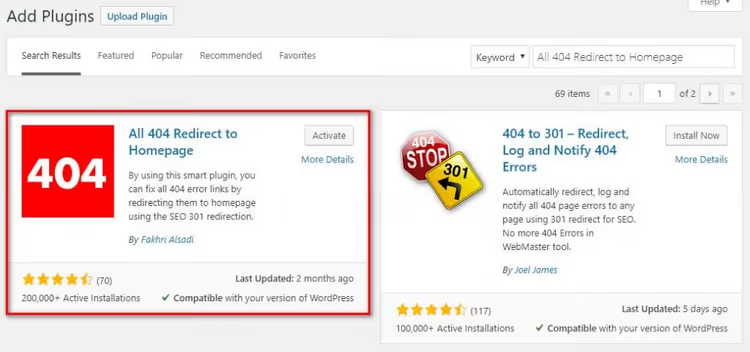
Vai al pannello di amministrazione di WordPress, apri Plugin → Aggiungi nuovo e digita "All 404 Redirect to Homepage" nella ricerca. Clicca "Installa", poi "Attiva".
Dopo l'attivazione, vai su Impostazioni → All 404 Redirect to Homepage. Vedrai un unico campo di testo per l'URL a cui reindirizzare. Di default contiene l'indirizzo della tua homepage. Imposta l'interruttore di stato su "Abilitato" e salva le modifiche con il pulsante "Aggiorna opzioni".

Se hai un plugin di caching installato, svuota la cache dopo l'attivazione. Fai una prova: digita nella barra degli indirizzi un URL volutamente inesistente sul tuo sito (ad esempio, /test-404-check). Se vieni reindirizzato alla homepage, il plugin è configurato correttamente.
Importante: non inserire una pagina inesistente nel campo di redirect, perché questo creerebbe un loop di redirect. Se dovesse succedere, disattiva semplicemente il plugin e correggi l'URL.
2. Codice in 404.php: redirect senza un solo plugin
Se non vuoi installare un'altra estensione per una sola funzione, il compito si risolve con tre righe di PHP. Questo metodo è più veloce di un plugin: nessuna query aggiuntiva al database, codice puro a livello di server.
Apri il file 404.php nella cartella del tuo tema (tramite Aspetto → Editor del tema o FTP). Se il file non esiste, crealo. In cima, prima di qualsiasi HTML, inserisci:
1 <?php 2 header("HTTP/1.1 301 Moved Permanently"); 3 header("Location: " . get_bloginfo('url')); 4 exit(); 5 ?>
Le tre righe fanno quanto segue: la prima invia al browser e al motore di ricerca un header "301 Moved Permanently", segnalando che la pagina si è spostata in modo permanente. La seconda specifica il nuovo indirizzo (get_bloginfo('url') restituisce l'URL della homepage del tuo sito). La terza (exit()) interrompe l'esecuzione successiva in modo che WordPress non visualizzi la pagina 404.
Se non vuoi modificare direttamente i file del tema, usa il plugin gratuito WPCode. La sua libreria di snippet ha un modello già pronto "Redirect 404 to Homepage". L'inserimento richiede trenta secondi e sopravvive agli aggiornamenti del tema.
Svantaggi del metodo manuale: quando cambi o aggiorni il tema, il file 404.php verrà sovrascritto e la tua modifica scomparirà. La soluzione è un tema child o WPCode.
3. Plugin Redirection: controllo granulare su ogni URL non funzionante
Non sempre serve accorpare tutti i 404 insieme. A volte è meglio reindirizzare un articolo specifico cancellato al suo successore piuttosto che alla homepage. Per questo esiste il plugin gratuito Redirection, il gestore di redirect più longevo e popolare per WordPress con oltre 2 milioni di installazioni attive.
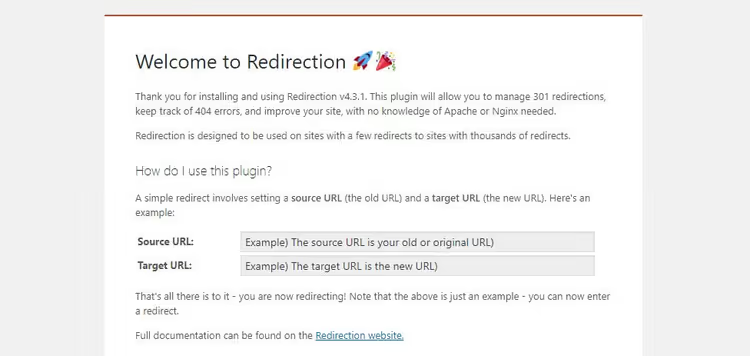
Redirection funziona in modo diverso dal primo plugin. Non reindirizzi tutto in blocco, ma costruisci una tabella di mappatura: "vecchio URL → nuovo URL". Il plugin traccia tutti gli errori 404 in tempo reale (log in Strumenti → Redirection → Errori 404) e ti permette di creare un redirect per ogni indirizzo non funzionante direttamente dal log.
L'installazione è standard: Plugin → Aggiungi nuovo → cerca "Redirection". Dopo l'attivazione, apri Strumenti → Redirection. Nel campo "URL di origine", inserisci il link non funzionante (ad esempio, /old-post/); in "URL di destinazione", inserisci l'indirizzo di arrivo (homepage o un altro articolo). Clicca "Aggiungi redirect". Il plugin supporta i codici 301, 302, 307 e altri, filtri per browser, espressioni regolari e importazione/esportazione di liste.
Questo metodo funziona bene per siti più piccoli con decine di link non funzionanti, non migliaia. Preservi con precisione il potenziale SEO di ogni URL invece di convogliare tutto verso la homepage.
Tabella: quale metodo scegliere
Situazione | All 404 Redirect to Homepage | Codice in 404.php | Redirection |
|---|---|---|---|
Più di 50 URL non funzionanti | ✅ Ideale | ✅ Adatto | ❌ Tedioso manualmente |
Meno di 10 URL non funzionanti | ✅ Funziona | ✅ Funziona | ✅ Opzione migliore |
Necessità di redirect granulari | ❌ Non può farlo | ❌ Non può farlo | ✅ Funzionalità principale |
Impossibilità di aggiungere plugin | ❌ Richiede un plugin | ✅ Nessun plugin necessario | ❌ Richiede un plugin |
Velocità di configurazione | ✅ 1 minuto | ✅ 3 minuti | ❌ Inserimento manuale |
Registrazione errori 404 | ✅ Sì (dalla versione 5.4) | ❌ No | ✅ Dettagliata |
Dipende dagli aggiornamenti del tema | ✅ No | ❌ Verrà sovrascritto | ✅ No |
⁉️🤔 Domande frequenti
Reindirizzare in massa i 404 alla homepage danneggia la SEO?
Dal punto di vista di Google, lo scenario ideale è reindirizzare ogni pagina al suo sostituto pertinente (ad esempio, un post cancellato sul plugin A va alla recensione del plugin A). Ma se ci sono centinaia di pagine non funzionanti e non esistono sostituti pertinenti, reindirizzare alla homepage è un compromesso accettabile. Il motore di ricerca riceve un redirect 301 invece di una risposta 404 e la link equity viene parzialmente preservata.
Quanti plugin di redirect si possono installare contemporaneamente?
Esattamente uno. Due plugin che intercettano le richieste 404 entreranno in conflitto: quale si attivi per primo è imprevedibile. Scegli uno strumento per il tuo compito e rimuovi gli altri.
Si possono reindirizzare i 404 a una pagina diversa dalla homepage?
Sì, tutti e tre i metodi lo supportano. Nel plugin All 404 Redirect, inserisci l'URL desiderato nel campo delle impostazioni. Nel codice di
404.php, sostituisciget_bloginfo('url')con un indirizzo fisso. In Redirection, inserisci l'URL di destinazione quando crei una regola.
Il plugin ha creato un loop di redirect. Cosa devo fare?
Vai al pannello di amministrazione di WordPress (i redirect del frontend non lo influenzano) e disattiva il plugin tramite Plugin → Plugin installati. Verifica che l'URL nelle impostazioni di redirect punti a una pagina esistente, non a un altro 404.
Il redirect funziona con i plugin di caching?
Sì, ma devi svuotare la cache dopo aver attivato il redirect. Altrimenti, plugin come WP Rocket o LiteSpeed Cache potrebbero continuare a servire la pagina 404 in cache e i visitatori vedranno ancora l'errore invece della homepage.
Dovresti reindirizzare tutti i 404 alla homepage?
Per la maggior parte dei siti, la risposta è sì, se si sono accumulati molti link non funzionanti. All 404 Redirect to Homepage risolverà il problema in un minuto. Se per principio non vuoi aggiungere plugin, tre righe di PHP in 404.php gestiscono il compito senza overhead. E quando ci sono meno di dieci URL non funzionanti e vuoi preservare il potenziale SEO di ciascuno, usa Redirection e correggili individualmente.
La cosa principale: non lasciare i 404 così come sono. Ogni giorno di inerzia ti costa posizionamenti e visitatori reali che se ne vanno per sempre.

Un team professionale di scrittori e redattori specializzati nella creazione di contenuti di qualità.