













 IAImmagine illustrativa generata dall’IA
🚀 Come migrare a WordPress da qualsiasi sito web o CMS: una guida completa
Un sito su Joomla, Bitrix o semplice HTML statico, e il solo pensiero di passare a WordPress fa venire i brividi. Il timore è comprensibile: sembra che i contenuti si disperdano, il posizionamento SEO crolli e i link interni diventino un cimitero di errori 404.
In pratica, la migrazione a WordPress è un processo metodico, non un intervento a cuore aperto. Se lo si suddivide in fasi e non si salta la preparazione, il trasferimento procede senza intoppi. Nel corso degli anni, decine di milioni di siti sono migrati a WordPress dalle piattaforme più diverse, e per ogni CMS e sito builder esiste un percorso consolidato.
Questa guida ti accompagna dall'inventario iniziale del sito attuale fino all'inclusione finale nei risultati di ricerca. Senza vincoli legati a plugin specifici, provider di hosting o website builder.
💡 Panoramica rapida:
- Identifica la tipologia del sito di origine: CMS (Joomla, Drupal, Wix, Tilda) o HTML statico. Questo determina se puoi usare un plugin di importazione già pronto o se dovrai trasferire le pagine manualmente.
- Crea una mappa dei contenuti: cosa diventa pagina e cosa articolo, quali categorie e tag ti servono. Una separazione chiara fatta subito fa risparmiare ore durante il trasferimento.
- Scegli un hosting con PHP e MySQL, installa WordPress nella root del dominio, non in una sottocartella. La maggior parte degli host offre l'installazione con un clic.
- Imposta i redirect 301 dai vecchi URL ai nuovi tramite il plugin Redirection, conserva le meta description. Senza questo passaggio, il posizionamento sui motori di ricerca calerà sicuramente.
- Importa i contenuti: per i CMS tramite un plugin di importazione, per i siti statici manualmente. La documentazione di WordPress descrive decine di procedure di importazione per piattaforme diverse.
- Installa il minimo indispensabile: tema, modulo di contatto, anti-spam, backup, sicurezza. Non installare decine di estensioni tutte insieme.
- Testa il sito con strumenti di ottimizzazione mobile e test di velocità, poi invia la sitemap XML a Google Search Console e attiva l'indicizzazione.
Da dove iniziare: valutare il sito di origine
Il primo passo è un inventario onesto del sito attuale. In base alla mole di lavoro necessaria, i siti di origine si dividono in due categorie.
Sito basato su CMS. Se il tuo sito attuale gira su Joomla, Drupal, Wix, Tilda, Bitrix o un altro sistema di gestione dei contenuti, considerati fortunato. Molto probabilmente esiste un plugin o uno strumento integrato per esportare i contenuti in un formato compatibile con WordPress. La documentazione ufficiale di WordPress descrive le procedure di importazione per decine di piattaforme, da Blogger a Drupal. Se il tuo CMS non è menzionato, cerca nel repository dei plugin "import" seguito dal nome della tua piattaforma. Quasi sempre esiste una soluzione sviluppata dalla community.
Sito statico senza CMS. Un sito in HTML/CSS realizzato senza un motore richiede lavoro manuale. Non è una condanna: ogni pagina va trasferita su WordPress singolarmente. Il lato positivo è che ottieni il pieno controllo sulla struttura e nel frattempo comprendi a fondo la logica di WordPress. Il lato negativo è il tempo: un sito di 30 pagine richiederà un paio di giorni di trasferimento accurato.
Piano di migrazione: 10 passi preparatori

È più affidabile costruire un piano non partendo da «com’era sul vecchio sito» ma da «come è strutturato WordPress». La piattaforma archivia i contenuti come post, pagine e tipi di contenuto personalizzati, e li organizza tramite categorie e tag. Il tuo compito è ricomporre i vecchi contenuti dentro questa logica, non cercare di riprodurre la struttura del precedente CMS usando gli strumenti di WordPress.
Mettiamo che tu stia migrando da Tumblr. Non cercare un plugin che riproduca il comportamento di Tumblr dentro WordPress. Distribuisci invece le vecchie pubblicazioni tra le categorie e i tag del nuovo sito. Otterrai un’architettura pulita, senza espedienti.
1. Riorganizzare i contenuti

Ragiona su cosa, nel sito attuale, è una pagina e cosa è un post. La regola generale è semplice e funziona sia per i siti aziendali, sia per i blog, sia per i portfolio:
- Pagine sono i contenuti statici: «Chi siamo», «Contatti», «Servizi», il portfolio. Tutto ciò che non è legato a una data di pubblicazione e cambia raramente.
- Post sono i contenuti dinamici: notizie, articoli, annunci, case study. Tutto ciò che viene pubblicato con regolarità e ha una cronologia.
Per il sito di un ristorante: la home, «Chi siamo» e la pagina del menu sono pagine WordPress. Gli annunci di eventi, le proposte settimanali, le notizie dalla cucina sono post. Una separazione chiara fatta subito fa risparmiare ore in fase di trasferimento e fornisce una struttura sensata dal primo giorno.
2. Scegliere l’hosting

WordPress richiede come minimo PHP e MySQL. Praticamente qualsiasi hosting condiviso li include nei piani base, con prezzi tra i 3 e gli 8 dollari al mese. HostGator, SiteGround, DreamHost sono da tempo tra i nomi consigliati su WordPress.org.
Se il tuo sito ha molto traffico (oltre 50.000 visitatori unici al mese), orientati verso un hosting WordPress gestito: WP Engine, Kinsta, Cloudways. Vantaggi: backup automatici, ambiente isolato, uptime garantito durante i picchi di traffico. Svantaggio: prezzo più alto, dai 20 ai 30 dollari al mese, con fatturazione spesso basata sulle visite.
WordPress.com è un discorso a parte. È una versione ospitata con limitazioni su plugin e temi. Per una migrazione completa da un altro CMS, è meglio usare un’installazione WordPress autonoma su un hosting proprio. Il controllo totale su server e plugin vale la spesa.
3. Progettare la struttura del sito

Quattro decisioni chiave da prendere prima di installare WordPress:
Dominio. Lo scenario ideale è installare WordPress sullo stesso dominio su cui girava il vecchio sito. Questo preserva il peso SEO accumulato. Cambiare dominio significa ripartire da zero sui motori di ricerca. Fallo solo in caso di rebranding o se il vecchio dominio ha penalizzazioni.
Directory di installazione. WordPress va nella root del dominio (example.com), non in una sottocartella (example.com/wordpress). Molti installer creano di default una cartella wp; togli la spunta a quell’opzione. Spostare in seguito il sito da una sottocartella alla root è un grattacapo inutile.
Sottodomini. Se installi WordPress su un sottodominio (blog.example.com), l’installazione avviene nella root di quel sottodominio. La logica è la stessa.
Menu. Pianifica la navigazione prima di trasferire i contenuti: menu principale, footer, sidebar. Una navigazione comoda incide direttamente sia sull’esperienza utente sia sulla SEO.
4. Preparare il perimetro SEO
La migrazione è il momento di massima vulnerabilità per il posizionamento sui motori di ricerca. Due azioni obbligatorie che riducono al minimo le perdite:
Meta descrizioni. WordPress di base fornisce una buona base SEO, ma per la messa a punto studia la guida SEO per principianti di Moz e il blog di Yoast. I metadati delle pagine spesso si perdono dopo la migrazione; vanno pianificati in anticipo, non recuperati a posteriori.
Redirect. I vecchi URL che non corrispondono alla struttura predefinita di WordPress devono continuare a funzionare. Il plugin Redirection è lo strumento standard per gestire i redirect 301 e tracciare gli errori 404. Funziona senza modificare .htaccess, registra ogni errore e permette di importare regole in blocco via CSV.
5. Form di contatto e protezione antispam

Un modulo di contatto serve anche se sembra che nessuno abbia motivo di contattarti. Comunica apertura: chi legge capisce che può proporti una collaborazione, segnalare un errore o farti una domanda. Contact Form 7 è gratuito, semplice e la soluzione più diffusa, con decine di milioni di installazioni. Per un elenco più ampio, consulta la nostra raccolta di plugin per moduli di contatto.
Lo spam nei commenti è inevitabile per qualsiasi blog. Installa subito Akismet o dai un'occhiata alla nostra raccolta di plugin anti-spam. Un solo plugin attivo al momento del lancio fa risparmiare decine di ore di moderazione manuale già nei primi mesi.
6. Scegli un tema
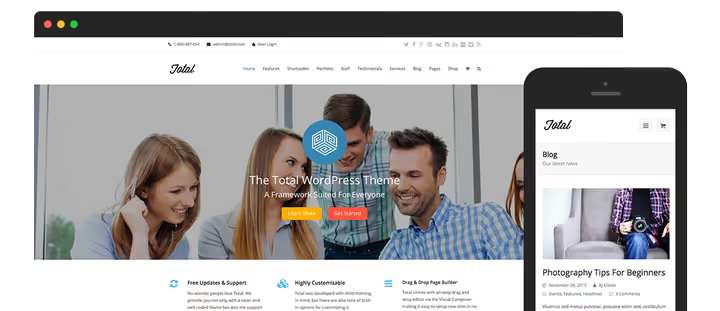
Gratuito o premium. I temi gratuiti presenti nel repository ufficiale di WordPress.org superano controlli di qualità del codice, il che li rende una scelta sicura. I temi premium di studi affidabili offrono di solito più funzionalità: impostazioni tipografiche avanzate, page builder integrati e raccolte di template demo per diverse nicchie.
Velocità. Molti temi belli non sono ottimizzati per un caricamento veloce. Prima di acquistare, testa la demo del tema con Google Mobile-Friendly Test e Pingdom Speed Test. Un tema che non supera entrambi i test sul sito demo non diventerà più veloce dopo l'installazione.
Sviluppo su misura. Se devi conservare il design del vecchio sito pixel per pixel, metti in conto un tema personalizzato. Costa più di un tema premium, ma framework come Genesis accelerano lo sviluppo e garantiscono standard di sicurezza per gli anni a venire.
7. Configura il backup
I backup sono un'assicurazione di cui capisci l'importanza solo quando il sito è già offline. Non aspettare quel momento. Su WordPress il backup si configura con dei plugin in 10 minuti. Consulta la nostra raccolta di plugin per il backup. Configurazione minima: backup automatico giornaliero su cloud storage (Google Drive, Dropbox o S3) più un backup manuale subito prima di avviare la migrazione.
8. Metti in sicurezza il sito

La sicurezza di WordPress è un ambito che i nuovi arrivati sottovalutano sistematicamente. La popolarità della piattaforma la rende un bersaglio interessante per gli attacchi automatizzati. Il set minimo: un plugin di sicurezza dalla nostra raccolta di scanner per malware, la disabilitazione dell'esecuzione PHP nella cartella wp-content/uploads e l'autenticazione a due fattori per tutti gli amministratori. Questo è il livello di base che chiude la maggior parte dei vettori di attacco senza richiedere conoscenze specialistiche.
9. E-commerce

Se nei tuoi piani c'è un negozio online, la risposta è una sola: WooCommerce. Un plugin gratuito di Automattic (la stessa azienda dietro WordPress), con un ecosistema di migliaia di estensioni per sistemi di pagamento, spedizioni, gestione del magazzino e tasse. Secondo le statistiche di BuiltWith, WooCommerce detiene oltre un terzo del mercato delle piattaforme e-commerce. L'installazione richiede 5 minuti; la configurazione per il tuo business richiede da un giorno in su, se usi un tema già pronto.
10. Esigenze specifiche del tuo progetto

I nove punti precedenti coprono la maggior parte degli scenari, ma il tuo progetto potrebbe richiedere soluzioni specifiche: script di tracciamento, widget social, integrazione con CRM. Dato che WordPress detiene una quota di mercato dominante tra i CMS (oltre il 60% tra i siti con un CMS noto, secondo i dati W3Techs), praticamente qualsiasi servizio SaaS ha un plugin o un modulo già pronto. Cerca "nome servizio + plugin WordPress" e molto probabilmente troverai una soluzione ufficiale fornita dallo sviluppatore.
Processo di trasferimento passo dopo passo

Una volta pronto il piano, il trasferimento vero e proprio segue una sequenza chiara. Ogni passaggio è reversibile; grazie al backup, puoi tornare indietro in qualsiasi momento.
Passaggio 1. Backup completo del sito attuale. Copia i file via FTP ed esporta il database tramite phpMyAdmin o la console di hosting. Conserva la copia in locale, non sullo stesso server; se il server si guasta, un backup su di esso è inutile.
Passaggio 2. Pagina provvisoria. Se installi WordPress sullo stesso hosting dove gira il sito vecchio, crea un file index.html con informazioni sulla manutenzione. Eliminalo dopo l'installazione di WordPress.
Passaggio 3. Installazione di WordPress. La maggior parte degli host offre un'installazione con un clic dal pannello di controllo. Per l'installazione manuale, segui le istruzioni ufficiali. Assicurati che WordPress sia installato nella root del dominio, non in una sottocartella.
Passaggio 4. Disattiva l'indicizzazione. Subito dopo aver effettuato l'accesso all'amministrazione di WordPress, vai su "Impostazioni → Lettura" e seleziona "Scoraggia i motori di ricerca dall'indicizzare questo sito". Finché non completi il trasferimento e configuri la struttura, i motori di ricerca non devono vedere il sito incompleto.
Passaggio 5. Importazione dei contenuti. Per i siti CMS, tramite un plugin di importazione. L'elenco completo delle procedure di importazione è nella documentazione di WordPress. Per i siti statici, trasferimento manuale di ogni pagina. Quando copi, mantieni la separazione tra pagine e articoli: questa è la chiave per una struttura pulita.
Passaggio 6. Organizza i contenuti. Crea categorie, sottocategorie e tag secondo il piano del passaggio 1 della preparazione. Distribuisci tra di essi i contenuti importati. In questa fase, il sito acquisisce una struttura logica.
Passaggio 7. Installa il minimo indispensabile di plugin. Tema, modulo di contatto, anti-spam, backup, sicurezza: cinque plugin che coprono le fondamenta. Un plugin SEO non è critico in questa fase; la SEO di base di WordPress è sufficiente per il lancio. Non installare decine di estensioni tutte insieme; ognuna aggiunge carico e potenziali conflitti.
Passaggio 8. Verifica della qualità. Passa il sito attraverso Google Mobile-Friendly Test e Pingdom Page Speed Test. Se i risultati sono scarsi, il problema è molto probabilmente il tema. Sostituisci il tema prima che il sito entri nell'indice.
Passaggio 9. Sitemap. Installa Google XML Sitemaps o un plugin simile e genera una sitemap XML. Questo accelera l'indicizzazione dopo aver attivato la visibilità.
Passaggio 10. Verifica dei link. Percorri il sito manualmente o con un plugin per trovare link non funzionanti. Reindirizza gli URL non funzionanti scoperti con un 301 a una pagina pertinente o alla home page. Lasciare errori 404 dopo la migrazione è inaccettabile; ogni pagina di questo tipo fa perdere visitatori e peso SEO.
Passaggio 11. Metti online. Deseleziona "scoraggia l'indicizzazione" nelle impostazioni di WordPress. Aggiungi il sito a Google Search Console e invia la sitemap XML per l'indicizzazione. Il sito vive ufficialmente su WordPress.
Ecco un video visivo sull'intero processo, dalla valutazione del sito di partenza alla verifica finale:
⁉️🤔 Domande frequenti
Posso migrare un sito a WordPress senza perdere il posizionamento SEO?
Sì, con un approccio attento le perdite sono minime. Mantieni il dominio, imposta redirect 301 pagina per pagina dai vecchi URL ai nuovi, trasferisci meta descrizioni e titoli, crea una sitemap XML e inviala a Google Search Console subito dopo aver attivato l'indicizzazione. Un calo temporaneo di 1-2 settimane è normale per qualsiasi migrazione, ma una corretta preparazione del perimetro SEO lo riduce a zero.
Quanto tempo richiede la migrazione di un sito?
Un sito piccolo (10-20 pagine) su un CMS diffuso richiede dalle 2 alle 4 ore, inclusa la configurazione del tema e dei plugin. Un sito statico della stessa dimensione richiede un giorno di lavoro manuale. Un progetto grande (centinaia di pagine, negozio online) richiede da diversi giorni a una settimana. La pianificazione e la preparazione richiedono più o meno lo stesso tempo del trasferimento tecnico vero e proprio. Non cercare di far rientrare tutto in un'ora; una migrazione fatta di fretta si ripercuote per mesi in correzioni.
Devo assumere uno sviluppatore?
Per un sito tipico su un CMS comune (Joomla, Wix, Tilda, Drupal), no, puoi gestirlo da solo seguendo questa guida. Uno sviluppatore è giustificato in tre casi: un CMS personalizzato senza esportazione pronta, l'esigenza di preservare un design non standard pixel per pixel e un progetto ad alto traffico dove il costo dell'errore si misura in denaro per il fermo macchina.
Cosa fare con i link non funzionanti dopo il trasferimento?
La prima linea di difesa è il plugin Redirection: consente il monitoraggio dei 404 e ti permette di creare regole di reindirizzamento man mano che vengono scoperti. Se un vecchio URL non ha un equivalente diretto sul nuovo sito, imposta un redirect 301 alla pagina più pertinente, non alla home page. L'importazione in blocco dei vecchi URL con i nuovi indirizzi assegnati tramite CSV fa risparmiare ore sui siti con centinaia di pagine.
Devo cambiare dominio quando passo a WordPress?
No, cambiare dominio senza estrema necessità non è consigliato. Mantenere il dominio è il modo più affidabile per conservare il posizionamento SEO. Cambia dominio solo se quello vecchio ha penalizzazioni dai motori di ricerca o stai facendo un rebranding completo. In quel caso, imposta redirect 301 pagina per pagina dal vecchio dominio al nuovo; questo è obbligatorio.
Dopo il trasferimento: cosa attivare per primo?
Il vero punto di arrivo dopo la migrazione non è il momento in cui i contenuti sono caricati, ma il momento in cui il perimetro di base è chiuso e il sito è pronto per l'indicizzazione. La checklist delle "prime ore": backup automatico giornaliero su cloud, scanner malware e autenticazione a due fattori per gli amministratori, modulo di contatto, protezione anti-spam, redirect 301 per tutti gli URL modificati, sitemap XML e invio a Google Search Console.
Tutto il resto (tema, plugin aggiuntivi, messa a punto SEO) si configura in seguito. I motori di ricerca hanno bisogno di tempo per rieseguire la scansione, ed è meglio dargli un sito funzionante oggi piuttosto che perfezionarlo per un altro mese. Segui metodicamente i passaggi di preparazione ed esecuzione, verificando con questa guida, e i rischi aziendali si riducono a un'operazione tecnica di routine: migrazione senza drammi e senza perdite.

Un team professionale di scrittori e redattori specializzati nella creazione di contenuti di qualità.