














🔍 Come tracciare il registro attività di WordPress: 3 plugin gratuiti
Sai chi ha modificato per ultimo le impostazioni del sito e quando? O quanti tentativi di accesso falliti ci sono stati nell'ultima settimana?
La maggior parte dei proprietari di siti WordPress non ha idea di cosa succeda sotto il cofano. Un amministratore disattiva per sbaglio un plugin critico. Un editor modifica l'URL di una pagina già pubblicata. Un malintenzionato forza metodicamente le password con un attacco brute-force. Senza un registro delle attività, te ne accorgi solo quando il sito è già offline o quando Google ha rimosso la pagina dai risultati di ricerca.
La buona notizia: puoi attivare il monitoraggio delle attività su WordPress in 5 minuti. E non ti servono piani a pagamento né strumenti complessi da riga di comando.
💡 Panoramica rapida:
- Installa uno dei tre plugin gratuiti per il registro attività
- Configura le notifiche per gli eventi critici (accessi falliti, modifiche ai permessi, cancellazione di contenuti)
- Verifica quali azioni il plugin registra di default, poi aggiungi le categorie mancanti
- Controlla il registro una volta a settimana: cerca anomalie nell'area di amministrazione e modifiche inattese ai contenuti
- Se noti attività sospette, cambia le password e blocca l'IP
Perché ti serve un registro attività su WordPress
Un registro attività è una cronologia di ogni evento significativo sul tuo sito: accessi, modifiche ai contenuti, installazione e rimozione di plugin, cambi di tema e modifiche alle impostazioni. A differenza dei log del server, mostra le azioni a livello WordPress (chi ha fatto cosa e quando).
Tre motivi per attivare il monitoraggio adesso.
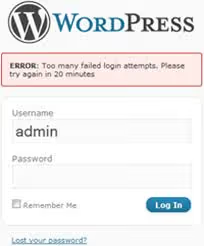
Sicurezza. La pagina di login è il punto d'ingresso più attaccato di WordPress. I bot brute-force bussano 24 ore su 24. Senza un registro attività, non saprai che qualcuno sta provando a indovinare le password finché non è troppo tardi. Con un registro, vedi l'IP, l'orario e il numero di tentativi, e puoi bloccare l'attaccante prima che riesca a entrare.
Gestione del team. Se più persone lavorano sul sito (editor, specialisti SEO, sviluppatori), un registro attività mostra chi ha modificato cosa. Un editor ha tolto accidentalmente la pubblicazione a un articolo? Uno sviluppatore ha aggiornato un plugin mandando in crash il sito? Il registro indica il responsabile in pochi secondi.
Diagnosi degli errori. Il sito è diventato lento dopo l'aggiornamento di un plugin o del tema? Il registro mostra cosa è cambiato e quando. Puoi annullare la modifica problematica in modo mirato, senza tirare a indovinare o provare tutto uno per uno. Lo stesso vale per gli errori SEO: se una pagina perde improvvisamente posizionamento, il registro ti dirà se sono cambiati l'URL o il titolo.

Cosa traccia esattamente un registro attività
Un buon plugin registra molto più dei semplici accessi. Ecco un elenco di eventi che vale la pena monitorare su qualsiasi sito WordPress:
- Contenuti: creazione, modifica ed eliminazione di articoli e pagine; cambi di stato (pubblicato → bozza); modifiche a URL, titolo e autore
- File media: caricamento, aggiornamento ed eliminazione di immagini e documenti
- Utenti: registrazione, cancellazione, modifiche a ruoli e permessi, modifiche al profilo
- Temi e plugin: attivazione, disattivazione, installazione, aggiornamenti, eliminazione
- Impostazioni: modifiche ai parametri del sito, permalink, commenti, homepage, fuso orario
- Accessi: tentativi riusciti e falliti, con indirizzo IP e data/ora
- Commenti: aggiunta, approvazione, modifica, eliminazione, segnalazione come spam
- Widget e menu: aggiunta, riordino, rimozione di elementi
Più la copertura è completa, più è facile trovare la causa radice di un problema. Le versioni gratuite dei plugin differiscono per gli eventi che tracciano, quindi scegliere lo strumento giusto per il lavoro è di per sé una competenza importante.
3 Plugin gratuiti per il registro attività su WordPress
Ecco tre plugin attivamente mantenuti che coprono esigenze che vanno dai blog personali ai grandi siti con molti autori. Sono tutti disponibili gratuitamente nella directory di WordPress.org.
1. Simple History
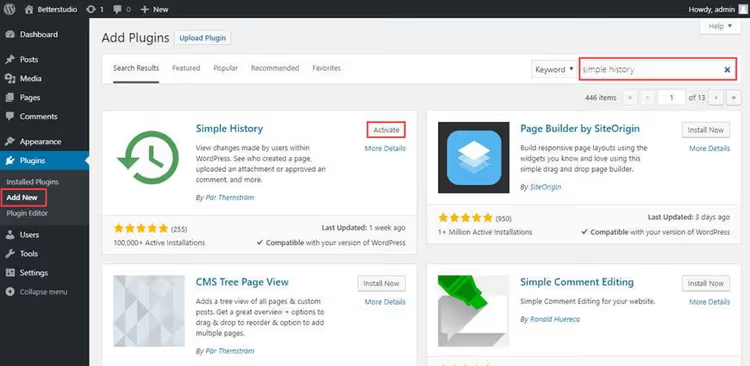
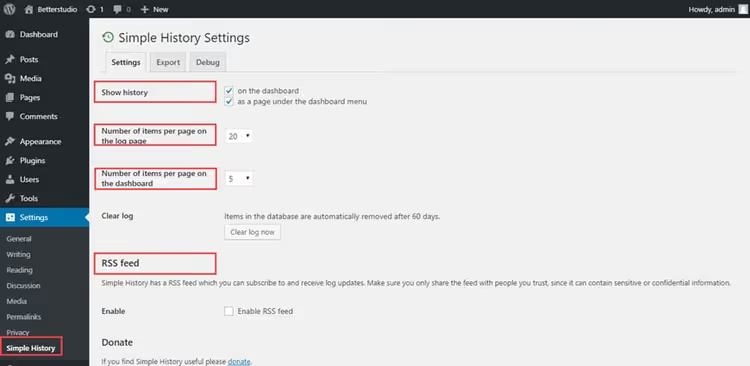
Simple History è un plugin minimalista e veloce con oltre 200.000 installazioni attive. Il suo principale vantaggio: il registro si integra direttamente nella bacheca di WordPress e mostra gli eventi in ordine cronologico, come un feed di notizie.
Cosa registra: articoli, pagine, file media, commenti, widget, menu, plugin, temi, profili utente, tentativi di accesso. Include il supporto nativo per il feed RSS degli eventi, comodo per il monitoraggio senza dover accedere all'area di amministrazione.
Punti di forza:
- Non appesantisce il database; usa una propria tabella che può essere pulita a cadenza programmata
- Mostra chi esattamente ha eseguito un'azione, con avatar e nome utente
- Compatibile con plugin per limitare i tentativi di accesso e per lo scambio utente
- Feed RSS per il monitoraggio remoto
Punti deboli:
- Nessuna notifica email nella versione gratuita
- Non registra le modifiche alle impostazioni di WordPress (solo contenuti e utenti)
Ideale per: proprietari di piccoli siti e blog che hanno bisogno di un registro visivo semplice senza dover configurare nulla. Perfetto se vuoi un approccio "installa e dimentica" con controlli occasionali dalla bacheca.
🔗 Simple History su WordPress.org
2. WP Activity Log

WP Activity Log è il plugin gratuito più potente in questa categoria, con oltre 300.000 installazioni attive e una valutazione di 4,8. A differenza di Simple History, il log non è un semplice feed ma un vero e proprio strumento di audit con filtri, ricerca ed esportazione.
Cosa registra: praticamente tutto, dalle modifiche ai permalink alle variazioni in WooCommerce, bbPress, WPForms, Yoast SEO, ACF. Dispone di integrazione nativa con decine di plugin diffusi.
Punti di forza:
- Informazioni dettagliate per ogni evento: chi, quando, da quale IP, cosa è cambiato esattamente (vecchio valore → nuovo)
- Notifiche email e SMS configurabili per eventi specifici
- Separazione del log per ruolo: l'amministratore vede tutto, l'editor solo i contenuti
- Esportazione CSV per audit esterni
- Integrazione con WooCommerce, Yoast SEO, WPForms e altri plugin
Punti deboli:
- Alcune funzionalità avanzate (SMS, reverse IP lookup) sono nella versione premium
- L'interfaccia è più ricca di funzioni rispetto a Simple History, quindi la curva di apprendimento è leggermente più ripida
Ideale per: siti con team, negozi WooCommerce, progetti con elevati requisiti di sicurezza e audit. Se hai bisogno di sapere non solo cosa è successo ma anche quali dati specifici sono cambiati, questa è la scelta giusta.
🔗 WP Activity Log su WordPress.org
3. Activity Log

Activity Log è un plugin leggero dell'Activity Log Team, focalizzato su semplicità e velocità. Oltre 200.000 installazioni, valutazione 4,5.
Cosa registra: articoli, pagine, commenti, file media, utenti, plugin, temi, widget, menu, impostazioni. Supporta WooCommerce, Contact Form 7, Jetpack, Yoast SEO.
Punti di forza:
- Non appesantisce l'interfaccia; tutto è su un'unica pagina con comodi filtri per data, utente e tipo di evento
- Installazione rapida e configurazione minima
- Buone prestazioni su hosting con poche risorse
- Esportazione del log
Punti deboli:
- Meno integrazioni rispetto a WP Activity Log
- Nessun feed RSS
- Notifiche email solo nella versione premium
Ideale per: chi cerca un equilibrio tra la funzionalità di WP Activity Log e la semplicità di Simple History. Una buona scelta per siti di medie dimensioni con più autori.
🔗 Activity Log su WordPress.org
Tabella comparativa
Funzionalità | Simple History | WP Activity Log | Activity Log |
|---|---|---|---|
Registrazione contenuti | ✅ | ✅ | ✅ |
Registrazione utenti | ✅ | ✅ | ✅ |
Monitoraggio plugin e temi | ✅ | ✅ | ✅ |
Notifiche email (gratuite) | ❌ | ✅ | ❌ |
Feed RSS | ✅ | ❌ | ❌ |
Integrazione WooCommerce | ❌ | ✅ | ✅ |
Esportazione log | ❌ | ✅ (CSV) | ✅ |
Separazione per ruolo | ❌ | ✅ | ❌ |
Installazioni attive | 200.000+ | 300.000+ | 200.000+ |
Video tutorial: configurazione completa di WP Activity Log
Se preferisci un formato visivo, guarda questa guida passo passo alla configurazione di WP Activity Log in inglese, che copre tutto, dall'installazione al filtraggio degli eventi e alla configurazione delle notifiche.
⁉️🤔 Domande frequenti
Un plugin di log attività rallenta il sito?
I plugin di qualità (Simple History, WP Activity Log, Activity Log) usano una propria tabella del database e scrittura asincrona, quindi l'impatto sulla velocità di caricamento delle pagine è trascurabile. I moderni plugin di attività scrivono i log su una tabella separata, non su postmeta o options, perciò il core di WordPress non rallenta. Per siti con attività molto elevata, consigliamo di impostare la pulizia automatica dei log più vecchi di 30 giorni.
Posso nascondere le azioni di un utente specifico?
Sì, WP Activity Log permette di escludere utenti o ruoli specifici dalla registrazione. Simple History non offre questa funzione: registra tutte le azioni. Activity Log mostra tutti, ma puoi filtrare durante la visualizzazione. Un utente escluso continua a lavorare normalmente; le sue azioni semplicemente non vengono registrate.
Un log attività sostituisce il backup?
No, sono strumenti complementari. Il log mostra chi ha modificato cosa, ma non salva copie dei dati. Un backup (via UpdraftPlus, BlogVault o il tuo hosting) ti permette di ripristinare l'intero sito. Combinato con un log attività, ottieni il pieno controllo: il log indica la modifica problematica e il backup ripristina lo stato precedente.
Cosa devo fare se il plugin di log attività perde un evento?
Succede raramente, ma è possibile. Assicurati che il plugin sia aggiornato all'ultima versione e che sia compatibile con la tua versione di WordPress. Verifica che il tipo di evento richiesto sia abilitato nelle impostazioni. Se il problema persiste, contatta il supporto del plugin su WordPress.org. Gli sviluppatori di WP Activity Log e Simple History in genere rispondono entro 2-3 giorni lavorativi.
È sicuro conservare i log sullo stesso server?
Sì, se segui le pratiche di sicurezza di base di WordPress. I log non contengono password, solo metadati delle azioni. Per una protezione extra, WP Activity Log supporta l'archiviazione esterna via API nella versione premium, ma l'archiviazione locale è sufficiente per la stragrande maggioranza dei siti. L'unico rischio: se un malintenzionato ottiene accesso completo al database, può cancellare i log per coprire le proprie tracce. Per questo motivo, gli amministratori dovrebbero impostare notifiche email per gli eventi critici; l'email parte immediatamente, prima che il log nel database possa essere cancellato.
Quale plugin di log attività scegliere
La scelta si riduce a tre scenari. Identifica il tuo e installa lo strumento appropriato.
Se hai un piccolo blog o un sito portfolio, scegli Simple History. Non richiede configurazione, mostra gli eventi direttamente nella bacheca e non appesantisce il tuo hosting. Installa, attiva e il log è già in funzione. Controlla la scheda «Simple History» nell'area di amministrazione ogni paio di settimane.
Se un team lavora sul sito, scegli WP Activity Log. Filtri per utente, notifiche quando i permessi cambiano, una traccia di audit completa per ogni azione. Particolarmente rilevante per i negozi WooCommerce: puoi vedere chi ha modificato il prezzo, la descrizione o lo stato di un prodotto.
Se hai bisogno di una via di mezzo, prova Activity Log. Leggero, con filtri pratici e buone prestazioni. Usalo quando Simple History manca di dettaglio ma WP Activity Log sembra eccessivo.
Soprattutto, non rimandare. Cinque minuti spesi oggi per installare un plugin ti faranno risparmiare ore di indagine domani. Scegli tra le tre opzioni sopra, attiva e configura le notifiche per gli eventi critici. La tranquillità ne vale la pena.

Un team professionale di scrittori e redattori specializzati nella creazione di contenuti di qualità.