













 IAImmagine illustrativa generata dall’IA
🚀 Come installare le estensioni di Chrome su Android nel 2026: Edge, Firefox e alternative
Sei abituato a usare un ad blocker, un password manager e un paio di estensioni per la produttività su desktop. Apri Chrome su Android e non ci sono estensioni. Google si rifiuta categoricamente di aggiungerle alla versione mobile.
In passato, Kiwi Browser risolveva questo problema. All'inizio del 2025 il progetto è stato chiuso ufficialmente e lo sviluppatore ha comunicato di non avere più tempo per la manutenzione. Il codice delle estensioni è confluito in Microsoft Edge Canary e gli utenti sono rimasti senza uno strumento di riferimento.
Ecco tre metodi attuali per eseguire estensioni Chrome su Android nel 2026, dal supporto ufficiale di Edge all'ecosistema di componenti aggiuntivi di Firefox.
💡 Panoramica rapida:
- Scarica Microsoft Edge da Google Play, apri il menu → «Estensioni» e attiva ciò che ti serve con un solo interruttore: è l'unico browser con supporto ufficiale al Chrome Web Store su Android
- Installa Firefox e vai su «Componenti aggiuntivi»: uBlock Origin, Dark Reader e Privacy Badger funzionano senza escamotage da modalità sviluppatore
- Se ti servono estensioni Chrome al di fuori del catalogo di Edge, prova Yandex Browser o Brave: entrambi aprono l'accesso al Chrome Web Store, ma la compatibilità non è garantita
Metodo 1: Microsoft Edge, supporto ufficiale alle estensioni Chrome

Da marzo 2025, Microsoft Edge per Android (versione stabile 134+) include uno store di estensioni completo. È il successore diretto di Kiwi Browser: il codice per il supporto alle estensioni è migrato da Kiwi direttamente in Edge.
Passaggio 1. Scarica Microsoft Edge. Il browser è gratuito, disponibile su Google Play e occupa circa 100 MB. Non confonderlo con Edge Dev o Canary: ti serve la versione stabile.
Passaggio 2. Apri il menu delle estensioni. Tre puntini in basso sullo schermo → «Estensioni». Vedrai un elenco di due o tre dozzine di estensioni verificate, Microsoft seleziona manualmente quelle compatibili. Tra queste: NordVPN, Browsec VPN, Immersive Translate, Tampermonkey e altre.
Passaggio 3. Attiva qualsiasi estensione con un interruttore. L'estensione si scarica e si attiva all'istante. L'icona compare nella barra degli strumenti accanto alla barra degli indirizzi.
Passaggio 4. Ciò che non è entrato nel catalogo, tramite Chrome Web Store. Edge supporta l'installazione dal Chrome Web Store: apri chrome.google.com/webstore direttamente in Edge, trova l'estensione e clicca su «Aggiungi a Chrome». Attenzione: non tutte le estensioni desktop funzionano correttamente su uno schermo mobile, l'interfaccia potrebbe rompersi o essere assente.
Limitazioni. Al lancio, il catalogo contava circa 20 estensioni. A metà 2026 l'elenco è cresciuto ma non eguaglia ancora l'intero Chrome Web Store. Alcune estensioni del catalogo possono essere installate solo manualmente tramite il sito web e non c'è garanzia che l'interfaccia sia adattata per i telefoni.
Metodo 2: Firefox, il suo ecosistema di componenti aggiuntivi

Firefox per Android non esegue estensioni Chrome. Dispone però di un proprio catalogo di componenti aggiuntivi che copre per funzionalità la maggior parte degli scenari d'uso: blocco pubblicità, modalità scura, password manager, anti-tracciamento e riproduzione in background.
Cosa è disponibile: uBlock Origin (blocco pubblicità), Dark Reader (modalità scura per qualsiasi sito), Privacy Badger (anti-tracciamento), Bitwarden (password manager), SingleFile (salvataggio pagine), Video Background Play Fix (riproduzione YouTube in background) e decine di altri.
Come installare: menu → «Componenti aggiuntivi» → «Componenti aggiuntivi per Firefox» → cerca → «Aggiungi». L'intero processo, quattro tap, senza escamotage da modalità sviluppatore.
Pro: i componenti aggiuntivi di Firefox sono testati specificamente per la versione mobile, l'interfaccia non si rompe sugli schermi stretti come accade con le estensioni desktop di Chrome. Contro: se il tuo flusso di lavoro dipende da estensioni Chrome specifiche (ad esempio strumenti SEO come Detailed o Aira), Firefox potrebbe semplicemente non avere equivalenti.
Metodo 3: browser Chromium con supporto integrato al Chrome Web Store

Se Edge non funziona per qualche motivo e l'ecosistema Firefox non copre le tue estensioni, c'è una terza strada. Diversi browser Chromium per Android aprono ancora l'accesso al Chrome Web Store:
Yandex Browser. Il supporto alle estensioni del Chrome Web Store è disponibile tramite il menu «Componenti aggiuntivi» → catalogo. Il browser è in sviluppo attivo, aggiornato mensilmente. Opzione migliore per utenti di lingua russa: interfaccia tradotta, assistente vocale Alisa, integrazione con i servizi Yandex.
Brave. Il blocco integrato di pubblicità e tracker copre la necessità di uBlock Origin già in partenza. Per tutto il resto, supporto al Chrome Web Store tramite «Brave Shields» → «Estensioni». Orientato alla privacy: nessuna pubblicità, nessuna raccolta dati.
Mises Browser. Meno conosciuto ma con supporto rapido alle estensioni. Pubblico target: utenti che hanno bisogno di accedere a Web3 e wallet crypto tramite estensioni (MetaMask funziona senza problemi).
Flow Browser. Browser minimalista con supporto al Chrome Web Store e blocco pubblicità integrato. Occupa meno di 15 MB, un'opzione per dispositivi economici.
Svantaggio comune: su tutti questi browser, l'installazione delle estensioni non passa attraverso uno store ufficiale curato ma direttamente dal Chrome Web Store. L'interfaccia delle estensioni desktop su uno schermo mobile è una lotteria. Circa una su due funziona.
❗ Kiwi Browser: come funzionava prima
Fino a gennaio 2025, Kiwi Browser era la risposta principale a «come installare estensioni Chrome su Android». Un progetto open source, una build Chromium con supporto nativo al Chrome Web Store, in oltre sette anni il browser ha raggiunto più di 10 milioni di installazioni.
Di seguito il processo di installazione originale, che non funziona più. Lo includiamo per contesto: se trovi vecchie istruzioni di Kiwi Browser nei risultati di ricerca, sappi che sono obsolete.
Passaggio 1. Scarica Kiwi Browser da Google Play. Gratuito.
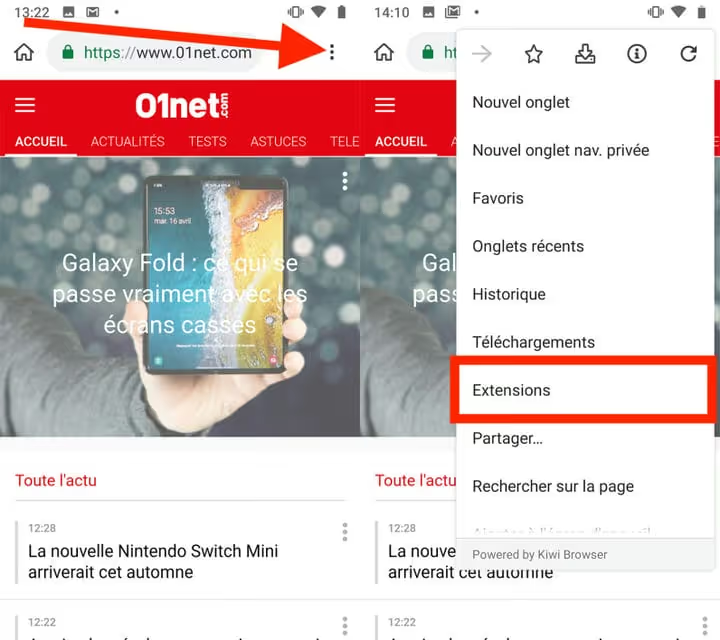
Passaggio 2. Apri Kiwi Browser, tocca il pulsante con i tre puntini per aprire il menu principale e vai alla sezione Estensioni. Accesso alternativo: digita direttamente chrome://extensions nella barra degli indirizzi.
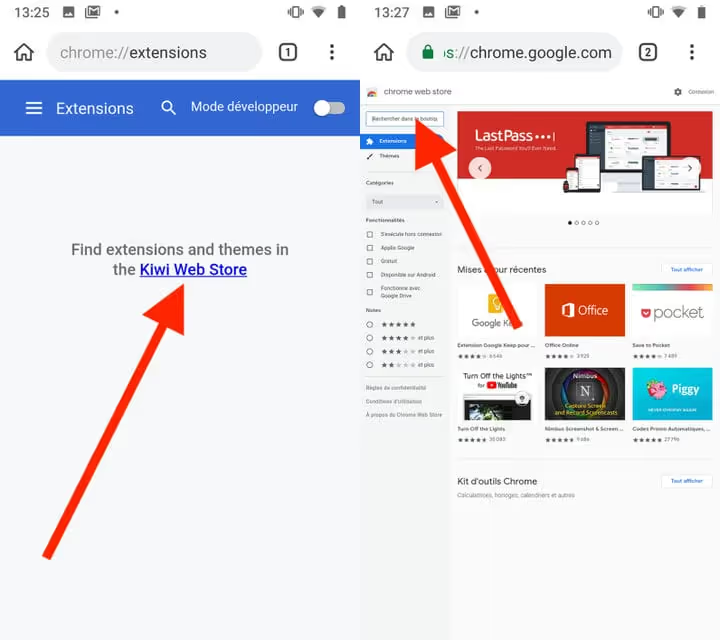
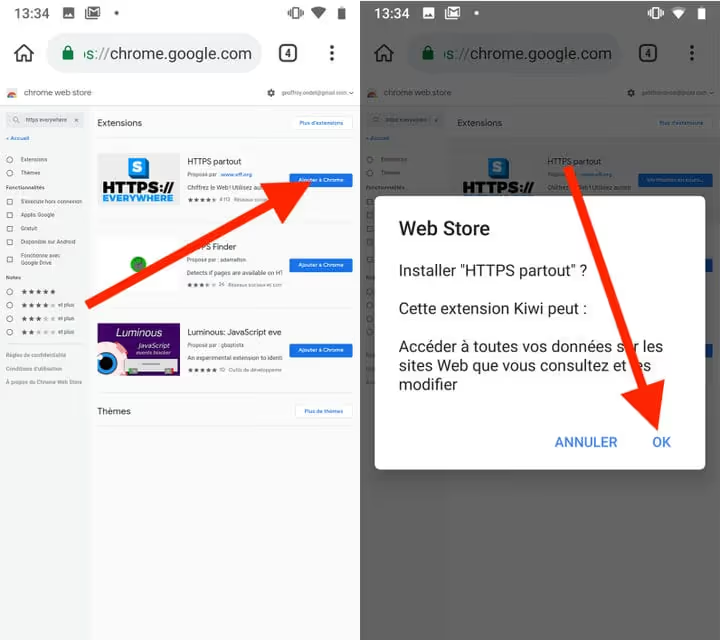
Passaggio 3. Tocca il link Kiwi Web Store, il browser reindirizzava automaticamente alla home page del Chrome Web Store. Trova l'estensione desiderata tramite la ricerca, tocca Aggiungi a Chrome e conferma l'installazione.
Le estensioni per Chrome desktop non erano progettate per browser mobili, alcune non funzionavano in Kiwi Browser nemmeno nei suoi anni migliori. Kiwi è ora rimosso da Google Play. Il codice di supporto alle estensioni è integrato in Microsoft Edge, non è un fork separato. Se stai ancora usando Kiwi, il browser non riceve aggiornamenti di sicurezza: si raccomanda la migrazione immediata a Edge o Firefox.
Confronto tra browser
Browser | Estensioni Chrome | Catalogo proprio | Aggiornamenti attivi | Dimensioni |
|---|---|---|---|---|
Microsoft Edge | Sì (Chrome Web Store + catalogo proprio) | Sì, 20+ verificate | Mensili | ~100 MB |
Firefox | No (componenti aggiuntivi propri) | Sì, 50+ componenti | Mensili | ~80 MB |
Yandex Browser | Sì (Chrome Web Store) | Sì, catalogo componenti | Mensili | ~120 MB |
Brave | Sì (Chrome Web Store) | No (blocco integrato) | Mensili | ~90 MB |
Mises | Sì (Chrome Web Store) | No | Mensili | ~70 MB |
Flow | Sì (Chrome Web Store) | No (blocco integrato) | Irregolari | ~15 MB |
Kiwi Browser | Sì (chiuso) | No | Progetto chiuso | ~60 MB |
Dimostrazione visiva dell'installazione di estensioni su Android, dall'avvio del browser al tuo primo ad blocker:
⁉️🤔 Domande frequenti
Perché Google non aggiunge le estensioni a Chrome per Android?
Il motivo non è dichiarato ufficialmente, ma gli analisti tecnici concordano su tre fattori: sicurezza (le estensioni sono il principale vettore di attacco su Chrome desktop), controllo sull'ecosistema mobile e conflitto con il modello di business di Google (gli ad blocker installati tramite estensioni incidono sui ricavi). Al tempo stesso, è tecnicamente possibile: Kiwi Browser lo ha dimostrato già nel 2018.
Microsoft Edge è più sicuro di Kiwi Browser?
Sì, per due motivi. Primo, Edge riceve aggiornamenti di sicurezza mensili da Microsoft, mentre il defunto Kiwi non ha più aggiornamenti da gennaio 2025. Secondo, il catalogo estensioni di Edge è sottoposto a revisione manuale: Microsoft seleziona estensioni compatibili e sicure. Con l'installazione manuale dal Chrome Web Store, i rischi sono gli stessi di Kiwi.
Quali estensioni funzionano sicuramente su Android tramite Edge?
A metà 2026, queste funzionano in modo stabile: uBlock Origin, Bitwarden, Dark Reader, Tampermonkey, Violentmonkey, Browsec VPN, NordVPN, Immersive Translate, SingleFile. Non funzionano o funzionano con errori: LastPass (problemi di riempimento automatico), la maggior parte delle estensioni SEO (interfaccia desktop), Session Buddy (richiede la barra laterale).
Si possono sincronizzare le estensioni tra desktop e Android?
In Microsoft Edge, sì, parzialmente. L'elenco delle estensioni si sincronizza tramite account Microsoft, ma le impostazioni e lo stato (attivata/disattivata) di ciascuna estensione no. Dovrai installare e configurare le estensioni separatamente su ciascun dispositivo, anche con lo stesso account.
Serve l'accesso root per installare le estensioni?
No. Tutti i metodi descritti funzionano su Android standard senza privilegi di root, sblocco del bootloader o installazione di APK di terze parti. I browser si scaricano da Google Play, il processo di installazione delle estensioni richiede esattamente il numero di passaggi descritto nelle istruzioni sopra.
Prendi Edge o aspetta Chrome: cosa installare nel 2026
Risposta breve: Microsoft Edge. È l'unico browser con supporto ufficiale alle estensioni del Chrome Web Store su Android, aggiornamenti costanti e un catalogo verificato. Firefox è la scelta migliore se ti servono un ad blocker, la modalità scura e un password manager senza legami con l'ecosistema Google.
Se Edge non ti soddisfa per via delle policy Microsoft o del design, Yandex Browser offre quasi lo stesso livello di compatibilità per gli utenti di lingua russa. Brave è per chi mette la privacy sopra ogni cosa. Ed è ora di cancellare Kiwi Browser: un browser senza aggiornamenti di sicurezza su Android è una falla grande quanto il sistema operativo stesso.
Hai provato a installare estensioni tramite Edge su Android? Scrivi nei commenti quali estensioni hanno funzionato per te e quali no. Un elenco di compatibilità aggiornato dal vivo è più utile di qualsiasi recensione.

Un team professionale di scrittori e redattori specializzati nella creazione di contenuti di qualità.