














💡 Trucchi utili di Notepad++: regex, scorciatoie e pulizia automatica del testo nel 2026
Hai aperto un log di cinquemila righe e hai passato un'ora a rimuovere i duplicati a mano. Oppure hai incollato testo da Word in WordPress e ti sei ritrovato con interruzioni di riga doppie in tutto il documento. Notepad++ elimina entrambi gli scenari in un solo passaggio, ma solo se conosci tre o quattro tecniche specifiche.
La maggior parte degli utenti si ferma al semplice Ctrl + F. Invece, il motore di espressioni regolari Boost integrato trasforma l'editor in uno strumento di elaborazione testi batch. Qui sotto trovi un cheat sheet regex, più di trenta scorciatoie da tastiera e istruzioni passo passo che puoi applicare da subito.
Applicabile a Notepad++ versione 8.9.6.4, giugno 2026.
💡 Panoramica rapida:
- Tre modalità di ricerca confrontate in una tabella: normale, estesa ed espressioni regolari
- Quattro tabelle di simboli regex: base, classi di caratteri, quantificatori e raggruppamento
- Tre scenari reali di trova e sostituisci: tag HTML, link markdown, estrazione URL
- Più di trenta scorciatoie da tastiera in quattro gruppi più istruzioni passo passo per pulire il testo da Word
Tre modalità di ricerca: cosa usare e quando
Notepad++ ha tre modalità di ricerca. Si passa dall'una all'altra in fondo alle finestre Ctrl + F e Ctrl + H nel gruppo "Search Mode". Confondere le modalità significa ottenere zero corrispondenze dove dovrebbero essercene cento.
Modalità | Cosa supporta | Quando usarla |
|---|---|---|
Normale | Testo esatto | Cercare una parola o frase senza caratteri speciali |
Estesa |
| Sostituire interruzioni di riga, tabulazioni, caratteri nulli |
Espressioni regolari | Sintassi Boost completa | Pattern, classi di caratteri, quantificatori, raggruppamento |
La modalità estesa è un modo rapido per sostituire le interruzioni di riga con spazi senza regex. Se hai bisogno di raggruppamenti o classi di caratteri, passa alla modalità completa.
Espressioni regolari: un cheat sheet per l'uso quotidiano
La modalità espressioni regolari si attiva nella finestra di ricerca (Ctrl + F) o sostituzione (Ctrl + H): in fondo alla finestra, imposta "Search Mode" su "Regular expressions". Dopodiché, i caratteri speciali funzionano come operatori anziché come testo semplice.
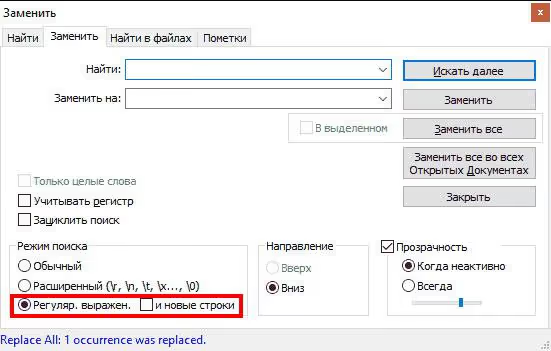
Il motore Boost è compatibile con la sintassi di VS Code, Sublime e Vim. Impara un pattern qui e usalo ovunque.
Simboli base:
Simbolo | Cosa corrisponde |
|---|---|
| Qualsiasi carattere singolo tranne un'interruzione di riga |
| Inizio riga |
| Fine riga |
| Qualsiasi cifra (equivalente a |
| Qualsiasi carattere tranne una cifra |
| Lettera, cifra o underscore (equivalente a |
| Qualsiasi carattere tranne |
| Carattere di spazio bianco: spazio, tabulazione, interruzione di riga |
| Carattere non di spazio bianco |
| Carattere di nuova riga (LF) |
| Ritorno a capo (CR) |
Classi di caratteri:
Costrutto | Cosa corrisponde |
|---|---|
| Uno qualsiasi dei caratteri elencati |
| Qualsiasi lettera latina minuscola |
| Qualsiasi lettera latina maiuscola |
| Lettera latina in qualsiasi caso |
| Qualsiasi cifra (equivalente a |
| Qualsiasi carattere tranne a, b, c |
Quantificatori:
Simbolo | Quante volte |
|---|---|
| Zero o più ripetizioni |
| Una o più ripetizioni |
| Qualsiasi insieme di caratteri all'interno di una riga |
| Qualsiasi stringa non vuota |
Delimitatori e raggruppamento:
Costrutto | Cosa fa |
|---|---|
| Delimitatore di parola |
| Non un delimitatore di parola |
| Raggruppamento: contenuto disponibile nella sostituzione come |
| "Or" logico |
Quattro pattern che vale la pena tenere a mente:
^$, una riga vuota (inizio seguito immediatamente dalla fine)^\s*$, una riga contenente solo caratteri di spazio bianco^.*$, l'intero contenuto di una riga dall'inizio alla fine\r\n, una riga vuota in formato Windows (CRLF)
Trova e sostituisci: tre scenari reali
La teoria senza pratica non rimane impressa. Ecco tre attività tratte dal lavoro reale con codice e contenuti WordPress.
Rimuovere i tag HTML preservando il testo
Hai esportato contenuti da un vecchio CMS e ti sei ritrovato con un pasticcio di tag. Devi rimuovere la formattazione e lasciare solo testo semplice. In modalità espressioni regolari:
1 Find: <[^>]*> 2 Replace: (leave empty)
Il pattern <[^>]*> trova tutto ciò che sta tra < e >: tag di apertura, chiusura, tag auto-chiudenti come <br/>. Lascia vuoto il campo sostituisci. L'HTML scompare; il testo rimane intatto.
Rimuovere i link preservando il testo dell'ancora
Hai un elenco in formato [Titolo](url) e devi tenere solo i titoli. Due passaggi in modalità regex.
Passaggio 1. Rimuovi la parte del link insieme alla parentesi di apertura:
1 Find: \(https?://[^)]*\) 2 Replace: (leave empty)
Passaggio 2. Rimuovi le parentesi quadre. Passa alla modalità normale: cerca [, sostituisci con vuoto; poi ], sostituisci anche con vuoto.
Un centinaio di link diventano un elenco pulito di titoli in due operazioni.
Estrarre URL da un elenco markdown
Il compito inverso: da [Titolo](https://example.com) devi tenere solo l'indirizzo. Un passaggio in modalità regex:
1 Find: ^[^(]*\(([^)]+)\).*$ 2 Replace: \1
Il costrutto ([^)]+) cattura l'URL all'interno delle parentesi. \1 lo inserisce nel campo sostituisci; tutto il resto del testo nella riga viene scartato.
Scorciatoie da tastiera: lavorare senza mouse
Un insieme di combinazioni che fa risparmiare tempo durante il lavoro quotidiano con codice e contenuti. Aggiungi questa pagina ai preferiti come riferimento.
Lavorare con file e schede:
Azione | Tasti |
|---|---|
Apri documento |
|
Nuova scheda |
|
Chiudi scheda |
|
Salva |
|
Salva con nome |
|
Salva tutto |
|
Documento successivo |
|
Documento precedente |
|
Modifica di base:
Azione | Tasti |
|---|---|
Seleziona tutto |
|
Copia |
|
Taglia |
|
Incolla |
|
Annulla |
|
Ripristina |
|
Duplica riga o testo selezionato |
|
Vai all'inizio del documento |
|
Vai alla fine del documento |
|
Vai all'inizio della riga |
|
Vai alla fine della riga |
|
Trova e sostituisci:
Azione | Tasti |
|---|---|
Trova nel testo |
|
Sostituisci testo |
|
Trova nei file |
|
Trova successivo |
|
Trova precedente |
|
Trova selezione successiva |
|
Trova selezione precedente |
|
Vai alla riga |
|
Operazioni speciali:
Azione | Tasti |
|---|---|
Converti in minuscolo |
|
Converti in MAIUSCOLO |
|
Commenta selezione |
|
Decommenta selezione |
|
Mostra elenco tag o parole chiave |
|
Aggiungi segnalibro alla riga |
|
Vai al segnalibro successivo |
|
Vai al segnalibro precedente |
|
Aumenta rientro testo |
|
Riduci rientro testo |
|
Modalità a schermo intero con schede |
|
Modalità a schermo intero senza pannelli |
|
Zoom area di testo |
|
Spostare blocchi senza copia-incolla merita un'attenzione particolare. Tieni premuto Ctrl + Shift e usa i tasti ↑ / ↓ per spostare un blocco selezionato all'interno del documento. Gli appunti non vengono modificati. Il rischio di sovrascrivere accidentalmente un frammento importante è zero.
Istruzioni passo passo: rimuovere le righe vuote dopo aver incollato da Word
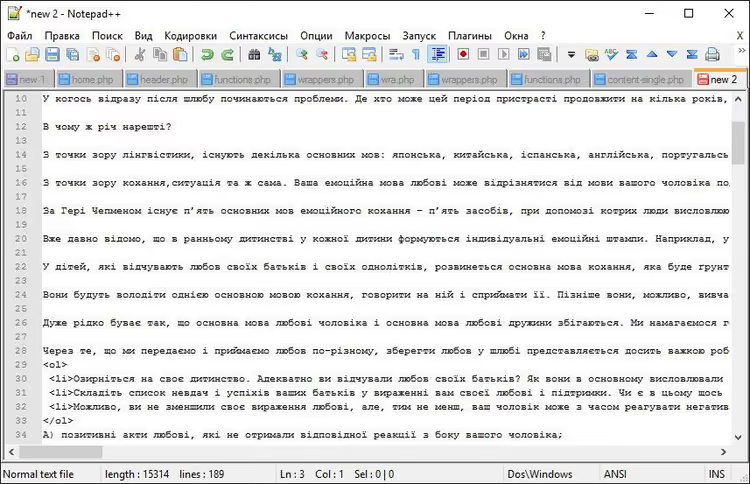
Hai copiato testo da Microsoft Word, l'hai incollato in WordPress e hai ottenuto interruzioni di riga doppie e triple. Invece della pulizia manuale, un'operazione integrata di Notepad++ gestisce questo in tre passaggi.
Passaggio 1. Apri il documento problematico. Le righe vuote sono immediatamente visibili.
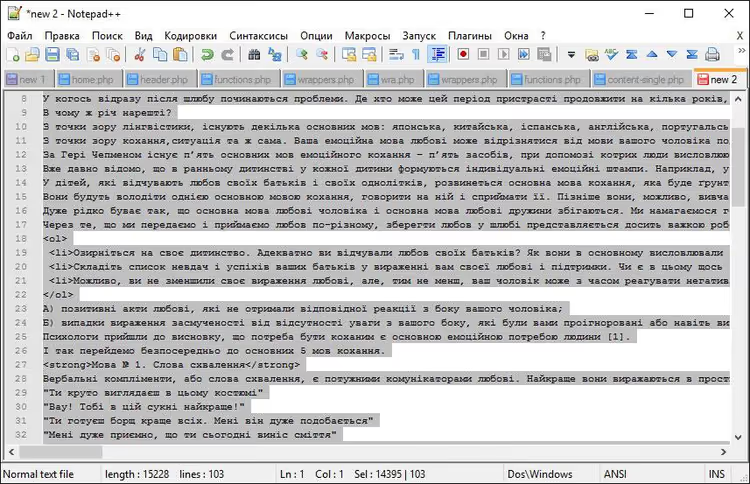
Passaggio 2. Seleziona tutto il contenuto: Ctrl + A.
Passaggio 3. Nel menu principale: Modifica → Operazioni sulle righe → Rimuovi righe vuote.
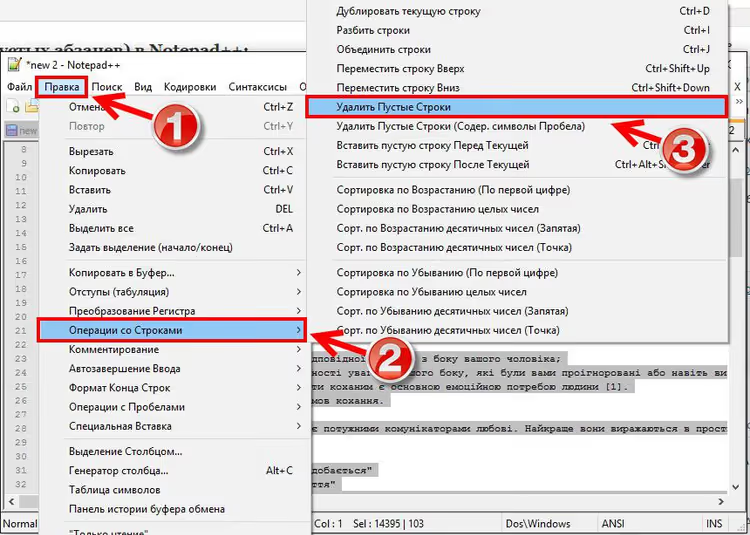
Fatto. Le righe vuote scompaiono e il testo è pronto per essere incollato in WordPress senza tag <br> extra ed elementi <p></p> vuoti. Questa tecnica funziona anche per incollaggi da Google Docs. Fa risparmiare decine di minuti quando si lavora con documenti lunghi.
Commentare il codice: due scorciatoie per l'intero ciclo
Per uno sviluppatore WordPress che modifica functions.php, CSS o JavaScript quotidianamente, commentare il codice è una parte costante del flusso di lavoro. Due scorciatoie coprono l'intero ciclo:
Ctrl + Shift + Q, commenta il blocco selezionato. Notepad++ inserisce automaticamente la sintassi corretta in base al tipo di file://per PHP e JavaScript,/* */per i CSS.Ctrl + Shift + K, decommenta un blocco precedentemente commentato.
Funziona sia per singole righe che per blocchi multi-riga. Il linguaggio è determinato automaticamente dall'estensione del file. Non c'è bisogno di ricordare dove usare le doppie barre invece degli asterischi.
Video: tecniche di base in 5 minuti
Per chi assimila meglio i formati visivi rispetto al testo, ecco una breve introduzione alle capacità principali dell'editor:
Dopo la visione, le scorciatoie da tastiera e i pattern regex del cheat sheet qui sopra si inseriranno in una base chiara.
⁉️🤔 Domande frequenti
Come si attiva la modalità espressioni regolari in Notepad++?
Apri la finestra di ricerca (
Ctrl + F) o sostituzione (Ctrl + H). In fondo alla finestra, trova il gruppo di pulsanti di opzione "Search Mode" e seleziona "Regular expressions". Dopodiché, tutti i caratteri speciali funzionano come operatori Boost. Non sono richieste impostazioni aggiuntive.
Perché il pattern \n non trova le interruzioni di riga?
Molto probabilmente, il file usa terminazioni di riga Windows: CRLF anziché LF. Prova il pattern
\r\no l'universale\R(interruzione di riga in Boost). Il formato corrente è visibile nella barra di stato di Notepad++: "Windows (CR LF)", "Unix (LF)" o "Macintosh (CR)".
Qual è la differenza tra modalità di ricerca estesa ed espressioni regolari?
La modalità estesa comprende solo sequenze di escape: nuova riga, tabulazione, ritorno a capo. Quantificatori, classi di caratteri e raggruppamento sono disponibili solo in modalità "Regular expressions". La modalità estesa è sufficiente per sostituire le interruzioni di riga con spazi. Per rimuovere tag o estrarre dati, serve la regex completa.
Posso cercare e sostituire su più file contemporaneamente?
Sì:
Ctrl + Shift + Fapre la finestra "Find in Files". Specifica una cartella, una maschera di file (*.php,*.css) e un pattern di ricerca. Notepad++ esaminerà tutti i file corrispondenti e mostrerà i risultati in un pannello separato. Per la sostituzione di massa, usa la scheda "Replace in Files". Prima di eseguire, fai sempre una copia di backup della cartella.
Come si eliminano le righe che contengono una parola specifica?
In modalità espressioni regolari: nel campo "Find", inserisci
^.*keyword.*\R, e lascia vuoto il campo "Replace". Il costrutto\Rcattura l'interruzione di riga insieme al testo della riga, così non rimane spazio vuoto dove si trovava la riga eliminata. Funziona per qualsiasi pattern di testo.
Cosa aggiungere ai preferiti e da dove iniziare
Le espressioni regolari padroneggiate in Notepad++ funzionano ovunque. La stessa sintassi si applica in VS Code, nel codice PHP (preg_match), in JavaScript e nelle query SQL. Questa non è una caratteristica di un singolo editor. È alfabetizzazione di base per sviluppatori.
- Se lavori con contenuti WordPress: inizia con la pulizia delle righe vuote seguendo le istruzioni sopra. Vedrai i risultati in un minuto.
- Se elabori esportazioni da un vecchio CMS: il pattern
<[^>]*>per rimuovere i tag HTML gestisce la maggior parte delle attività tipiche in un solo passaggio. - Se stai preparando dati dopo una migrazione di dominio:
Ctrl + Hin modalità regex per la normalizzazione degli URL sostituisce ore di lavoro manuale con una singola esecuzione.
Scarica Notepad++ gratuitamente dal sito ufficiale e prova queste tecniche sul tuo primo file problematico. Quale scenario tra quelli analizzati incontri più spesso? Facci sapere nei commenti.

Un team professionale di scrittori e redattori specializzati nella creazione di contenuti di qualità.