














🚫 Non riesci ad accedere all'amministrazione di WordPress? 6 modi per riottenere l'accesso
Ieri il sito funzionava. Oggi vedi una schermata bianca dopo aver inserito login e password. Oppure la pagina di login si ricarica senza farti entrare. Una situazione familiare per chiunque gestisca un sito WordPress.
Ci sono decine di ragioni per il blocco del pannello di amministrazione: un conflitto tra plugin dopo un aggiornamento, un file .htaccess corrotto, un wp-login.php danneggiato, una password persa o un loop della cache del browser. La buona notizia è che nella maggior parte dei casi l'accesso può essere ripristinato in 5-10 minuti senza uno sviluppatore.
Ecco sei metodi, dal più semplice al più tecnico. Seguili in ordine.
💡 Panoramica rapida:
- Svuota la cache e i cookie del browser; in un terzo dei casi è l'unico problema
- Cambia la password dell'amministratore tramite phpMyAdmin nel pannello di hosting
- Disattiva i plugin via FTP rinominando la cartella
plugins - Disattiva il tema via FTP in modo che WordPress attivi quello predefinito
- Carica un
wp-login.phpnuovo dall'archivio ufficiale di WordPress - Elimina e ricrea
.htaccessdalle impostazioni dei permalink
Perché la pagina di login smette di funzionare
Il pannello di amministrazione di WordPress non si rompe da solo. Quasi sempre la causa è una modifica recente. Hai aggiornato un plugin e ha smesso di funzionare con la versione PHP del tuo server. Sei passato a un tema che entra in conflitto con un plugin di caching installato. Hai migrato il sito e non hai corretto gli URL nel database. Oppure il file .htaccess si è corrotto dopo aver modificato le regole di reindirizzamento.
Meno spesso il problema è il browser: cache o cookie obsoleti impediscono a WordPress di convalidare la sessione utente. E a volte il provider di hosting attiva un modulo di sicurezza come ModSecurity che blocca la richiesta POST a wp-login.php.
I sei passaggi qui sotto coprono tutti questi scenari. Seguili in sequenza: ogni passaggio è leggermente più complesso del precedente, ma nessuno richiede di modificare codice.
1. Svuota la cache e i cookie del browser
Il colpevole più comune è il browser. Quando accedi al pannello di amministrazione di WordPress, viene creato un cookie di sessione. Se quel cookie è corrotto o scaduto, la pagina di login entra in un loop: inserisci la password, si ricarica e il modulo di login riappare.
La soluzione è svuotare cache e cookie per tutto il periodo e riavviare il browser. In Chrome si fa così:
- Clicca sui tre puntini nell'angolo in alto a destra della finestra.

- Seleziona "Cronologia" e poi di nuovo "Cronologia".
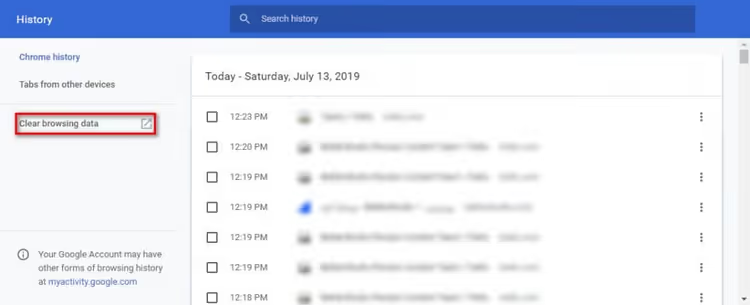
- Nella finestra che si apre, clicca su "Cancella dati di navigazione".
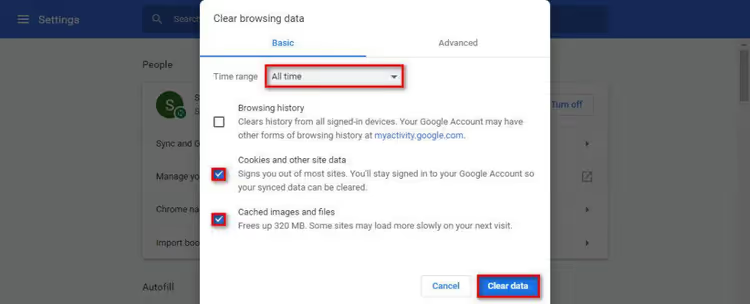
- Seleziona sia "Cookie" che "Immagini e file memorizzati nella cache".
- Come intervallo di tempo, seleziona "Tutto".
- Clicca su "Cancella dati", poi chiudi e riapri il browser.
Dopodiché, prova ad accedere al pannello di amministrazione. Se non ha funzionato, vai avanti.
2. Cambia la password dell'amministratore tramite phpMyAdmin
Se la password è stata dimenticata e il link "Password dimenticata" sulla pagina di login non aiuta (l'email dell'amministratore non è accessibile o l'SMTP non è configurato), c'è una via diretta: cambiare la password tramite il database.
Per farlo, vai al pannello di controllo del tuo hosting (cPanel, ISPmanager o simile) e trova phpMyAdmin nella sezione database. Ecco una guida passo passo per cambiare la password tramite phpMyAdmin. In breve:
- Apri phpMyAdmin e nella scheda "Database", seleziona il database del tuo sito.

- Trova la tabella
wp_users(il prefisso potrebbe essere diverso se lo hai cambiato durante l'installazione). - Clicca su "Modifica" accanto alla riga con il tuo account amministratore.

- Nel campo
user_pass, inserisci una nuova password. - Per la colonna "Funzione", seleziona MD5.
- Clicca su "Esegui" per salvare.
Nota che WordPress usa un proprio sistema di hashing delle password. MD5 tramite phpMyAdmin è una soluzione temporanea. Al primo accesso riuscito, WordPress convertirà automaticamente la password in un hash moderno. Ti basta accedere con la nuova password e il sistema aggiornerà tutto da solo.
3. Disattiva i plugin via FTP
A volte un conflitto tra plugin blocca non solo il pannello di amministrazione ma l'intero sito. E poiché il pannello non è accessibile, non puoi disattivare i plugin nel modo standard. La soluzione è accedere al server via FTP e rinominare la cartella dei plugin.
Collegati al tuo hosting tramite un qualsiasi client FTP (FileZilla, WinSCP) o il file manager nel pannello di hosting. Trova la cartella root del sito e vai in wp-content.
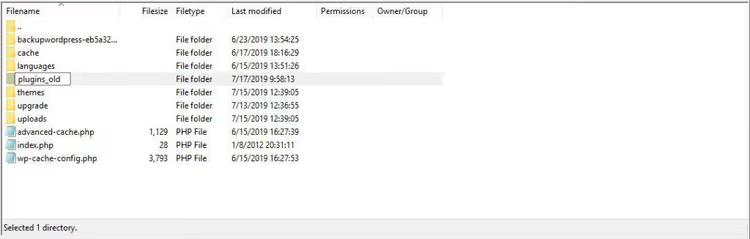
Rinomina la cartella plugins in plugins_old. WordPress disattiverà immediatamente tutti i plugin perché non li troverà più nel percorso previsto.
Ora prova ad accedere al pannello di amministrazione. Ha funzionato? Ottimo, significa che uno dei plugin era la causa. Ripristinali uno per uno: rinomina di nuovo la cartella in plugins, entra nel pannello (i plugin sono ancora disattivati per ora) e attivali uno alla volta, verificando il login dopo ciascuno in una nuova finestra di navigazione privata. Il colpevole si rivelerà rapidamente.
4. Disattiva il tema via FTP
La stessa logica dei plugin, ma per il tema. L'incompatibilità del tema con la versione corrente di WordPress o PHP è una situazione comune dopo un aggiornamento automatico.
Di nuovo, collegati via FTP alla cartella wp-content/themes. Trova la cartella del tuo tema attivo e rinominala aggiungendo il suffisso _off.

WordPress rileverà che il tema attivo non è presente e passerà automaticamente a quello predefinito (Twenty Twenty-Five o simile, a seconda della versione). Dopodiché, il pannello di amministrazione dovrebbe aprirsi.
Se il pannello di amministrazione inizia a funzionare, il problema è nel tema. Vai su «Aspetto → Temi», aggiorna il tema problematico all'ultima versione e solo dopo riattivalo. Se il tema non viene aggiornato dallo sviluppatore da molto tempo, potrebbe essere il momento di sostituirlo.
5. Carica un wp-login.php pulito
Il file wp-login.php è il punto di accesso al pannello di amministrazione. Se è corrotto, cancellato o modificato da codice malevolo, la pagina di login semplicemente non si aprirà.

Il modo corretto per ripristinarlo non è provare a modificare il file manualmente, ma ottenere una copia pulita dall'archivio ufficiale di WordPress:
- Scarica l'ultima versione di WordPress da wordpress.org/download.
- Estrai l'archivio e individua al suo interno il file
wp-login.php. - Collegati al tuo hosting via FTP e carica il
wp-login.phppulito nella cartella principale del sito, sostituendo quello esistente.
Prima di sostituirlo, salva il vecchio file in locale per precauzione: rinominalo semplicemente sul server in wp-login.php.bak e poi carica quello nuovo. Dopo la sostituzione, prova ad accedere. Il file pulito è garantito privo di errori e compatibile con la versione di WordPress installata, se hai scaricato l'archivio della stessa versione principale.
6. Ricrea il file.htaccess
Una singola riga errata in .htaccess può mandare in tilt l'intero pannello di amministrazione. Questo accade spesso dopo aver sperimentato con i reindirizzamenti o installato plugin di sicurezza che scrivono le proprie regole in questo file.

La soluzione è eliminare .htaccess e lasciare che WordPress lo crei ex novo:
- Collegati al tuo hosting via FTP e individua
.htaccessnella root del sito. - Scaricalo in locale (copia di backup!) ed eliminalo dal server.
- Prova ad accedere al pannello di amministrazione. Se il login funziona, il problema era in
.htaccess. - Nel pannello di amministrazione, vai su **Impostazioni → **Permalink e clicca semplicemente «Salva modifiche» senza modificare la struttura dei link.
WordPress genererà un nuovo .htaccess pulito con le regole di base per la struttura dei permalink selezionata. Tutte le righe aggiuntive che potevano bloccare l'accesso scompariranno.
⁉️🤔 Domande frequenti
Dopo aver cambiato la password tramite phpMyAdmin, non riesco ancora ad accedere. Qual è il problema?
Molto probabilmente non hai selezionato la funzione MD5 per il campo
user_passprima di salvare. Senza questa, phpMyAdmin salva la password in chiaro e WordPress non può verificarla. Ripeti il passaggio: apri la stessa riga inwp_users, inserisci di nuovo la password e assicurati di selezionare MD5 nel menu a tendina "Funzione". Controlla anche di star modificando la riga che corrisponde al tuo utente. La tabellawp_userspuò contenere diverse voci; cerca la tua tramite il campouser_loginouser_email.
Cosa fare se nessuno dei sei metodi ha funzionato?
Attiva la modalità debug di WordPress. Aggiungi queste righe al file wp-config.php:
1 define('WP_DEBUG', true); 2 define('WP_DEBUG_LOG', true); 3 define('WP_DEBUG_DISPLAY', false);
Dopodiché, prova ad accedere al pannello di amministrazione e controlla il file
wp-content/debug.log. Anche se la pagina di login non si apre, WordPress scriverà la causa dell'errore nel log. Molto spesso in questa fase troverai o un errore fatale in un tema o plugin, oppure un problema di versione PHP sull'hosting.
Posso recuperare l'accesso al pannello di amministrazione senza FTP e phpMyAdmin?
Sì, tramite WP-CLI, uno strumento a riga di comando per gestire WordPress. Il comando wp user update USERNAME --user_pass=NEWPASS cambia la password direttamente. Ma WP-CLI deve essere installato sull'hosting, cosa che non tutti i provider offrono. Un'alternativa è l'inserimento di un codice di reset d'emergenza della password nel file functions.php del tema attivo:
1 wp_set_password('новый_пароль', 1);
Questo codice imposta la password per l'utente con ID=1 (di solito l'amministratore). Dopo averlo inserito, apri una pagina qualsiasi del sito, la password verrà cambiata e dovrai rimuovere immediatamente il codice dal
functions.php.
Perché il sito appare rotto dopo aver disattivato i plugin?
È normale. Alcuni plugin sono responsabili del layout e dell'aspetto delle pagine (builder come Elementor, plugin di caching). Dopo aver rinominato di nuovo la cartella plugins e riattivato i plugin uno per uno, l'aspetto tornerà come prima.
Non confondere un aspetto del frontend compromesso con il problema di accesso all'amministrazione. L'obiettivo principale in questa fase è recuperare l'accesso al pannello di controllo. Il frontend lo sistemerai in seguito.
Devo chiamare uno sviluppatore se ho paura di rompere qualcosa?
Tutti e sei i passaggi sono reversibili. Una cartella rinominata può essere riportata al nome originale, un .htaccess cancellato può essere ripristinato da una copia e un wp-login.php nuovo non influisce sul contenuto o sulle impostazioni del sito. Segui questa regola: prima di ogni azione, fai una copia di ciò che stai modificando. Con un backup, il rollback richiede pochi secondi.
Quale metodo provare per primo?
Se ti sei appena imbattuto in un blocco del pannello di amministrazione, inizia svuotando cache e cookie; in un buon terzo dei casi questo è sufficiente. Se non risolve entro due minuti, procedi con i passaggi in sequenza dal più semplice al più complesso.
Per le situazioni in cui la password è sicuramente persa e l'email dell'amministratore non è accessibile, vai direttamente al passaggio 2; phpMyAdmin ti dà accesso diretto al database indipendentemente dallo stato di WordPress. E se il pannello di amministrazione è andato giù subito dopo l'aggiornamento di un plugin o di un tema, i passaggi 3 e 4 risolveranno il problema più velocemente.
La cosa principale è non farsi prendere dal panico. WordPress raramente si rompe in modo irreversibile. Quasi sempre si tratta di un conflitto di versione, un file corrotto o un cookie di sessione: qualcosa che può essere risolto senza uno sviluppatore.

Un team professionale di scrittori e redattori specializzati nella creazione di contenuti di qualità.