














🥇 5 Migliori strumenti di debugging per WordPress per trovare errori 2026
Il tuo sito è in down con una schermata bianca. Un plugin si è aggiornato e il pannello di amministrazione non si carica. Errore 500, ma i log sono vuoti. Senza gli strumenti giusti, fare debugging di WordPress diventa un terno al lotto: passi ore a provare plugin a caso senza riuscire a trovare la causa.
Un buon strumento di debugging evidenzia il problema in pochi secondi. Mostra quale plugin o tema sta causando il conflitto, quali errori PHP si stanno accumulando in background e dov'è il collo di bottiglia. Senza uno strumento del genere, sei cieco. E uno strumento scadente aggiunge solo rumore.
In questa selezione, 5 strumenti per il debugging e la risoluzione dei problemi su WordPress nel 2026. Tre risolvono il compito diretto: isolare i conflitti, registrare i log e scrivere automaticamente le costanti in wp-config.php. Gli altri due coprono scenari correlati senza i quali la risoluzione dei problemi è impossibile: filtrare lo spam e proteggersi dagli attacchi. Ciascuno è stato testato su progetti reali.
💡 Panoramica rapida:
- Esegui
Health Checkper isolare i conflitti di plugin e tema senza causare downtime - Collega
Akismetper il filtraggio automatico dello spam nei commenti e nei moduli di contatto - Usa
Plugin Detectiveper trovare il plugin in conflitto tramite una procedura guidata passo passo - Attiva
WP Debuggingper scrivere le costanti di debug inwp-config.phpsenza un editor di codice - Installa
Solid Securityper la scansione delle vulnerabilità e un firewall perimetrale
Tabella comparativa degli strumenti:
Strumento | Tipo di debug | Gratuito | Pro | Caratteristica principale |
|---|---|---|---|---|
Health Check & Troubleshooting | Isolamento conflitti | Sì | - | Modalità Troubleshooting senza impatto sui visitatori |
Akismet | Filtraggio spam | Sì | da $10/mese | Database globale delle firme di spam |
Plugin Detective | Rilevamento conflitti | Sì | - | Procedura guidata passo passo, funziona durante WSOD |
WP Debugging | Log degli errori | Sì | - | Costanti automatiche in wp-config.php |
Solid Security | Protezione dagli attacchi | Sì | $80/anno | Scanner di vulnerabilità + firewall |
1. Health Check & Troubleshooting
Plugin ufficiale del team di WordPress.org. Il primo strumento da eseguire in qualsiasi situazione di emergenza. La sua funzione principale, la Troubleshooting Mode: attivi la modalità debug, il plugin disabilita TUTTI i plugin attivi e imposta un tema predefinito. Ma SOLO per te. I visitatori del sito continuano a vedere la versione normale. Nessun downtime.
Poi riattivi i plugin uno per uno e osservi a che punto l'errore si ripresenta. Un processo di eliminazione, automatizzato e sicuro. In pratica, questo riduce la ricerca di un plugin in conflitto da ore a 10-15 minuti.
La scheda Site Status verifica la configurazione del server: versione PHP, limiti di memoria, presenza dei moduli richiesti, stato HTTPS. Lo strumento Integrity controlla i checksum dei file di WordPress per vedere se i file di sistema sono stati manomessi. La sezione Debug Information compila un report completo sulla configurazione del sito, che puoi copiare e inviare a uno sviluppatore o all'assistenza dell'hosting.
Pro:
- Strumento ufficiale, aggiornato insieme al core di WordPress
- La Troubleshooting Mode non impatta sui visitatori
- Report completo della configurazione del server in un clic
- Verifica dell'integrità dei file di sistema
Contro:
- Non mostra gli errori PHP in tempo reale, ne conferma solo la presenza
- La Troubleshooting Mode funziona in modo meno flessibile con i temi rispetto ai plugin
Prezzo: gratuito.
🔗 Health Check & Troubleshooting su WordPress.org
2. Akismet
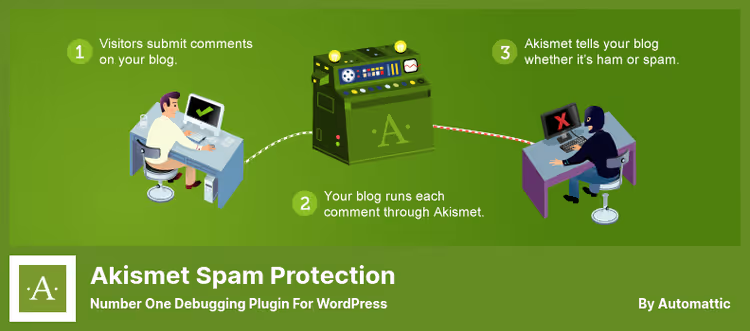
Akismet non è un debugger in senso classico. Ma quando cerchi la causa dei problemi del sito, centinaia di commenti spam nel database sono rumore che maschera gli errori reali. Un database intasato rallenta wp-admin. Commenti falsi con link non funzionanti generano errori 404 nei log. Akismet risolve questo compito: pulisce lo spam automaticamente, senza il tuo intervento.
Il plugin è preinstallato in WordPress e funziona tramite un database globale di firme di spam. Quando un commento arriva sul sito, Akismet lo confronta con questo database e filtra immediatamente la spazzatura. Vedi solo commenti reali. Ed errori reali, non oscurati dallo spam.
La cronologia dello stato dei commenti mostra quali moderatori hanno approvato o respinto cosa. Integrazione con Contact Form 7, Gravity Forms e Jetpack già pronta: il filtro antispam funziona non solo nei commenti, ma anche nei moduli di contatto. Pulire il database dallo spam accelera indirettamente il sito, meno spazzatura in wp_comments e wp_commentmeta.
Pro:
- Preinstallato, non richiede installazione separata
- Database globale dello spam aggiornato in tempo reale
- Filtra lo spam nei moduli di contatto tramite integrazioni
- Risparmia spazio nel database
Contro:
- Non è uno strumento di debugging in sé: protegge dal rumore, ma non cerca gli errori
- A volte segnala commenti reali come spam, è necessaria una revisione manuale della cartella Spam
- La versione Pro è a pagamento per i siti commerciali
Prezzo: versione Lite gratuita per blog personali; Pro: da $10/mese (abbonamento annuale: da $100/anno, due mesi gratis rispetto al piano mensile).
🔗 Akismet su WordPress.org🔗 Akismet Pro
3. Plugin Detective
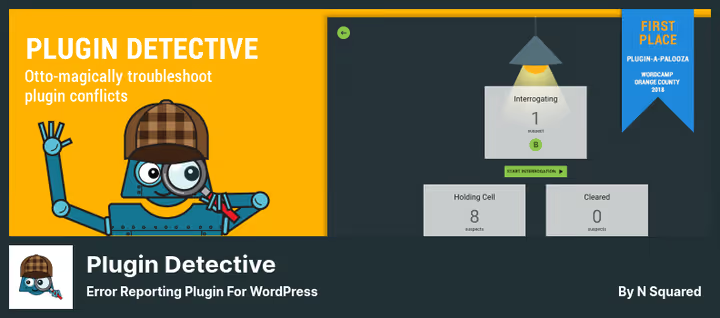
Plugin Detective risolve un compito, e lo risolve perfettamente: individua il plugin che sta causando il crash del sito. A differenza di Health Check, NON simula la disattivazione. Disattiva realmente i plugin e ti pone domande in un formato guidato passo dopo passo.
Avvii la procedura guidata su qualsiasi pagina, sia nel pannello di amministrazione che nel frontend. Il plugin disattiva gruppi di plugin uno dopo l'altro e chiede: «L'errore è scomparso?». Rispondi «Sì» o «No», e Plugin Detective restringe il campo dei sospetti. Dopo alcune iterazioni, indica il plugin specifico responsabile. Niente codice, niente log, solo pulsanti.
Vantaggio cruciale: funziona anche quando vedi solo una schermata bianca della morte (WSOD). Se il pannello di amministrazione non è accessibile, Plugin Detective può comunque essere avviato, non dipende dall'interfaccia visiva di WordPress. E se il sito è bloccato in modalità «manutenzione breve» dopo un aggiornamento fallito, il plugin può rimuovere il file di blocco .maintenance.
Pro:
- Interfaccia guidata: qualsiasi utente senza competenze tecniche può usarla
- Funziona durante WSOD ed errori fatali
- Disattiva realmente i plugin, non simula
- Rimuove il file
.maintenancebloccato
Contro:
- Non esegue il debug dei temi, solo dei plugin
- Non mostra errori PHP o log
- Nessuna versione Pro con funzionalità estese
Prezzo: gratuito.
🔗 Plugin Detective su WordPress.org
4. WP Debugging
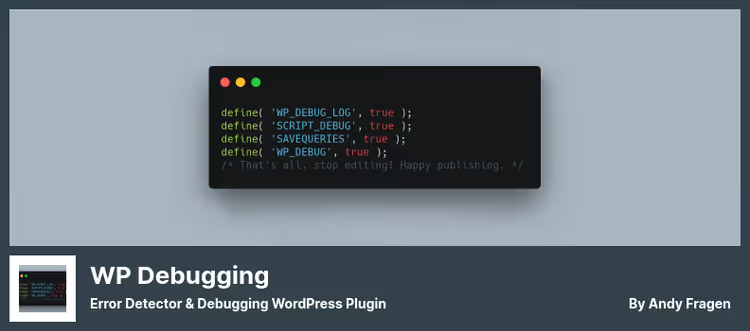
Lo strumento più diretto di questa selezione. WP Debugging fa esattamente ciò che uno sviluppatore esperto farebbe manualmente: scrive le costanti di debug in wp-config.php. Attivi il plugin, le costanti vengono aggiunte. Lo disattivi, vengono rimosse. Niente editor di codice, niente FTP, nessun rischio che un errore di battitura mandi in crash il sito.
Il plugin aggiunge la costante WP_DEBUG a wp-config.php. Insieme a questa, vengono attivate WP_DEBUG_LOG, WP_DEBUG_DISPLAY e SCRIPT_DEBUG. È il set completo per il logging degli errori di WordPress. Dopo l'attivazione, gli errori vengono scritti in /wp-content/debug.log e puoi leggere questo file direttamente dal pannello di amministrazione. Niente più accesso SSH al server.
Sfumatura importante: WP Debugging non mostra gli errori ai visitatori del sito, a differenza dell'impostazione manuale WP_DEBUG_DISPLAY = true. Li scrive nel log, in modo silenzioso e sicuro. Alla disattivazione, il plugin ripristina i valori originali delle costanti, se erano stati impostati in precedenza in wp-config.php. Nessun residuo.
Il plugin funziona bene anche con Query Monitor e Debug Bar: se sono installati, WP Debugging si integra ed estende le loro funzionalità. E il filtro integrato wp_debugging_constants ti permette di personalizzare il set di costanti per esigenze di progetto specifiche.
Pro:
- Scrittura e rimozione automatica delle costanti di debug
- Lettura di debug.log direttamente dal pannello di amministrazione
- Non mostra gli errori ai visitatori
- Ripristina i valori originali delle costanti alla disattivazione
- Integrazione con Query Monitor e Debug Bar
Contro:
- Non trova plugin in conflitto
- Non verifica l'integrità dei file
- Richiede una conoscenza di base degli errori PHP per interpretare i log
Prezzo: gratuito.
🔗 WP Debugging su WordPress.org
5. Solid Security
Solid Security (ex iThemes Security) copre uno scenario spesso trascurato: il sito va in crash non per un bug nel codice, ma per un attacco informatico. Un bot DDoS inonda il server di richieste. Una vulnerabilità in un plugin permette il caricamento di codice malevolo. Un attacco brute force cracca la password di amministrazione. Questi non sono errori PHP. Ma il risultato è lo stesso: il sito è offline.
Il plugin offre oltre 30 metodi di protezione. Lo scanner di vulnerabilità controlla plugin e temi installati alla ricerca di CVE note e ti avvisa se una versione non riceve più patch. Il firewall blocca le richieste sospette prima che raggiungano WordPress. L'autenticazione a due fattori blocca gli attacchi brute force sugli account utente.
Blocco di User Agent malevoli, protezione contro il password guessing, monitoraggio delle modifiche ai file: tutto questo lavora in background senza il tuo intervento. Nella pratica, Solid Security previene problemi che altrimenti andrebbero "debuggati" a posteriori: pulire file infetti, ripristinare il database, resettare le password.
Pro:
- Protezione completa: firewall, scanner di vulnerabilità e 2FA in un unico plugin
- Previene gli attacchi prima che mandino in crash il sito
- Scanner CVE con avvisi su plugin non aggiornati
- La versione gratuita copre le esigenze di base
Contro:
- Non è uno strumento di debugging: è protezione, non caccia ai bug
- Versione Pro $80/anno, più cara di altri plugin della selezione
- Eccessivo per semplici siti vetrina senza form e utenti
Prezzo: versione Lite gratuita; Pro: licenza annuale $80 (due siti, upgrade per gestirne di più, costo aggiuntivo).
🔗 Solid Security su WordPress.org🔗 Solid Security Pro
Tecniche di debug di base: log, costanti, call stack, mostrate in questo video di 15 minuti dalle WordPress Developer Resources:
⁉️🤔 Domande frequenti
Cosa fare se nessun plugin viene identificato come il problema?
Succede quando il problema non è nei plugin, ma nel tema o nel core di WordPress stesso. Avvia la Modalità Risoluzione Problemi in
Health Check & Troubleshooting, passerà il tema a uno predefinito (Twenty Twenty-Five nel 2026). Se l'errore è scomparso, il problema è nel tuo tema. In caso contrario, reinstalla il core di WordPress tramite "Aggiornamenti" nel pannello di amministrazione. Se ancora non funziona, controlla i log del server dal pannello di hosting: errori di memoria, timeout, limiti di processo.
Perché WP Debugging è meglio che aggiungere manualmente le costanti a wp-config.php?
Sicurezza e velocità. La modifica manuale di
wp-config.phptramite FTP o file manager è rischiosa per gli errori di battitura: una virgoletta o un punto e virgola mancante manda in crash il sito.WP Debugginglo fa in modo automatico e pulito. Secondo vantaggio, la disattivazione: il plugin ripristina i valori originali delle costanti, mentre con il metodo manuale potresti dimenticare di rimuovereWP_DEBUG_DISPLAY = truee mostrare errori ai visitatori per settimane.
Perché Akismet è in una selezione di strumenti di debugging?
Lo spam è rumore che maschera i problemi reali. Quando il database ha 50.000 commenti spam, il pannello di amministrazione rallenta e wp-cron si blocca nella pulizia. I log sono pieni di errori 404 da link spam non funzionanti.
Akismetrimuove questo rumore e tu vedi gli errori reali, non le conseguenze di un attacco spam. Non è un debugger, ma senza dati puliti la diagnostica è impossibile.
Solid Security, un plugin di sicurezza. Perché è in una lista di debugging?**
Perché nella pratica, un terzo dei "crash" dei siti WordPress non è legato a bug nel codice, ma ad attacchi informatici: codice malevolo nel tema, un attacco DDoS su xmlrpc.php, una password craccata e una shell caricata. Fare il debugging di questo è inutile, bisogna prevenirlo.
Solid Securitychiude questa classe di problemi sul nascere e il "debugging" si riduce a leggere il log degli attacchi, non a ripristinare il sito da un backup.
Come scegliere tra Health Check e Plugin Detective?
Se il sito funziona e puoi accedere al pannello di amministrazione, usa
Health Check. La sua Modalità Risoluzione Problemi è più sicura: simula la disattivazione, i visitatori non vedono cambiamenti. Se il sito è offline con una schermata bianca della morte e il pannello di amministrazione è inaccessibile, usaPlugin Detective. Si avvia bypassando l'interfaccia rotta e disattiva realmente i plugin per riportare in vita il sito. L'ideale è averli entrambi: si completano a vicenda.
Cosa installare per il debugging di WordPress nel 2026
Ogni strumento di questa selezione copre una parte specifica del flusso di lavoro di risoluzione dei problemi. Scegli non "il miglior plugin in assoluto", ma una combinazione adatta al tuo compito.
Se il sito è appena andato in crash e il pannello di amministrazione non si carica, avvia Plugin Detective. Riporterà in vita il sito in 5-10 minuti senza codice e senza log. Una volta che il pannello di amministrazione è di nuovo accessibile, attiva Health Check & Troubleshooting e avvia la Modalità Risoluzione Problemi, troverai la causa esatta del conflitto.
Per la prevenzione, tieni WP Debugging sempre attivo: scrive silenziosamente gli errori nel log senza mostrarli ai visitatori. Controlla debug.log una volta a settimana e vedrai i problemi PRIMA che mandino in crash il sito. Lascia che Akismet pulisca lo spam: meno rumore nel database, pannello di amministrazione più veloce, log più puliti. E usa Solid Security per chiudere le vulnerabilità sul nascere: scanner CVE, firewall, 2FA. Questa è la combinazione che usiamo nei nostri progetti.
Scrivi nei commenti quale strumento ti ha aiutato nel debugging di WordPress, oppure fai una domanda se non sai cosa scegliere per il tuo caso. Iscriviti al blog per non perdere le prossime selezioni e tutorial.

Un team professionale di scrittori e redattori specializzati nella creazione di contenuti di qualità.