














🔧 I 50 errori più comuni di WordPress e come risolverli
Uno schermo bianco al posto del sito. La scritta «Error establishing a database connection» su tutto il monitor. O peggio, il silenzio: il sito semplicemente non si apre e il traffico cala minuto dopo minuto. Uno scenario familiare per chiunque lavori con WordPress.
Il punto è che il testo dell'errore non ti dice quasi mai dove andare a scavare. «Internal Server Error» non è una diagnosi, è solo una constatazione: qualcosa è andato storto. Il server non dà spiegazioni, i plugin restano in silenzio e il cliente aspetta.
Abbiamo analizzato 50 errori reali di WordPress, dall'innocua modalità manutenzione al blocco totale del database. Per ciascuno: un sintomo chiaro, la causa probabile e azioni specifiche da intraprendere. Con snippet copiabili e comandi WP-CLI, niente fronzoli né tentativi a vuoto.
💡 Panoramica rapida:
- Trova il tuo errore nella tabella riepilogativa qui sotto, 50 problemi suddivisi in 6 categorie con soluzioni rapide
- Vai alla sezione pertinente e segui i passaggi: ogni errore è descritto seguendo la catena «sintomo → causa → soluzione»
- Per gli errori tecnici, copia snippet PHP già pronti e comandi WP-CLI, codice testato sulla versione corrente di WordPress
- Guarda il video di analisi degli errori WordPress più comuni, incorporato nel post
Tabella riepilogativa: 50 errori, sintomi e soluzioni rapide
# | Errore | Sintomo | Categoria | Soluzione rapida |
|---|---|---|---|---|
1 | Internal Server Error (500) | Schermo bianco / messaggio 500 | Server | Verifica |
2 | Il sito ha problemi tecnici | Messaggio «This site is experiencing technical difficulties» | Core | Controlla l'email amministratore, attiva |
3 | Errore di sintassi PHP |
| Codice | Correggi la sintassi in |
4 | Errore di connessione al database | «Error establishing a database connection» | Database | Verifica |
5 | Schermo bianco della morte (WSOD) | Schermo completamente bianco | Server | Aumenta il limite di memoria, disattiva plugin/tema |
6 | Errore 404 sulle pagine degli articoli | Gli articoli restituiscono 404 | Contenuti | Rigenera i permalink: Impostazioni → Permalink → Salva |
7 | Sidebar sotto il contenuto | La sidebar è scivolata in basso | Temi | Verifica |
8 | Testo bianco / pulsanti editor mancanti | Editor visuale vuoto / pulsanti non visibili | Plugin | Svuota la cache del browser, verifica TinyMCE, conflitto plugin |
9 | Limite memoria PHP esaurito |
| Server | Aumenta |
10 | Blocco fuori da wp-admin | Nessun accesso al pannello di amministrazione | Accesso | Reimposta la password via DB / FTP, rimuovi i plugin di sicurezza |
11 | Loop di reindirizzamento alla pagina di login | Reindirizzamento infinito durante il login | Accesso | Cancella i cookie, verifica |
12 | Errore di login: cookie bloccati | «Cookies are blocked» | Accesso | Verifica |
13 | Impossibile aggiungere file multimediali | Errore durante il caricamento nella libreria media | File | Verifica i permessi della cartella |
14 | Problemi con le immagini | Allineamento, ritaglio, gallerie errati | Contenuti | Rivedi le impostazioni media: |
15 | «Are you sure you want to do this?» | Messaggio in admin durante un'operazione | Plugin | Conflitto chiave nonce in un plugin/tema |
16 | «Briefly unavailable» (Manutenzione) | Sito in modalità manutenzione | Core | Elimina il file |
17 | WordPress non invia email | Le email non arrivano | Server | Configura un plugin SMTP (Post SMTP, WP Mail SMTP) |
18 | Errori feed RSS |
| Contenuti | Verifica |
19 | Errore 403 Forbidden | Accesso negato | Sicurezza | Permessi file (644) / cartelle (755), plugin di sicurezza |
20 | Troppi reindirizzamenti |
| Server | Verifica l'URL del sito ( |
21 | Scrittura file su disco fallita |
| File | Permessi cartella |
22 | Il sito contiene malware | Avviso Google «Site ahead contains malware» | Sicurezza | Scansiona il sito (Wordfence/Sucuri), rimuovi i file infetti |
23 | Articoli programmati non pubblicati | L'articolo non è stato pubblicato all'orario previsto | Core | Verifica |
24 | Tempo massimo di esecuzione superato |
| Server | Aumenta |
25 | Miniatura Facebook errata | Immagine sbagliata durante la condivisione | SEO | Configura Open Graph (Yoast/Rank Math), |
26 | Logout costante da WordPress | Si viene espulsi dall'admin | Accesso | Verifica |
27 | Le modifiche non vengono salvate | Le modifiche non vengono applicate | Cache | Svuota cache browser + cache plugin di caching + cache server |
28 | Conflitto plugin / tema | Il sito si rompe dopo l'attivazione | Plugin | Disattiva tutto → riattiva uno per uno, trova il colpevole |
29 | Problema di aggiornamento WordPress | Fallimento aggiornamento automatico | Core | Aggiornamento manuale via FTP: |
30 | Database corrotto | Errori di accesso alle tabelle | Database | Ripara il DB via phpMyAdmin / WP-CLI: |
31 | Errore «Headers already sent» |
| Codice | Rimuovi spazi/interruzioni di riga prima di |
32 | Errore cURL in WordPress |
| Server | Verifica |
33 | Conflitto jQuery / JavaScript | Admin non funziona, drag & drop rotto | Plugin | Controlla la console del browser, conflitto versione jQuery |
34 | Problema di fuso orario | Orario di pubblicazione errato | Core | Impostazioni → Generali → Fuso orario |
35 | Errore «Table doesn't exist» | Tabella mancante nel DB | Database | Ripristina la tabella da backup / ricreala |
36 | Contenuto misto | Il lucchetto verde è sparito dopo il passaggio a HTTPS | Contenuti | Cerca e sostituisci |
37 | Errore «Another update in process» | Aggiornamento core bloccato | Core | Elimina l'opzione |
38 | Errore chiave di reset password | Il link per reimpostare la password non funziona | Accesso | Libera spazio su disco nell'hosting |
39 | Cartella temporanea mancante |
| File | Aggiungi |
40 | Errore file |
| Codice | Verifica il codice personalizzato in |
41 | Problemi SSL / HTTPS | Errori certificato, contenuto misto | Sicurezza | Reinstalla il certificato SSL, plugin Really Simple SSL |
42 | Permessi file e cartelle | Errori di scrittura, lettura | File | Imposta cartelle → 755, file → 644 |
43 | Errore HTTP durante il caricamento immagini | Impossibile caricare l'immagine nella libreria media | File | Verifica limiti di memoria, dimensione file, permessi cartelle |
44 | La connessione non è privata |
| Sicurezza | Verifica il certificato SSL (scadenza, autorità emittente) |
45 | Il link è scaduto |
| Server | Aumenta |
46 | Il sito non si aggiorna subito | Le modifiche non sono visibili dopo il salvataggio | Cache | Svuota la cache: browser → plugin → server (Cloudflare/LiteSpeed) |
47 | Caricamento risorsa fallito |
| Contenuti | Verifica l'URL della risorsa (404?), permessi di accesso |
48 | Cartella temporanea mancante (ripetuto) | Caricamento file multimediali non funziona | File |
|
49 | Errore Google reCAPTCHA | Verifica infinita «Non sono un robot» | Plugin | Aggiorna le chiavi reCAPTCHA v2/v3, verifica il plugin |
50 | Il sito non si carica dopo il cambio dominio | Schermo bianco / errore DB | Database | Sostituisci il vecchio dominio con il nuovo nel DB via WP-CLI / Better Search Replace |
Categoria 1: Errori server e limiti dell’hosting
Il panico inizia con questi errori. La buona notizia: quasi tutti i guasti server di WordPress si risolvono modificando uno o due file o alzando i limiti PHP.
1. Internal Server Error (500)
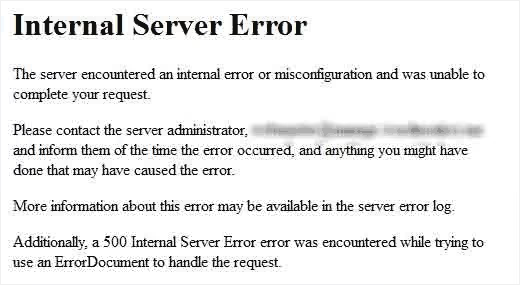
L’errore WordPress più misterioso. Il server dice «c’è qualcosa che non va» ma non specifica cosa. I colpevoli abituali: .htaccess corrotto, limite di memoria PHP esaurito o conflitto tra plugin.
Come risolvere:
- Rinomina
.htaccessin.htaccess_olde salva di nuovo i permalink:Settings → Permalinks → Save - Aumenta il limite di memoria PHP in
wp-config.php:define('WP_MEMORY_LIMIT', '256M'); - Disattiva tutti i plugin via FTP (rinominando la cartella
wp-content/plugins/), poi riattivali uno alla volta
2. Il sito sta riscontrando difficoltà tecniche
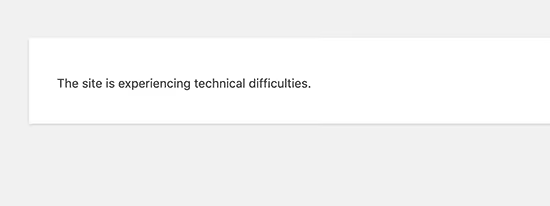
Dalla versione 5.2, WordPress mostra questo messaggio al posto di un errore fatale e invia un’email all’amministratore con un link per accedere alla modalità di ripristino.
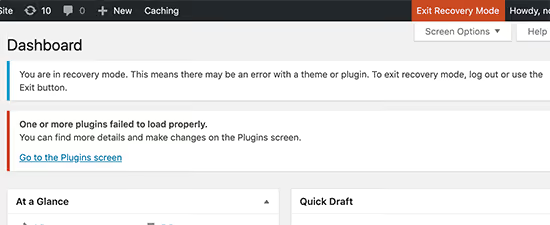
Come risolvere: controlla l’email dell’amministratore WordPress. L’email contiene un link diretto per accedere al pannello di amministrazione con il plugin o il tema problematico temporaneamente disattivato. Se non arriva nessuna email, attiva WP_DEBUG in wp-config.php: define('WP_DEBUG', true); e ricarica la pagina per vedere l’errore specifico.
3. Errore di sintassi PHP
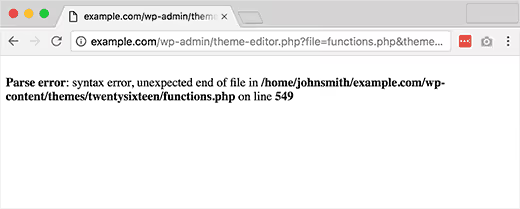
Parse error: syntax error, unexpected..., hai aggiunto uno snippet a functions.php e il sito è andato giù. L’errore ti dice quale file e quale riga hanno il problema.
Come risolvere: apri il file indicato nell’errore via FTP, trova la riga segnalata e correggi la sintassi. Il più delle volte si tratta di un punto e virgola ; mancante o di una parentesi non chiusa. Se non ricordi cosa hai modificato, ripristina il file da un backup.
4. Errore di connessione al database
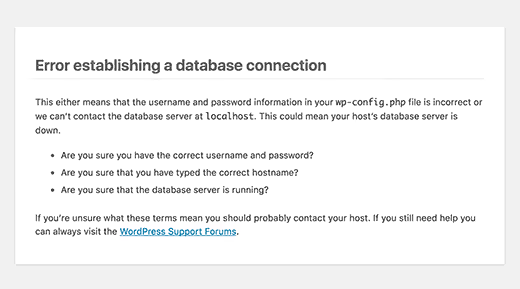
«Error establishing a database connection» significa che WordPress non riesce a raggiungere il database. Nella maggior parte dei casi, la causa sono dati errati in wp-config.php.
Come risolvere: apri wp-config.php via FTP e controlla tre righe: DB_NAME, DB_USER e DB_PASSWORD. Confrontale con i dati presenti nel pannello di controllo del tuo hosting (sezione MySQL). Se i dati sono corretti, contatta il tuo provider: il server MySQL potrebbe essere sovraccarico o non funzionante.
5. Schermata bianca della morte (WSOD)
Una schermata completamente bianca, senza alcun messaggio. Nella stragrande maggioranza dei casi, la causa è il limite di memoria PHP esaurito.
Come risolvere:
- Aggiungi a
wp-config.php:define('WP_MEMORY_LIMIT', '256M'); - Se non funziona, rinomina la cartella del tema attivo (
wp-content/themes/your-theme/), WordPress passerà al tema predefinito - Poi rinomina la cartella
plugins/: se la schermata scompare, la colpa è di uno dei plugin
9. Limite di memoria PHP esaurito
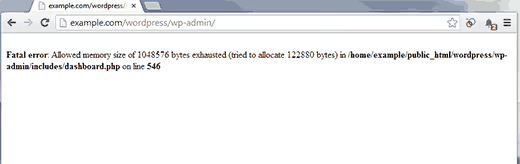
Messaggio: Fatal error: Allowed memory size of 33554432 bytes exhausted. Il limite tipico su un hosting economico è 32 MB, mentre un sito WordPress con diversi plugin necessita di almeno 128 MB.
Come risolvere:
1 // wp-config.php — before the line /* That's all, stop editing! */ 2 define('WP_MEMORY_LIMIT', '256M'); 3 define('WP_MAX_MEMORY_LIMIT', '512M');
Se il tuo host blocca la modifica del limite, contatta l'assistenza o passa a un piano superiore.
20. Troppi reindirizzamenti
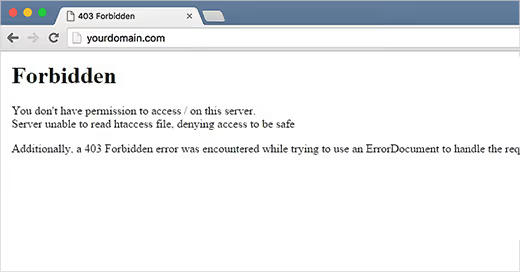
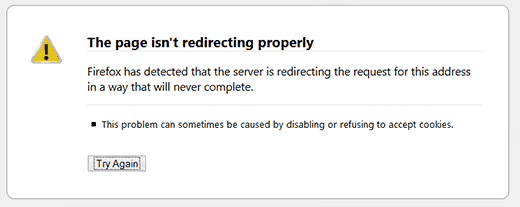
ERR_TOO_MANY_REDIRECTS, il browser è rimasto intrappolato in un loop infinito di reindirizzamenti. La causa più frequente: discrepanza tra l'URL del sito nelle impostazioni (siteurl/home) e l'indirizzo effettivo (http vs https, con www o senza).
Come risolvere: verifica i valori siteurl e home nella tabella wp_options tramite phpMyAdmin. Devono coincidere e corrispondere all'URL reale del sito. Se il sito è su HTTPS, entrambi i valori devono iniziare con https://.
24. Tempo massimo di esecuzione superato

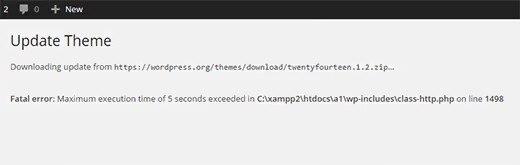
Fatal error: Maximum execution time of 30 seconds exceeded. Lo script PHP è stato eseguito più a lungo di quanto consentito dal server. Si verifica spesso importando un file di contenuti demo di grandi dimensioni o aggiornando post in massa.
Come risolvere:
1 // wp-config.php 2 set_time_limit(300); // 5 minutes 3 // or in php.ini: 4 max_execution_time = 300
Per operazioni massive, usa WP-CLI: i comandi vengono eseguiti al di fuori del contesto web e non hanno limiti di tempo.
32. Errore cURL in WordPress
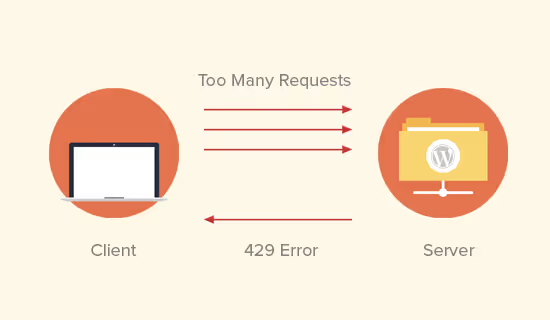
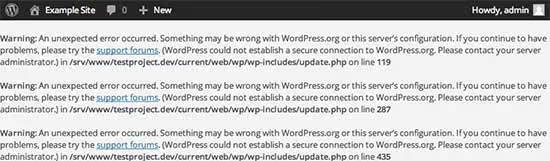
cURL error 28: Connection timed out oppure cURL error 7: Failed to connect. WordPress non riesce a comunicare con un server esterno (per aggiornamenti, download di plugin o richieste API).
Come risolvere: verifica che cURL sia abilitato sul server (phpinfo()). Se è abilitato ma l'errore persiste, il problema riguarda il firewall dell'hosting o il DNS. Contatta l'assistenza hosting fornendo il testo dell'errore.
45. Il link è scaduto

"Il link che hai seguito è scaduto" compare quando si carica un file di grandi dimensioni o durante un'operazione prolungata nel pannello di amministrazione. Il timeout del server o il limite di dimensione per l'upload hanno interrotto la richiesta.
Come risolvere: aumenta i limiti PHP in php.ini o .htaccess: upload_max_filesize = 64M, post_max_size = 64M e max_execution_time = 300. Quindi riavvia il server web.
Categoria 2: Accesso e login amministrativo
Non riesci ad accedere al pannello di amministrazione, il lavoro si blocca. Ecco cosa fare se WordPress non ti fa entrare.
10. Bloccato fuori da wp-admin
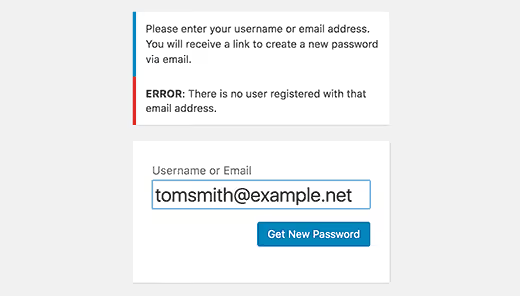
/wp-admin/ non si apre, mostrando una pagina bianca o il messaggio "Non disponi dei permessi". Cause tipiche: un plugin di sicurezza ha bloccato il tuo IP dopo diversi tentativi di login falliti, oppure il file .htaccess nella cartella wp-admin/ è corrotto.
Come risolvere: via FTP, rinomina la cartella wp-content/plugins/security-plugin-name/ (Wordfence, Sucuri, iThemes), questo rimuoverà il blocco. Se non funziona, reimposta la password tramite phpMyAdmin:
1 UPDATE wp_users SET user_pass = MD5('new_password') WHERE user_login = 'your_login';
11. Loop di reindirizzamento della pagina di login
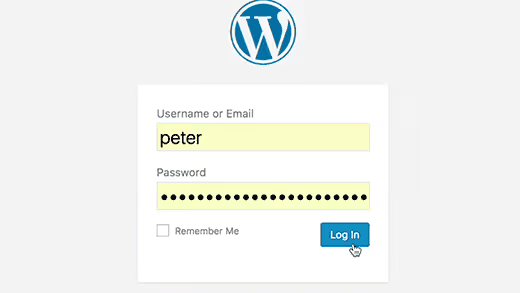
Inserisci nome utente e password, ma /wp-admin/ continua a ricaricarsi all'infinito. Non riesci ad accedere, ma non compare nemmeno alcun errore.
Come risolvere: cancella i cookie del browser per il dominio del sito. Se non basta, controlla i valori siteurl e home nella tabella wp_options (devono essere identici). Verifica se wp-config.php sta forzando SSL: define('FORCE_SSL_ADMIN', true); quando sul server non è presente un certificato.
12. Errore di login: cookie bloccati
«I cookie sono bloccati o non supportati dal tuo browser», WordPress non riesce a impostare un cookie di autorizzazione. Succede spesso dopo aver migrato un sito o cambiato dominio.
Come risolvere: aggiungi URL espliciti in wp-config.php:
1 define('WP_HOME', 'https://your-site.com'); 2 define('WP_SITEURL', 'https://your-site.com');
Se il sito è su HTTPS, assicurati che entrambi i valori inizino con https://.
26. Logout costante da WordPress
Accedi al pannello di amministrazione e un minuto dopo vieni buttato fuori (torni alla pagina di login). La radice del problema: l'URL del sito non corrisponde all'indirizzo effettivo (con www e senza www sono considerati domini diversi per i cookie).
Come risolvere: scegli un'opzione (con www o senza), impostala in siteurl e home nella tabella wp_options e configura un redirect dall'opzione non utilizzata a quella principale in .htaccess.
38. Errore chiave di reset password
Il link «Reset Password» ricevuto via email non funziona (chiave scaduta o non valida).
Come risolvere: una possibile causa è che lo spazio disco dell'hosting sia esaurito. PHP non riesce a scrivere la chiave temporanea nel database e il link risulta vuoto. Libera spazio sull'hosting e richiedi di nuovo il reset della password.
Categoria 3: Problemi del core di WordPress
Errori legati a WordPress stesso: aggiornamenti, cron, modalità manutenzione.
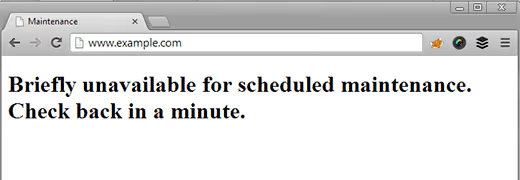
16. «Brevemente non disponibile» (Modalità manutenzione)
Dopo un aggiornamento fallito, il sito mostra «Brevemente non disponibile per manutenzione programmata. Riprova tra un minuto» e rimane così per ore.
Come risolvere: elimina il file .maintenance dalla root del sito via FTP. WordPress lo crea durante gli aggiornamenti ma non lo cancella se l'aggiornamento fallisce. Dopo l'eliminazione, il sito tornerà subito operativo.
23. Post programmati non pubblicati
L'articolo doveva andare online alle 9:00, ma alle 10:00 risulta ancora «Programmato». WordPress usa wp-cron per le attività differite e non sempre si attiva.
Come risolvere: installa il plugin Scheduled Post Trigger oppure configura il cron di sistema al posto del wp-cron integrato. Aggiungi a wp-config.php: define('DISABLE_WP_CRON', true); e imposta la chiamata a wp-cron.php tramite il cron di sistema ogni 5 minuti.
29. Problema di aggiornamento di WordPress
L'aggiornamento automatico di WordPress si è bloccato a metà. Il sito non funziona, il pannello di amministrazione non è accessibile.
Come risolvere: aggiorna il core manualmente via FTP. Scarica lo ZIP aggiornato da wordpress.org, estrailo e carica le cartelle wp-admin/ e wp-includes/ sul server sovrascrivendo i file. Non toccare i file nella root (incluso wp-config.php).
34. Problema di fuso orario
Gli articoli vengono pubblicati con l'ora o la data sbagliata.
Come risolvere: Settings → General → Timezone, seleziona la tua città. Per l'ora di Mosca: Europe/Moscow (UTC+3).
37. Errore «Un altro aggiornamento in corso»
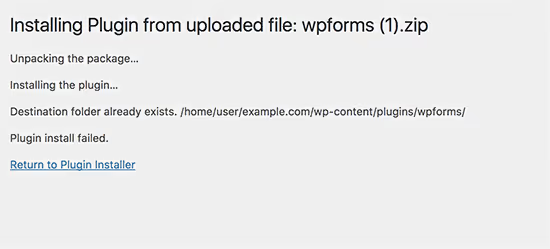
Quando provi ad aggiornare il core di WordPress, compare: «Un altro aggiornamento è attualmente in corso». L'aggiornamento precedente non si è completato e ha lasciato un blocco.
Come risolvere: elimina l'opzione core_updater.lock dalla tabella wp_options via phpMyAdmin. Comando WP-CLI: wp option delete core_updater.lock. Il blocco verrà rimosso immediatamente.
Categoria 4: Contenuti, file e media
Testi, immagini, RSS e permalink: problemi con i contenuti del sito.
6. Errore 404 sulle pagine degli articoli

Tutte le pagine degli articoli restituiscono 404, anche se esistono nel pannello di amministrazione. L'errore WordPress più facile da risolvere.
Come risolvere: Settings → Permalinks → Save Changes. Non modificare nulla, clicca solo su «Salva» e WordPress rigenererà .htaccess e la struttura dei link. Ci vogliono 5 secondi.
7. Sidebar sotto il contenuto
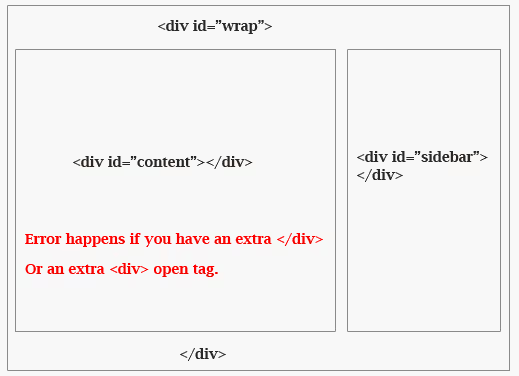
La sidebar non è finita a destra del testo, ma sotto. Un classico del layout.
Come risolvere: verifica nel tema la presenza di tag HTML <div> non chiusi o CSS aggiunti di recente. Apri la console del browser (F12) e controlla quale elemento è più largo del previsto (molto probabilmente un'immagine con l'attributo width impostato a tutta larghezza o un blocco senza max-width).
8. Testo bianco / pulsanti dell'editor mancanti
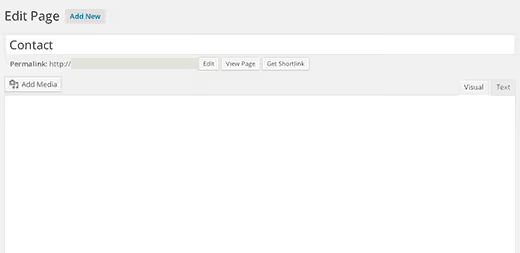
L'editor visuale è vuoto anche se contiene testo, oppure i pulsanti di TinyMCE non vengono visualizzati. Un problema minore ma fastidioso.
Come risolvere: svuota la cache del browser (Ctrl+F5). Se non funziona, disattiva i plugin e riattivali uno per uno (qualche plugin è in conflitto con TinyMCE). Controlla nella console del browser la presenza di errori JavaScript.
13. Impossibile aggiungere il file multimediale
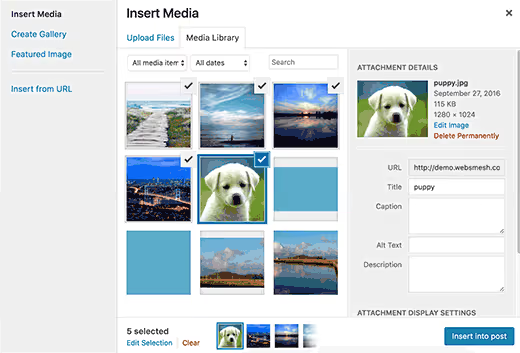
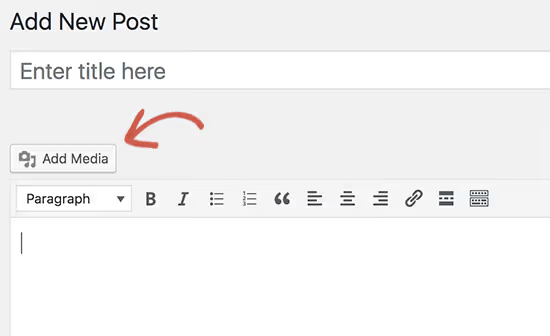
Quando carichi un'immagine, compare «Impossibile aggiungere il file multimediale» senza spiegazioni.
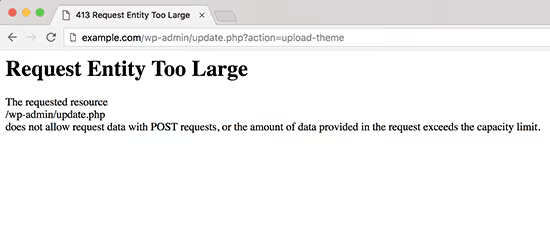
Come risolvere: verifica i permessi della cartella wp-content/uploads/ (devono essere 755). Aumenta upload_max_filesize in php.ini a 64M o più. Assicurati che ci sia spazio libero sull'hosting.
14. Problemi con le immagini
Allineamento sbagliato, ritaglio miniature errato, gallerie che si rompono.
Come risolvere: apri Settings → Media e controlla le dimensioni delle miniature. Se le hai modificate dopo aver caricato centinaia di immagini, rigenera le miniature con il plugin Regenerate Thumbnails.
18. Errori del feed RSS
XML Parsing Error: not well-formed, il feed RSS è rotto, gli iscritti non ricevono gli aggiornamenti.
Come risolvere: apri il file functions.php del tema e verifica che non ci siano spazi extra o interruzioni di riga prima del tag di apertura <?php o dopo il tag di chiusura ?>. Un solo spazio fuori dai tag PHP rompe l'output XML. È meglio rimuovere del tutto il ?> di chiusura alla fine del file (gli standard di codifica WordPress lo raccomandano).
21. Errore "Failed to write file to disk"
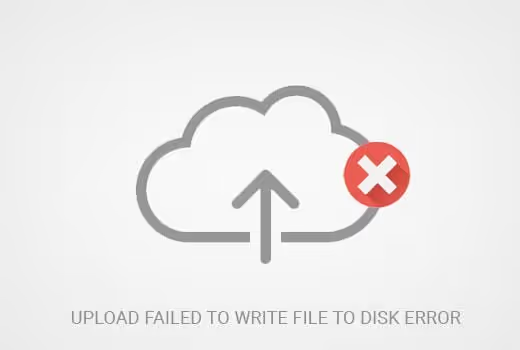
Upload: Failed to write file to disk, il server non riesce fisicamente a scrivere il file caricato.
Come risolvere: permessi della cartella uploads/ → 755. Se non basta, controlla la cartella temporanea di PHP: in phpinfo() cerca upload_tmp_dir e assicurati che esista e sia scrivibile.
25. Miniatura Facebook sbagliata
Condividi un articolo su Facebook e questo recupera un'immagine a caso o non ne mostra nessuna.
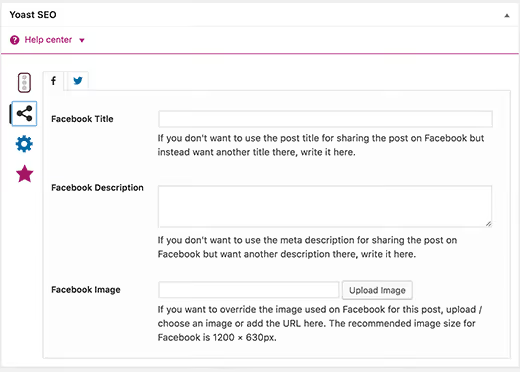
Come risolvere: configura Open Graph tramite Yoast SEO o Rank Math. Verifica i tag con il Facebook Sharing Debugger, clicca "Scrape Again". Assicurati che og:image contenga l'URL corretto per la copertina dell'articolo.
36. Contenuti misti (Mixed Content)
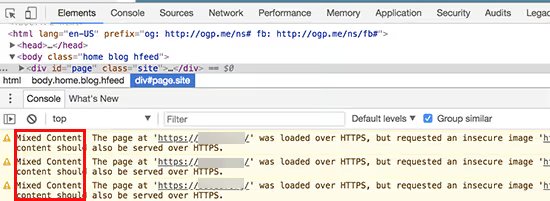
Sei passato a HTTPS, ma il lucchetto verde è sparito. La console del browser mostra "Mixed Content" (ci sono link a http:// nella pagina).
Come risolvere: il plugin Better Search Replace trova http://your-site.com e lo sostituisce con https://your-site.com in tutto il database. Prima di sostituire, fai un backup obbligatorio del DB. Pulisci la cache dopo la sostituzione.
42. Permessi di file e cartelle
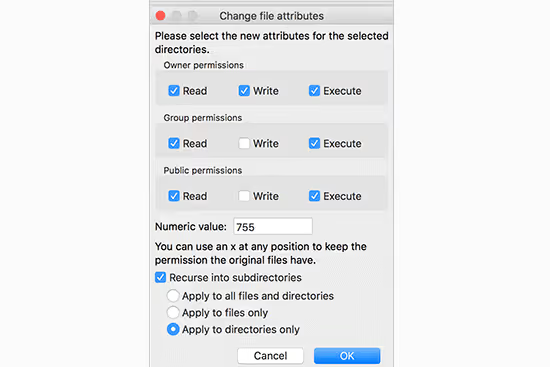
Errori di scrittura, errori di lettura file, impossibilità di installare plugin.
Come risolvere: i permessi WordPress canonici sono cartelle 755, file 644. wp-config.php può essere impostato a 640 o 400 per maggiore sicurezza. Non impostare 777 (è una falla di sicurezza).
43. Errore HTTP durante il caricamento delle immagini
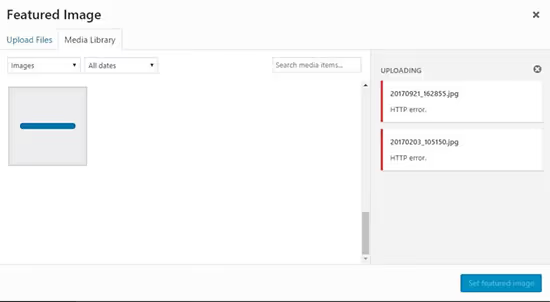
Quando carichi un'immagine nella libreria media, appare un riquadro rosso con "HTTP error".
Come risolvere: controlla i limiti di memoria PHP (WP_MEMORY_LIMIT → 256M), la dimensione massima di upload (upload_max_filesize → 64M) e i permessi delle cartelle (755). Ricarica la pagina e riprova (a volte è un problema occasionale di carenza temporanea di memoria).
47. Failed to load resource
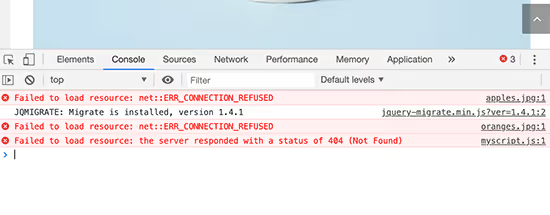
Failed to load resource: the server responded with a status of 404 nella console. Qualche file (CSS, JS, font) non viene caricato.
Come risolvere: individua l'URL del file nella console, aprilo nel browser. Se restituisce 404, verifica se il file esiste sul server. Se è un file di un plugin o tema, reinstalla il plugin/tema. Se è una risorsa esterna, trova un'alternativa o rimuovi la chiamata.
48. Missing temporary folder (soluzione alternativa)
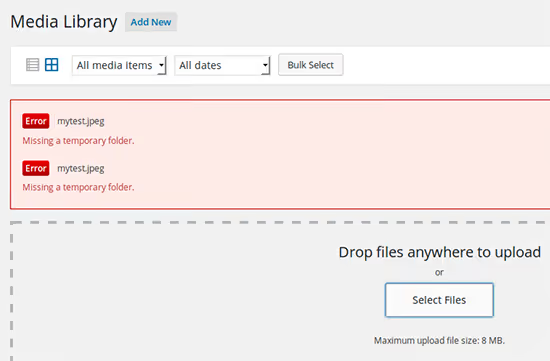
Stesso sintomo, approccio diverso: se la prima soluzione non ha funzionato, verifica che la direttiva upload_tmp_dir nel file php.ini punti a una cartella esistente e con permessi di scrittura. Oppure contatta il tuo provider di hosting (il problema potrebbe essere a livello di configurazione PHP).
Categoria 5: Plugin, temi e conflitti
La maggior parte degli errori WordPress deriva dai plugin. Un solo plugin incompatibile può mandare giù l'intero sito.
15. «Sei sicuro di volerlo fare?»
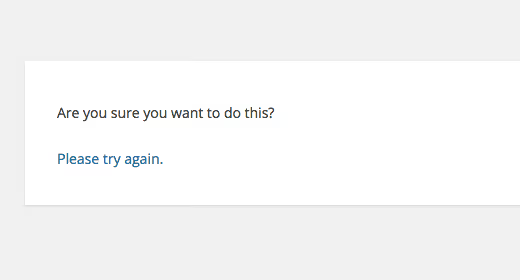
Messaggio in admin quando si salva un articolo, si installa un plugin o si esegue qualsiasi altra azione. Il nonce di sicurezza non corrispondeva.
Come risolvere: conflitto del nonce in un plugin o tema. Disattiva i plugin e riattivali uno per uno, verificando quale scatena l'errore. Trovato? Sostituisci il plugin con un'alternativa.
28. Conflitto plugin / tema
Il sito si rompe subito dopo aver attivato un nuovo plugin o tema. Scenario tipico: hai cliccato «Attiva» e hai ottenuto una schermata bianca.
Come risolvere: via FTP, rinomina la cartella del plugin problematico (wp-content/plugins/plugin-name/). Il sito tornerà e il plugin sarà disattivato. Poi riattiva i plugin rimanenti uno per uno per escludere un conflitto a catena.
33. Conflitto jQuery / JavaScript
Il pannello di amministrazione funziona a intermittenza: il drag & drop non va, i meta box non si chiudono, i pulsanti non rispondono al clic.
Come risolvere: apri la console del browser (F12) sulla pagina admin problematica. Un errore JavaScript in rosso indicherà il plugin responsabile. Di solito il problema è un plugin che carica la propria versione di jQuery, entrando in conflitto con la versione integrata di WordPress.
49. Errore Google reCAPTCHA
Verifica reCAPTCHA infinita («Non sono un robot») o blocco totale del login.
Come risolvere: aggiorna le chiavi reCAPTCHA nelle impostazioni del plugin (Contact Form 7, WPForms, plugin di sicurezza). Usa reCAPTCHA v3 (invisibile) invece della v2 se il problema è la frequenza delle richieste di verifica.
Categoria 6: Sicurezza e SSL
Problemi che fanno sì che il browser mostri «sito non sicuro».
19. Errore 403 Forbidden
«403 Forbidden, accesso negato» quando si prova ad aprire il sito o una sua sezione.
Come risolvere: verifica i permessi dei file (644) e delle cartelle (755) via FTP. Disattiva temporaneamente i plugin di sicurezza (potrebbero aver messo in blacklist il tuo IP). Controlla .htaccess per regole Deny from.
22. Il sito contiene malware
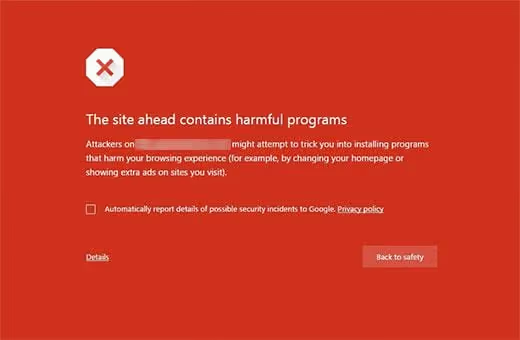
Nella ricerca Google compare un banner rosso prima del sito: «Il sito che stai per visitare contiene malware» o «Questo sito potrebbe contenere programmi dannosi».
Come risolvere: scansiona il sito con il plugin Wordfence o tramite Sucuri SiteCheck. Rimuovi i file infetti, cambia tutte le password (FTP, DB, admin) e invia una richiesta di revisione in Google Search Console.
41. Problemi SSL / HTTPS
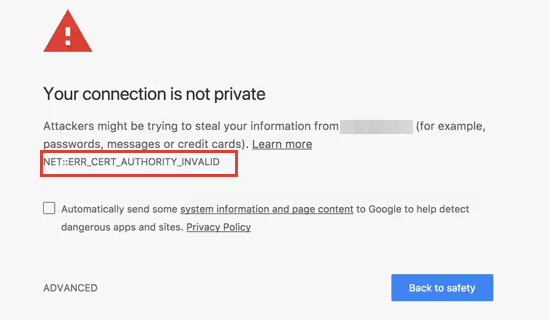
Errori di certificato, contenuti misti o il sito non si apre via HTTPS.
Come risolvere: installa un certificato SSL gratuito tramite il pannello di hosting (Let's Encrypt) o il plugin Really Simple SSL. Il plugin risolverà automaticamente i contenuti misti e configurerà i redirect. Dopo l'attivazione, verifica il sito via https:// (tutti i link devono portare alla versione HTTPS).
44. La connessione non è privata
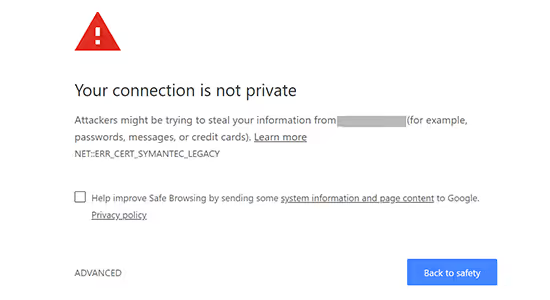
«La connessione non è privata», il browser blocca l'accesso al sito. Il certificato SSL è scaduto, non è valido o è stato emesso da un'autorità non attendibile.
Come risolvere: controlla la data di scadenza del certificato (clicca sul lucchetto nella barra degli indirizzi). Se scaduto, riemettilo nel pannello di hosting. Se il certificato è autofirmato, sostituiscilo con Let's Encrypt. Assicurati che il dominio nel certificato corrisponda al dominio del sito.
Categoria 7: Database
Gli errori del database sono i più pericolosi perché tutti i contenuti risiedono nel DB. Ma la maggior parte sono risolvibili.
30. Database corrotto
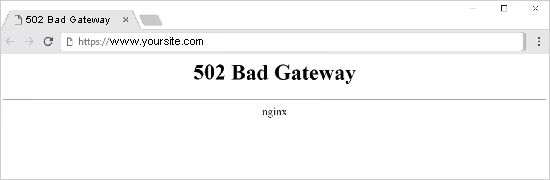
Errori nell'accesso alle tabelle: «Table 'wp_options' is marked as crashed.»
Come risolvere: via WP-CLI:
1 wp db repair 2 // or via phpMyAdmin: select DB → all tables → "Repair"
Se il database non si ripara, ripristina da un backup recente.
35. Errore "Table doesn't exist"
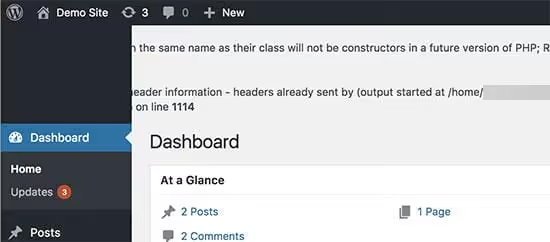
Table 'wp_db.wp_xyz' doesn't exist, MySQL non vede la tabella. È stata cancellata o è corrotta a tal punto da non essere leggibile.
Come risolvere: se hai un backup del DB, ripristina la tabella mancante via phpMyAdmin (importa, selezionando solo la tabella necessaria). Se non c'è backup, prova WP-CLI: wp db repair. Per tabelle di plugin personalizzati, reinstalla il plugin (ricreerà la struttura).
50. Sito non si carica dopo cambio dominio
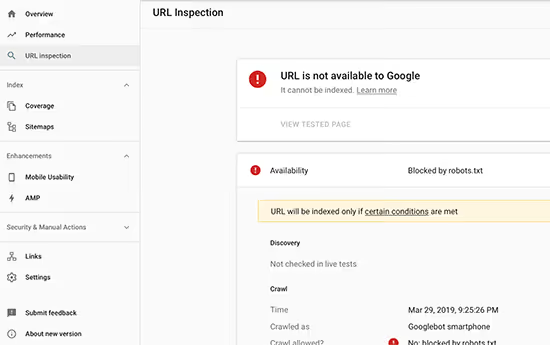
Hai spostato il sito su un nuovo dominio e non si apre. Schermata bianca, errore DB o redirect infinito al vecchio dominio.
Come risolvere: sostituisci il vecchio dominio con il nuovo in tutto il database. Via WP-CLI:
1 wp search-replace 'old-domain.com' 'new-domain.com' --all-tables --dry-run 2 // Remove --dry-run for actual replacement
Oppure tramite il plugin Better Search Replace nel pannello di amministrazione (se accessibile). Assicurati di fare un backup del DB prima della sostituzione.
Categoria 8: Codice e PHP
Errori legati a codice personalizzato nel tema o in functions.php.
31. Errore "Headers already sent"
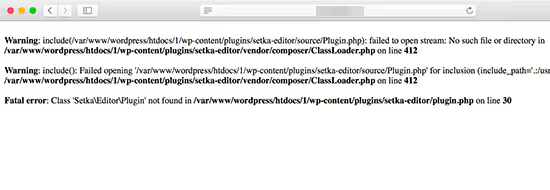
Cannot modify header information, headers already sent by... con indicazione di file e riga.
Come risolvere: apri il file indicato nell'errore e controlla inizio e fine:
- Nessuno spazio o riga vuota prima di
<?php - Nessuno spazio o interruzione di riga dopo
?>(o meglio ancora, rimuovi del tutto?>alla fine del file) - Nessun BOM (Byte Order Mark): apri il file in un editor di codice e salva come UTF-8 senza BOM
40. Errore file pluggable.php
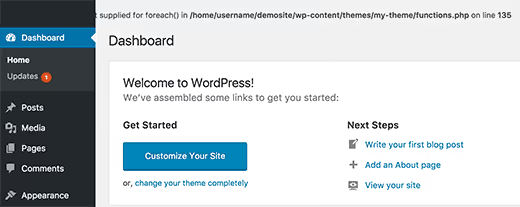
Errore Cannot modify header information che punta a wp-includes/pluggable.php. Ma il problema non è nel core.
Come risolvere: il vero colpevole è il tuo codice in functions.php. pluggable.php contiene funzioni che modificano gli header HTTP (wp_redirect(), wp_set_auth_cookie()) e qualsiasi funzione personalizzata chiamata prima di esse che emetta uno spazio o un carattere rompe gli header. Controlla functions.php per spazi extra, specialmente alla fine del file.
3. Errore di sintassi PHP
(Descritto nella Categoria 1)
Categoria 9: Cache e performance
Il sito funziona, ma le modifiche non sono visibili o tutto è lento.
27. Modifiche non salvate
Hai modificato un testo in una pagina, cliccato "Salva", ma il sito mostra ancora la vecchia versione.
Come risolvere: svuota la cache in sequenza: browser (Ctrl+F5) → plugin di caching (WP Rocket, W3 Total Cache) → cache server (Cloudflare, LiteSpeed). Se il problema persiste, disabilita temporaneamente il plugin di caching.
46. Sito non si aggiorna immediatamente

Le modifiche non sono visibili sul sito per minuti o ore dopo il salvataggio. Cache sovrapposte (browser, server, CDN) creano il ritardo.
Come risolvere: svuota la cache in sequenza: browser → plugin → server (Cloudflare/LiteSpeed). Per lo sviluppo, imposta esclusioni di caching per il pannello di amministrazione. In produzione, abilita la pulizia automatica della cache al salvataggio dei contenuti.
Categoria 10: File, FTP e cartelle temporanee
Problemi con il file system del server.
39. Cartella temporanea mancante
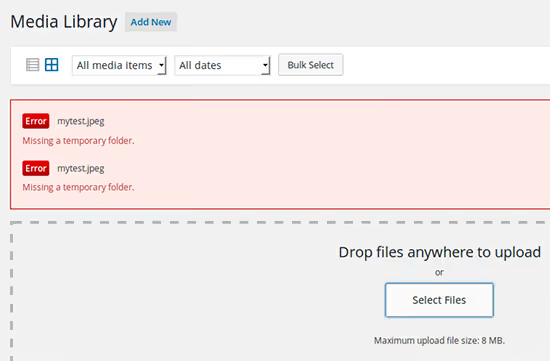
Missing a temporary folder, PHP non riesce a creare un file temporaneo durante l'upload.
Come risolvere: aggiungi a wp-config.php:
1 define('WP_TEMP_DIR', WP_CONTENT_DIR . '/temp/');
Poi crea la cartella /wp-content/temp/ con permessi 755.
13, 21, 42, 43: Vedi Categoria 4 (Contenuti e file)
17. WordPress non invia email
Le email di WordPress non arrivano: nessuna notifica di commento, nessuna email di reset password, nessun invio da modulo di contatto.
Come risolvere: di default, WordPress invia le email tramite la funzione mail() di PHP, che la maggior parte degli host limita per motivi di sicurezza. Installa un plugin SMTP (Post SMTP o WP Mail SMTP) e configura l'invio tramite un server SMTP esterno. Opzione gratuita: Mailgun (fino a 100 email/giorno) o SendLayer.
⁉️🤔 Domande frequenti
Questi errori si possono prevenire prima che compaiano?
La maggior parte degli errori WordPress si previene con tre abitudini. Prima: backup regolari su cloud (UpdraftPlus con pianificazione settimanale). Seconda: un sottodominio di test per verificare aggiornamenti e nuovi snippet prima di pubblicarli sul sito live. Terza: la regola «non installare più di 20 plugin alla volta». Nella nostra esperienza, la maggior parte degli errori di questa lista nasce da conflitti tra plugin o dall'aggiunta manuale di codice senza test. Tieni un backup fresco e qualsiasi errore diventa un rollback di 10 minuti invece di una giornata di panico.
Qual è la prima cosa da fare per qualsiasi errore WordPress?
Sequenza operativa: 1) niente panico e non cliccare a caso su tutto; 2) attiva
WP_DEBUGinwp-config.php(define('WP_DEBUG', true);), vedrai l'errore specifico invece di una schermata bianca; 3) disattiva tutti i plugin (rinomina la cartellaplugins/via FTP), se l'errore scompare la colpa è di un plugin; 4) passa a un tema predefinito (Twenty Twenty-Five), se l'errore scompare la colpa è del tema; 5) ripristina il sito da backup se nient'altro funziona. Questo algoritmo risolve la stragrande maggioranza dei problemi.
Perché il mio sito WordPress è lento, è un errore?
Un sito lento non è sempre un errore in senso classico, ma è un problema da risolvere. Cause tipiche: assenza di caching (installa WP Rocket o W3 Total Cache), immagini non ottimizzate (plugin ShortPixel o EWWW Image Optimizer), hosting economico con server sovraccarichi, troppi script esterni (Google Fonts, Facebook Pixel, reti pubblicitarie). Verifica la velocità con PageSpeed Insights e GTmetrix (ti indicheranno i colli di bottiglia specifici).
Come faccio a capire quale plugin causa il conflitto?
Attiva i plugin uno alla volta. Rinomina la cartella
wp-content/plugins/inplugins_disabled/. Il sito ha ripreso a funzionare? Crea una nuova cartellaplugins/e spostaci dentro i plugin uno per uno, verificando il sito dopo ogni spostamento. Trovato il colpevole? Cerca un'alternativa o contatta lo sviluppatore. Per accelerare, attiva i plugin a gruppi di 5, restringendo la ricerca. Il processo richiede 15-20 minuti.
Devo assumere uno sviluppatore per correggere gli errori WordPress?
Dei 50 errori di questo articolo, 35 si risolvono senza codice e senza conoscenze specialistiche: tramite impostazioni dell'amministrazione, sostituendo un file via FTP o installando il plugin giusto. I restanti 15 richiedono una comprensione di base del PHP e la disponibilità a copiare uno snippet in
wp-config.phpofunctions.php. Uno sviluppatore serve in due casi: l'errore è legato a codice personalizzato che non capisci, oppure il sito non ha ripreso a funzionare dopo aver completato tutti i passaggi di questo articolo. In tutti gli altri casi, puoi gestirlo da solo.
Da dove partire con qualsiasi errore WordPress
Rafforziamo l'algoritmo principale. Quando vedi un errore sul sito, segui questa catena e nella maggior parte dei casi il problema sarà risolto in 5-10 minuti:
- Backup. Se il sito dà ancora segni di vita, fai un backup fresco. UpdraftPlus ti permette di farlo anche dal pannello di amministrazione.
- WP_DEBUG. Aggiungi
define('WP_DEBUG', true);awp-config.phpe vedrai subito quale file e quale riga causano l'errore. - Plugin → tema. Disattiva tutto. Ha ripreso a funzionare? Riattiva uno alla volta, trova il colpevole.
- Limiti PHP. La maggior parte degli errori server si risolve alzando
WP_MEMORY_LIMITa 256M. - Backup (di nuovo). Niente ha funzionato? Ripristina il sito dal backup. Non è una sconfitta: è il modo più veloce per riportare in vita il sito.
Tieni questo articolo tra i preferiti. Lavorando con WordPress incontrerai sicuramente più di un errore di questa lista. E quando succederà, saprai già cosa fare.

Un team professionale di scrittori e redattori specializzati nella creazione di contenuti di qualità.