














🔧 Come ripristinare Windows dopo un crash utilizzando Acronis True Image
Windows è andato in crash con una schermata blu, si è bloccato del tutto durante l'avvio o ha semplicemente smesso di dare segni di vita. Vi suona familiare? Dopo diverse ore passate a configurare il sistema, installare driver e programmi, perdere tutto per un singolo guasto è un'esperienza notevole.
Un backup creato in anticipo con Acronis True Image risolve il problema in 15-20 minuti. Basta avviare l'ambiente di ripristino, indicare il file di backup e attendere: il sistema torna esattamente allo stato in cui si trovava quando la copia è stata creata. Niente reinstallazione di Windows, niente ripristino manuale dei driver.
Ma c'è un intoppo: perché questo scenario funzioni, dovete configurare una volta il bootloader di Acronis e conoscere l'esatta sequenza di passaggi nella procedura guidata di ripristino. Di seguito trovate un'istruzione che vi guiderà dalla pressione di F11 fino al desktop.
💡 Panoramica rapida:
- Riavviate il computer e premete F11 quando compare il messaggio «Starting Acronis Loader»
- Nell'ambiente di ripristino di Acronis, avviate la procedura guidata di ripristino del disco
- Selezionate il file di backup dalla Acronis Secure Zone
- Selezionate tutte le partizioni e l'MBR per un ripristino completo
- Avviate il processo e attendete il riavvio automatico in Windows funzionante
Cos'è Acronis True Image e come funziona il bootloader
Acronis True Image è un programma di backup e ripristino che, dal 2026, include non solo la classica creazione di immagini disco, ma anche la gestione integrata delle patch per Windows, la protezione anti-ransomware e il rilevamento delle minacce basato su IA. L'abbonamento Essentials, Advanced o Premium copre le esigenze che vanno dai PC domestici ai piccoli uffici.
Il vantaggio principale di Acronis rispetto allo strumento di ripristino integrato di Windows è il bootloader di emergenza Startup Recovery Manager. Viene scritto nell'MBR durante l'installazione del programma e consente di accedere all'ambiente di ripristino PRIMA che Windows si carichi, anche se il sistema è completamente distrutto e si rifiuta di avviarsi.
L'unica condizione: il backup deve essere stato creato in anticipo e collocato nella «Acronis Secure Zone» sullo stesso disco o su un disco esterno. Senza un backup pronto non c'è nulla da ripristinare: non si tratta di resuscitare un sistema danneggiato, ma di tornare a uno stato salvato.
Passaggio 1. Accedere all'ambiente di ripristino di Acronis
Riavviate il computer. Subito dopo il logo del BIOS/UEFI, tenete d'occhio lo schermo: dovreste vedere il messaggio:
Starting Acronis Loader…
Press F11 for Acronis Startup Recovery Manager…
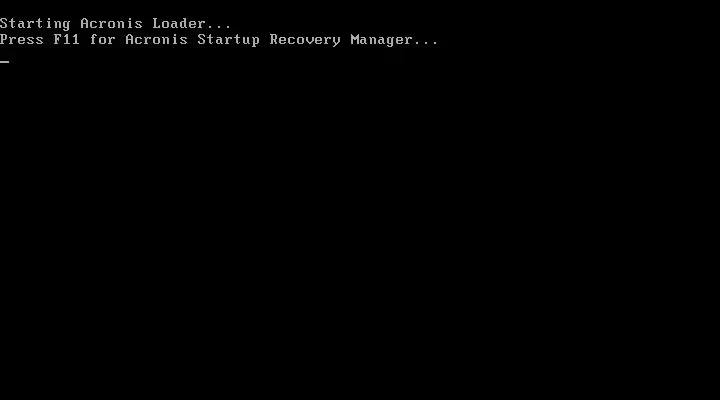
Premete il tasto F11. Non aspettate: la finestra rimane visibile per 2-3 secondi, se battete le palpebre la perdete e dovete riavviare di nuovo.
Dopo aver premuto il tasto, si aprirà la finestra di selezione dell'azione:
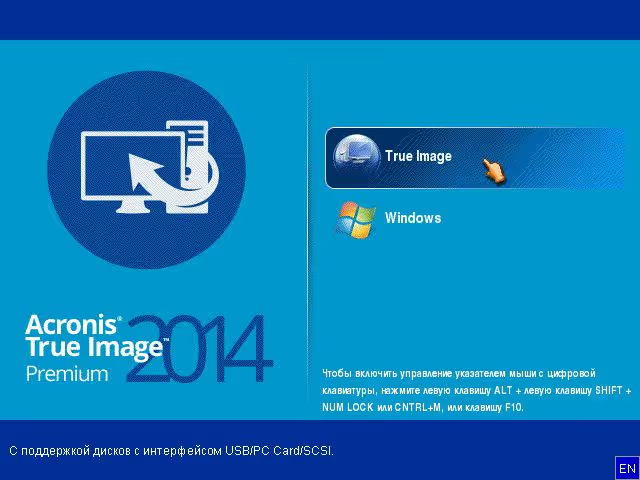
Fate clic sul pulsante «True Image».
Se invece vedete «Boot Menu»:
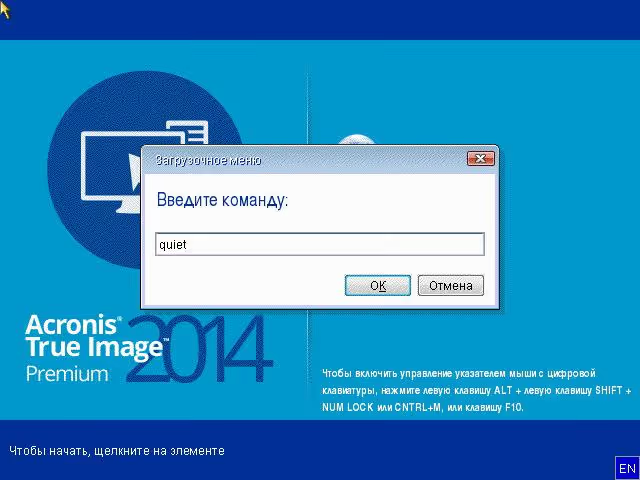
Se il mouse funziona, fate clic su «Cancel». Se il mouse non risponde, premete Tab o le frecce sinistra/destra per evidenziare il pulsante, poi Invio. La finestra del menu di avvio si chiuderà e True Image verrà avviato.
Passaggio 2. Avviare la procedura guidata di ripristino del disco
Dopo il caricamento di True Image, vedrete la finestra principale del programma:
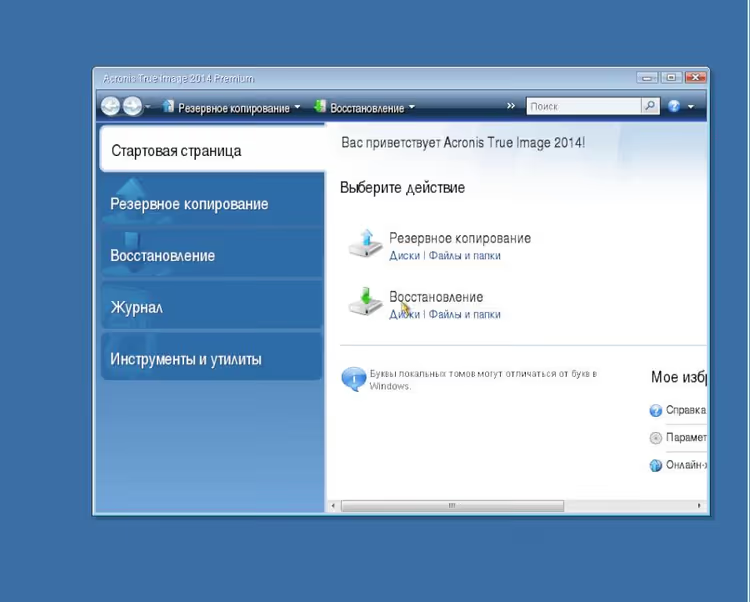
Sotto la voce «Recovery», fate clic sul pulsante «Disks». Si aprirà la procedura guidata di ripristino:
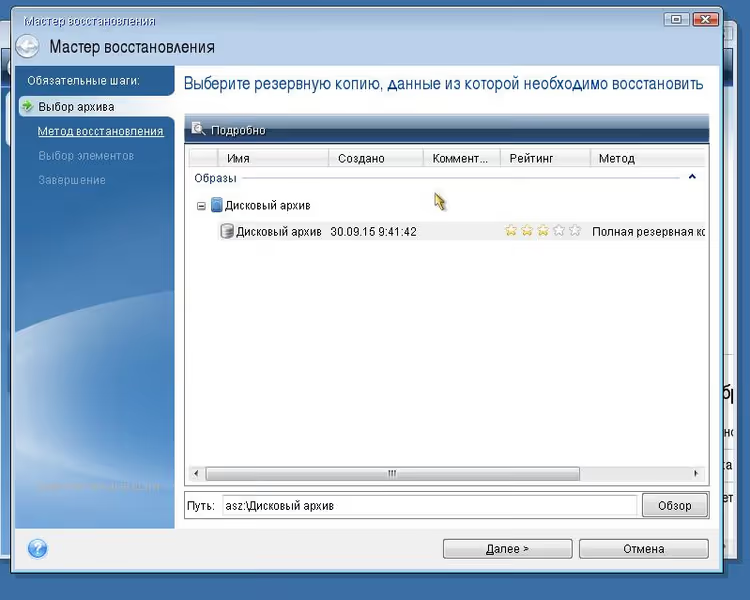
Passaggio 3. Selezionare il backup
Nella finestra della procedura guidata, il file di backup dalla «Acronis Secure Zone» viene mostrato per impostazione predefinita. Questo è il vostro backup di Windows.
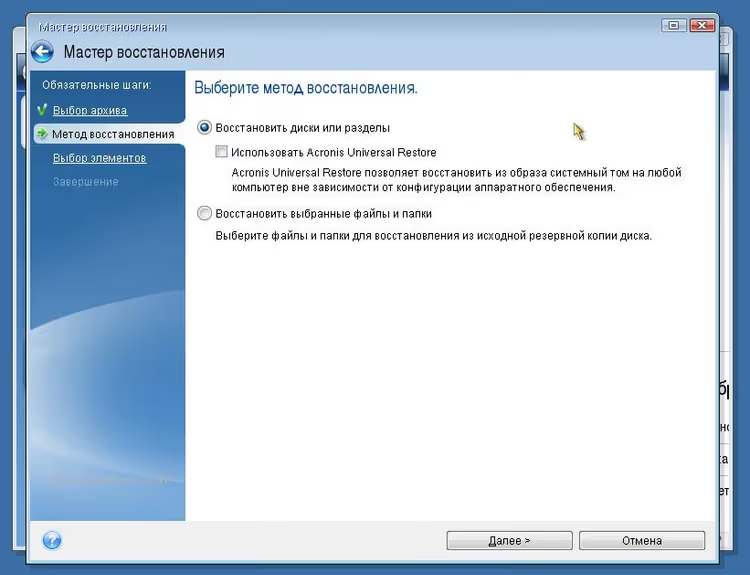
Selezionate il file con un clic sinistro e premete «Next». Nella schermata successiva, scegliete «Recover disks or partitions» e di nuovo «Next».
Passaggio 4. Selezionare le partizioni e l'MBR
Davanti a voi c'è una finestra con l'elenco delle partizioni sul disco da ripristinare:
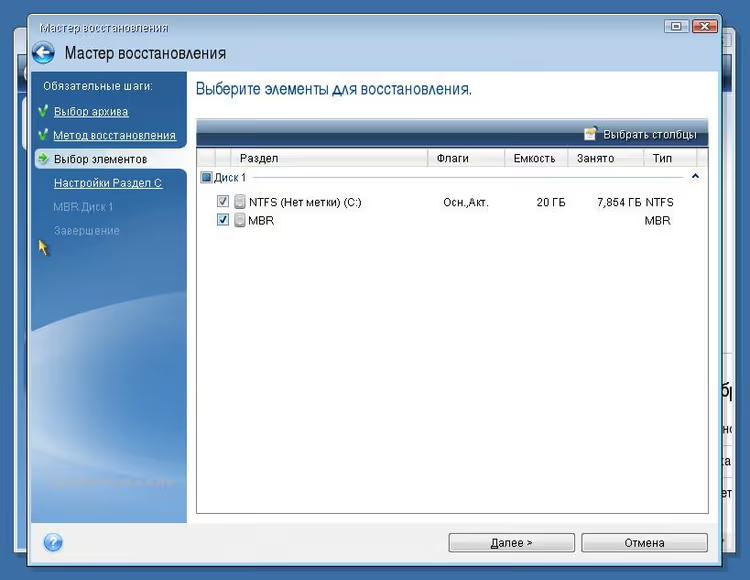
Selezionate tutte le partizioni e assolutamente la voce «MBR» (master boot record). Senza MBR il sistema non si avvierà dopo il ripristino, anche se le partizioni stesse sono al loro posto.
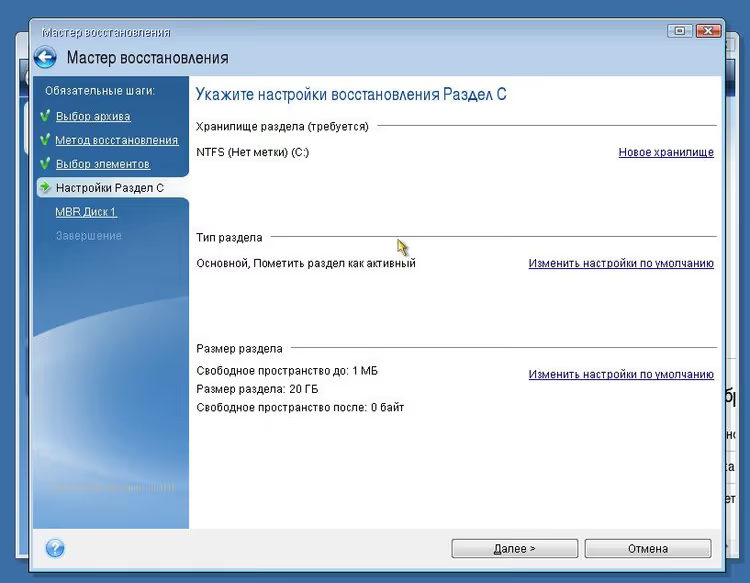
Premete «Next».
Passaggio 5. Avviare il ripristino e riavviare
Nelle due schermate successive della procedura guidata, premete semplicemente «Next»: Acronis mostrerà un riepilogo dei parametri selezionati:
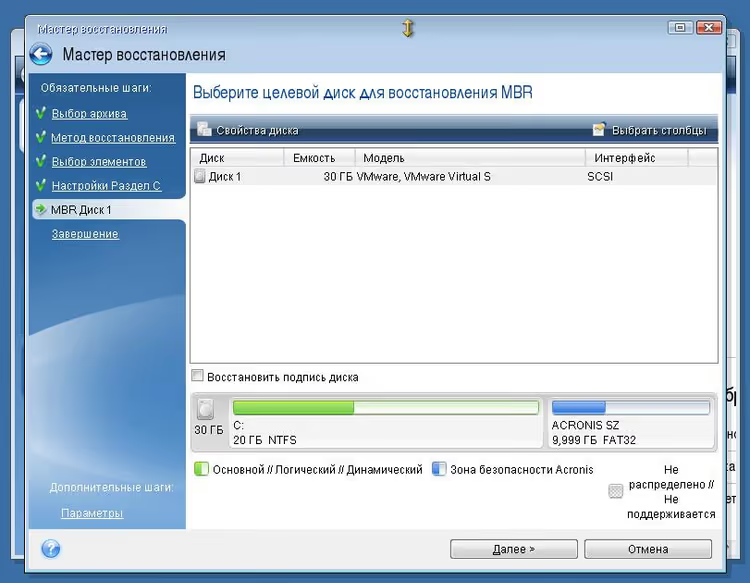
Verificate che il disco di sistema e l'MBR siano selezionati nell'elenco, poi premete ancora una volta «Next»:
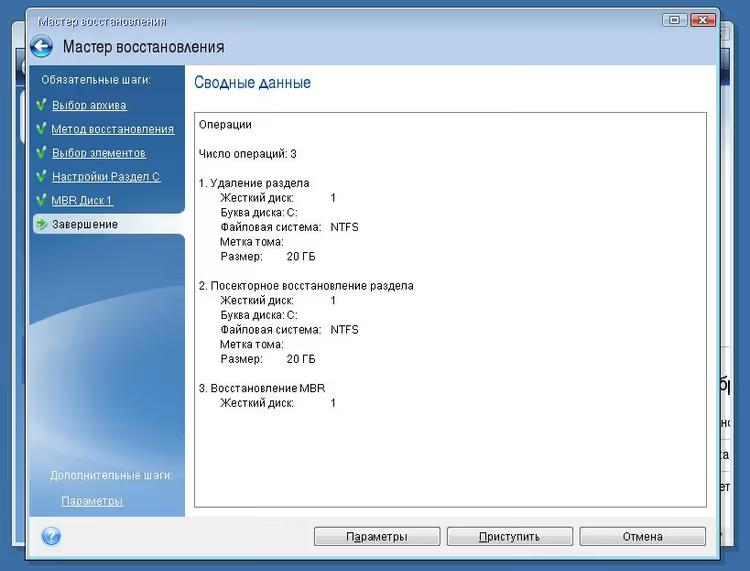
Nell'ultima finestra, premete «Proceed»:
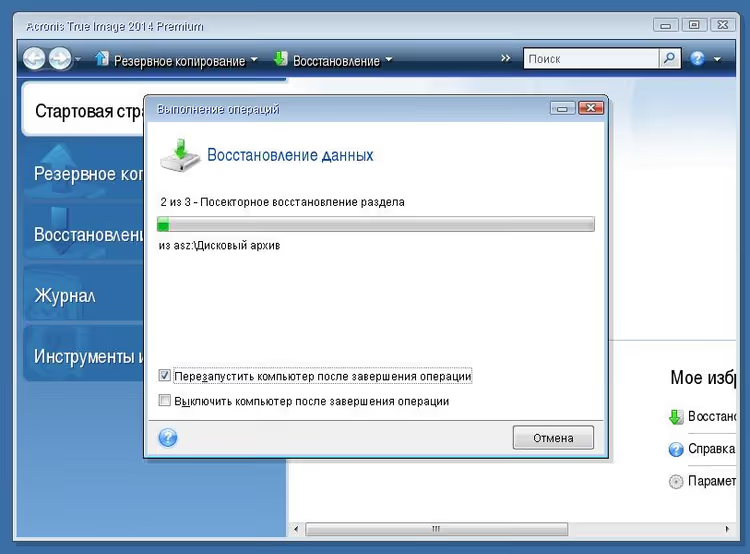
Assicuratevi di selezionare «Reboot the computer after the operation completes»: in questo modo, dopo il ripristino del backup, il computer si riavvierà automaticamente e vedrete la schermata di benvenuto di Windows.
Il tempo di ripristino dipende dalla dimensione del backup e dalla velocità del disco. Per una tipica immagine da 50-70 GB su SSD sono 8-12 minuti, su HDD 15-25 minuti.
Cosa fare se il bootloader di Acronis non compare
Se durante il riavvio non compare il messaggio «Starting Acronis Loader», il motivo è quasi sempre uno di questi tre:
- Startup Recovery Manager non è attivato. Entrate in Acronis True Image da Windows funzionante, aprite «Strumenti» → «Acronis Startup Recovery Manager» e fate clic su «Attiva».
- L'MBR è stato sovrascritto. Succede dopo gli aggiornamenti di Windows o l'installazione di un secondo sistema operativo. Soluzione: riattivate il bootloader da Windows funzionante.
- L'UEFI BIOS blocca il bootloader. In alcune configurazioni Secure Boot blocca Acronis. Disattivate temporaneamente Secure Boot nelle impostazioni UEFI.
Come ultima risorsa, Acronis dispone di una chiavetta USB avviabile, creata tramite «Strumenti» → «Acronis Media Builder» nel programma in esecuzione. Avviate il computer da quella chiavetta e la procedura guidata di ripristino si avvia esattamente come dal bootloader integrato.
Breve panoramica di Acronis True Image 2026
Se state ancora usando la versione 2020 come negli screenshot qui sopra, la procedura di ripristino non è cambiata, ma la versione 2026 ha aggiunto diversi nuovi strumenti utili proprio nell'ottica della protezione contro i guasti:
- Gestione integrata delle patch di Windows. Acronis stesso tiene traccia e installa gli aggiornamenti di sistema: meno probabilità che un guasto si verifichi a causa di una vulnerabilità.
- Anti-ransomware basato su IA. Blocca i cryptolocker prima che raggiungano file e backup.
- Protezione di Microsoft 365. Backup di email e file OneDrive: non solo un'immagine disco, ma anche i dati nel cloud.
L'interfaccia nelle versioni moderne è stata ridisegnata, ma la logica della procedura guidata di ripristino, le finestre, i pulsanti, la sequenza, sono rimasti gli stessi. Quindi gli screenshot qui sopra sono ancora validi come guida.
Ogni quanto fare un backup
Il regime ottimale per un PC domestico è un backup completo una volta alla settimana più copie incrementali giornaliere. Acronis True Image può farlo automaticamente in base a una pianificazione, senza il vostro intervento. La regola è semplice: più frequente è il backup, meno dati si perdono in caso di guasto.
Conservate la copia su un disco fisico separato o su un NAS. Un backup sullo stesso disco del sistema è inutile in caso di guasto hardware: Windows e il backup moriranno insieme.
Di seguito un video che mostra l'intero processo di ripristino di un disco da un backup Acronis su un esempio reale:
⁉️🤔 Domande frequenti
È possibile ripristinare il sistema tramite Acronis se Windows non si avvia affatto?
Sì, è esattamente lo scopo di Startup Recovery Manager. Funziona PRIMA che Windows si carichi: premete F11 all'avvio del computer ed entrate direttamente nell'ambiente di ripristino. Se il bootloader non è attivato o non si avvia, usate una chiavetta USB avviabile creata con Acronis Media Builder.
Cosa succede ai file creati dopo il backup?
Andranno persi. Il ripristino da un backup riporta il disco esattamente allo stato in cui si trovava quando la copia è stata creata. Tutto ciò che è apparso dopo (documenti, foto, programmi installati) scomparirà. Ecco perché è così importante configurare backup regolari almeno una volta alla settimana.
È obbligatorio selezionare l'MBR durante il ripristino?
Sì, se state ripristinando l'intero disco di sistema. L'MBR contiene il record di avvio: senza di esso, il BIOS/UEFI non saprà da quale partizione avviare. Saltate l'MBR e otterrete file di Windows perfettamente ripristinati che però non si avvieranno. Dovrete eseguire di nuovo il ripristino.
Quanto spazio occupa un backup di sistema?
Un backup occupa notevolmente meno spazio dei dati originali sul disco: Acronis comprime l'immagine durante la creazione. Per un tipico Windows 11 con una serie di programmi su 40-50 GB di dati, il backup starà in 25-35 GB. Le copie incrementali dopo il primo backup completo pesano molto meno: includono solo i file modificati.
Perché Acronis è migliore dello strumento di ripristino integrato di Windows?
Primo, Acronis funziona anche quando Windows è completamente distrutto: lo strumento integrato richiede un sistema almeno parzialmente vivo. Secondo, Acronis ripristina il disco settore per settore, incluse partizioni nascoste, bootloader e struttura: il meccanismo integrato di Windows non è in grado di farlo. Terzo, un backup Acronis è un unico file facile da trasferire su un disco esterno o nel cloud.
Vale la pena configurare subito il bootloader di emergenza
Se state già usando Acronis True Image ma non avete attivato Startup Recovery Manager, fatelo oggi. L'attivazione richiede 30 secondi: «Strumenti» → «Acronis Startup Recovery Manager» → «Attiva». Fatto questo, al prossimo riavvio comparirà l'agognata scritta «Press F11» e il prossimo guasto di Windows non sarà una catastrofe, ma un fastidioso episodio di 15 minuti.
Se non avete ancora un backup, iniziate con uno. Avviate Acronis, scegliete «Dischi» nella sezione «Backup», indicate il disco di sistema e il disco di destinazione per il backup. La prima immagine completa è meglio crearla subito dopo un'installazione pulita di Windows con tutti i driver e i programmi: ci tornerete in caso di guasti gravi. E lasciate che le copie incrementali vengano scritte in base a una pianificazione: in questo modo la perdita di dati tra un backup e l'altro sarà minima.

Un team professionale di scrittori e redattori specializzati nella creazione di contenuti di qualità.