













🎵 ITunes - Installazione del programma su Windows OS
Hai collegato il tuo iPhone a un portatile, ma Windows non riconosce il dispositivo? Oppure vuoi trasferire musica su un lettore, ma ti serve un software che capisca la libreria multimediale Apple? Senza iTunes su Windows, né il backup né la sincronizzazione funzionano correttamente.
iTunes è l'hub multimediale proprietario Apple per Windows. Attraverso di esso puoi ascoltare musica da Apple Music, guardare film e serie TV dalla libreria di iTunes Store, abbonarti ai podcast e, cosa più importante, sincronizzare il tuo iPhone o iPad con il computer: backup, trasferimento foto, ripristino del firmware.
Nel 2024, Apple ha rilasciato applicazioni separate per Windows: Apple Music, Apple TV e Apple Devices. Sono disponibili nel Microsoft Store e hanno un aspetto più moderno. Ma c'è un problema: Apple Devices non è ancora in grado di creare backup locali cifrati completi, per quello serve ancora iTunes. Inoltre, milioni di utenti sono semplicemente abituati ad avere una sola finestra invece di tre.
Se hai Windows 10 o 11, la scelta è tua. Se hai Windows 7 o 8, solo iTunes, le nuove app non si installano lì. Di seguito trovi una guida passo passo all'installazione, dal download al primo avvio con sincronizzazione iPhone.
💡 Panoramica rapida:
- Scarica il programma di installazione dal sito Apple o dal Microsoft Store
- Esegui il programma di installazione e completa la procedura guidata (6 finestre)
- Configura le impostazioni: lingua, avvio automatico, associazioni file
- Accedi con il tuo ID Apple e sincronizza i dispositivi
Step 1: Scaricare iTunes
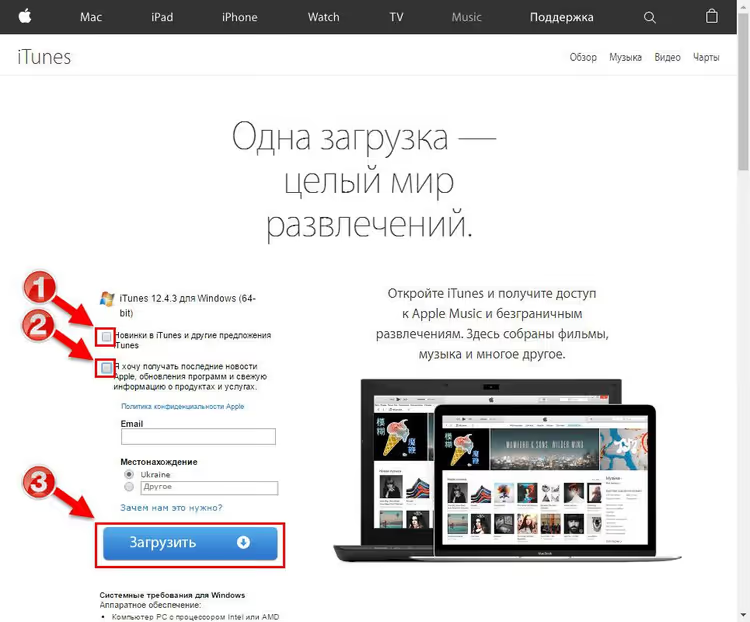
Puoi scaricare iTunes in due modi. Metodo principale, dal sito Apple: vai alla pagina di download di iTunes. Clicca il pulsante blu "Scarica iTunes per Windows ora (64 bit)" per i sistemi a 64 bit. Se hai Windows a 32 bit, clicca "Scarica qui" sotto il pulsante principale.
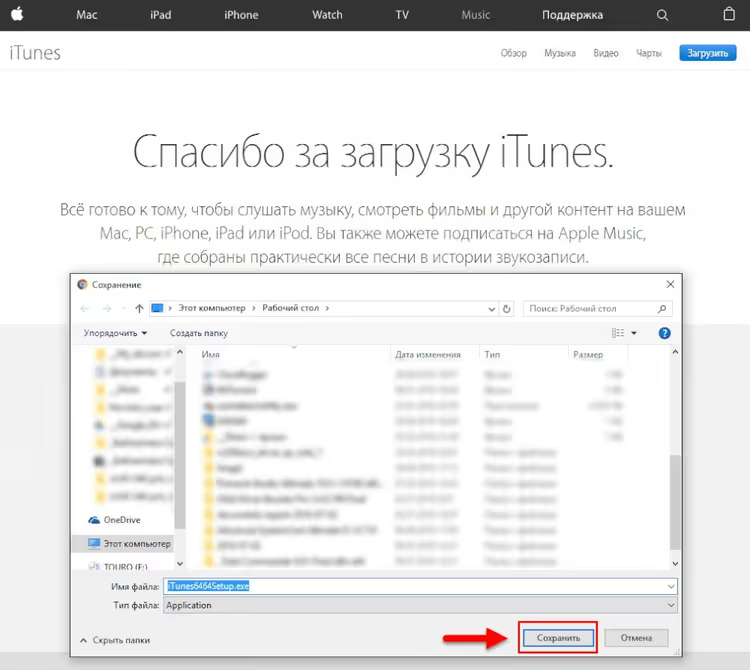
Il browser ti chiederà di salvare il file. Scegli una cartella (per esempio, "Download" o "Desktop") e clicca "Salva". Il programma di installazione è di circa 200 MB, il download richiede meno di un minuto con una connessione moderna.
Metodo alternativo, Microsoft Store. Apri lo store, digita "iTunes" nella ricerca e clicca "Installa". Il vantaggio di questo metodo: gli aggiornamenti arrivano automaticamente, non devi tenere traccia della versione. Lo svantaggio: Apple aggiorna la versione Store meno frequentemente del programma di installazione autonomo.
Step 2: Eseguire il programma di installazione
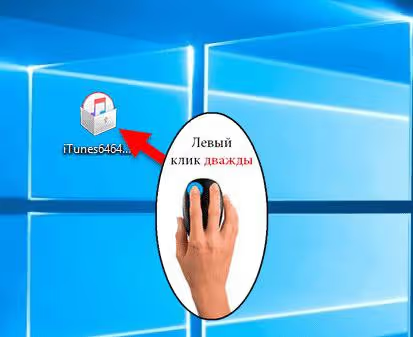
Trova il file scaricato iTunes64Setup.exe (o iTunesSetup.exe per 32 bit) e fai doppio clic su di esso.
Windows mostrerà un avviso di sicurezza: "Eseguire il file?". Clicca "Esegui". Questo è un controllo standard per qualsiasi .exe scaricato da internet, il programma di installazione Apple è firmato digitalmente ed è sicuro.
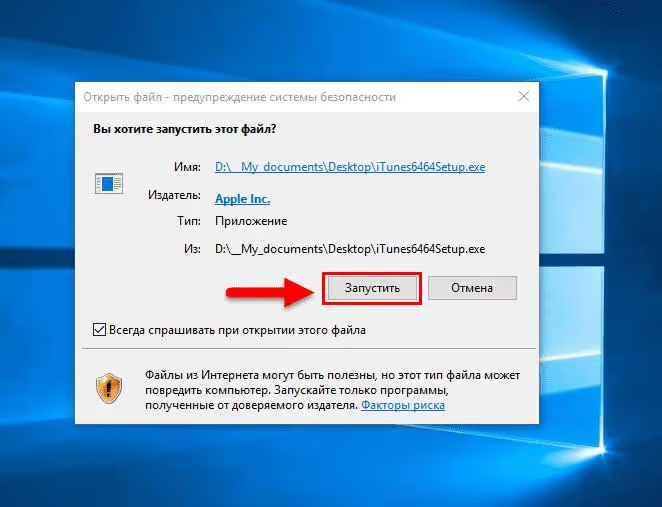
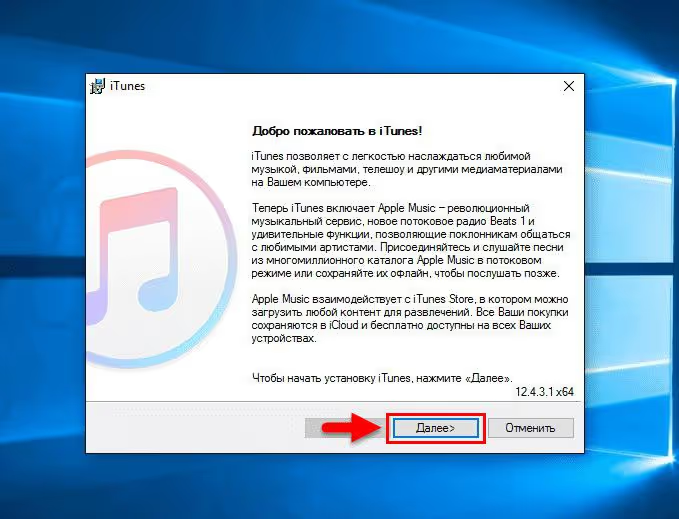
Si aprirà la prima finestra della procedura guidata con un messaggio di benvenuto. Clicca "Avanti".
Step 3: Opzioni di installazione
La procedura guidata offrirà diverse opzioni da configurare. Ecco cosa controllare:
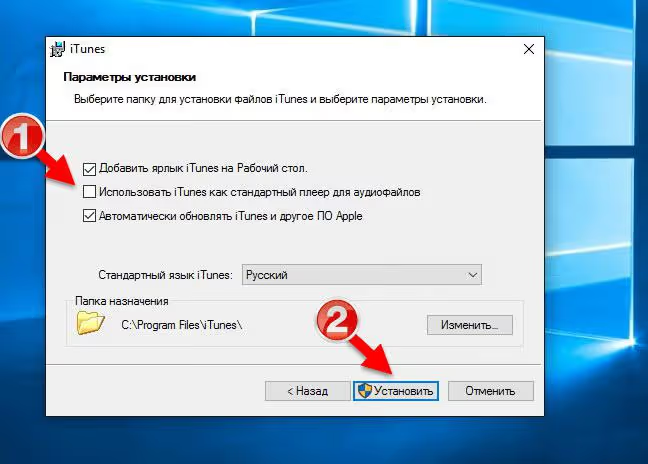
- Lingua. L'italiano è installato per impostazione predefinita, lascia così com'è.
- Cartella di installazione. Il percorso standard
C:\Program Files\iTunesnon va modificato. - Collegamenti. Le caselle "Desktop" e "Avvio veloce" dipendono da te.
- Associazioni file. iTunes proporrà di diventare il lettore predefinito per l'audio. Se usi AIMP, foobar2000 o un altro lettore, deseleziona questa opzione. Se la tua libreria è grande, caricare iTunes facendo doppio clic su una traccia può richiedere diversi secondi ed essere fastidioso.
- Aggiornamenti automatici. Consiglio di lasciare questa opzione attiva, Apple rilascia patch di sicurezza.
Clicca "Installa". Inizierà la copia dei file.
Step 4: Processo di installazione
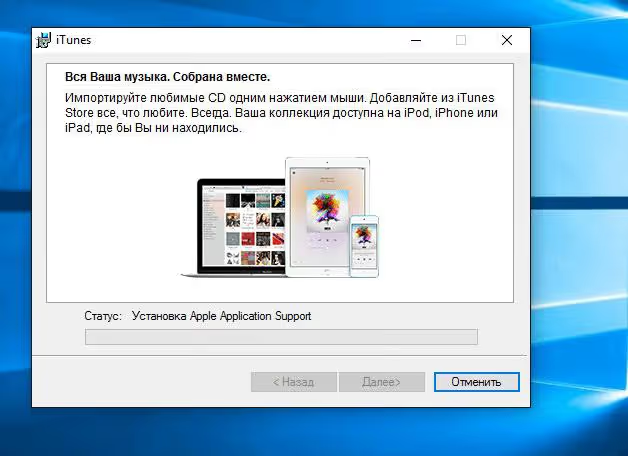
L'installazione richiede 1-2 minuti. Sullo schermo, una barra di avanzamento con banner pubblicitari di Apple Music e Apple TV. Non devi fare nulla, attendi solo il completamento.
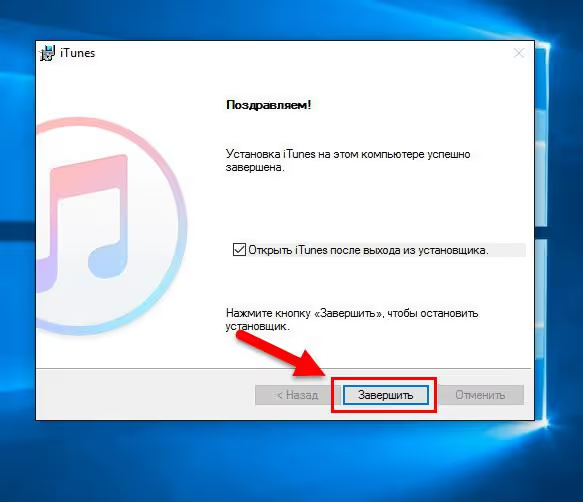
Quando la copia è completa, apparirà una finestra con la scritta "iTunes installato correttamente". Clicca "Fine".
Step 5: Contratto di licenza
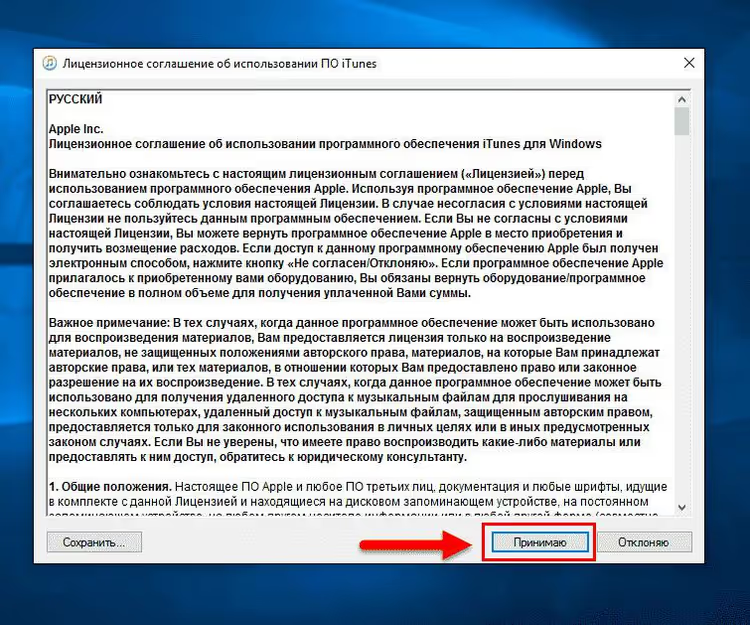
Al primo avvio, iTunes ti chiederà di accettare il contratto di licenza Apple. Questo è un passaggio obbligatorio, il programma non si aprirà senza. Clicca "Accetto".
Step 6: Primo avvio e accesso con ID Apple
Dopo aver accettato il contratto, si aprirà la finestra principale di iTunes. L'interfaccia ti sembrerà familiare se hai già visto il programma: a sinistra la libreria (Musica, Film, Podcast), al centro i contenuti, in alto la barra dei menu.
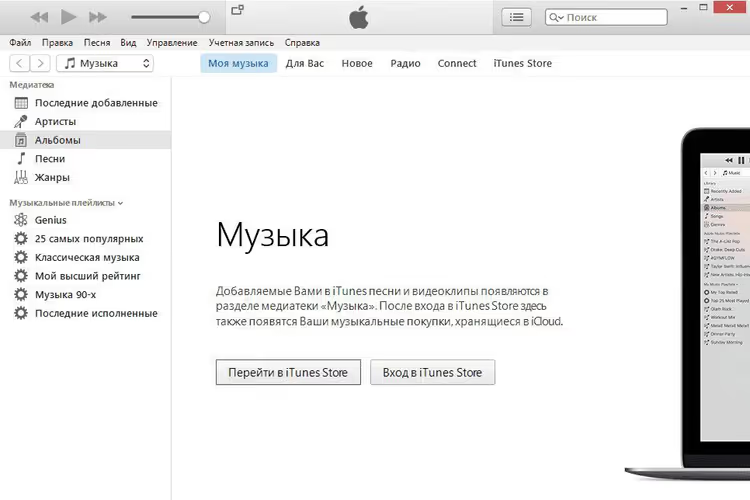
Accedi con il tuo ID Apple: menu "Account" → "Accedi". Dopo l'accesso, hai accesso a: acquisti da iTunes Store, abbonamento Apple Music, sincronizzazione iCloud e backup locali dell'iPhone tramite connessione via cavo.
Collega il tuo iPhone con un cavo alla USB, iTunes rileverà automaticamente il dispositivo. Nella barra laterale apparirà l'icona di un telefono, attraverso la quale puoi gestire i backup, trasferire foto e ripristinare il firmware.
Il video qui sopra mostra una dimostrazione visiva dell'installazione in 4 minuti. Se qualche passaggio ha sollevato dubbi, rivedi il segmento necessario.
⁉️🤔 Domande frequenti
iTunes è gratis?
Sì, completamente. Sia il programma di installazione dal sito Apple sia la versione del Microsoft Store non richiedono alcun pagamento. L'abbonamento ad Apple Music si paga a parte, ma il programma in sé e le funzioni di base (backup, sincronizzazione) sono gratuiti.
Qual è la differenza tra iTunes e Apple Music e Apple TV per Windows?
iTunes è tutto in uno: musica, film, podcast e gestione dispositivi. Apple Music, Apple TV e Apple Devices sono tre applicazioni separate con un'interfaccia moderna. Ma Apple Devices non è ancora in grado di creare backup cifrati completi, per quello serve iTunes.
iTunes si può installare su Windows 7 o 8?
Sì. Scarica il programma di installazione a 64 o 32 bit dal sito Apple. Le nuove applicazioni (Apple Music, Apple TV) non funzionano su Windows 7 e 8, lì è disponibile solo iTunes.
Cosa fare se iTunes non si avvia dopo l'installazione?
Verifica che
Bonjoursia installato (il servizio Apple per rilevare i dispositivi in rete). In caso contrario, scaricalo separatamente dal sito Apple. Anche eseguire come amministratore aiuta: clic destro sul collegamento → "Esegui come amministratore".
iTunes rallenta su Windows, come velocizzarlo?
Disattiva l'associazione dei file audio con iTunes nelle impostazioni, così il programma non si carica ogni volta che fai doppio clic su una traccia. Anche spostare la libreria su un SSD e disabilitare la sincronizzazione automatica di iCloud nelle impostazioni dell'account aiuta.
Devo disinstallare la vecchia versione prima di installare quella nuova?
No, il programma di installazione aggiornerà da solo la versione esistente. Se passi da una versione molto vecchia (per esempio, la 12.4.3) a quella attuale, fare un backup della libreria tramite "File" → "Libreria" → "Esporta libreria" non guasta, ma in pratica tutti i dati vengono conservati.
ITunes o le nuove app: cosa installare nel 2026
Risposta breve: iTunes se fai il backup dell'iPhone sul computer, lavori con versioni meno recenti di Windows o preferisci una finestra unica per tutto. Apple Music + Apple TV + Apple Devices se principalmente ascolti musica in streaming, guardi contenuti e non crei backup cifrati completi dei dispositivi.
L'installazione è in ogni caso banale e richiede 5 minuti. Scarica il programma di installazione dal sito ufficiale Apple, completa la procedura guidata e accedi con il tuo ID Apple, sei a posto.

Un team professionale di scrittori e redattori specializzati nella creazione di contenuti di qualità.