














📺 Configurazione di Plex Media Server e Apple TV: una guida passo passo alla connessione
Una collezione di film è su un hard disk, ma volete guardarla sul grande schermo tramite Apple TV. Certo, potreste collegare un cavo HDMI dal portatile alla TV e spostare i file con una chiavetta USB. Ma quando Plex Media Server è già in esecuzione nella stanza accanto e sul mobiletto c'è un Apple TV argentato, perché complicarsi la vita?
Plex può organizzare una libreria multimediale sul computer e trasmettere i contenuti in streaming a qualsiasi dispositivo della rete domestica. Con l'arrivo di Apple TV 4K, il problema si è risolto in un minuto con un'app dall'App Store. Tuttavia, i possessori di Apple TV di 2a e 3a generazione hanno bisogno di PlexConnect, un proxy che trasforma il pulsante Trailer in un portale Plex senza jailbreak.
Di seguito una guida passo passo per entrambi gli scenari. Testata su Windows 11, macOS 15 Sequoia, Apple TV 4K (tvOS 18) e Apple TV 3.
💡 Panoramica rapida:
- Installate Plex Media Server sul computer e aggiungete alle librerie le cartelle con i file multimediali.
- Per Apple TV 4K e HD: scaricate l'app Plex dall'App Store e collegate il vostro account tramite
plex.tv/link. - Per Apple TV di 2a e 3a generazione: installate Python, PlexConnect, il certificato e configurate manualmente il server DNS.
Step 1: installare Plex Media Server sul computer
Plex Media Server è un programma gratuito che analizza le cartelle di contenuti e rende i file multimediali disponibili ai client sulla rete. Il componente server si installa in un paio di minuti su qualsiasi piattaforma.
Scaricate il programma di installazione dal sito ufficiale di Plex, selezionando la versione per il vostro sistema operativo: Windows (.exe a 64 bit), macOS (.dmg), Linux o NAS (Synology, QNAP). Dopo l'installazione, avviate il server; si aprirà l'interfaccia web all'indirizzo http://localhost:32400/web. Create un account Plex o accedete a uno esistente, perché vi servirà per l'autorizzazione su Apple TV.
Poi, configurate le librerie: cliccate su "Aggiungi Libreria", scegliete il tipo di contenuto (Film, Serie TV, Musica) e indicate la cartella con i file. Plex recupererà automaticamente locandine, descrizioni e metadati da internet. Per una libreria di 200-300 film, la scansione iniziale richiede 5-10 minuti.
Verificate la visibilità del server: aprite Impostazioni → Accesso remoto. Per lo streaming domestico non è necessario configurare l'accesso remoto; è sufficiente che computer e Apple TV siano sulla stessa rete locale (stesso router, via cavo o Wi-Fi).
Nota importante: Plex Media Server deve restare in esecuzione in background per tutto il tempo della visione. Se chiudete il programma, lo streaming si interrompe. Su Windows, il server si riduce a icona nella barra delle applicazioni; su macOS, rimane nella barra dei menu.
Step 2: Apple TV 4K e HD, app ufficiale
Lo scenario più semplice. Apple TV a partire dalla 4a generazione (2015) utilizza tvOS con accesso all'App Store, e per questo sistema esiste un'app Plex completa.
Accendete Apple TV e aprite l'App Store. Digitate "Plex" nella ricerca; l'app con l'icona arancione e il triangolo apparirà in cima ai risultati. Cliccate su "Ottieni"; è gratuita.
Dopo l'installazione, avviate Plex. Lo schermo mostrerà un codice di quattro cifre e vi chiederà di andare su plex.tv/link. Aprite questo indirizzo in un browser sul computer o sul telefono e inserite il codice. Il collegamento richiede circa 10-15 secondi, dopodiché l'app rileverà il vostro account e mostrerà tutte le librerie dal vostro server.
Il server non compare? Verificate tre cose: il computer non è in modalità sospensione, il firewall di Windows non blocca la porta 32400 ed entrambi i dispositivi sono sulla stessa sottorete del router. Di solito basta riavviare il server e riconnettere Apple TV al Wi-Fi.
La vostra libreria multimediale è subito disponibile: selezionate un film o una serie TV e premete Play. Plex per Apple TV supporta il Direct Play per la maggior parte dei formati (H.264, H.265/HEVC, MKV, MP4) senza transcodifica, a condizione che il file sia codificato con un codec supportato. Nel 2025, Plex ha ridisegnato completamente l'interfaccia per Apple TV: nuova navigazione, locandine grandi, accesso più rapido alle librerie. Se avete una versione vecchia, aggiornatela tramite l'App Store.
Passaggio 3: Apple TV 2 e 3, PlexConnect
La seconda e terza generazione di Apple TV non hanno né un App Store né tvOS; sono scatole argentate su cui non è possibile installare l'app ufficiale Plex. La soluzione è PlexConnect: un programma proxy scritto in Python che intercetta le richieste DNS del set-top box verso trailers.apple.com e, invece dei server Apple, restituisce un'interfaccia web locale con la tua libreria multimediale Plex.
Come funziona: Apple TV interroga il DNS per l'indirizzo di trailers.apple.com → PlexConnect intercetta la richiesta e reindirizza il set-top box al tuo computer con l'interfaccia Plex → premi il pulsante Trailer sul telecomando e vedi la tua libreria multimediale.
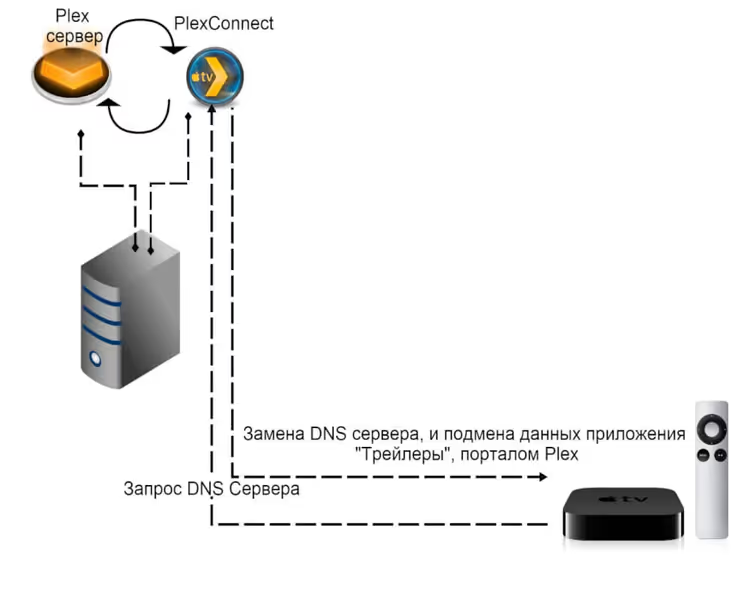
PlexConnect è stato sviluppato tra il 2013 e il 2015 e ha smesso di ricevere aggiornamenti dopo l'uscita di Apple TV 4. Il codice è scritto in Python 2.7, incompatibile con Python 3, e sebbene Python 2.7 non sia più ufficialmente supportato dal 2020, il programma di installazione è ancora disponibile su python.org. Sui forum Plex, la discussione è ancora attiva, con i possessori di Apple TV 3 che continuano a usare questo metodo.
Installare PlexConnect su PC
Per prima cosa, installa Python 2.7.x, scaricandolo da python.org, e assicurati di selezionare "Add python.exe to PATH". Poi scarica l'archivio PlexConnect da GitHub (Code → Download ZIP) ed estrai la cartella Plex_Connect nella radice dell'unità C:\. Il file eseguibile principale è PlexConnect.py all'interno di questa cartella.
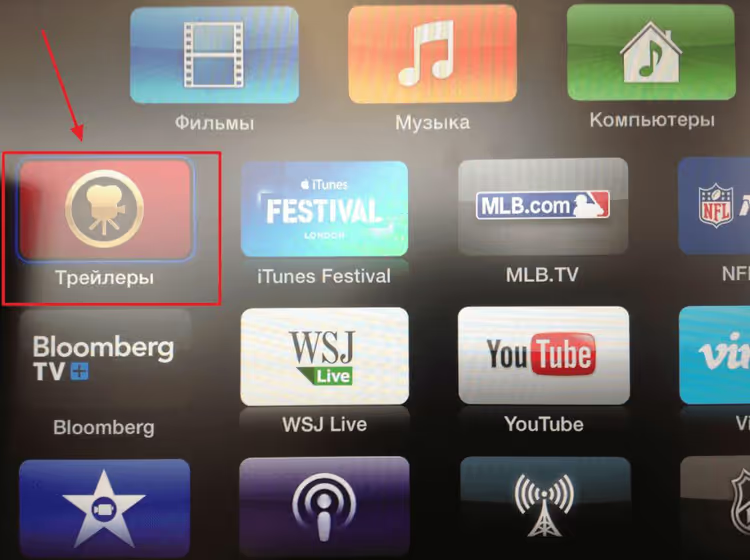
Crea un collegamento a C:\Plex_Connect\PlexConnect.py sul desktop. Devi eseguire lo script ogni volta che accendi il computer; facendo doppio clic sul collegamento si apre una finestra della console. Dopo l'avvio, premi il pulsante Trailer sul telecomando di Apple TV:
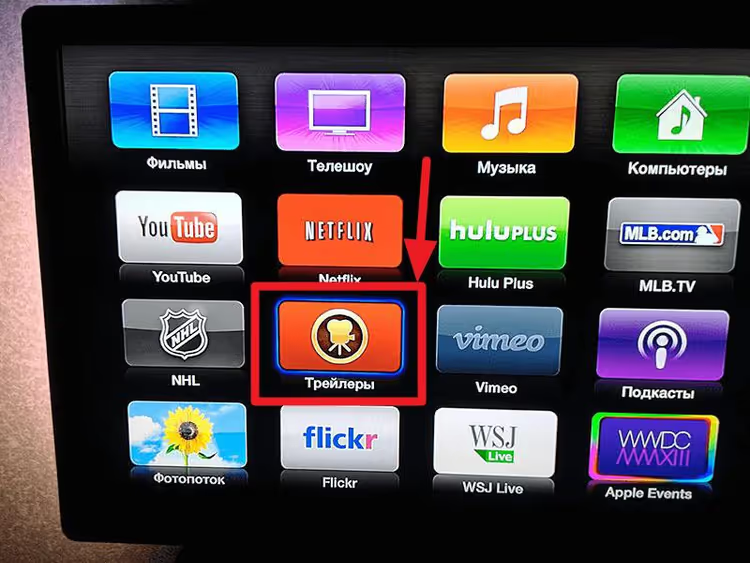
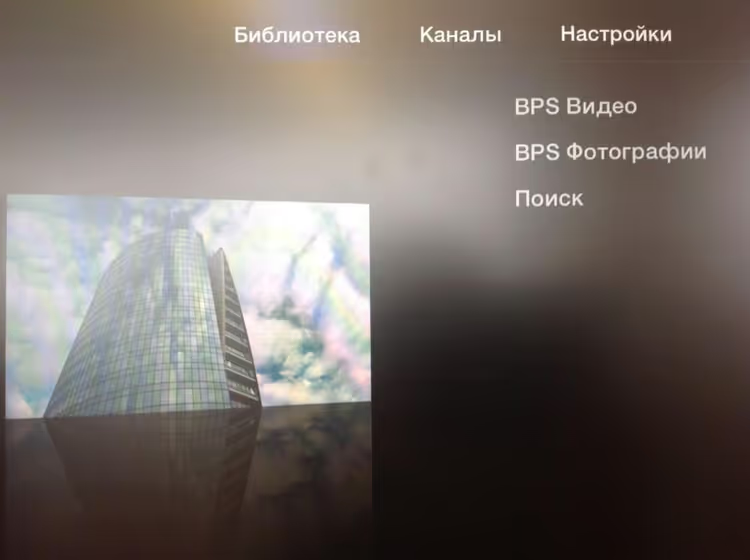
Se tutto funziona correttamente, si aprirà l'interfaccia Plex al posto dell'app Trailer standard:
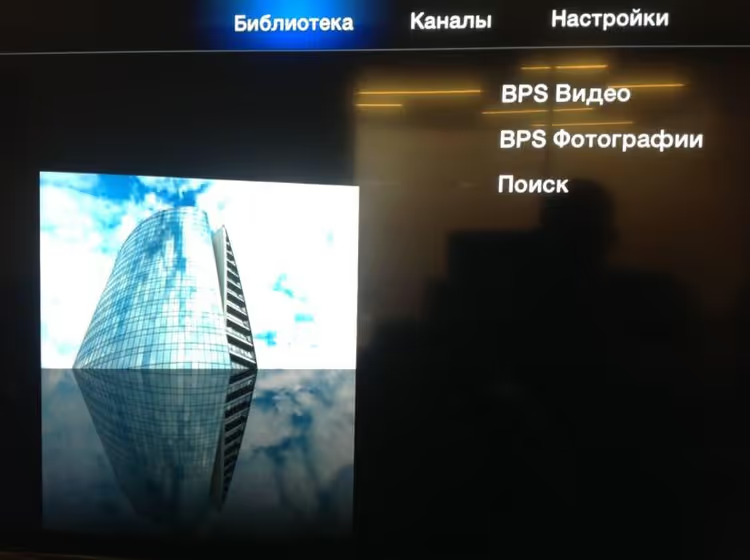
Questo risultato si ottiene senza jailbreak: Apple TV "crede" di comunicare con i server Apple, ma in realtà riceve i contenuti dal tuo computer. Ecco come appare un PlexConnect in esecuzione corretta nella console:
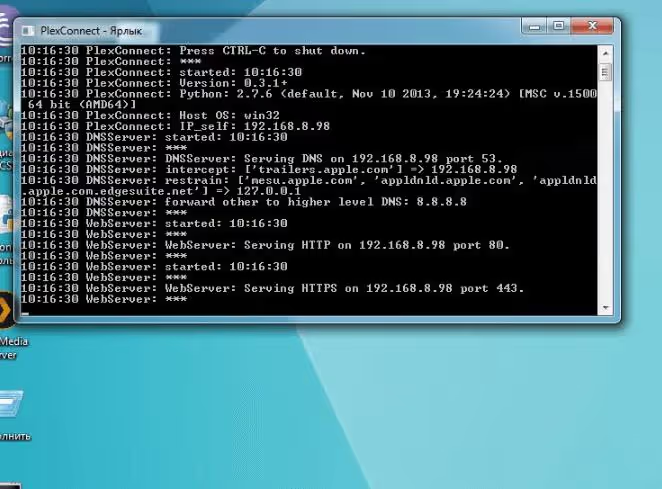
Per tenere la finestra della console fuori dai piedi, esegui lo script in modalità ridotta a icona. Crea un file PlexConnectStart.vbs con il seguente contenuto:
1 Dim oShell 2 Set oShell = WScript.CreateObject("WSCript.shell") 3 oShell.run "C:\Plex_Connect\PlexConnect.py", 2 4 Set oShell = Nothing
Salvalo e aggiungilo all’avvio automatico: Win + R → shell:startup → copia il collegamento al file .vbs nella cartella che si apre. Ora PlexConnect si avvierà in background ogni volta che accendi il computer.
Installare il certificato su Apple TV
PlexConnect usa un certificato SSL per fare in modo che Apple TV consideri attendibili le risposte DNS falsificate. Il certificato va installato sia sul computer sia sul set-top box.
Assicurati che sul computer sia installato iTunes o l’app «Dispositivi Apple» (per Windows 11). Poi ti servirà iPhone Configuration Utility, un programma non più supportato da Apple, ma la cui distribuzione è disponibile su risorse di archivio. Scaricalo e installalo.
Procurati un cavo micro USB (Apple TV 3 ha la porta sul pannello posteriore) e collega il set-top box al computer. Durante la configurazione scollega il cavo HDMI. Non è necessario avviare iTunes.
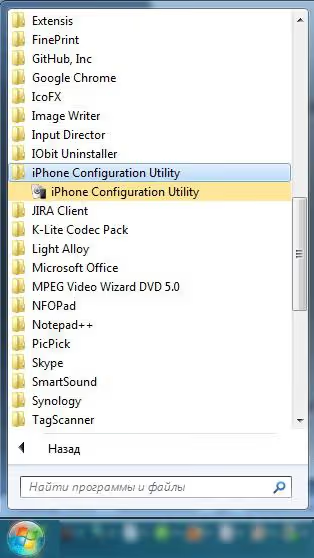
Avvia iPhone Configuration Utility dal menu Start:
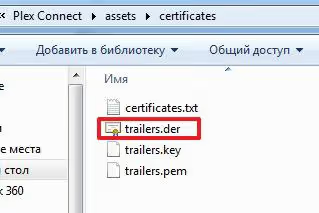
Nella cartella C:\Plex_Connect\assets\certificates individua il file del certificato:
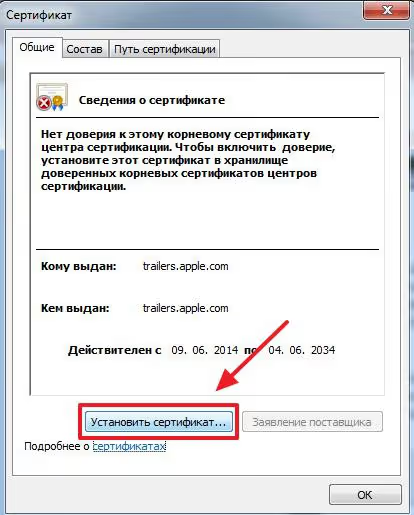
Fai doppio clic sul file trailers.der. Nella finestra che si apre, clicca su «Installa certificato» e segui i passaggi della procedura guidata, lasciando tutti i valori predefiniti.
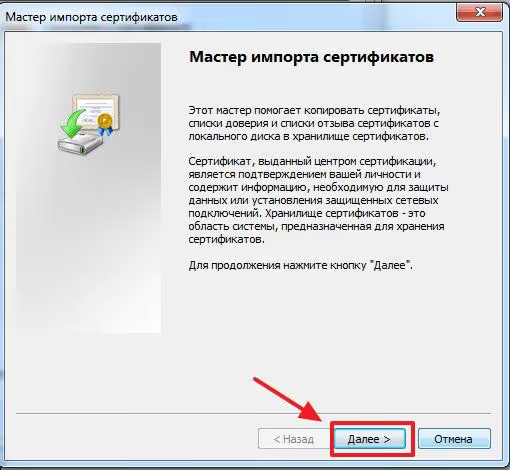
Prima schermata, selezione dell’archivio di destinazione:
Secondo passaggio, conferma del file certificato da importare:
Nella terza schermata, seleziona l’archivio «Autorità di certificazione radice attendibili»:
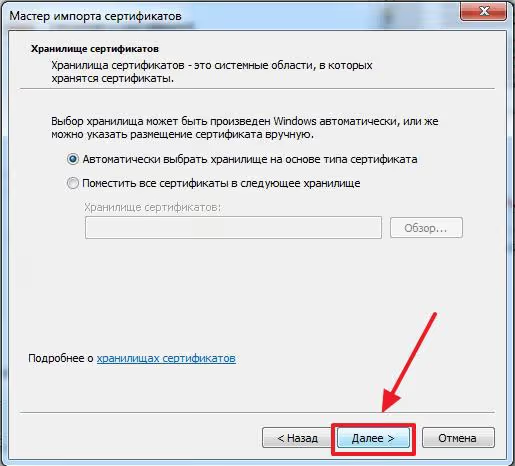
Quarto passaggio, conferma finale:
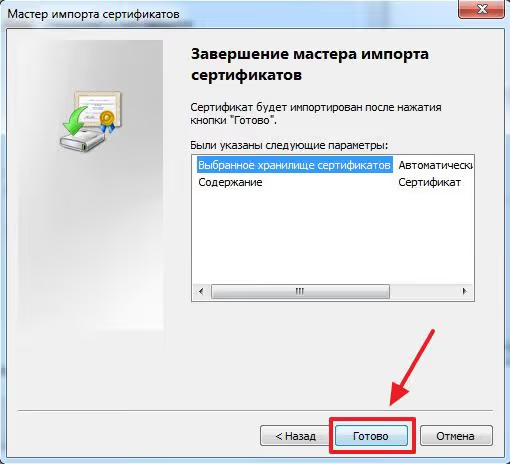
Il sistema avviserà che si sta installando un certificato radice; clicca su «Sì»:
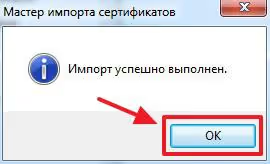
Finestra finale con il messaggio di importazione riuscita:
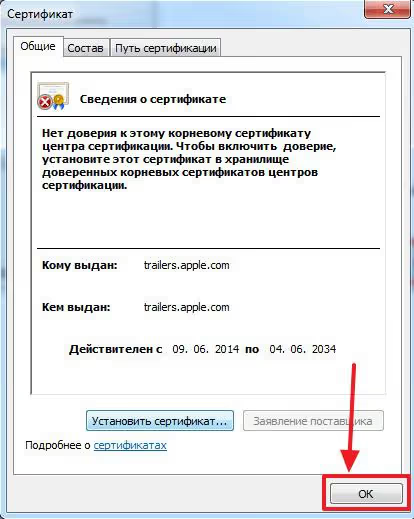
Il certificato è installato sul PC. Ora passiamo ad Apple TV. Nella finestra di iPhone Configuration Utility, verifica che il set-top box compaia nella sezione DISPOSITIVI (in caso contrario, controlla il cavo micro USB e riavvia l’utility).
Seleziona Apple TV nell’elenco dei dispositivi:
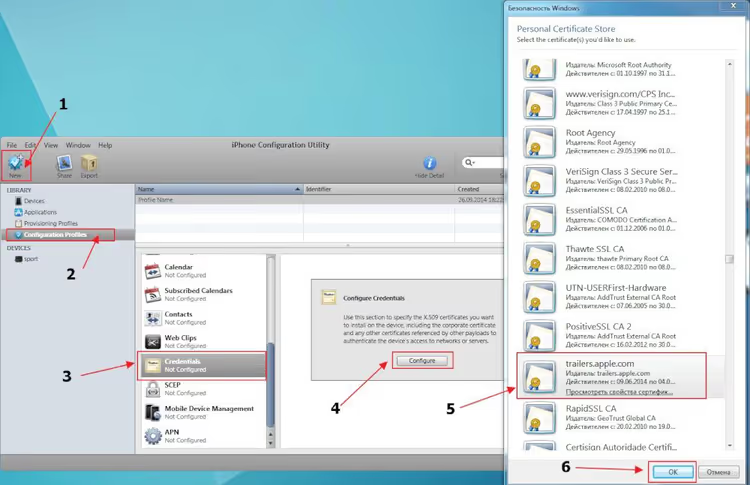
Vai alla scheda Profili di configurazione:
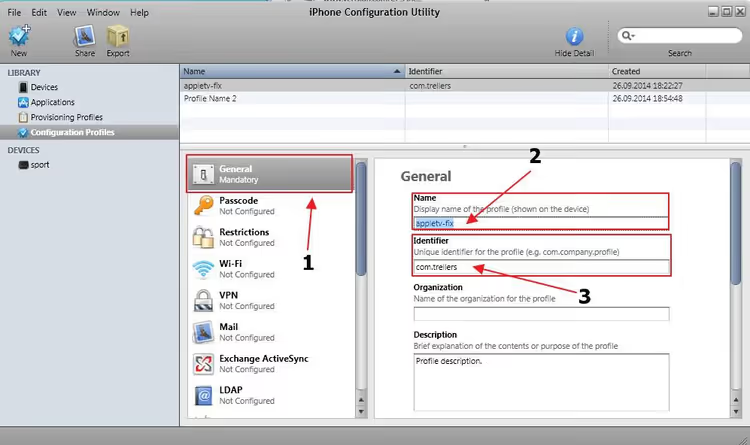
Clicca il pulsante per aggiungere un profilo e seleziona il certificato trailers.der:
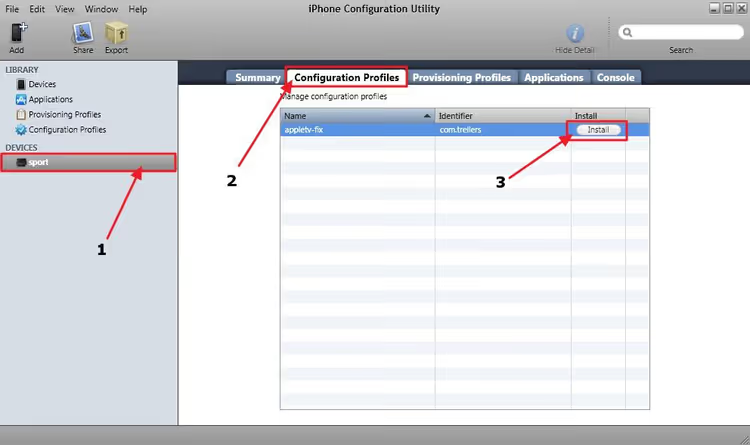
Dopo l'installazione riuscita, il pulsante accanto al certificato cambierà da "Installa" a "Rimuovi":

Scollega Apple TV dal computer. Il certificato è in posizione; passiamo ora al DNS.
Configurazione DNS e connessione finale
Prima di configurare, assicurati che il server Plex sia in esecuzione e che PlexConnect sia avviato sul computer. Collega Apple TV alla rete (cavo o Wi-Fi).
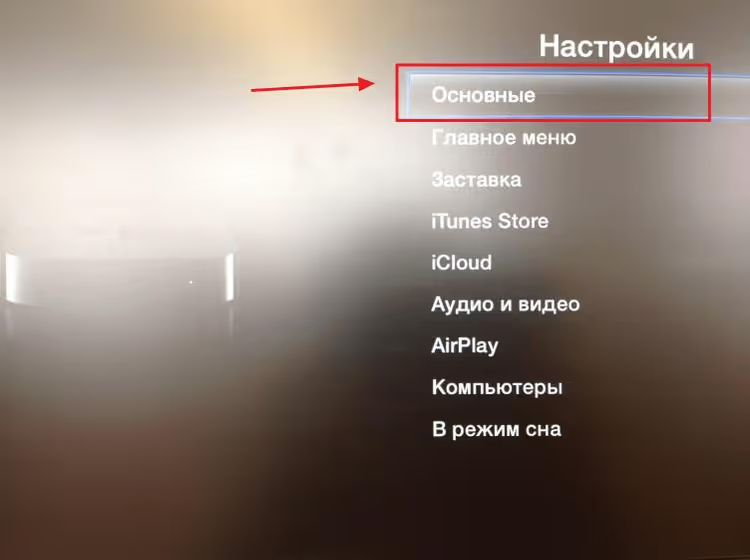
Vai alle impostazioni del set-top box e apri la sezione "Generali":
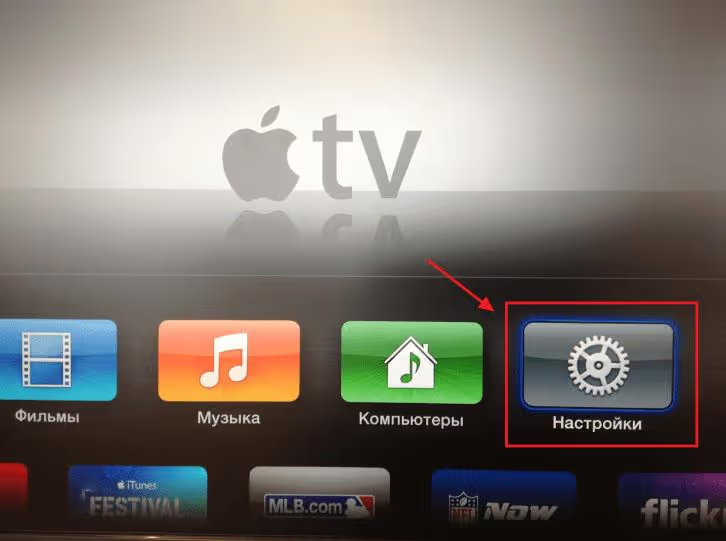
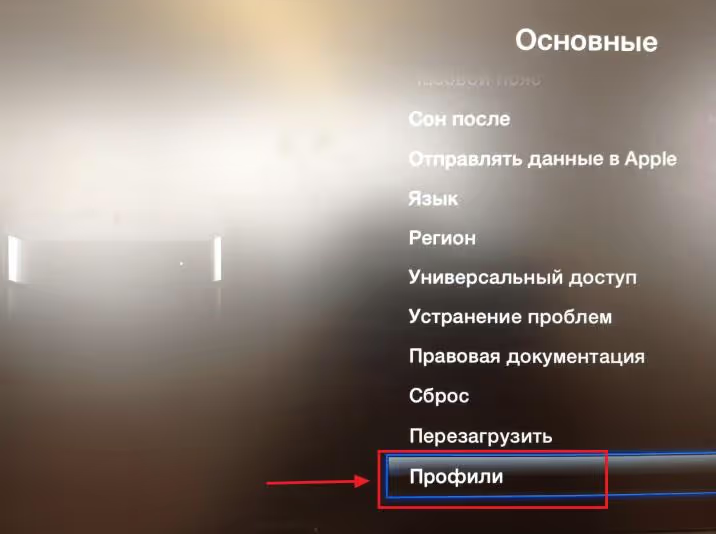
Seleziona "Profili" per visualizzare le configurazioni installate:
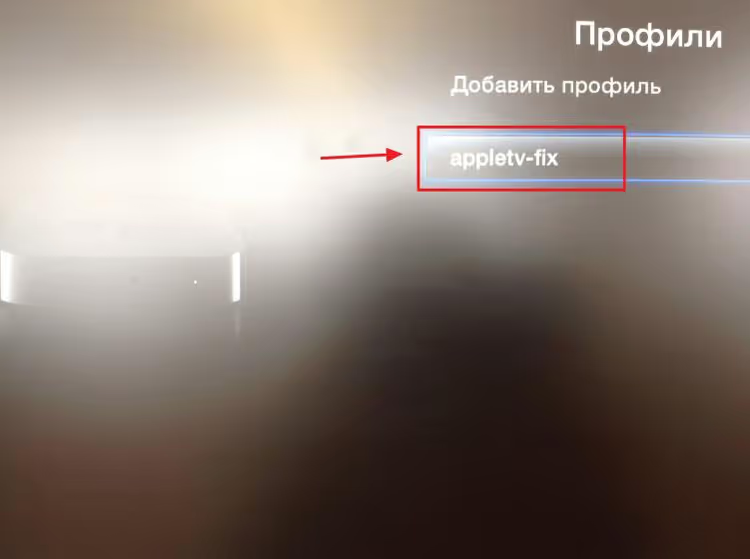
L'elenco dovrebbe mostrare il profilo PlexConnect:
Assicurati che il profilo sia attivo e abbia lo stato "Verificato":
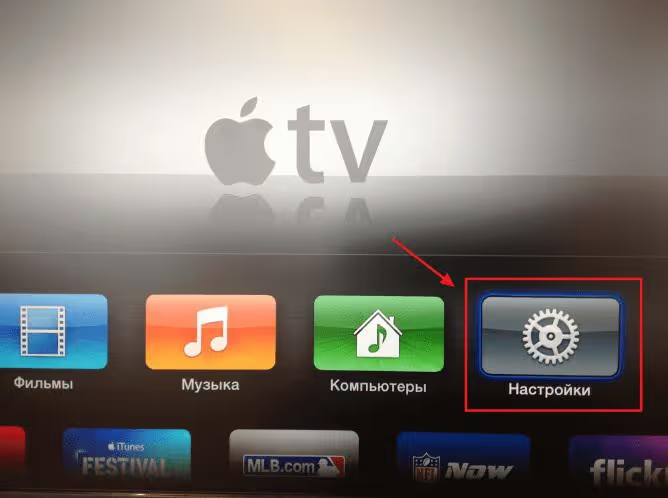
Ora il DNS. Vai a Impostazioni → Rete → Wi-Fi (o Ethernet), seleziona la tua connessione attuale e procedi alla configurazione manuale del DNS.
Apri le impostazioni di rete:
Seleziona la tua connessione:
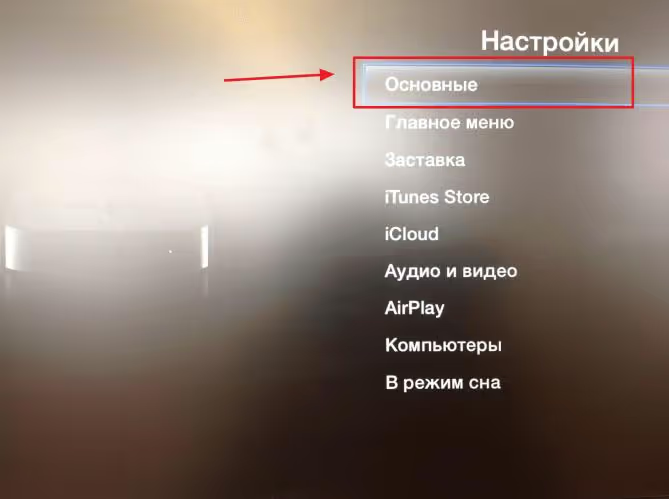
Scorri verso il basso fino a "Configura DNS":
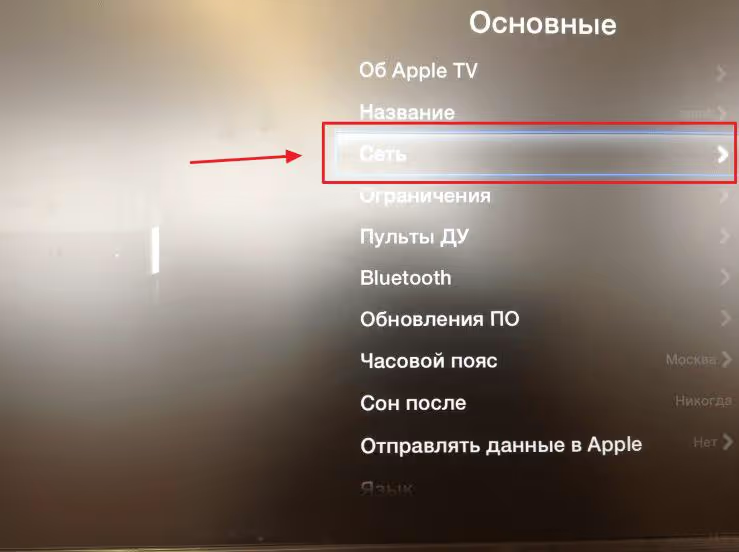
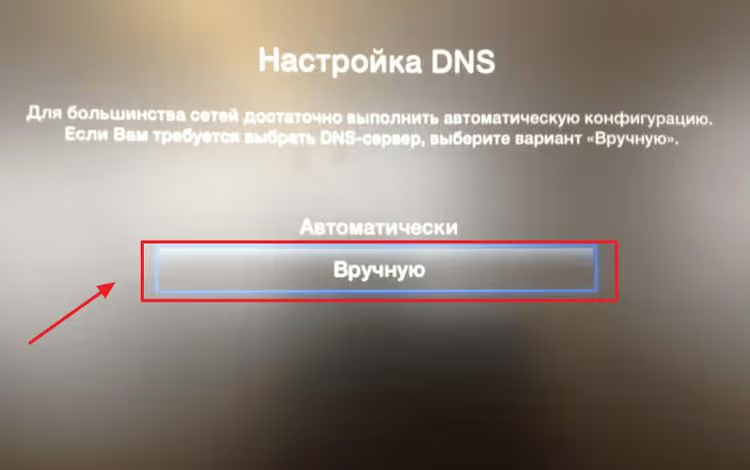
Passate il DNS da «Automatico» a «Manuale»:
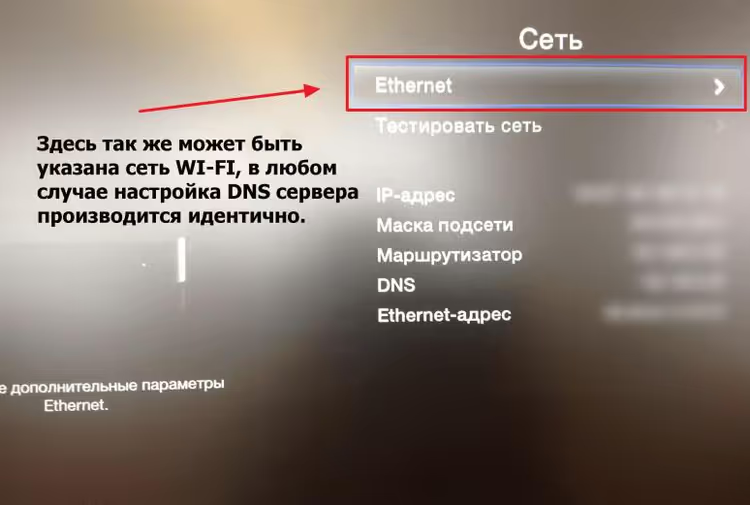
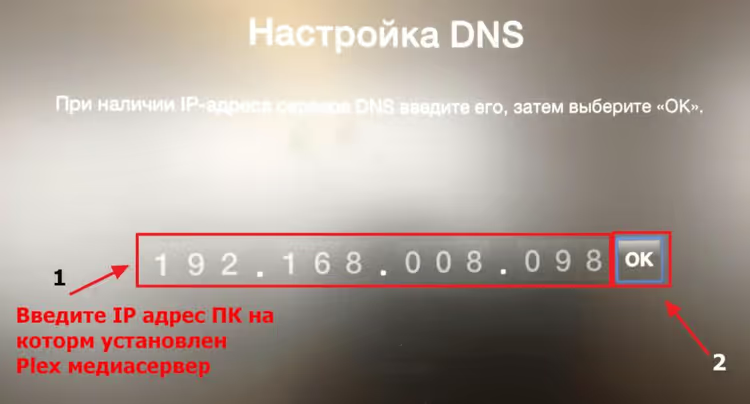
Comparirà un campo per inserire l’indirizzo del server DNS:
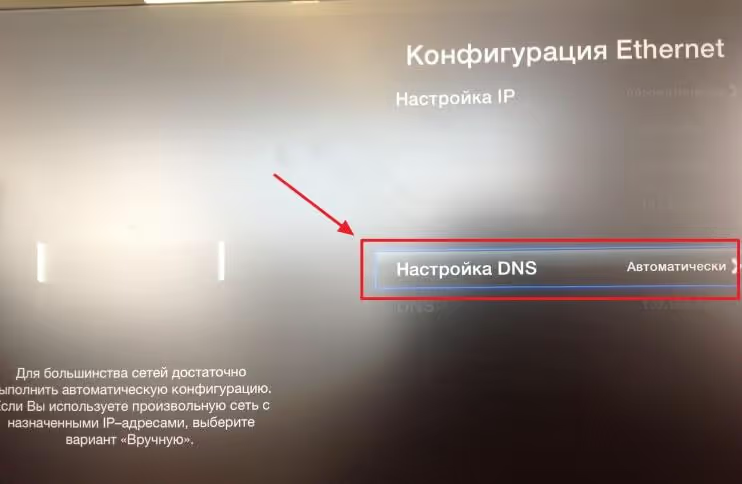
Inserite l’indirizzo IP locale del computer su cui è in esecuzione PlexConnect. Potete trovarlo con il comando ipconfig nel prompt dei comandi di Windows oppure tramite Impostazioni di Sistema → Rete su macOS. L’indirizzo deve appartenere all’intervallo privato del vostro router:
Cliccate su «Fine» per salvare:
Salvate le impostazioni e tornate alla schermata Home. Premete il pulsante Trailer; se tutto è stato fatto correttamente, si aprirà la libreria multimediale di Plex:
Libreria di film con poster e descrizioni, esattamente come in un’app completa:
Se al posto di Plex compare la sezione standard dei Trailer Apple, verificate tre cose: che PlexConnect sia in esecuzione e non mostri errori nella console, che l’indirizzo IP del DNS corrisponda a quello del computer e che il firewall di Windows consenta le connessioni in ingresso sulle porte 80 e 443 per Python.exe.
⁉️🤔 Domande frequenti
Serve il Plex Pass per Apple TV?
Le funzionalità di base (streaming dal tuo server verso Apple TV sulla rete domestica) sono gratuite, senza abbonamento. Il Plex Pass aggiunge la transcodifica hardware, il download dei contenuti per la visione offline, il salto di intro e titoli di coda e i controlli parentali. L'abbonamento parte da $4.99 al mese; è disponibile anche un Plex Pass a vita (prezzi aggiornati). Per l'uso domestico, la versione gratuita è più che sufficiente.
Perché PlexConnect non vede il mio server Plex?
Nella maggior parte dei casi, il problema è il DNS: Apple TV non riesce a raggiungere il computer su cui è in esecuzione PlexConnect. Verifica che l'indirizzo IP nelle impostazioni DNS corrisponda all'IP locale del computer; il comando
ping <IP>dal prompt dei comandi dovrebbe avere successo. Il secondo probabile colpevole è il firewall: aggiungiPython.exealle eccezioni del firewall di Windows per la rete privata. Se ti connetti via Wi-Fi, assicurati che il router non isoli i client wireless tra loro (impostazione AP Isolation).
Posso guardare contenuti 4K tramite Plex su Apple TV?
Apple TV 4K supporta 4K HDR (Dolby Vision) attraverso l'app ufficiale Plex. Il Direct Play di 4K HEVC senza transcodifica funziona con una connessione cablata (Ethernet) o Wi-Fi stabile a 5 GHz. Su 2.4 GHz, il bitrate potrebbe non essere sufficiente e il server inizierà la transcodifica a 1080p. Apple TV 2/3 tramite PlexConnect sono limitate a 1080p a causa delle capacità hardware.
Cosa devo fare se il pulsante Trailer è scomparso dopo l'aggiornamento di Apple TV 3?
Apple ha cambiato più volte la posizione dei Trailer nell'interfaccia dei vecchi set-top box. Vai su Impostazioni → Generali → Restrizioni e verifica se la sezione Trailer è nascosta. Se lo è, riattivala. In alcuni casi dopo aggiornamenti maggiori, è stato necessario reinstallare il certificato.
PlexConnect mostra un errore SSL all'avvio; cosa c'è che non va?
Molto probabilmente, il certificato
trailers.derè installato in modo errato o manca dall'archivio di sistema. Reinstalla il certificato seguendo le istruzioni sopra, assicurandoti di selezionare l'archivio "Autorità di certificazione radice attendibili". Un'altra possibile causa è l'orario di sistema errato sul computer: il certificato è sensibile alla data. Sincronizza l'orologio tramite Impostazioni → Ora e lingua → Sincronizza ora.
Cosa usare per la tua situazione
Se hai una Apple TV 4K o HD, usa l'app ufficiale Plex dall'App Store. È gratuita, regolarmente aggiornata, supporta 4K, Dolby Vision, Atmos e non richiede certificati o problemi di DNS. Una soluzione "imposta e dimentica".
Per Apple TV di 2a e 3a generazione, non ci sono alternative a PlexConnect: Apple ha smesso di aggiornare il firmware per i vecchi set-top box molto tempo fa e l'App Store non è mai stato supportato a livello architetturale su di essi. Sì, la configurazione iniziale richiede circa mezz'ora e la comprensione degli indirizzi IP. Ma se una Apple TV 3 sta prendendo polvere in un cassetto, PlexConnect le dà una seconda vita come client Plex senza jailbreak.
Una regola comune per entrambi gli scenari: il computer che esegue Plex Media Server deve rimanere acceso per tutto il tempo della visione. Configura la disattivazione della sospensione durante le connessioni di rete attive: in Windows, Opzioni risparmio energia; su macOS, Impostazioni di Sistema → Energia.
La stragrande maggioranza degli utenti Apple TV nel 2026 passa attraverso l'app ufficiale, che è la strada semplice e affidabile. Ma se il tuo set-top box risale al 2012-2013 ed è privo di App Store, benvenuto nel mondo di PlexConnect.

Un team professionale di scrittori e redattori specializzati nella creazione di contenuti di qualità.