













 IAImmagine illustrativa generata dall’IA
🖥 WordPress multisite: pro, contro e configurazione di una rete su XAMPP locale
Tre siti, tre dashboard, tre code di aggiornamento. Dopo un mese di questo "zoo", vuoi una cosa sola: installare un plugin una volta e dimenticartene. WordPress Multisite fa esattamente questo: un solo core, un solo pannello e tutti i siti che ti servono.
Il prezzo della comodità è una libertà limitata. Gli amministratori dei singoli siti perdono la possibilità di installare temi e plugin in autonomia. Un server con una dozzina di siti attivi richiede più risorse di un hosting condiviso economico. Qui sotto, senza giri di parole: a chi serve Multisite, a chi no e come configurare una rete su XAMPP locale in 10 minuti.
💡 Panoramica rapida:
- Attiva Multisite con una singola costante in wp-config.php: WordPress ti guida nella configurazione della rete in tre passaggi.
- Scegli le sottodirectory per XAMPP locale: i sottodomini su un server locale non funzionano senza modificare gli host virtuali di Apache.
- Gestisci tutti i siti da un unico pannello di Amministrazione Rete: installa temi, attiva plugin a livello di rete, aggiungi e rimuovi siti.
Cos'è WordPress Multisite e perché ti serve
Multisite è una modalità di WordPress in cui una rete di siti indipendenti gira su un'unica installazione. Ogni sito ha le sue pagine, articoli, file media e utenti. Il core, il database e il set di temi e plugin sono condivisi.
La piattaforma WordPress.com stessa è costruita esattamente così: milioni di blog su un'unica istanza di WordPress. Tu ottieni la stessa architettura, solo sul tuo server con il tuo dominio.
La differenza chiave rispetto a un'installazione normale è il ruolo di Super Admin. Sei tu. Solo il Super Admin installa temi e plugin, crea siti e gestisce gli utenti a livello di rete. Gli amministratori dei singoli siti lavorano in una dashboard limitata: contenuti, certo, impostazioni del tema, sì, ma il pulsante "Aggiungi Plugin" semplicemente non c'è.
Quando Multisite ha senso: 5 scenari
Multisite conviene quando più siti sono uniti da un tema, un marchio o un proprietario e usano lo stesso stack di plugin.
Un network di blog sotto un unico marchio. WordPress.com in miniatura: gli utenti si registrano e creano i loro blog all'interno della tua rete. Un dominio, un pubblico, autori diversi.
Filiali e sedi aziendali. Ogni filiale gestisce un sito con notizie e contatti locali. La struttura e il design sono unificati e l'amministrazione è centralizzata.
Università o scuola. Dipartimenti e facoltà hanno i propri siti. Il reparto IT gestisce l'intera rete da un unico punto: aggiungi un tema ed è disponibile per tutte le divisioni.
Versioni multilingue di un progetto. Invece di plugin di traduzione, puoi creare siti separati per ogni lingua. Con il lancio di WPML e TranslatePress, questo scenario è diventato meno diffuso, ma per progetti in cui le traduzioni sono fondamentalmente separate resta un'opzione praticabile.
Ambienti di test su XAMPP. Crea una dozzina di siti di test in locale e sperimenta con temi e plugin senza moltiplicare le installazioni di WordPress. Veloce, gratuito e isolato dal server di produzione.
Se i siti hanno bisogno di completa indipendenza, ognuno con il proprio set di plugin e il proprio destino di hosting, Multisite è d'intralcio. Per questi casi esistono altri strumenti.
Quando non dovresti attivare Multisite
Multisite non è la scelta giusta per ogni insieme di siti. Ecco le situazioni in cui è più probabile che crei problemi.
I siti hanno bisogno di plugin diversi. In Multisite, un plugin o è attivo per tutti i siti o non è installato affatto. Non puoi mettere un sito su WooCommerce e un altro su Easy Digital Downloads: entrambi i plugin resteranno nella rete e separarli per sito senza Plugin Activation Status o codice personalizzato non funziona.
Gli amministratori vogliono piena libertà. Il proprietario di un sito accede alla dashboard e non vede il pulsante "Aggiungi Plugin". Per questi casi, ManageWP o WP Remote funzionano meglio: dashboard per gestire più installazioni WordPress indipendenti da un'unica interfaccia, senza Multisite.
L'hosting non regge. Su un hosting condiviso economico, Multisite con una dozzina di siti inizia a rallentare. Un picco di traffico su un sito influisce su tutti gli altri, poiché condividono lo stesso server. Per una rete di oltre 10 siti serve un VPS o un hosting gestito come WP Engine o Flywheel.
I siti hanno provider di hosting diversi. Multisite per definizione risiede su un unico server. Distribuire i siti su host diversi è fisicamente impossibile; l'architettura non lo consente.
Prevedi di separarli in futuro. Separare un sito dalla rete e trasferirlo su un'installazione standalone è una seccatura. I plugin di migrazione possono gestirlo, ma non c'è garanzia che tutto venga trasferito senza problemi. Pensa in anticipo.
Pro e contro: tabella riepilogativa
Aspetto | Pro | Contro |
|---|---|---|
Gestione | Pannello unico per tutti i siti | Gli amministratori dei siti hanno permessi limitati |
Plugin e temi | Si installano una volta, funzionano su tutta la rete | Non tutti i plugin sono compatibili con Multisite |
Risorse server | Un solo core per tutti i siti, risparmia spazio | Il carico su un sito influisce sull'intera rete |
Sicurezza | Punto unico per gli aggiornamenti di core e plugin | Se il server va giù, tutti i siti vanno giù insieme |
Flessibilità | Gli utenti possono creare i propri blog all'interno della rete | Spostare un sito fuori dalla rete su un'installazione standalone è complicato |
Monetizzazione | Puoi vendere hosting all'interno della rete | Richiede un hosting più potente della media degli shared |
Passo 1: Aggiungi la costante a wp-config.php
Installa WordPress su XAMPP nel modo usuale. Tutto il resto si gestisce in un unico file.
Apri wp-config.php nella root del sito. Trova questa riga:
1 /* That's all, stop editing! Happy publishing. */
Subito sopra, aggiungi:
1 define('WP_ALLOW_MULTISITE', true);
Salva il file e accedi alla dashboard. Apri Strumenti e vedrai una nuova voce chiamata «Network Setup». La costante WP_ALLOW_MULTISITE dice solo a WordPress che intendi creare una rete. La rete in sé non è ancora stata creata; questo avviene nel passaggio successivo.
Step 2: scegli tra sottodirectory o sottodomini
Vai a Strumenti → Network Setup. La scelta principale riguarda la struttura degli URL per i tuoi siti futuri.
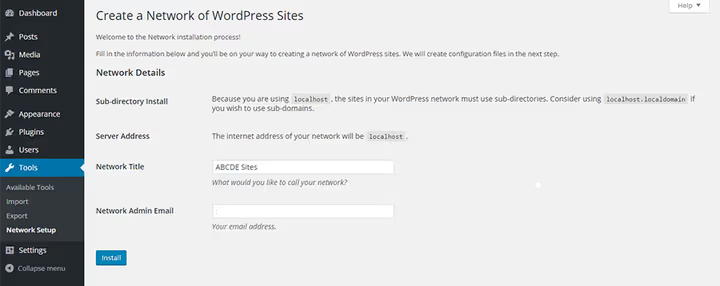
Sottodomini: site1.yourdomain.com, site2.yourdomain.com. Ha un aspetto più professionale ma richiede una configurazione DNS wildcard su un hosting reale. XAMPP come server locale non supporta i sottodomini senza una configurazione aggiuntiva degli host virtuali di Apache.
Sottodirectory: yourdomain.com/site1, yourdomain.com/site2. Funziona su qualsiasi server, senza bisogno di modifiche DNS. Per lo sviluppo locale su XAMPP, questa è l'unica opzione pratica.
Nota importante: se stai convertendo in Multisito un'installazione WordPress esistente più vecchia di un mese, le sottodirectory non sono disponibili. WordPress blocca questa opzione per evitare conflitti di URL con le pagine esistenti. In quella situazione, i sottodomini sono l'unica scelta possibile.
Hai deciso? Clicca su Installa.
Step 3: inserisci il codice generato
WordPress mostrerà due blocchi di codice: uno per wp-config.php e uno per .htaccess.
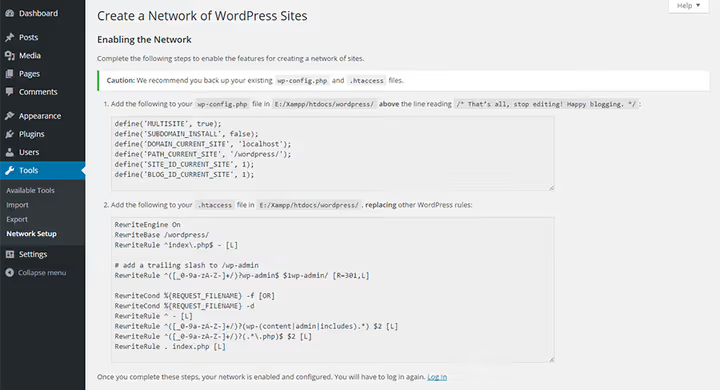
Copia il primo blocco in wp-config.php, subito sopra la riga /* That's all, stop editing! */ e dopo define('WP_ALLOW_MULTISITE', true). WordPress aggiungerà le costanti DOMAIN_CURRENT_SITE, PATH_CURRENT_SITE, SITE_ID_CURRENT_SITE e BLOG_ID_CURRENT_SITE, insieme alle definizioni per il Multisito.
Inserisci il secondo blocco in .htaccess al posto delle regole standard di WordPress. Su XAMPP, questo file si trova nella stessa cartella di wp-config.php.
Dopo aver salvato entrambi i file, esci dalla dashboard e riaccedi. Nella barra superiore comparirà un menu «I miei siti» con l'accesso all'Amministrazione Rete. Il Multisito è attivo.
Passaggio 4: crea i primi siti nella rete
Un Multisite appena creato ha l'aspetto di un WordPress normale. Per trasformarlo in una rete, aggiungi i siti.
Nell'Amministrazione di rete, apri Siti → Aggiungi nuovo:
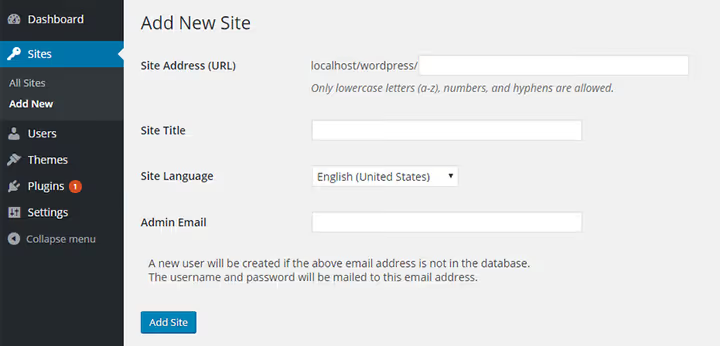
Compila tre campi:
- Indirizzo del sito: la parte dell'URL prima del dominio. Per le sottodirectory, inserisci qualcosa come
blog. Otterrailocalhost/yourproject/blog. - Titolo del sito: mostrato nella bacheca e nelle intestazioni.
- Email amministratore: l'email di chi gestirà il sito. Può essere diversa dal Super Admin di rete.
Clicca Aggiungi sito. Fatto. Ripeti per ogni nuovo sito.
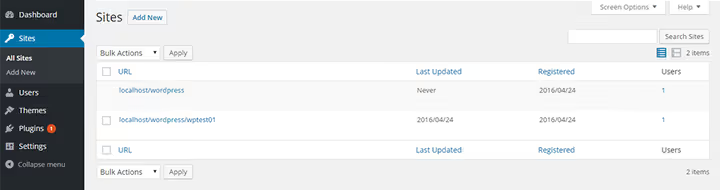
Tutti i siti creati sono visibili in Siti → Tutti i siti:
Passaggio 5: attiva temi e plugin
Solo il Super Admin installa temi e plugin nel Multisite. L'installazione è la stessa di sempre: Amministrazione di rete → Temi → Aggiungi o Plugin → Aggiungi.
L'attivazione è una questione diversa. Ci sono due modalità:
- Attivazione di rete: il tema o plugin viene abilitato immediatamente su tutti i siti della rete. Il pulsante compare subito dopo l'installazione. Adatto ai plugin che devono funzionare ovunque: caching, sicurezza, SEO.
- Attivazione su un sito specifico: installa nell'Amministrazione di rete, poi vai su Siti → Tutti i siti, passa il mouse sul sito desiderato, clicca Modifica e nella scheda Temi abilita ciò che serve a quel particolare sito.
Prassi standard: plugin di sicurezza e caching tramite attivazione di rete. Plugin specifici come slider o page builder solo sui siti dove servono davvero. Così la rete resta veloce.
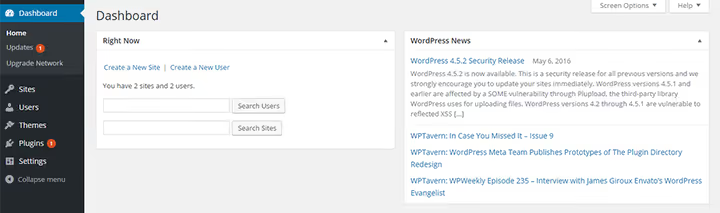
Come si presenta la bacheca di rete
⁉️🤔 Domande frequenti
Si può convertire un sito esistente in Multisite?
Sì, senza reinstallare WordPress. Aggiungi
define('WP_ALLOW_MULTISITE', true)awp-config.phpe l'opzione "Configurazione rete" comparirà in Strumenti. Se il sito ha più di un mese, le sottodirectory non sono disponibili, solo i sottodomini. Prima di attivare, fai un backup completo del database e dei file: la strada per tornare indietro non è sempre semplice.
Quanti siti può gestire il Multisite?
Tecnicamente non c'è un limite: WordPress.com gestisce milioni di siti su una singola istanza. Il tetto pratico dipende da CPU, RAM e throughput del database. Su un VPS con 4 GB di RAM e SSD, 50-100 siti di medie dimensioni girano senza problemi. Ogni nuovo sito aggiunge circa 10-12 tabelle al database; oltre, dipende tutto dal traffico.
In cosa il Multisite è diverso da ManageWP e servizi simili?
ManageWP è un pannello esterno per gestire installazioni WordPress indipendenti. Ogni sito è su un hosting proprio con i suoi plugin, e ManageWP interagisce con loro via API REST: aggiornando, facendo backup, monitorando. Il Multisite è una singola installazione WordPress con un database condiviso. ManageWP offre libertà e isolamento; il Multisite offre centralizzazione e risparmio di risorse.
Cosa fare se un plugin non funziona nel Multisite?
Controlla la pagina del plugin su WordPress.org; la descrizione di solito indica la compatibilità con il Multisite. Nessuna etichetta "Compatibile con Multisite"? Testalo su XAMPP in locale. Alcuni plugin funzionano bene, solo che non lo pubblicizzano. Altri vanno in crash con errori di database, cercando di creare tabelle senza il prefisso del sito. Se il plugin è critico e non c'è compatibilità, cerca un'alternativa o separa i siti in installazioni indipendenti.
Si può spostare un sito dal Multisite a un'installazione standalone?
Si può, ma è un lavoro manuale. Plugin come NS Cloner copiano i siti all'interno della rete. Per spostarli fuori, usa l'esportazione standard di WordPress (Strumenti → Esporta) più il trasferimento manuale dei file media da
wp-content/blogs.dir/. Esportare selettivamente il database è più complicato: le tabelle per un sito specifico hanno il prefissowp_X_, dove X è l'ID del sito. La cosa non è diventata più semplice, quindi pensaci prima di attivare il Multisite.
Cosa scegliere nel 2026: Multisite o installazioni separate
In breve: per tre siti indipendenti con profili diversi, non ti serve il Multisite. Gestirli è più semplice tramite il pannello ManageWP o il servizio WP Remote.
Il Multisite ha senso quando i siti sono logicamente collegati e usano lo stesso stack di plugin: un network di blog, filiali aziendali, divisioni didattiche. In questo scenario, ottieni un unico punto di controllo e risparmi ore di aggiornamenti.
Inizia con XAMPP in locale: imposta una rete di prova con tre siti, sperimenta l'attivazione dei plugin di rete, aggiungi e rimuovi un sito. In 20 minuti saprai se questo strumento fa per te. Una guida dettagliata a tutte le funzionalità del Multisite è nel nostro articolo "Guida completa a WordPress Multisite."
Prima di configurare su un server di produzione, guarda il video: l'intero processo dall'abilitazione della costante alla creazione del primo sito in 8 minuti.
Condividi la tua esperienza nei commenti: hai configurato un Multisite su un progetto in produzione e quali insidie hai incontrato?

Un team professionale di scrittori e redattori specializzati nella creazione di contenuti di qualità.