













 IAImmagine illustrativa generata dall’IA
📸 Archivio foto di famiglia: guida passo passo per aggiungere ed elaborare nuove foto
Una nuova serie di foto si è accumulata tra telefono, fotocamera e tre chiavette USB delle vacanze. Apri la cartella: trecento scatti, alcuni già presenti nell’archivio, altri con orientamento sbagliato, date che saltano tra tre anni diversi.
Buttare tutto in un unico mucchio è il modo migliore per perdere traccia di cosa si trova dove nel giro di un anno. Mettere ordine in un caos disorganizzato è molto più faticoso che integrare subito i nuovi scatti nella struttura esistente.
Ecco un algoritmo passo passo per aggiungere una nuova serie di foto a un archivio già avviato. Ogni passaggio è illustrato con screenshot: puoi ripeterlo alla lettera.
💡 Panoramica rapida:
Individua la data più vecchia tra le nuove foto
Copia l’intervallo necessario dalla tua fototeca ed elimina i duplicati esatti
Pulisci i duplicati visivi con VisiPics o Czkawka
Organizza le foto in cartelle Anno/Data tramite Total Commander
Applica la rotazione automatica, scrivi parole chiave e valutazioni
Cosa ti serve: gli strumenti
L’intero processo usa quattro programmi.
Programma | Compito | Costo |
|---|---|---|
ACDSee Photo Studio Ultimate | Categorie, metadati, rotazione, valutazione, database | A pagamento |
Duplicate & Same Files Searcher | Duplicati esatti (byte a byte) | Gratuito |
VisiPics / Czkawka | Duplicati visivi | Gratuito |
Total Commander + wdx-jpg-comment | Ordinamento automatico per data via EXIF | Shareware |
ACDSee. La guida originale fu scritta per ACDSee 6.3 (2004), ma tutte le tecniche funzionano in ACDSee Photo Studio Ultimate 2026 (build 19.1.0). La logica di categorie, metadati e database non è cambiata: le schermate della guida corrispondono a qualsiasi versione.
Duplicate & Same Files Searcher. Utility gratuita, confronta i file byte a byte: dimensione, nome, data di modifica. Scarica da MajorGeeks, versione 10.8.1 (.NET 7.0).
VisiPics o Czkawka. VisiPics non viene aggiornato dal 2012, ma funziona su Windows 11. Alternativa moderna: Czkawka su GitHub, versione 11.0.1 (febbraio 2026), open source, Rust, multipiattaforma. Trova duplicati visivi, immagini corrotte, cartelle vuote.
Total Commander con plugin wdx-jpg-comment. File manager e plugin che legge le date EXIF. La combinazione dispone centinaia di foto in cartelle Year/Year-Month-Day con un solo comando. Sito ufficiale di Total Commander, plugin su totalcmd.net.
Passaggio 1. Importare le foto in ACDSee e creare una categoria
Prima di toccare i file, aggiungili a una categoria separata di ACDSee. Gli originali restano intatti, tutte le nuove foto sono raccolte in un unico punto e su di esse si applicano operazioni di gruppo.
Attiva la visualizzazione delle categorie: menu "Visualizza" → "Catalogo" o combinazione Ctrl+Shift+2.
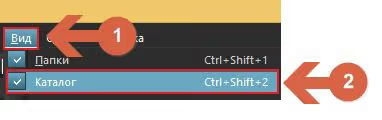
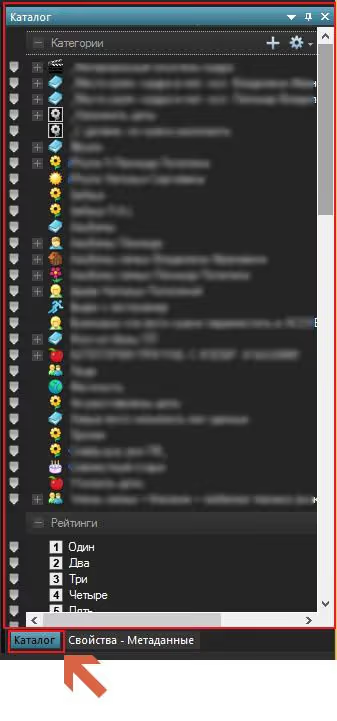
Dopo l’attivazione, il pannello del catalogo compare sul lato destro della finestra.
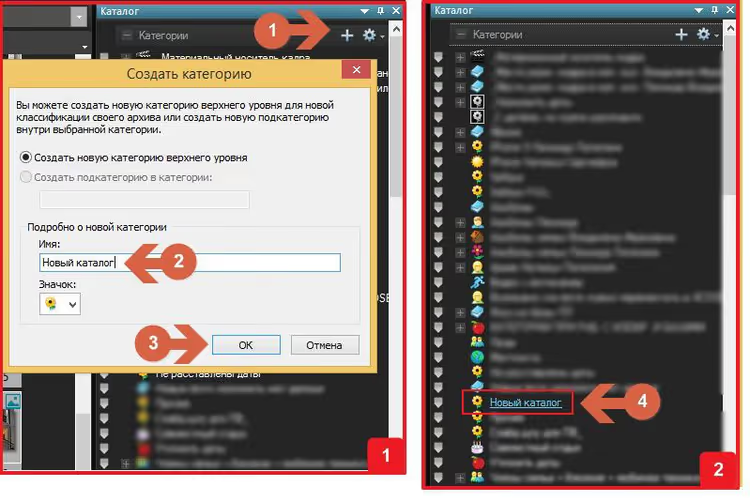
Crea un nuovo catalogo: chiamalo "Nuove foto" o "Import giugno 2026". Qui raccoglieremo temporaneamente tutti gli scatti aggiunti.
Nella scheda "Cartelle", individua la directory con le nuove foto. Seleziona tutti i file e le cartelle al suo interno, trascinali sul nome del catalogo appena creato nel pannello del catalogo.
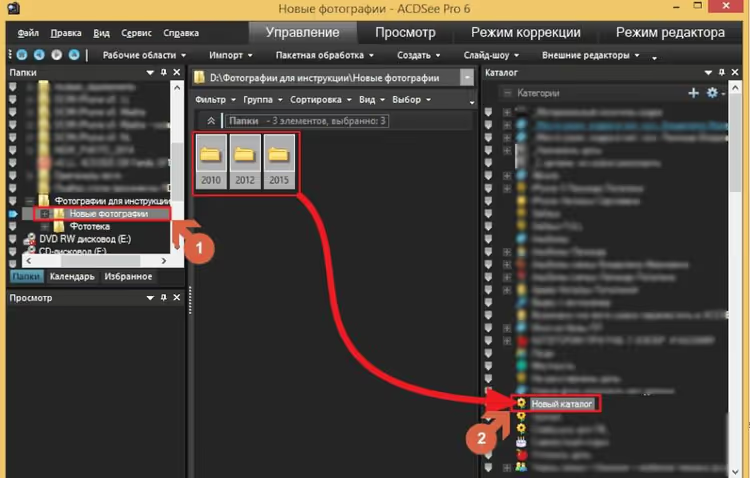
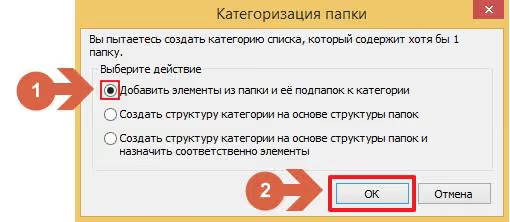
Rilasciate il mouse. Nella finestra che appare, scegliete «Aggiungi elementi dalla cartella e dalle sue sottocartelle alla categoria».
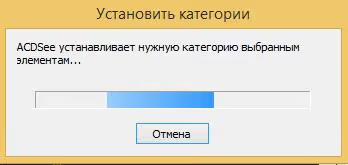
Attendete il completamento. L'avanzamento viene mostrato in una finestra separata.
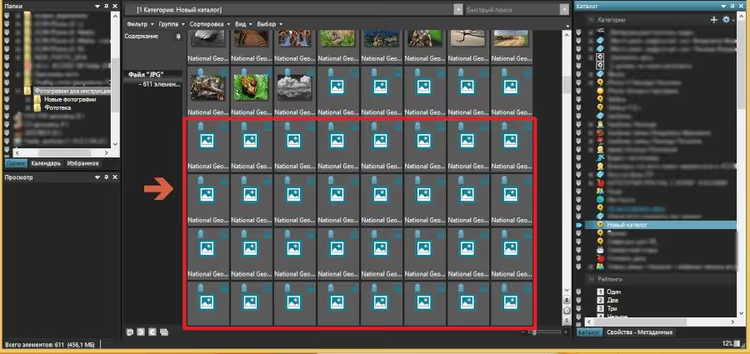
Al termine, navigate fino al catalogo creato e attendete che ACDSee generi tutte le anteprime. Non deve rimanere alcuna icona segnaposto standard: ogni anteprima deve mostrare il contenuto reale dell'immagine.
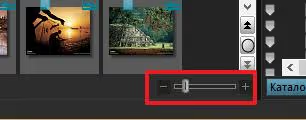
Per velocizzare la generazione delle anteprime, riducete al minimo le loro dimensioni con il cursore.
Step 2. Determinare la data più vecchia tra le nuove foto
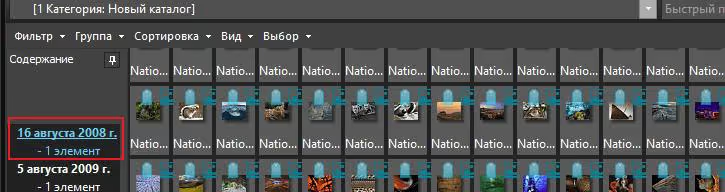
Passaggio di importanza critica. La data più vecchia indica da quale anno iniziare il confronto dei duplicati. Se lo scatto più datato è del 2019, non ha senso confrontare con l'archivio dal 2005 al 2018: lì non possono esistere duplicati.
Navigate fino alla categoria con le nuove foto. Nel pannello di visualizzazione, cliccate su «Raggruppa» e selezionate «Data di creazione».
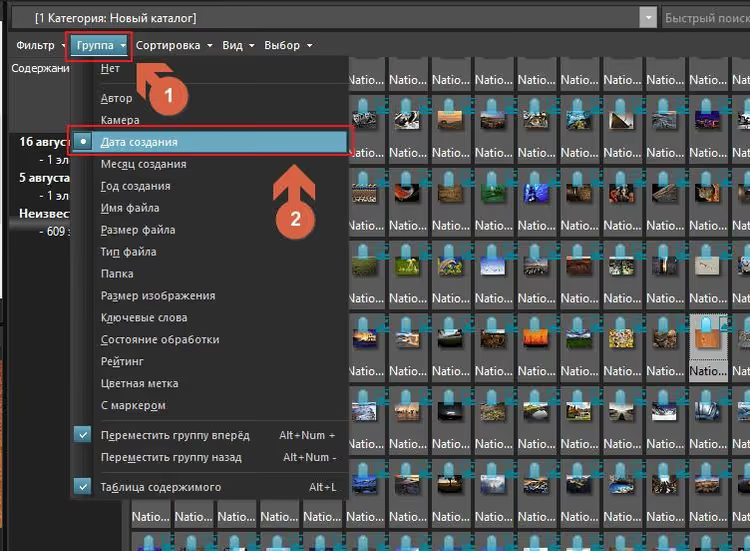
Tutte le foto verranno raggruppate per data di creazione. Il gruppo in cima mostra la data più vecchia. Memorizzate l'anno.
Step 3. Preparare la libreria fotografica per un filtraggio sicuro
Dovete copiare una parte della libreria fotografica principale sullo stesso disco dove si trovano le nuove foto. Perché copiare invece di lavorare direttamente? Per evitare di cancellare accidentalmente un originale durante il filtraggio: tutte le operazioni di eliminazione vengono eseguite sulla copia.
Intervallo di copia: dall'anno della nuova foto più vecchia fino a quello corrente. Se lo scatto più datato è del 2019, copiate le cartelle della libreria fotografica dal 2019 fino al 2026.
Step 4. Rimuovere i duplicati esatti con Duplicate & Same Files Searcher
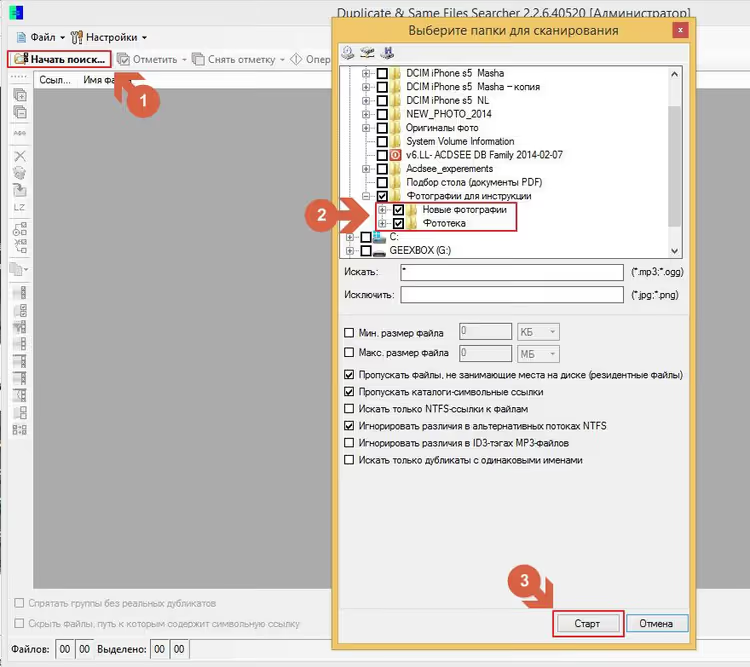
Scaricate e installate DSFS da MajorGeeks. Avviate il programma, nella finestra principale cliccate su «Avvia ricerca».
Nella finestra successiva, selezionate due cartelle: la parte copiata della libreria fotografica e la cartella con le nuove foto. Cliccate su «Avvia».
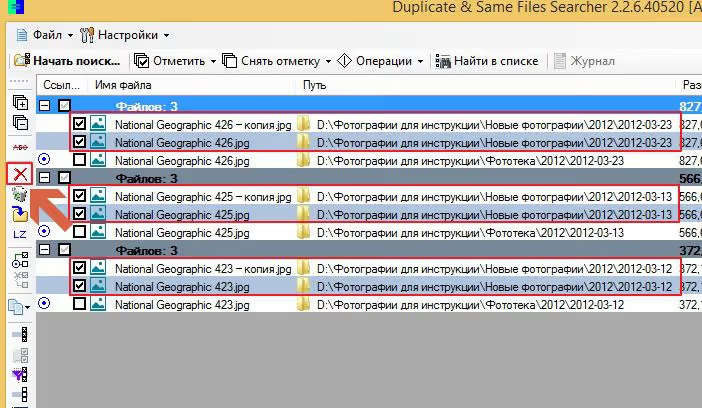
Quando il programma mostra l'elenco dei duplicati trovati, nel pannello di sinistra cliccate su «Seleziona per filtro» (pulsante con imbuto). Spuntate la casella «Contrassegna», poi «Il percorso contiene la stringa». Dal menu a tendina, selezionate il percorso della cartella con le nuove foto. Cliccate su «OK».
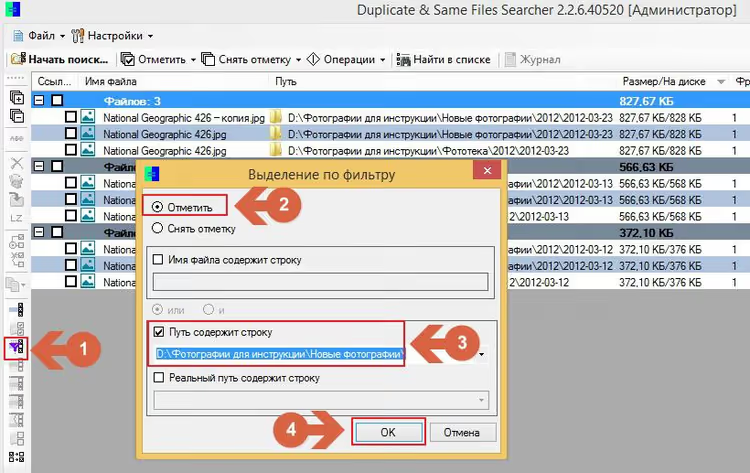
Il programma evidenzierà tutti i duplicati che si trovano nella cartella delle nuove foto, non nella libreria fotografica. Eliminateli con il pulsante X rosso.
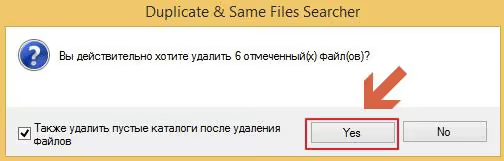
Confermare l'eliminazione cliccando «Sì».
Errore comune. A volte, quando si seleziona tramite filtro, compare un errore: «Operazione interrotta per preservare i dati».
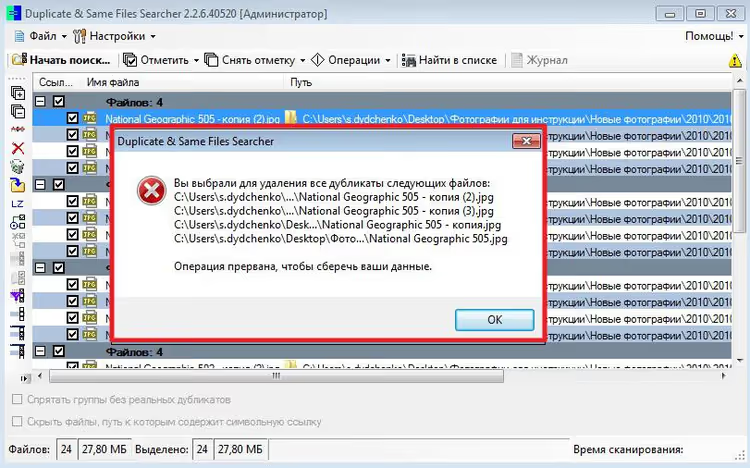
Succede quando la cartella contiene duplicati interni. Soluzione: «Deseleziona» → «Deseleziona i primi file nei gruppi».
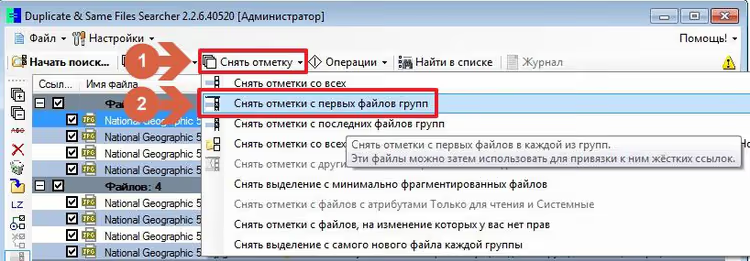
I segni di spunta dai primi file di ogni gruppo verranno rimossi. Dopo l'eliminazione, gli originali restano nella cartella.
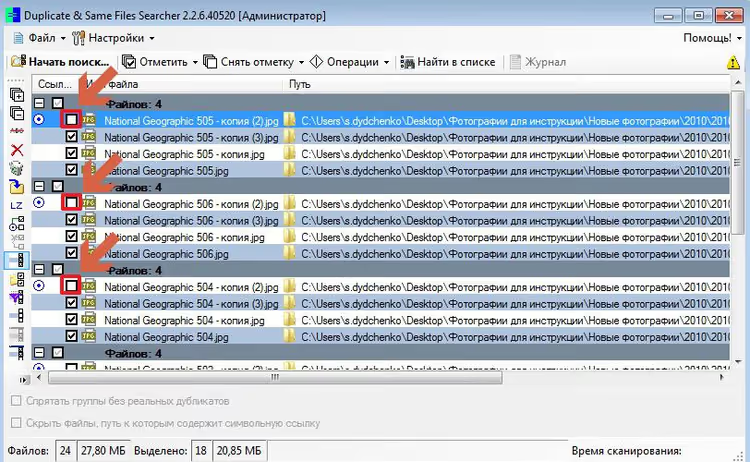
Riavvia la ricerca. DSFS ignorerà gli scatti a raffica: confronta solo dimensione, nome e data, non la somiglianza visiva.
Step 5. Duplicati visivi: VisiPics o Czkawka
Scarica VisiPics e avvialo. Aggiungi la cartella che contiene sia le nuove foto sia la parte copiata della libreria fotografica con il pulsante della freccia e del più. Premi il pulsante verde «Play» per avviare la scansione.
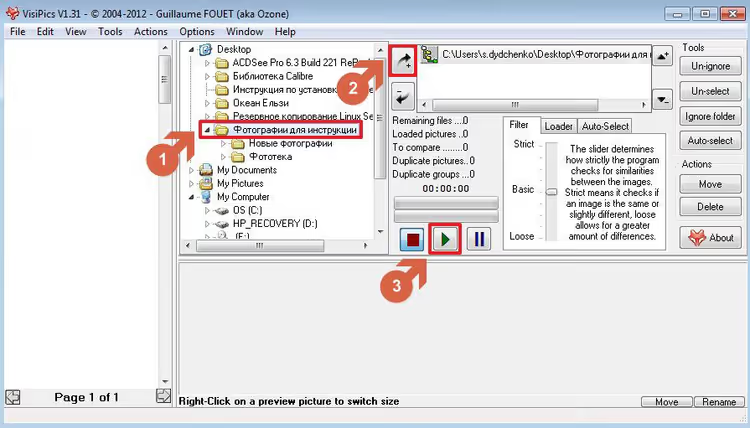
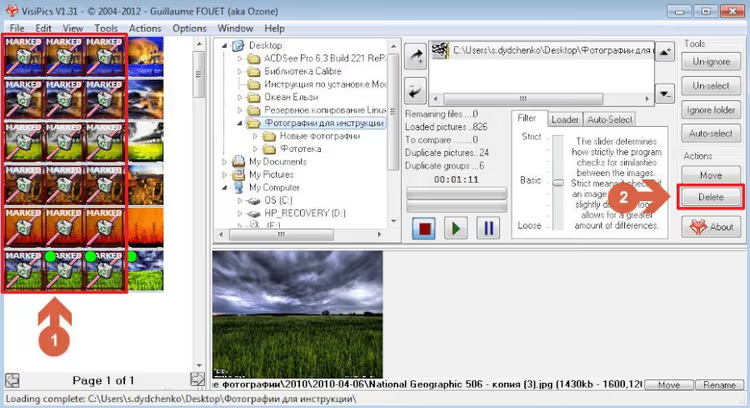
I duplicati visivi trovati appariranno nella finestra di sinistra. Selezionali con un clic del mouse e premi «Elimina».
Se ti serve un'alternativa moderna. VisiPics non viene aggiornato dal 2012. Su Windows 11 funziona, ma si verificano crash. Installa Czkawka, versione 11.0.1 (febbraio 2026), open source, Rust, multipiattaforma. Trova duplicati visivi, immagini corrotte, cartelle vuote. Stessa logica: cartelle → scansione → elimina.
Step 6. Installare il plugin per Total Commander
Installa Total Commander come amministratore. Scarica il plugin wdx-jpg-comment. Inserisci la cartella del plugin in C:\Program Files\TC\Plugins\wdx e rinominala in Photo.
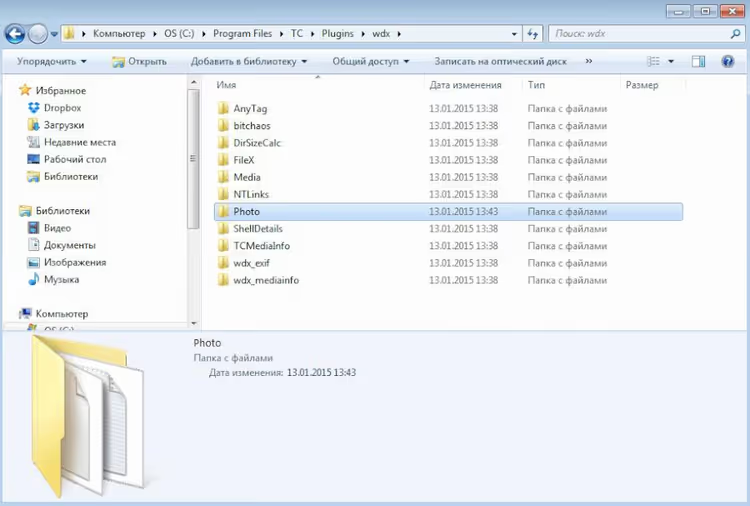
Avvia Total Commander (per sistemi a 64 bit usa il collegamento TC64). Vai su «Configuration» → «Options...».
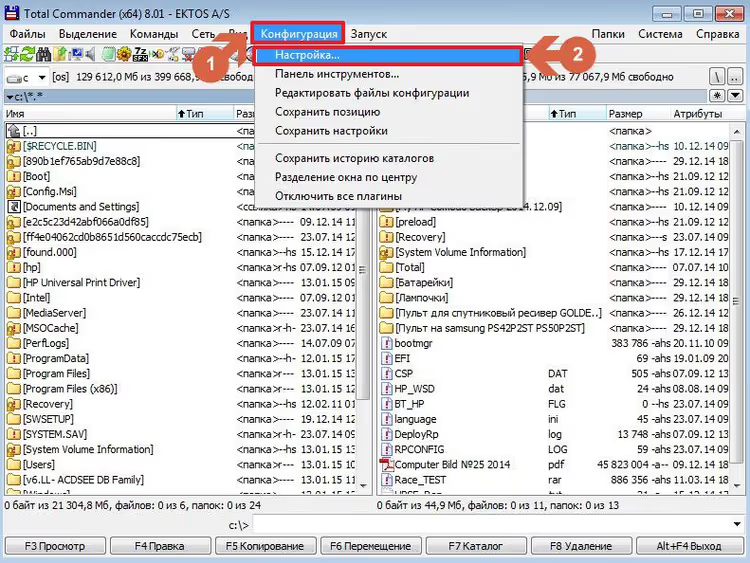
Nella finestra delle impostazioni, seleziona «Plugins» → «Configure», aggiungi il file .wdx dalla cartella Photo con il pulsante «Add».
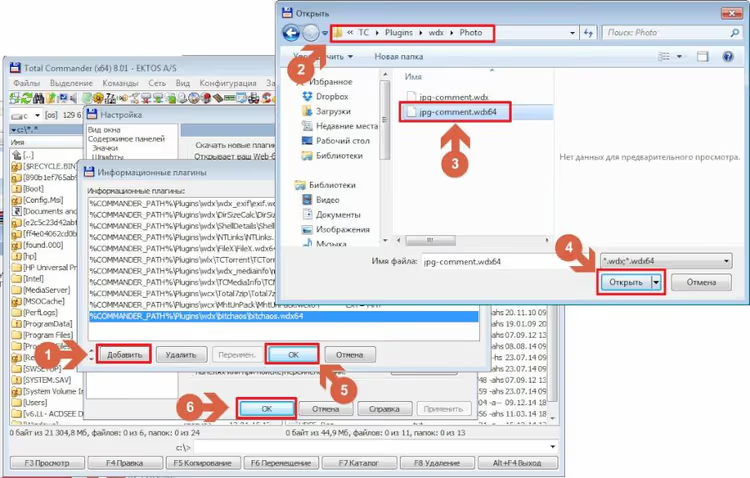
Dopo averlo aggiunto, riavvia Total Commander.
Passaggio 7. Disposizione automatica delle foto per data
Prima della disposizione, consigliamo di scrivere il nome del dispositivo sorgente nel commento.
Spostatevi nella cartella principale con le nuove foto.
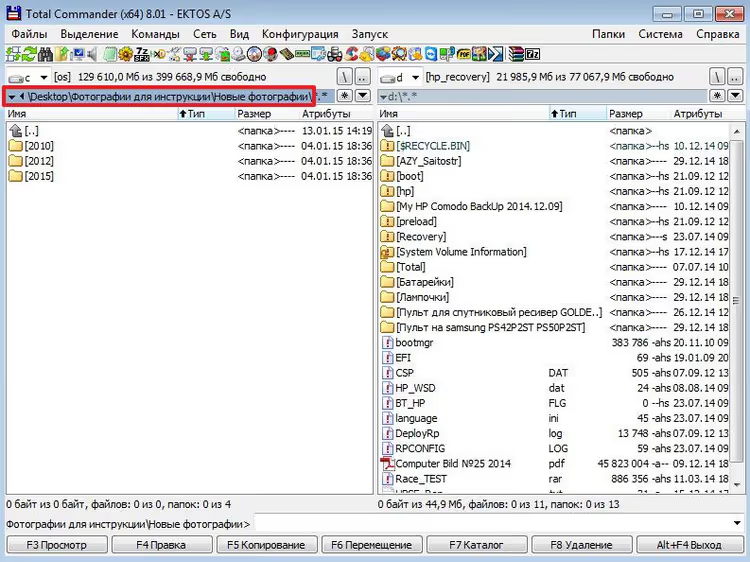
Premete Ctrl+B: Total Commander mostrerà il contenuto di tutte le cartelle nidificate in un elenco piatto.
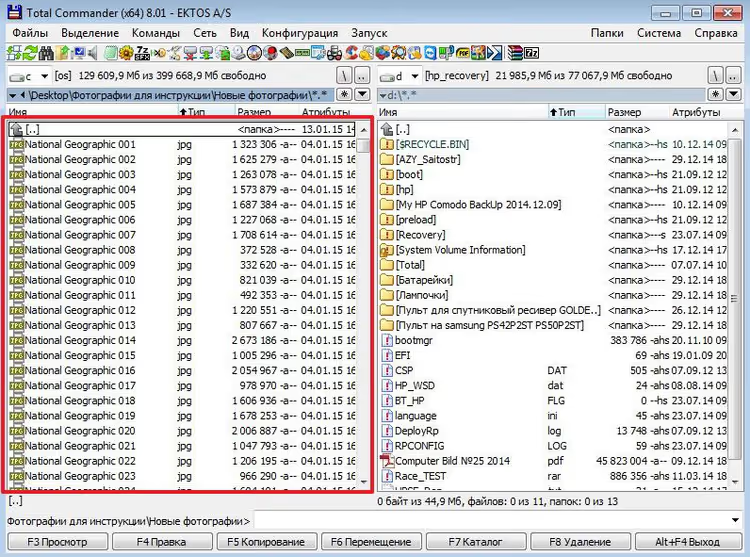
Selezionate tutti i file: Ctrl+A.
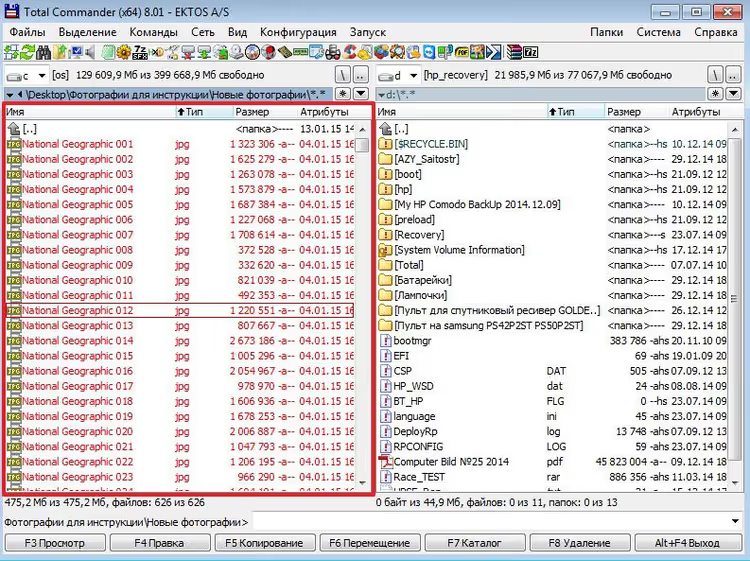
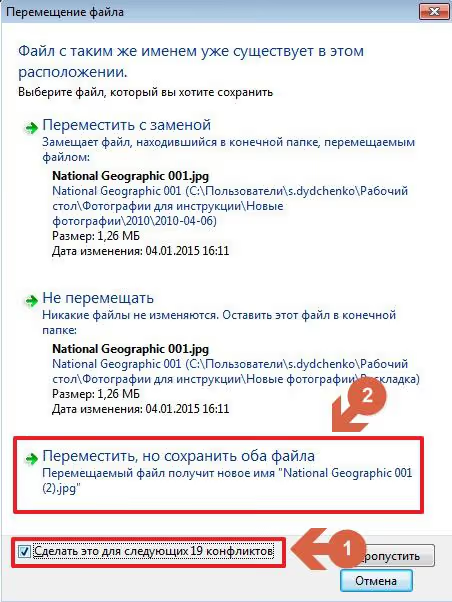
Tagliate (Ctrl+X), premete Backspace, create una cartella "Raskladka" e incollate i file (Ctrl+V).
Selezionate di nuovo tutti i file (Ctrl+A) e richiamate lo strumento di rinomina multipla: Ctrl+M. Nel campo "Maschera nome file", inserite:
1 [=jpg-comment.DateTimeOriginal.Y][=jpg-comment.DateTimeOriginal.Y-M-D][N]
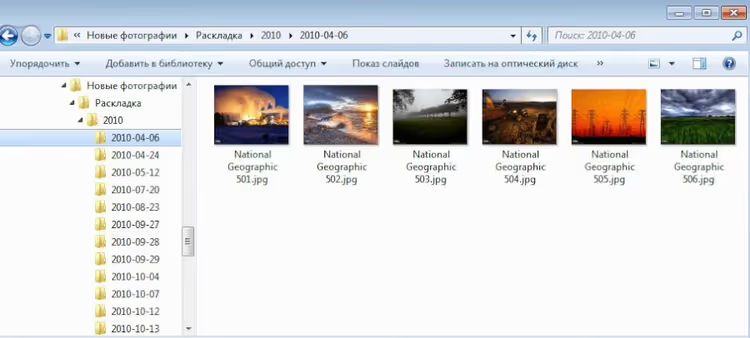
La maschera crea un percorso come 2015/2015-05-19/img119: ogni file finisce in una cartella corrispondente alla sua data di scatto.
Se i metadati non contengono la data di creazione, usate la data di modifica:
1 [=jpg-comment.ModifyDate.Y][=jpg-comment.ModifyDate.Y-M-D][N]
Oppure la data EXIF:
1 [=exif.Date.Y] [=exif.Date.Y-M-D][N]
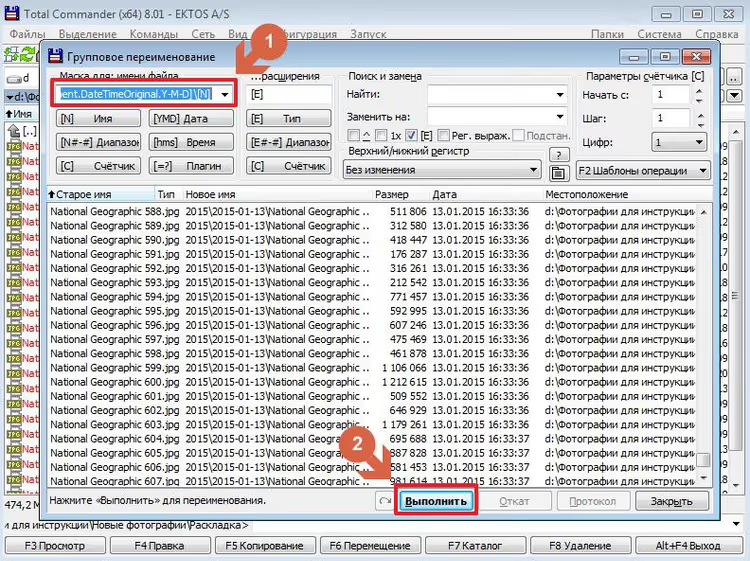
Cliccate su "Avvia". Ogni foto viene spostata automaticamente in una cartella corrispondente al suo anno e alla data di creazione.
Passaggio 8. Rotazione automatica in batch delle immagini
Dopo la disposizione per data, correggete l'orientamento. ACDSee rileva automaticamente gli scatti ruotati in modo errato. Segnale: icona a freccia curva sulla miniatura.
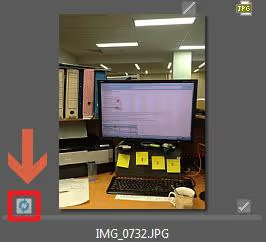
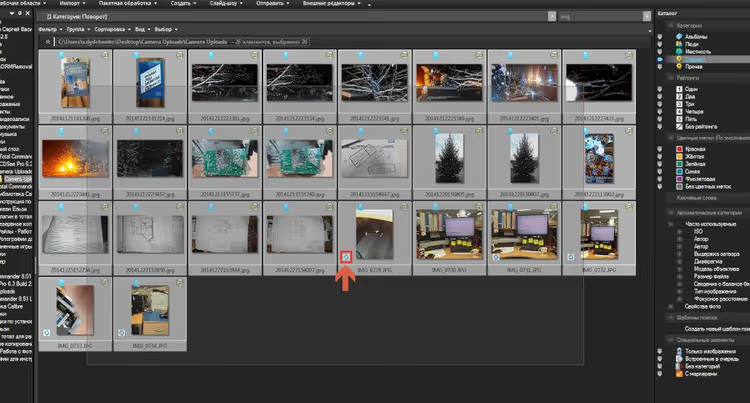
Create una categoria "Rotazione", aggiungete tutte le nuove foto come nel passaggio 1. Selezionate tutto (Ctrl+A) e cliccate l'icona a freccia curva su una qualsiasi miniatura.
Nella finestra che si apre, clicca su «4 EXIF», spunta «Applica a tutte le immagini selezionate» e clicca su «Ruota».
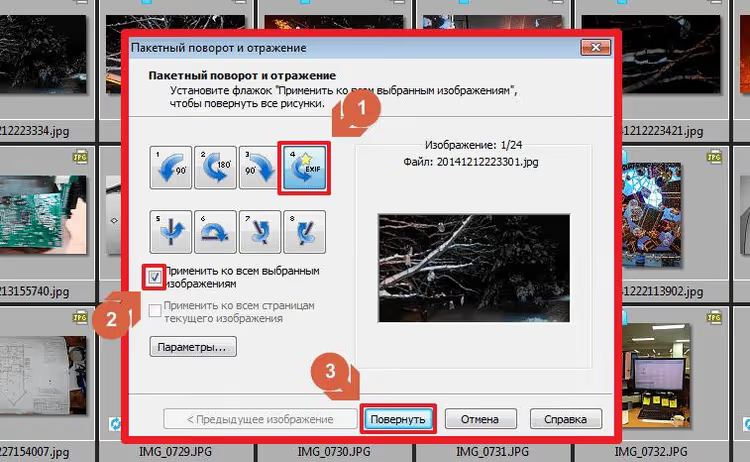
ACDSee applicherà la rotazione solo agli scatti che ne hanno bisogno. Il programma salta le immagini già orientate correttamente e la finestra di report indicherà quali file non hanno richiesto l'operazione.
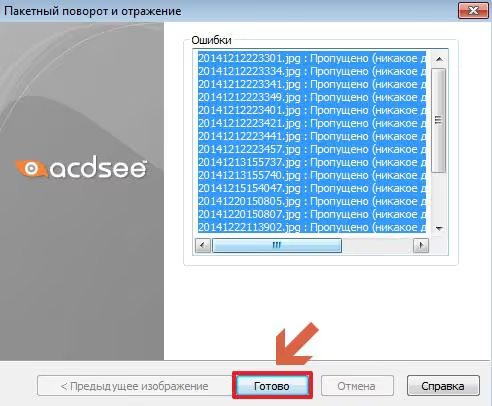
Clicca su «Fine». Nella stragrande maggioranza dei casi, la rotazione automatica è sufficiente: i rilevamenti errati dell'orientamento sono estremamente rari.
Step 9. Parole chiave: assegnazione, database e ricerca
Le parole chiave trasformano un ammasso di file in un archivio consultabile: invece di scorrere migliaia di anteprime, basta un clic nel pannello del catalogo.
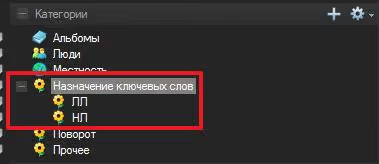
Crea una categoria «Assegnazione parole chiave» e al suo interno delle sottocategorie con le iniziali: LL per Lev Lavrov, NL per Nadezhda Lavrova. Clicca con il tasto destro sulla categoria principale, scegli «Crea categoria».
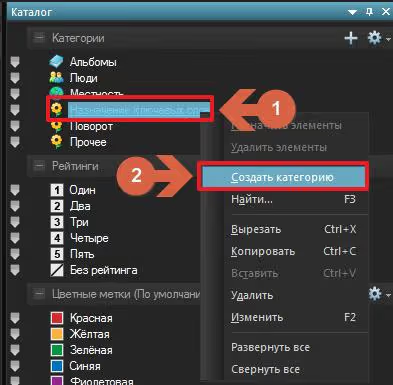
Devi ottenere una struttura ad albero: categoria principale con all'interno le sottocategorie per le iniziali.
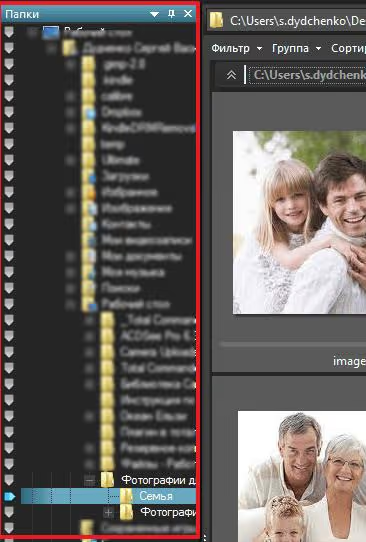
Tramite il pannello di destra «Cartelle», naviga fino alle directory con le nuove foto.
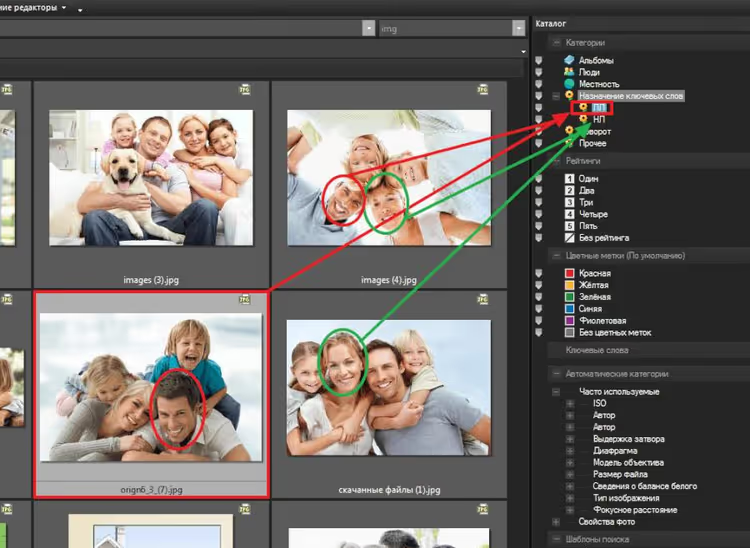
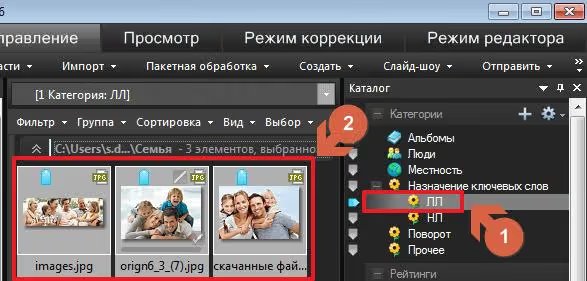
Trascina le foto con le persone nelle sottocategorie corrispondenti: Lev Lavrov in LL, Nadezhda Lavrova in NL.
Apri la sottocategoria di una persona specifica, ad esempio LL, seleziona tutte le foto (Ctrl+A).
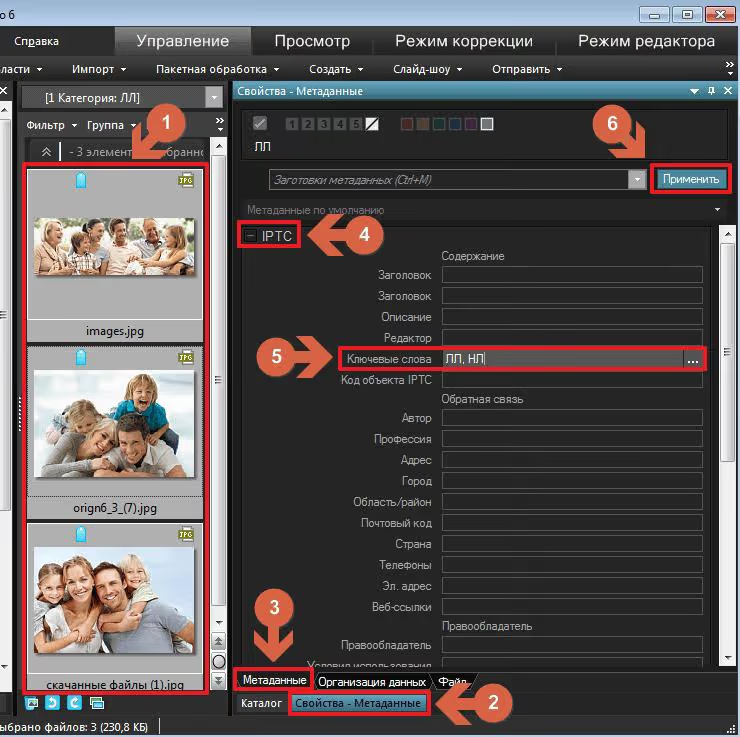
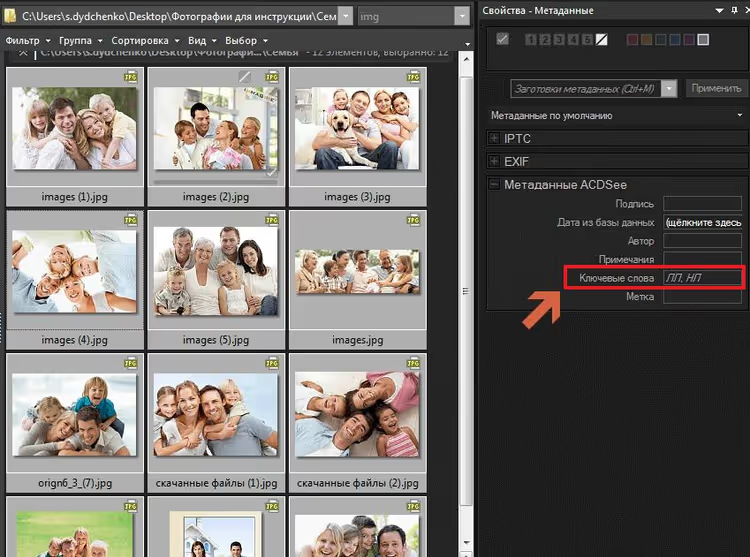
Vai su «Proprietà, Metadati», espandi il blocco «IPTC». Nel campo «Parole chiave», inserisci le iniziali separate da virgole, ad esempio LL. Clicca su «Applica»: le parole verranno scritte nei metadati di tutti i file selezionati.
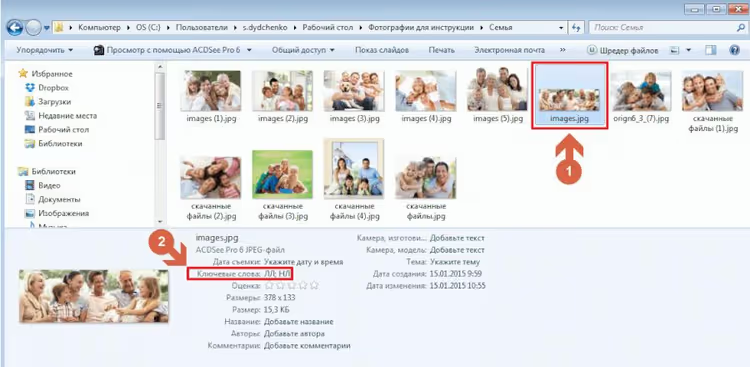
Dopo la scrittura, le parole chiave compaiono nei metadati di ciascun file. Puoi cercare una persona sia tramite ACDSee sia tramite Esplora file di Windows.
Aggiungere parole chiave al database di ACDSee
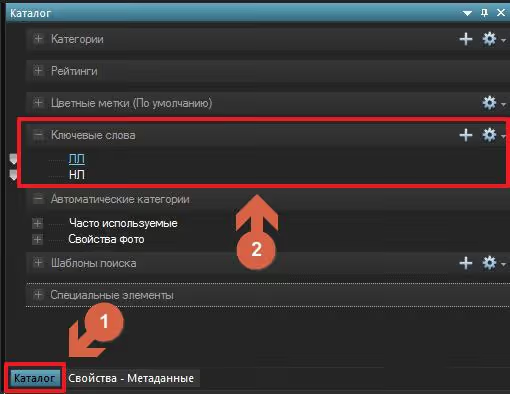
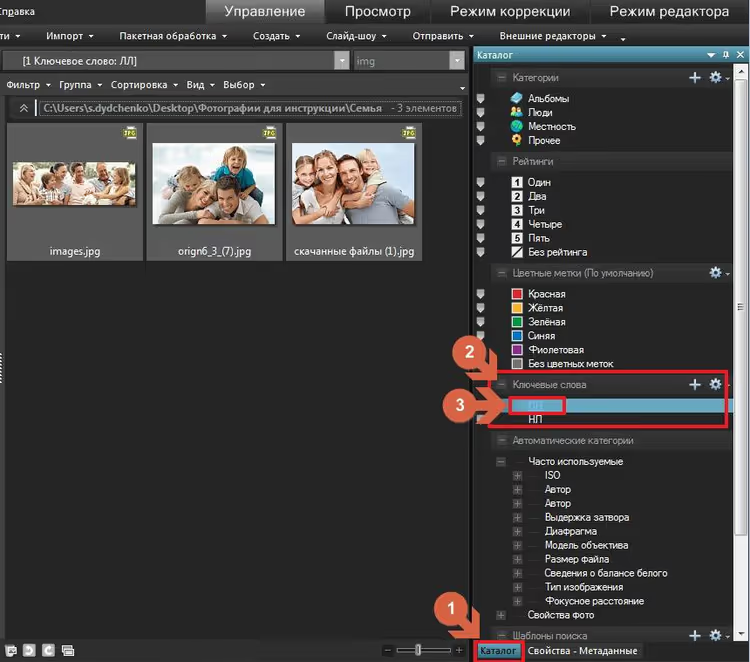
Perché la ricerca funzioni all'interno di ACDSee, le parole chiave vanno aggiunte al database del programma. Nella scheda «Catalog», espandi il menu «Keywords»: cliccando una parola vengono mostrate tutte le foto che la contengono nel browser.
Nella scheda «Metadata», nel menu a tendina «Metadata Templates (Ctrl+M)», seleziona «Manage Templates».
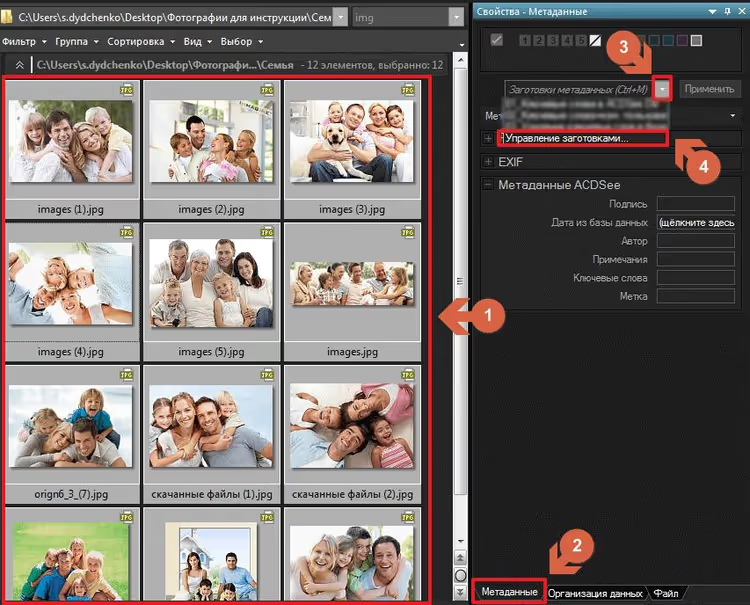
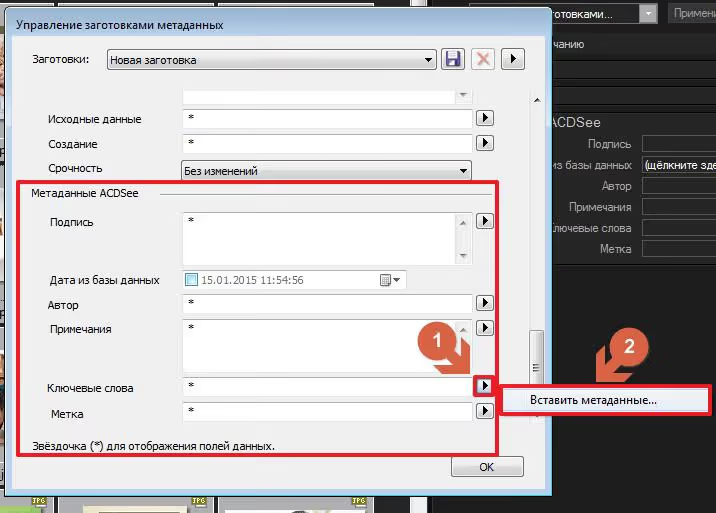
Nella finestra di gestione dei template, vai al pannello «ACDSee Metadata», trova la riga «Keywords», clicca il pulsante con il triangolo e scegli «Paste Metadata...».
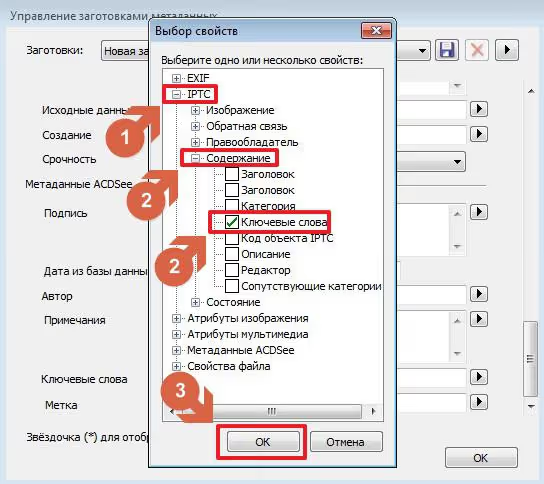
Nella finestra «Select Properties», seleziona «IPTC» → «Content» e spunta «Keywords». Clicca «OK».
Un nuovo valore è comparso nel campo «Keywords» del template.
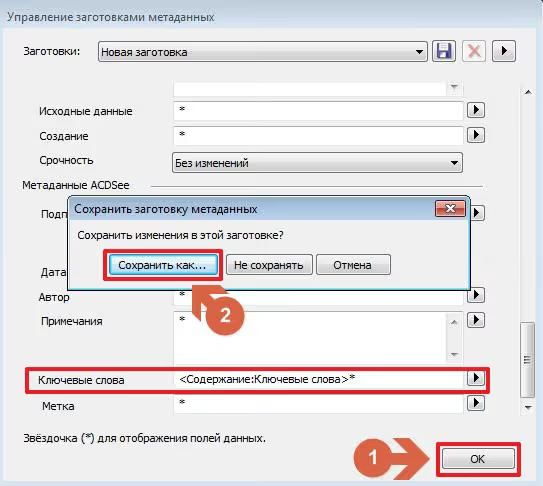
Salva il template con il nome «Keywords to database». Nella scheda «Properties, Metadata», selezionalo e clicca «Apply» per le foto desiderate.
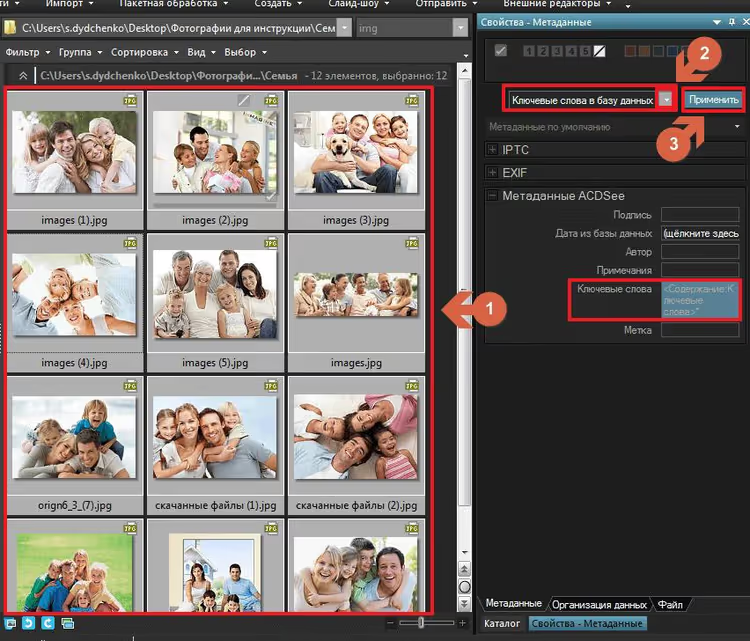
Dopo l'applicazione, le parole chiave compaiono nel database di ACDSee.
Cercare per parole chiave in ACDSee
Vai alla scheda «Catalog», espandi il menu «Keywords» e clicca la parola desiderata. Il browser filtra immediatamente le foto.
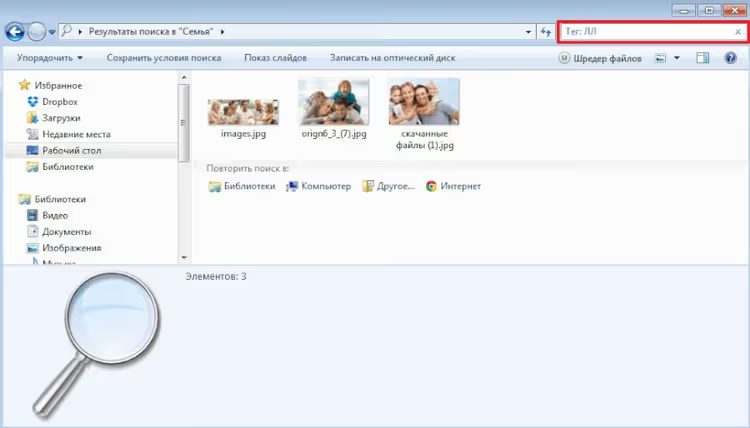
Cercare tramite Esplora risorse di Windows
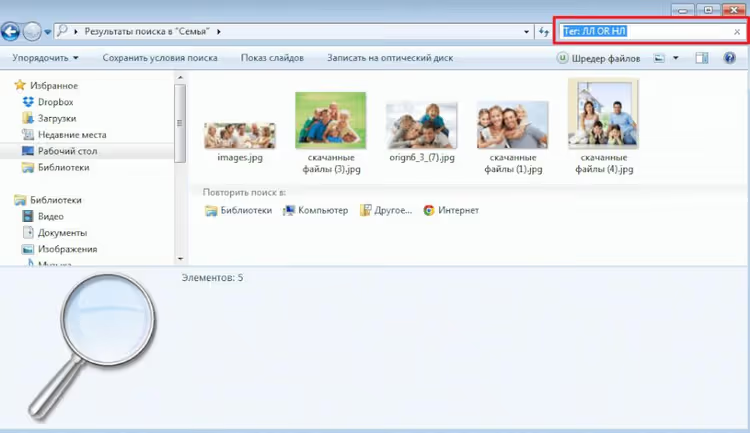
La ricerca per tag è integrata in Esplora risorse a partire da Windows 7. Apri la cartella con l'archivio fotografico e nel campo di ricerca inserisci:
1 Tag:LL
Windows mostra tutte le foto che contengono la parola chiave LL nei loro metadati.
Se devi trovare foto con una tra diverse parole chiave, usa l'operatore OR:
1 Tag:LL OR Tag:NL
Step 10. Impostare le valutazioni
La valutazione serve a far emergere gli scatti migliori dalla massa. In ACDSee la scala va da 1 a 5. Seleziona le foto desiderate e clicca sull'etichetta a forma di quadrilatero incrociato su una qualsiasi miniatura.
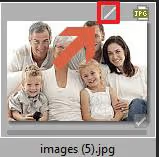
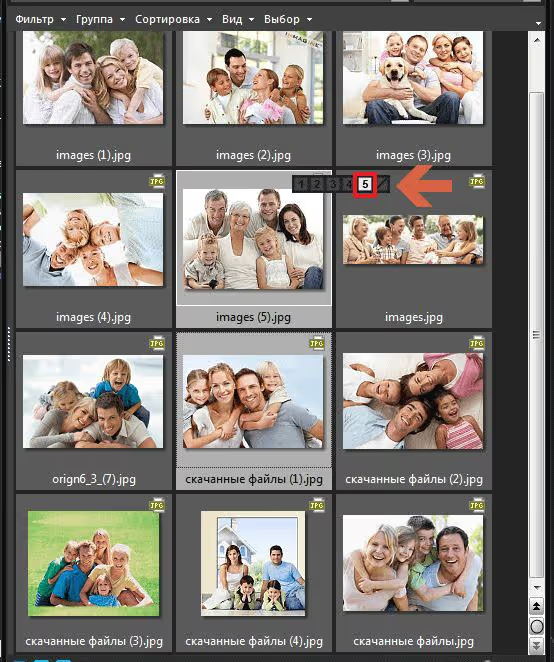
Scegli un valore da 1 a 5 in base alla qualità dello scatto.
Dopo la selezione, il numero della valutazione compare in alto sulla miniatura.
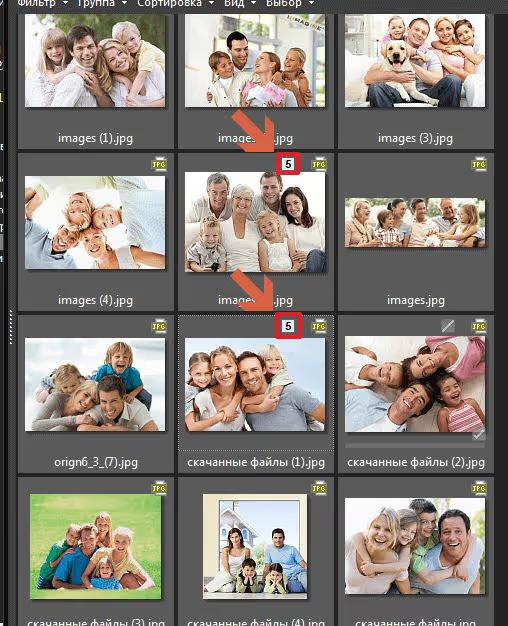
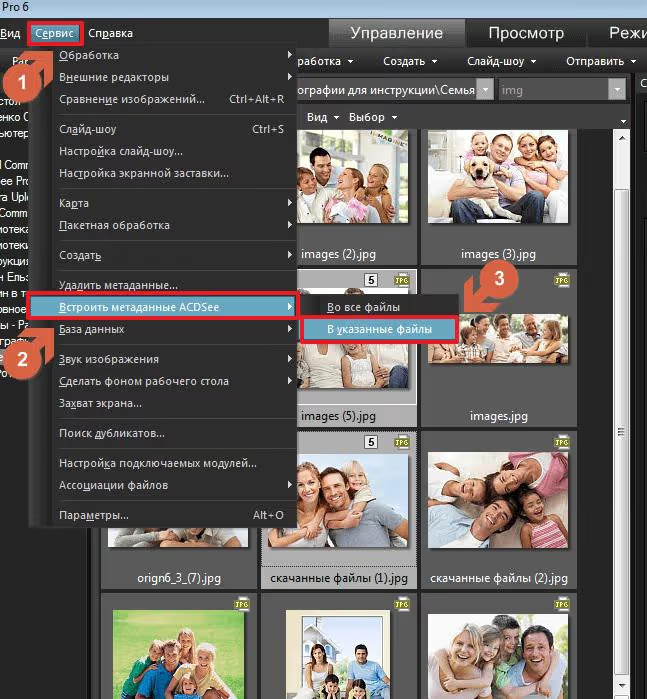
La valutazione tramite il pannello delle miniature viene salvata solo nel database di ACDSee, non nei metadati del file. Per rendere visibile la valutazione in Esplora risorse di Windows: «Strumenti» → «Incolla metadati ACDSee» → «Nei file specificati».
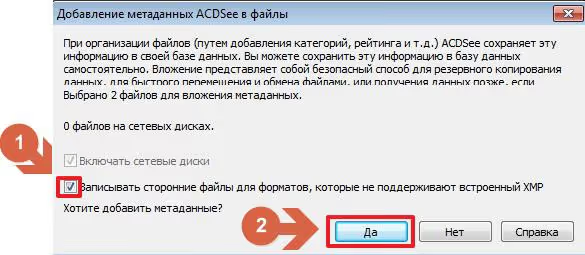
Nella finestra che si apre, spunta «Scrivi metadati di terze parti...» e clicca «SÌ».
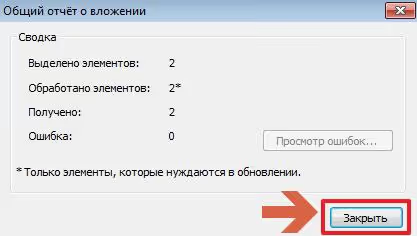
Attendi il completamento e clicca «Chiudi».
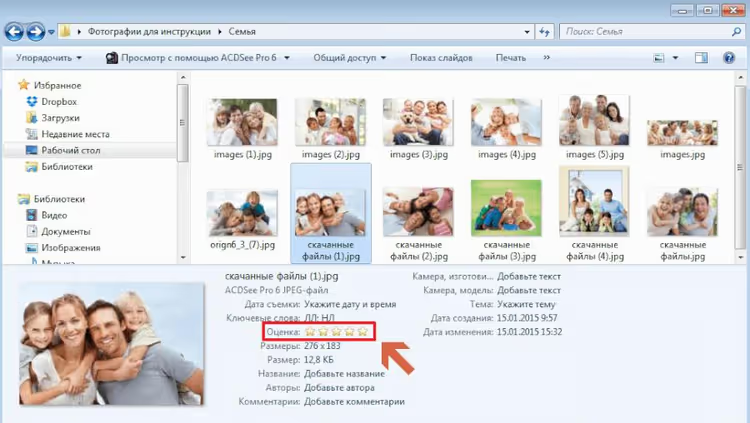
Ora la valutazione viene visualizzata in Esplora risorse di Windows, nella colonna «Valutazione».
Step 11. Database di ACDSee: connessione e modifica del collegamento
Il Database in ACDSee permette una ricerca rapida per parole chiave e valutazione. Per un archivio di famiglia è indispensabile: in un secondo trovi tutte le foto di una persona per un anno specifico.
Collegare il database
Clicca su «Strumenti» → «Opzioni...».
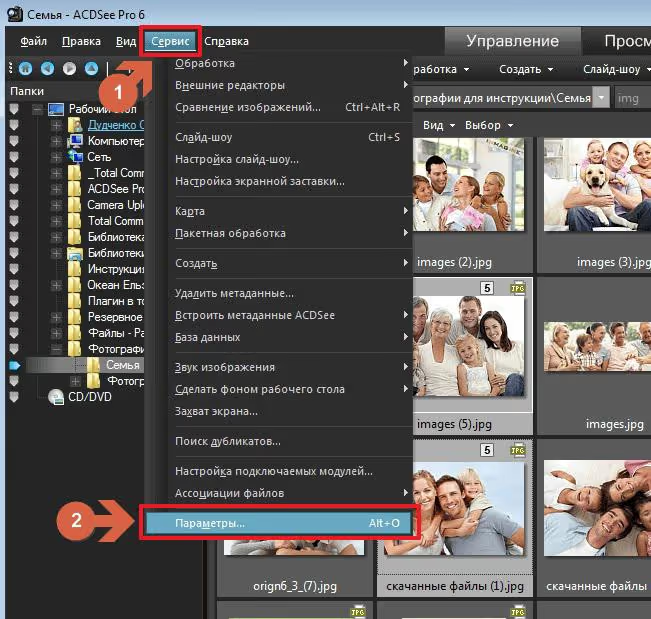
Nella finestra «Opzioni», seleziona il database desiderato e clicca su «OK».
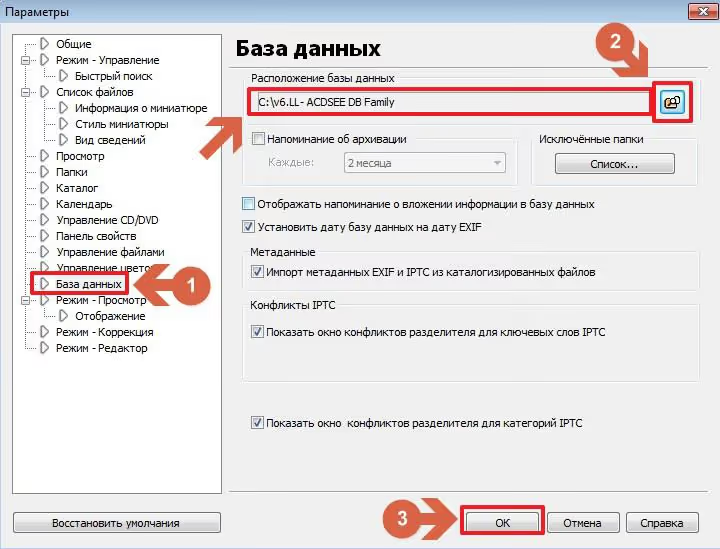
Al prossimo avvio, ACDSee collegherà il database automaticamente.
Modificare l'associazione della cartella
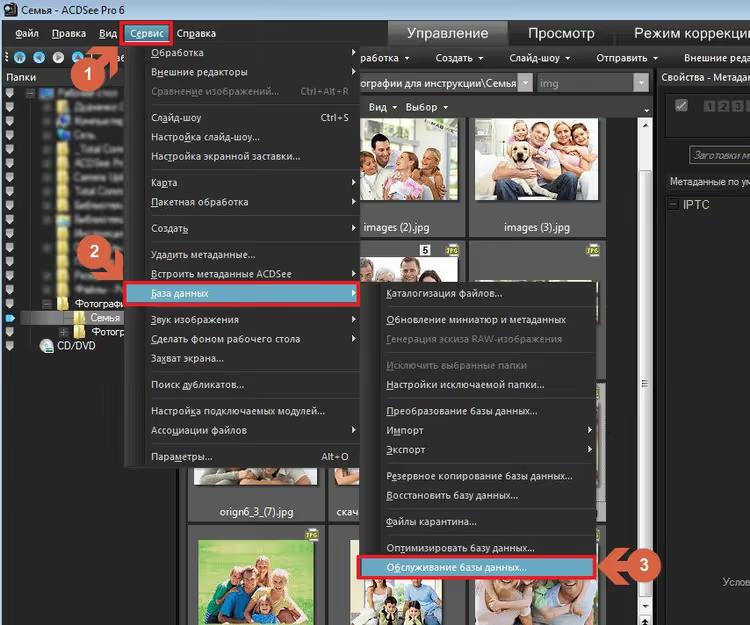
Se la lettera dell'unità è cambiata, indirizza il database alla nuova posizione. Clicca su «Strumenti» → «Database» → «Manutenzione database...».
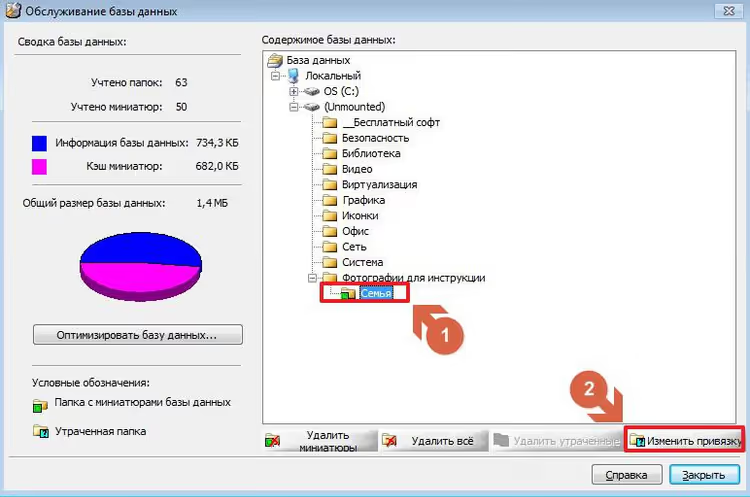
Attendi l'indicizzazione. Seleziona la cartella di cui vuoi modificare l'associazione e clicca su «Cambia associazione».
Nella finestra «Associazione cartella», seleziona la nuova posizione e clicca due volte su «OK».
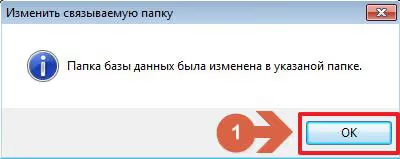
Riavvia ACDSee: l'associazione della cartella funzionerà nel nuovo percorso.
Video: ciclo completo di organizzazione dell'archivio fotografico
Se ti è più comodo vedere l'intero processo in una volta sola, guarda questo video: il flusso di lavoro completo dalla prima importazione al catalogo finito con i metadati.
⁉️🤔 Domande frequenti
Perché non posso confrontare le nuove foto direttamente con l'intero archivio fotografico?
Tecnicamente è possibile, ma richiede ore invece di minuti. Determina la data più vecchia nel lotto (fase 2), copia l'archivio fotografico a partire da quell'anno e confronta solo quell'intervallo. Se la foto più vecchia è stata scattata nel 2023 e l'archivio parte dal 2005, il programma scorrerà 18 anni inutili senza alcun beneficio.
Duplicate & Same Files Searcher non ha trovato duplicati. Posso saltare VisiPics?
No. DSFS confronta i file byte per byte: dimensione, nome, data di modifica. Due scatti in sequenza burst sono visivamente quasi identici, ma la dimensione in byte è diversa, DSFS li salterà, mentre VisiPics o Czkawka li troveranno per similarità dei pixel. Salta il filtraggio visivo solo se sei certo che nel lotto non ci siano scatti in burst.
ACDSee 6.3 è obsoleto. La guida funziona con le versioni più recenti?
Sì. Controlla la pagina di Ultimate 2026 sul sito ACDSee: interfaccia a ribbon, ma le funzioni sono presenti: categorie, metadati IPTC, modelli, database. Il menu "Strumenti" ora è "Tools". Cerca nella ribbon: "Gestisci" per categorie e database, "Proprietà" per i metadati, "Elaborazione batch" per le operazioni di gruppo.
Cosa c'è che non va nella ricerca duplicati integrata di ACDSee?
Trova solo copie esatte tramite checksum. La ricerca integrata non vede i duplicati visivi. ACDSee è a pagamento, mentre DSFS e il repository di Czkawka su GitHub sono gratuiti: la combinazione DSFS + Czkawka chiude la questione senza costi aggiuntivi.
Cosa fare se il plugin di Total Commander non legge la data dagli EXIF?
Succede con screenshot, file da messenger, file elaborati in editor senza preservare gli EXIF. Se
[=jpg-comment.DateTimeOriginal...]non funziona, prova[=jpg-comment.ModifyDate...]. Se anche questo è vuoto, raggruppa le foto per data in ACDSee (fase 2) e sistemale manualmente.
Posso fare a meno di ACDSee?
Puoi. La combinazione DSFS + Czkawka + Total Commander copre i duplicati e l'organizzazione per date. Senza ACDSee non hai l'auto-rotazione EXIF, le parole chiave IPTC, la valutazione in Esplora risorse e la ricerca nel database. Per un archivio piccolo non è critico, per raccolte ampie la licenza si ripaga da sola.
Quando l'ordinamento manuale dell'archivio fotografico smette di funzionare
L'ordinamento manuale funziona fino al primo lotto di qualche centinaio di scatti. Oltre, senza automazione, o abbandoni l'archiviazione o passi una serata a ordinare che avresti potuto trascorrere con la famiglia.
La combinazione ACDSee, Duplicate & Same Files Searcher, VisiPics (o Czkawka) e Total Commander chiude il ciclo completo: duplicati filtrati a due livelli, file organizzati per date, parole chiave e valutazioni nei metadati. Tra un anno troverai lo scatto che ti serve in pochi secondi.
Se l'archivio parte da zero, l'algoritmo è lo stesso: salta semplicemente la fase di confronto con l'archivio fotografico.
Inizia con il download gratuito di DSFS su MajorGeeks: ti mostrerà in pochi minuti quanti duplicati esatti si sono annidati nel tuo lotto.

Un team professionale di scrittori e redattori specializzati nella creazione di contenuti di qualità.