














🖥 Plex media server: guida all'installazione, configurazione e gestione
Hai acquistato un NAS o hai riadattato un vecchio laptop come libreria multimediale, ma i tuoi film e la tua musica sono sparsi su tre hard disk? Plex raccoglie questo caos in un'unica libreria con poster, descrizioni e accesso immediato da TV, telefono o tablet, sia a casa che via internet.
In pratica, Plex Media Server trasforma un normale computer in un server multimediale domestico in 10 minuti. Niente più complicazioni con server DLNA, rinomina manuale dei file o copia dei film su ogni dispositivo separatamente.
Questa guida copre la configurazione completa di Plex da zero: dal download del programma di installazione all'accesso remoto dalla TV. Tutti i passaggi includono screenshot aggiornati al 2026.
💡 Panoramica rapida:
- Scarica e installa Plex Media Server su un computer o NAS
- Completa la procedura guidata iniziale: nome del server, prima libreria multimediale, accesso all'account
- Aggiungi le cartelle con film, serie TV e musica; Plex recupererà i poster automaticamente
- Configura l'accesso remoto per la visione da TV o telefono fuori casa
- Se necessario, abilita la transcodifica hardware per i dispositivi meno performanti
Cos'è Plex e perché ti serve
Plex è una piattaforma multimediale client-server: l'applicazione server archivia e cataloga i tuoi contenuti, mentre le app client su TV, smartphone e tablet li riproducono. A differenza della semplice condivisione di una cartella in rete, Plex recupera automaticamente poster, descrizioni, informazioni sul cast e colonne sonore, facendo sembrare la tua libreria una sorta di Netflix personale costruito con i tuoi file.
L'architettura è composta da tre elementi. Plex Media Server si installa su un computer o NAS ed esegue la scansione delle cartelle designate contenenti i file multimediali. I client Plex (app per Android, iOS, Apple TV, Smart TV, PlayStation e Xbox) si connettono al server e richiedono lo streaming. Il server centrale di Plex memorizza il tuo account e instrada le connessioni internet verso il tuo server domestico.
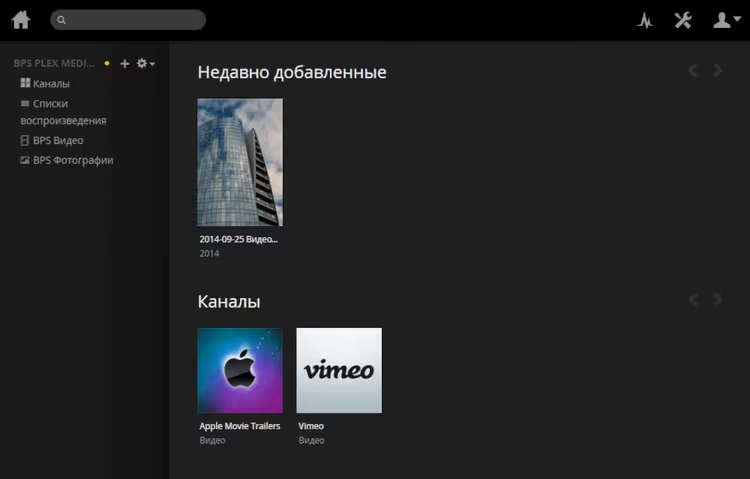
Plex può transcodificare i video al volo: se il dispositivo client non supporta il codec o la risoluzione originale, il server ricodifica il flusso in un formato compatibile in tempo reale. Per un singolo flusso a 1080p è sufficiente un processore Intel Core i5, mentre la transcodifica 4K richiede un i7 o l'accelerazione hardware tramite Intel Quick Sync o NVIDIA NVENC.
Il server funziona su Windows, macOS, Linux e sulla maggior parte dei dispositivi NAS Synology e QNAP. Praticamente qualsiasi computer con 2 GB di RAM è adatto all'installazione; i requisiti minimi sono sorprendentemente contenuti.
Guarda un breve video di configurazione se preferisci un formato visivo:
Installare Plex Media Server
Per prima cosa, scarica il programma di installazione per il tuo sistema operativo. La pagina ufficiale per il download è disponibile su plex.tv/downloads; seleziona la tua piattaforma e attendi il completamento del download. L'installazione è semplice: esegui il file scaricato e segui i passaggi della procedura guidata senza modificare nulla.
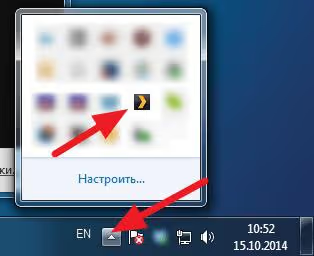
Dopo l'installazione, nella barra delle applicazioni di Windows compare l'icona di Plex e una pagina di configurazione si apre automaticamente nel browser. Se la pagina non si apre, fai doppio clic sull'icona nella barra delle applicazioni per avviare il browser manualmente.
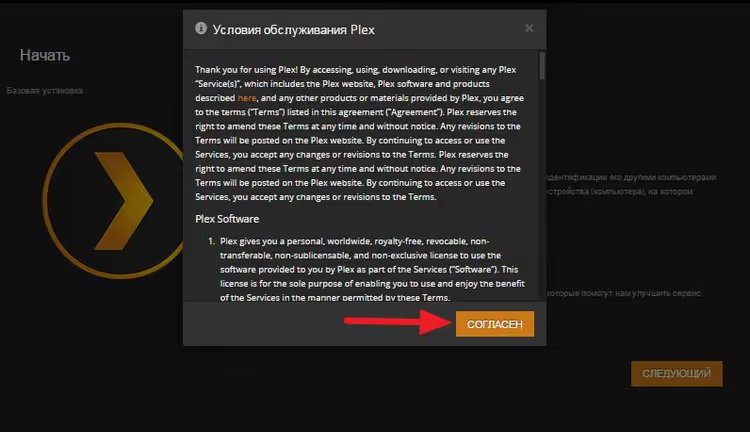
Clicca sul pulsante «Accetto»; si tratta del contratto di licenza standard. Nelle schermate successive, la procedura guidata ti chiederà di impostare un nome per il server e di aggiungere la tua prima libreria multimediale.
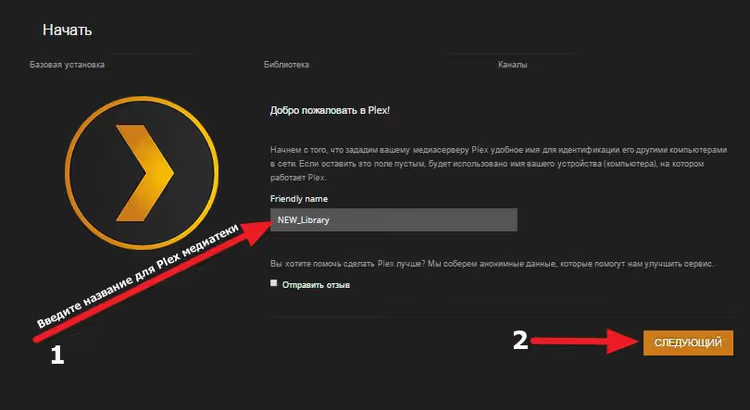
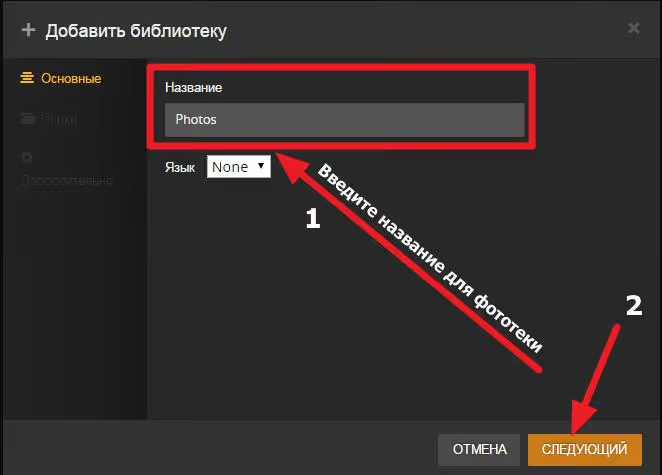
Il nome del server è il modo in cui la tua libreria multimediale apparirà ai client. Puoi mantenere il nome suggerito o impostarne uno tuo, ad esempio "Server di casa" o "Libreria film". Puoi sempre cambiare il nome in seguito dalle impostazioni.
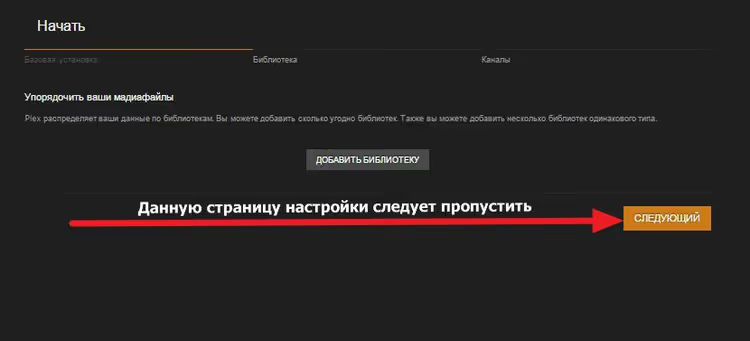
Il passo successivo è aggiungere la tua prima libreria. La procedura guidata ti chiederà di scegliere un tipo di contenuto: film, serie TV, musica, foto o video amatoriali. Plex utilizza uno scanner di metadati diverso per ogni tipo: per i film recupera locandine e informazioni sul cast, per le serie TV stagioni ed episodi, per la musica le copertine degli album.
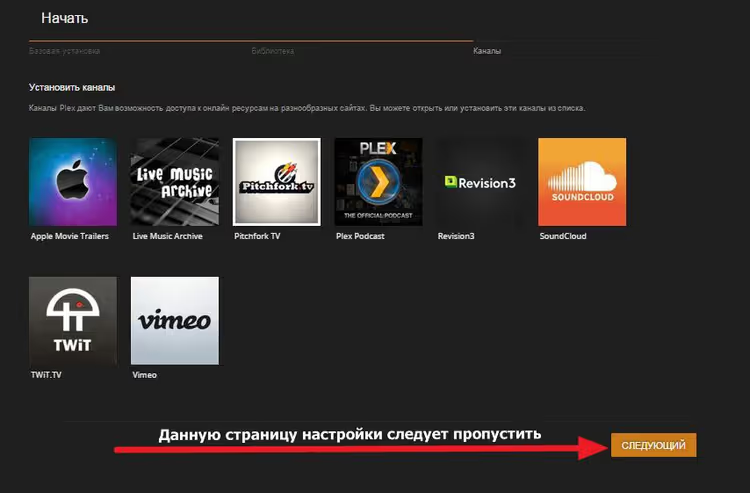
Indica la cartella con i tuoi file e clicca su "Fine". La procedura guidata completerà la configurazione iniziale e aprirà la pagina principale della libreria.
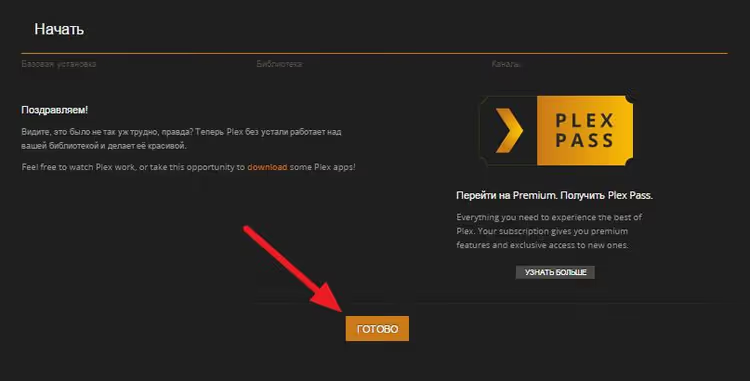
Da questo momento, Plex inizierà la scansione delle cartelle specificate e scaricherà i metadati. Il processo può richiedere diversi minuti a seconda della dimensione della tua raccolta. Lascia le impostazioni predefinite durante la scansione iniziale; la messa a punto si farà in seguito, una volta che la libreria è pronta.
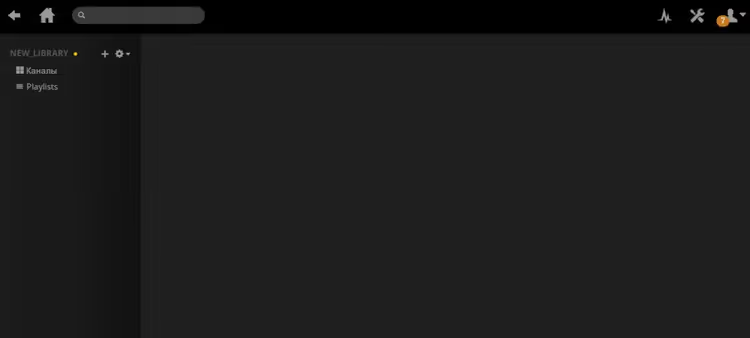
Aggiungere librerie multimediali in Plex
Una sola libreria è raramente sufficiente: film, serie TV, musica e foto di famiglia risiedono in cartelle diverse e richiedono tipologie separate. Plex ti consente di creare un numero illimitato di librerie, ciascuna con il proprio scanner e impostazioni di visualizzazione.
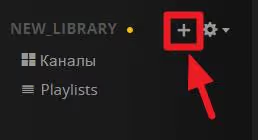
Per aggiungere una nuova libreria, clicca sul pulsante "+" sul lato sinistro della schermata principale.
Si aprirà una finestra di selezione del tipo di libreria. Plex offre diverse categorie: film, serie TV, musica, foto e altri video.
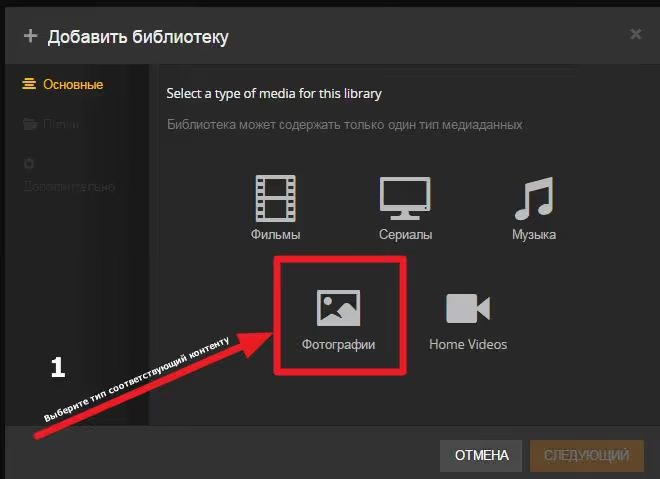
Scegli il tipo appropriato. Per le foto, seleziona "Foto"; per i video amatoriali, seleziona "Altri video"; per i video musicali, seleziona "Musica". Il tipo determina non solo l'aspetto della libreria, ma anche quali metadati vengono caricati.
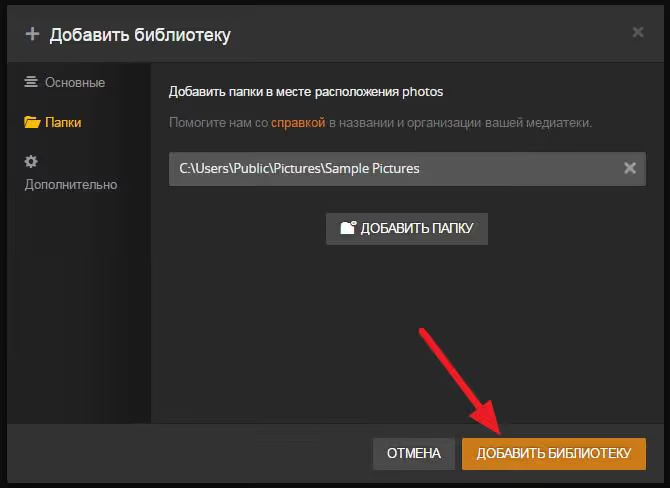
Clicca su "Aggiungi cartella" e indica la directory con i tuoi file. Plex non copia i file, si limita a indicizzarli. I file stessi rimangono nella loro posizione originale.
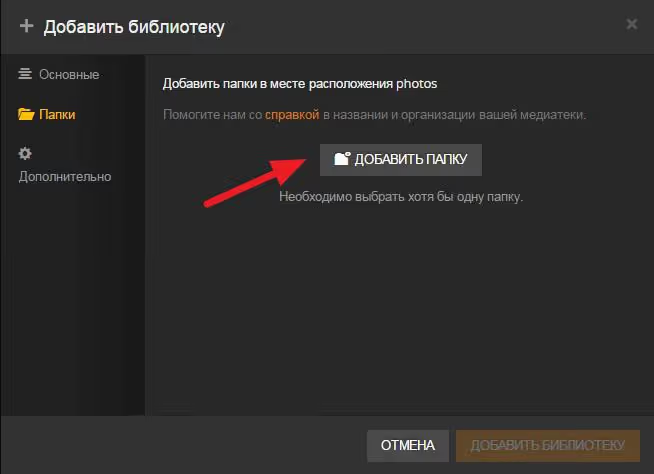
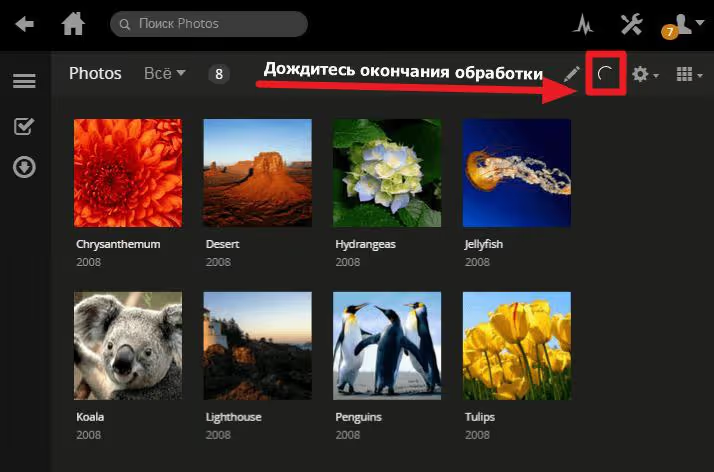
Dopo aver selezionato la cartella, clicca su "Aggiungi libreria". Plex avvierà la scansione e un indicatore di avanzamento apparirà nell'angolo in alto a destra. Attendi che termini prima di aprire la libreria.
Fatto: la nuova libreria di foto compare nella barra laterale. Altri tipi di libreria si aggiungono allo stesso modo; ripeti questi passaggi per serie TV, musica o video amatoriali.
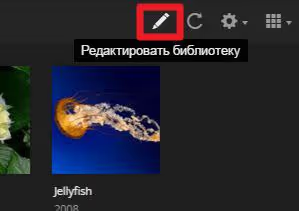
Col tempo la raccolta cresce e i file compaiono in nuove cartelle. Per evitare di ricreare la libreria, modifica quella esistente: passa il mouse sul nome della libreria, clicca su «…» e seleziona «Modifica libreria».
Nella finestra che si apre, aggiungi una nuova cartella di contenuti. Plex ricorderà sia la vecchia sia la nuova posizione e le analizzerà entrambe simultaneamente.
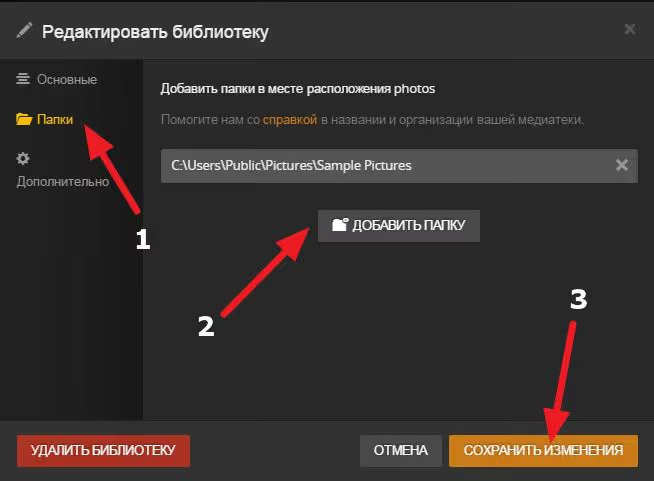
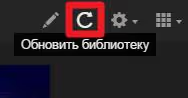
Dopo aver aggiunto la cartella, puoi semplicemente copiarci dentro i nuovi contenuti; Plex rileverà i file alla scansione successiva. Per avviare manualmente una scansione, clicca sul pulsante «Aggiorna libreria» nel menu accanto al nome della libreria.
Configurare l'account e l'accesso remoto
Per collegare una TV, uno smartphone o un tablet alla tua libreria multimediale, ti serve un account Plex. È gratuito e funge da collegamento tra server e client: accedi con lo stesso account su tutti i dispositivi e questi troveranno il server automaticamente.
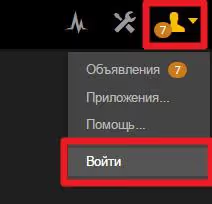
Clicca su «Accedi» nell'angolo in alto a destra dell'interfaccia web.
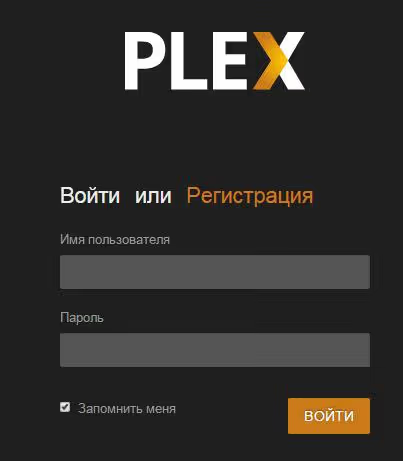
Se non hai ancora un account, clicca su «Registrati»; il browser ti reindirizzerà al sito di Plex per crearne uno. Bastano un'email e una password, e l'operazione richiede un minuto.
Dopo aver effettuato l'accesso, configura l'accesso remoto: vai su Impostazioni → Accesso remoto e attiva l'interruttore. Plex tenterà di inoltrare automaticamente la porta tramite UPnP sul tuo router. Se l'indicatore diventa verde, l'accesso da internet funziona. Se è rosso, inoltra manualmente la porta 32400 nelle impostazioni del router.
Importante novità 2026. Plex sta introducendo nuovi requisiti per lo streaming remoto verso alcuni dispositivi: Smart TV, Android TV, PlayStation e Xbox potrebbero ora richiedere un abbonamento Plex Pass (per il proprietario del server) o un Remote Watch Pass (per utenti specifici). I client su telefoni, tablet e browser continuano a funzionare gratuitamente. La modifica è in fase di introduzione graduale; se la tua TV mostra ancora i contenuti senza abbonamento, la situazione è temporanea.
Per l'uso in famiglia, il Plex Pass a 5 $ al mese offre non solo l'accesso remoto per tutti in casa, ma anche la transcodifica hardware, il salto delle sigle per le serie TV, il download di contenuti offline e i controlli parentali.
Impostazioni utili dopo l'installazione
Una volta aggiunte le librerie e attivato l'accesso remoto, conviene verificare alcuni parametri chiave nelle impostazioni del server.
Transcodifica. Nella sezione Impostazioni → Transcodifica, attiva l'accelerazione hardware se hai un processore Intel con supporto Quick Sync. Questo riduce drasticamente il carico della CPU quando più dispositivi fanno streaming contemporaneamente. La codifica hardware tramite GPU NVIDIA è disponibile anche per gli abbonati a Plex Pass.
Utilità di pianificazione. Per impostazione predefinita, Plex esegue la scansione delle librerie e l'analisi dei file durante la notte. Controlla la sezione Impostazioni → Attività pianificate e assicurati che la finestra temporale non entri in conflitto con l'utilizzo del server. Qui si configura anche la frequenza della scansione automatica; per una raccolta in crescita attiva, imposta controlli ogni ora.
Backup del database. Una volta a settimana, Plex crea automaticamente un backup del database. Il percorso di backup è %LOCALAPPDATA%\Plex Media Server\Plug-in Support\Databases\Backups su Windows o /var/lib/plexmediaserver/Library/Application Support/Plex Media Server/Plug-in Support/Databases/Backups su Linux. Conserva le ultime 2-3 copie nel cloud o su un'unità esterna, così da non perdere i metadati curati manualmente dopo una reinstallazione del sistema.
Sottotitoli. Nella sezione Impostazioni → Lingue, attiva il download automatico dei sottotitoli e imposta italiano e inglese come lingue prioritarie. Plex recupererà i sottotitoli da opensubtitles.org ogni volta che viene aggiunto un nuovo film o episodio.
⁉️🤔 Domande frequenti
Plex non vede i nuovi file nella cartella. Perché?
Verifica i permessi della cartella: l'utente che esegue Plex Media Server deve avere accesso in lettura ai contenuti. Su Windows, il server viene eseguito con l'utente corrente; su Linux, assicurati che la directory sia accessibile al gruppo
plex. Controlla anche le impostazioni dell'utilità di pianificazione: la scansione automatica al rilevamento delle modifiche potrebbe essere disattivata. Clicca su «Aggiorna libreria» manualmente per fare una diagnosi.
Posso guardare Plex su una TV senza abbonamento?
Sì, ma con alcune limitazioni. In rete locale, la TV si connette al server senza restrizioni. Per l'accesso remoto da Smart TV (Samsung, LG) o box Android TV, a partire da marzo 2026 potrebbe essere richiesto un Plex Pass per il proprietario del server. La visione tramite browser e app mobili per ora non è influenzata da queste modifiche.
In cosa Plex è diverso da Jellyfin ed Emby?
Jellyfin è un'alternativa completamente gratuita e open source, senza alcuna funzionalità a pagamento. Emby ha un modello più simile a Plex: alcune funzioni sono gratuite, altre richiedono un abbonamento. Plex vince per qualità delle app client e ampiezza dei dispositivi supportati, ma perde sul fronte della dipendenza da un server centrale per l'autenticazione. Jellyfin è la scelta per chi cerca un server completamente autonomo, senza dipendenze esterne.
Come trasferisco il server Plex su un altro computer?
Esegui il backup del database e della cartella dei metadati, installa Plex Media Server sul nuovo computer, ferma entrambi i server e copia il contenuto della vecchia cartella
Plex Media Serverin quella nuova, sostituendo i file. Dopo l'avvio, verifica i percorsi delle librerie multimediali; se la struttura delle cartelle è cambiata, modifica i percorsi nelle impostazioni della libreria. La guida ufficiale alla migrazione è disponibile su support.plex.tv.
Perché serve Plex Pass se la versione base è gratuita?
Transcodifica hardware (mappatura tonale HDR, codifica GPU), download offline su dispositivi mobili, salto delle sigle per le serie TV, controllo genitori, statistiche di visione avanzate e accesso alla TV fuori casa. Per uno o due utenti all'interno di un appartamento, la versione gratuita è più che sufficiente.
Cosa offre Plex all'utente medio nel 2026
Plex resta il media server domestico più rifinito: l'installazione richiede 10 minuti, esistono client per qualsiasi dispositivo, da Apple TV a PlayStation, e i metadati vengono caricati automaticamente, con un aspetto da costoso servizio di streaming. Per una cineteca familiare o una raccolta musicale su un NAS, è ancora la scelta predefinita.
Se cerchi un server completamente gratuito e indipendente dal cloud, valuta Jellyfin. Se sei disposto a pagare per la comodità e client curati su tutti i dispositivi, Plex giustifica ogni euro dell'abbonamento. E per lo scenario base di raccogliere i film in un'unica bella libreria da guardare dal portatile o dal telefono, la versione gratuita senza Plex Pass è sufficiente.
Provalo subito: scarica il server dal sito ufficiale, aggiungi una cartella con un paio di film e guarda il risultato nel browser. Da lì potrai decidere se abbonarti a Plex Pass e investire in un NAS per la tua collezione completa.

Un team professionale di scrittori e redattori specializzati nella creazione di contenuti di qualità.