














⚡ Chrome: come velocizzarlo a livelli fulminei
Chrome è appena stato installato, gira come un sogno. Passa un mese e il browser inizia a rallentare senza motivo: le schede si caricano con ritardo, l'interfaccia scatta e nel task manager una dozzina di processi Chrome divorano gigabyte di RAM. Il problema non è il browser in sé, che resta uno dei più veloci sul mercato. Il problema è il caos che inevitabilmente si accumula dopo settimane e mesi di uso intenso.
La cache si gonfia fino a decine di gigabyte, le estensioni restano in esecuzione in background e consumano CPU, i processi in background continuano a girare anche dopo aver chiuso la finestra. Eppure Chrome ha un potente sistema di impostazioni di precisione che la maggior parte degli utenti nemmeno sospetta esista, dai toggle standard per le prestazioni fino ai flag sperimentali capaci di cambiare radicalmente il comportamento del browser.
Il motore stesso non sta fermo. Secondo i dati ufficiali di Google, a metà 2025 Chrome ha guadagnato il 22% nel benchmark Speedometer 3.1 rispetto ad agosto 2024, e questo solo grazie alle ottimizzazioni del browser. Il potenziale di velocità di Chrome è cioè enorme, basta rimuovere ciò che gli impedisce di esprimersi. Di seguito trovi una serie di tecniche collaudate sul campo: dalla semplice pulizia della cache alla regolazione fine dei flag di rendering, gestione delle schede e protocolli di rete. Il materiale è aggiornato per le versioni correnti di Chrome del 2025-2026: alcuni vecchi consigli trovati in rete non funzionano più e segnaleremo nello specifico cosa è cambiato.

💡 Panoramica rapida:
- Pulisci la cache del browser per rimuovere gigabyte di spazzatura e liberare spazio su disco.
- Rimuovi le estensioni che non usi: ognuna resta in esecuzione in background come processo separato e consuma RAM.
- Attiva Risparmio memoria e accelerazione hardware nelle impostazioni delle prestazioni di Chrome e compatta le schede superflue in gruppi.
- Apri i flag sperimentali e attiva quelli chiave: QUIC, rasterizzazione GPU e download parallelo.
- Se non funziona nulla: verifica la presenza di malware nel sistema tramite Controllo sicurezza e ripristina le impostazioni di Chrome ai valori predefiniti.
Pulizia della cache e aggiornamento di Chrome
Il primo passo, il più semplice, ma è quello che viene saltato più spesso. Col tempo Chrome accumula immagini, file di script e fogli di stile dei siti visitati nella cache. A prima vista la cache accelera il caricamento, ma quando il suo volume supera diversi gigabyte il browser impiega più tempo a cercare nella cache che a caricare da zero.
Inoltre, una cache strapiena costringe Windows a usare più intensamente la memoria virtuale su disco, e il disco, anche NVMe, è ordini di grandezza più lento della RAM.
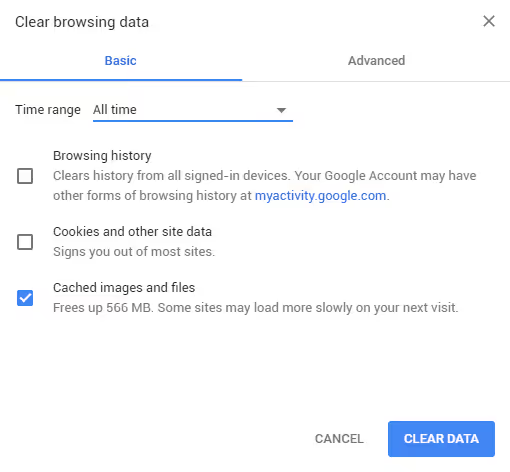
Per pulire, vai su chrome://settings/clearBrowserData, nella finestra popup assicurati di selezionare «Immagini e file nella cache», imposta l'intervallo temporale su «Tutto» e clicca «Cancella dati». Dopodiché riavvia il browser.
Subito dopo la pulizia, verifica la presenza di aggiornamenti. Ogni nuova versione di Chrome porta non solo patch di sicurezza ma anche ottimizzazioni del motore V8, dello stack di rete e del compositor di rendering. La differenza tra un Chrome di due anni fa e la build attuale sullo stesso computer può essere piuttosto marcata in benchmark come Speedometer 3.1, e gli aggiornamenti arrivano letteralmente ogni poche settimane.
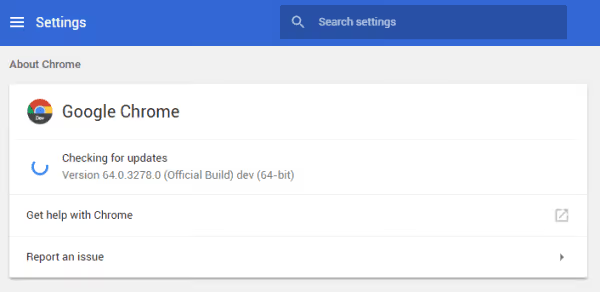
Per aggiornare, vai al menu (tre puntini verticali) → «Guida» → «Informazioni su Google Chrome». Il browser verificherà automaticamente la presenza di aggiornamenti e li installerà. Se hai Windows a 64 bit, assicurati che anche Chrome sia installato nella versione a 64 bit (nella riga «Informazioni sul browser» accanto al numero di versione deve comparire «64 bit»).
La pulizia della cache aiuta anche perché i siti moderni diventano più pesanti anno dopo anno. Secondo l'HTTP Archive Web Almanac, il peso mediano di una pagina desktop a fine 2024 ha raggiunto i 2652 KB, con un aumento dell'8,6% in un solo anno. Ogni kilobyte di questi si deposita nella cache, e più questa è pulita, meno il browser deve setacciare in fase di caricamento.
Estensioni e plugin: eliminare il superfluo
Le estensioni di Chrome sono al tempo stesso il superpotere del browser e il principale consumatore di risorse. Ogni estensione attiva viene avviata in un proprio processo e resta in memoria costantemente, anche se non la stai usando nella sessione corrente.
Verifica chi sta consumando esattamente la tua RAM: premi Shift + Esc in Chrome, si aprirà il task manager integrato. Mostra il consumo di memoria per ogni scheda e per ogni estensione in megabyte. Ti sorprenderà quanto spazio occupi un innocuo blocco annunci o un gestore di password in esecuzione in parallelo a quello integrato.

Per rimuovere gli elementi superflui, vai su chrome://extensions/ e scorri l'elenco. Tieni solo le estensioni che usi effettivamente almeno una volta a settimana. Per le altre, eliminale (icona del cestino) oppure disattivale temporaneamente con il cursore. L'estensione può essere riattivata in qualsiasi momento, i dati verranno conservati.
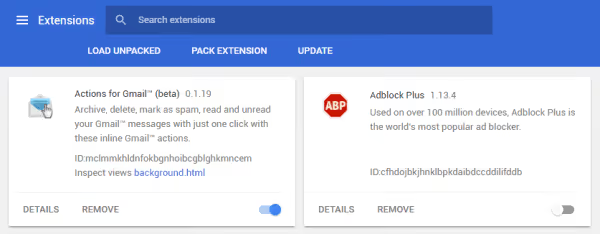
Vale la pena sapere qualcosa a parte sulla transizione a Manifest V3, che Chrome ha completato nel 2024-2025. I vecchi blocchi annunci e alcune estensioni legacy basate sull'obsoleto Manifest V2 hanno smesso di funzionare e il loro posto è stato preso da versioni sul nuovo motore. Se qualche estensione ha smesso di funzionare all'improvviso o ha iniziato a rallentare, verifica se è stata aggiornata a Manifest V3: i componenti aggiuntivi abbandonati che nessuno mantiene è meglio cancellarli del tutto. I plugin nel vecchio senso del termine (come Flash, definitivamente pensionato a dicembre 2020) non sono affatto supportati dal Chrome moderno, quindi non serve cercarli.
Impostazioni di sistema per le prestazioni
A partire dal 2023, Chrome ha una sezione dedicata alle prestazioni che conviene controllare per prima. Apri chrome://settings/performance, qui si trovano gli interruttori chiave per il risparmio di risorse.
Memory Saver. Scarica automaticamente le schede inattive dalla memoria quando il sistema ha poca RAM. La scheda resta visibile nel pannello, ma il suo contenuto si ricarica quando ci passi sopra. Nell'aggiornamento di fine 2024, Google ha aggiunto la possibilità di scegliere il livello di aggressività: Moderato, Bilanciato (predefinito consigliato) e Massimo, oltre a un elenco di siti esclusi, ad esempio email o CRM, che devono restare sempre attivi. Secondo i dati ufficiali di Google, Memory Saver riduce il consumo di memoria di Chrome fino al 40% (fino a 10 GB in una sessione attiva) e una scheda scaricata occupa fino all'80% di memoria in meno rispetto a una attiva.

Energy Saver. Per i portatili: limita l'attività in background e riduce il frame rate delle animazioni quando il livello della batteria scende sotto una soglia critica o il portatile viene scollegato dall'alimentazione. Attivalo insieme a Memory Saver.
Accelerazione hardware. L'interruttore «Usa accelerazione grafica quando disponibile» va tenuto attivo. Trasferisce il rendering delle pagine web e la decodifica video alla GPU anziché alla CPU: con le schede grafiche moderne questo garantisce un guadagno notevole quando si lavora con applicazioni WebGL pesanti, mappe e video 4K.
Nella stessa sezione, dal 2024 sono comparse le notifiche sulle prestazioni: Chrome stesso segnala una scheda che consuma troppe risorse accanto all'icona del profilo e propone di chiuderla con un pulsante «Correggi». Inoltre, passando il mouse su una scheda, il popup mostra esattamente quanta memoria occupa: comodo per individuare il colpevole senza aprire il task manager.
Disattiva anche l'interruttore «Continua a eseguire le app in background quando Chrome è chiuso», altrimenti il browser resta in memoria anche dopo aver chiuso la finestra.
Gestione delle schede: gruppi e congelamento
Quaranta schede aperte significano quaranta processi separati, ciascuno con la propria porzione di memoria. Memory Saver aiuta in parte scaricando quelle inattive, ma esiste uno strumento più potente: i gruppi di schede.
Clic destro su una scheda → «Aggiungi scheda a un nuovo gruppo», imposta un nome e un colore. Il punto chiave: quando comprimi un gruppo cliccando sul suo nome, Chrome congela le schede al suo interno, liberando risorse in modo simile allo scaricamento di Memory Saver. Ottieni così un controllo manuale su cosa tenere «vivo» e cosa mettere a dormire.

I gruppi possono anche essere salvati e sincronizzati tra dispositivi, così decine di «schede per dopo» non devono più restare aperte a consumare memoria: comprimile in un gruppo salvato e aprile quando ti servono. Questa è la tecnica più sottovalutata per chi convive con un numero di schede a due cifre.
Ottimizzazioni di rete e preloading
Una parte significativa del tempo di navigazione non è assorbita dal rendering della pagina, ma dai ritardi di rete: risoluzione DNS, apertura della connessione, handshake TLS, attesa del primo byte. Chrome può anticipare questi ritardi usando le previsioni di rete.

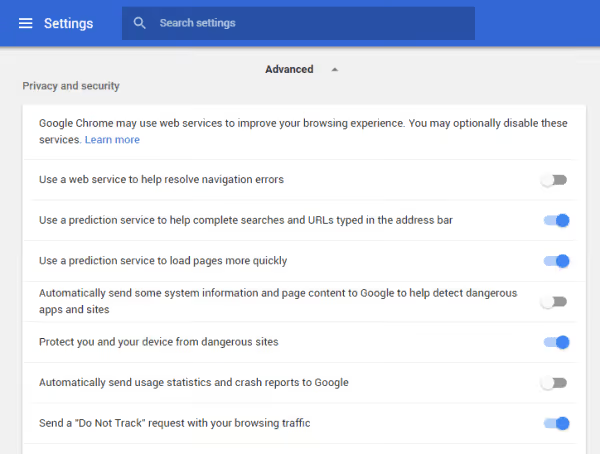
Vai su «Impostazioni» → «Privacy e sicurezza» e attiva entrambi i parametri:
- «Usa un servizio di previsione per completare le ricerche e gli URL digitati nella barra degli indirizzi»
- «Usa un servizio di previsione per caricare le pagine più velocemente»
Con le previsioni attive, Chrome analizza i tuoi percorsi tipici e risolve i DNS in anticipo, stabilisce connessioni TCP e fa persino il prerendering delle pagine verso cui con maggiore probabilità navigherai. Il prezzo da pagare è il trasferimento dei dati sulle abitudini di navigazione ai server di Google: se la privacy è critica, lascia queste impostazioni disattivate.
Il parametro «Precaricamento standard» in chrome://settings/performance → «Velocità» è un altro meccanismo: Chrome precarica i link che probabilmente aprirai. Per la maggior parte degli utenti, il livello ottimale è «Precaricamento esteso», che carica anche le risorse secondarie collegate, non solo l'HTML.
DNS sicuro: accelera davvero le cose
Nelle stesse impostazioni di sicurezza c'è l'interruttore «Usa DNS sicuro» (DNS over HTTPS). Qui è importante fare subito chiarezza: questa è principalmente una funzionalità di privacy, non di velocità. Il DNS sicuro nasconde le tue query DNS al provider, ma non rende il caricamento più veloce di per sé, e a volte aggiunge 5-15 ms di ritardo a ogni risoluzione.

Tuttavia, in uno scenario il passaggio aiuta concretamente: se il DNS del tuo provider è lento o sovraccarico. In quel caso, passare a un resolver pubblico veloce accelera la prima risposta. Attiva l'interruttore e scegli un provider dall'elenco: Cloudflare (1.1.1.1) o Google (8.8.8.8), entrambi rispondono in millisecondi a una cifra. I dettagli tecnici dell'implementazione sono descritti nella documentazione di Chromium. Se la tua connessione è già veloce, non noterai una differenza di velocità percepibile, ed è normale.
Flag sperimentali di Chrome
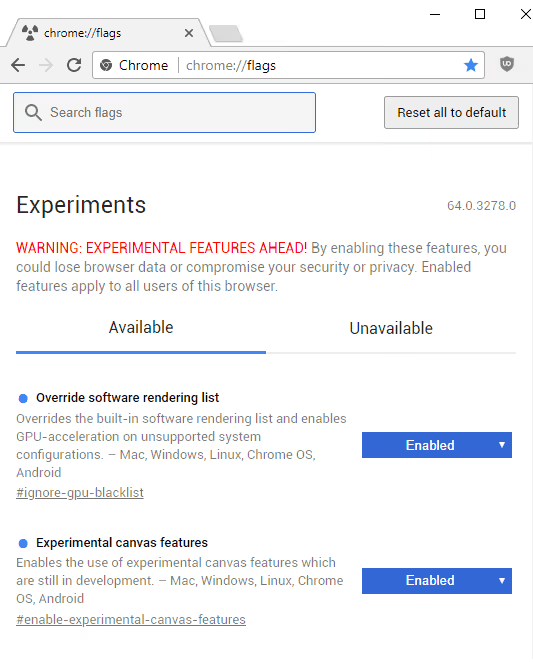
Lo strumento di accelerazione più potente è nascosto in chrome://flags. Si tratta di un registro di funzionalità sperimentali, alcune delle quali col tempo diventano standard, altre scompaiono silenziosamente. I flag vanno usati con consapevolezza: ogni funzionalità che attivi può influire sulla stabilità del browser. Se sorgono problemi, resetta tutti i flag con il pulsante «Ripristina tutto» nell'angolo in alto a destra della pagina dei flag.
Esamina ogni flag qui sotto, seleziona Enabled dall'elenco a discesa e riavvia Chrome dopo averle configurate tutte (il pulsante «Relaunch» apparirà in basso dopo la prima modifica):
Flag | Scopo | Valore |
|---|---|---|
| Protocollo QUIC (HTTP/3), trasporto UDP di Google con crittografia a livello TLS 1.3 e tempo di apertura della connessione pari a zero (0-RTT). Secondo W3Techs, HTTP/3 supporta già più di un terzo dei siti, inclusi tutti i servizi Google e YouTube. Nelle build recenti QUIC è attivo di default, il flag forza il comportamento sperimentale | Enabled |
| Trasferisce la rasterizzazione dei contenuti web dalla CPU alla GPU. Su schede grafiche discrete accelera il rendering della pagina da 2 a 4 volte. Su hardware moderno spesso è già attivo di default, il flag lo abilita forzatamente | Enabled |
| Suddivide i file in blocchi e li scarica in parallelo su più flussi. Equivalente dei download manager, ma a livello di browser. Accelera sensibilmente lo scaricamento di file grandi su canali a banda larga | Enabled |
| Forza l'accelerazione GPU anche per le schede grafiche presenti nella blacklist di Chrome (nell'interfaccia il flag si chiama «Override software rendering list»). Utile su GPU vecchie o rare il cui driver non è formalmente supportato ma di fatto funziona | Enabled |
| Scrive i flussi raster direttamente nella memoria GPU, evitando copie superflue nella RAM di sistema. Riduce il carico sul controller di memoria e diminuisce la latenza di rendering | Enabled |
| Attiva lo scorrimento fluido con accelerazione hardware. Su display ad alta densità di pixel (Retina, 4K) la differenza rispetto allo scorrimento normale è particolarmente evidente | Enabled |
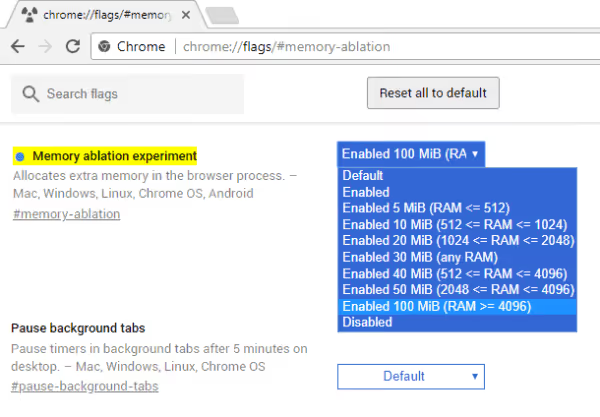
Avvertenza importante per il 2026: Chrome elimina regolarmente i flag obsoleti. Per esempio, i vecchi consigli trovati in rete spesso raccomandano #num-raster-threads e #enable-font-cache-scaling, ma nelle versioni attuali questi flag non esistono più: le loro funzioni sono diventate standard oppure sono state abbandonate con il passaggio al nuovo compositor di rendering. Quindi, se la ricerca in chrome://flags non trova qualche flag citato in un vecchio articolo, non preoccuparti: molto probabilmente funziona già da tempo «out of the box». Dopo aver impostato tutti i flag disponibili, clicca il pulsante «Relaunch» in fondo alla pagina: il browser si riavvierà con le nuove impostazioni.
Verifica della presenza di malware e Controllo sicurezza
Se Chrome rallenta all'improvviso e in modo marcato, senza una ragione visibile, il colpevole potrebbe non essere il browser in sé, ma un'estensione compromessa o un malware nel sistema. Nel 2024-2025 si è diffusa un'ondata di compromissioni di estensioni popolari tramite sostituzione degli aggiornamenti, e l'utente colpito non si accorge nemmeno che il suo componente aggiuntivo sta minando criptovalute o sottraendo dati in background, consumando al contempo risorse.
Un tempo Chrome aveva uno «Strumento di pulizia» integrato, ma nelle nuove versioni è stato rimosso. In alternativa, apri chrome://settings/safety-check e clicca «Verifica»: lo strumento controllerà le password per eventuali fughe di dati, lo stato della protezione dai siti dannosi e, cosa più importante, segnalerà le estensioni sospette e potenzialmente pericolose.

Dopo il Controllo di sicurezza, fate passare il sistema con un antivirus completo (su Windows va bene Microsoft Defender integrato, scansione completa). Un'estensione dirottata o un malware in esecuzione automatica spesso sono proprio la ragione per cui «il browser ha iniziato a rallentare dal nulla».
Ripristinare Chrome alle impostazioni di fabbrica
Quando avete provato tutto e Chrome continua a dare problemi, resta un'opzione drastica ma sicura: il ripristino delle impostazioni. Andate su chrome://settings/reset e selezionate «Ripristina le impostazioni predefinite originali».

Non temete di perdere cose importanti: il ripristino disattiva tutte le estensioni, cancella i dati temporanei, reimposta la pagina iniziale, la pagina nuova scheda e il motore di ricerca predefinito, ma salva i vostri segnalibri, la cronologia e le password. Si tratta essenzialmente di una pulizia generale senza reinstallazione. Dopo il ripristino, riattivate le estensioni una per una, così individuerete anche quella che rallentava il browser. Nella pagina ufficiale di supporto Google, il ripristino delle impostazioni è anche indicato tra i metodi standard per ripristinare la velocità di Chrome.
Fattori hardware e di sistema
A volte non è Chrome. Se hai ottimizzato tutte le impostazioni e non c'è accelerazione, guarda il sistema intorno al browser.

- RAM. I siti moderni pesanti più una dozzina di schede consumano facilmente 4-6 GB. Con 8 GB di RAM il sistema inizia a fare swapping su disco e tutto rallenta. Passare a 16 GB spesso dà più beneficio di qualsiasi flag.
- SSD invece di HDD. Se il sistema e il profilo Chrome sono su un disco meccanico, passare a SSD è l'acceleratore del browser più sottovalutato nella vita reale.
- Driver della scheda grafica. L'accelerazione hardware aiuta solo con driver aggiornati. Un driver GPU vecchio o difettoso, al contrario, causa artefatti e scatti. Aggiorna il driver dal sito NVIDIA, AMD o Intel.
- Alimentazione. Su un portatile in modalità "Risparmio energetico" Windows limita sia il processore che il browser. Per lavorare, imposta lo schema "Bilanciato" o "Prestazioni elevate".
Un caso a parte è il profilo Chrome appesantito. Nel corso degli anni il profilo accumula dati corrotti e frammentati, a causa dei quali il browser si avvia lentamente e si blocca. Verifica rapida: crea un nuovo profilo (icona account → "Aggiungi"). Se Chrome vola al suo interno, la colpa è del vecchio profilo: trasferisci nel nuovo solo segnalibri e password tramite la sincronizzazione via account, non copiando l'intera cartella in blocco.
Istruzioni video
Se configurare passo dopo passo è più comodo con un video, ecco una guida visiva per tutte le tecniche descritte:
⁉️🤔 Domande frequenti
È sicuro attivare i flag sperimentali di Chrome?
I
chrome://flagssono il meccanismo ufficiale di Google per testare funzionalità prima della loro implementazione di massa. Sono sicuri di per sé: qualsiasi flag può essere disattivato, e il pulsante "Ripristina tutto" riporta tutto alle impostazioni di fabbrica. L'unico rischio è che una particolare combinazione di flag su un computer specifico possa portare a un funzionamento instabile. In pratica, i flag dell'elenco sopra (QUIC, rasterizzazione GPU, download parallelo) sono usati da milioni di utenti e non causano problemi. In caso di dubbi, disattiva l'ultimo flag aggiunto e riavvia il browser.
Svuotare la cache serve se ho un SSD?
Sì, e su SSD lo svuotamento della cache è ancora più importante in termini relativi. Il punto non è la velocità del disco in sé, ma la latenza di ricerca all'interno della cache. Quando la cache di Chrome cresce fino a 5-10 GB, il browser impiega tempo CPU significativo per indicizzare e cercare il file giusto in questo ammasso. Su SSD la ricerca è più veloce che su HDD, ma la struttura dati stessa diventa un collo di bottiglia. Svuotare a zero rimuove questo problema, dopodiché la cache si riempie di nuovo ma solo con risorse pertinenti.
Quante estensioni si possono tenere attive senza perdere velocità?
La linea guida è 5-7 estensioni in modo permanente. Ogni estensione aggiunge da 30 a 150 MB al consumo di memoria (dipende dalla complessità: un semplice blocco annunci, circa 80 MB, gestore schede, 50 MB, Grammarly con il suo modello ML, 120+ MB). Otto estensioni da 100 MB ciascuna sono quasi un gigabyte di RAM aggiuntiva solo per le estensioni. Se hai 8 GB di RAM e Chrome ha già occupato 3-4 GB per le schede, quel gigabyte diventa critico. Disattiva le estensioni che usi meno di una volta a settimana.
Si può velocizzare Chrome senza flag?
Sì, e bisogna iniziare dai passaggi non legati ai flag: svuotare la cache, aggiornare il browser, Risparmio memoria, disattivare le app in background e le estensioni superflue. Queste cinque azioni danno la parte principale del guadagno di velocità. I flag sono messa a punto per la riserva di prestazioni rimanente, e vanno attivati solo quando i passaggi di base sono già stati fatti e si vuole di più.
Dopo quanti giorni Chrome ricomincia a rallentare dopo lo svuotamento della cache?
Un accumulo di cache evidente si verifica in 3-4 settimane di uso attivo (6-8 ore di navigazione al giorno). In un mese e mezzo il volume della cache si avvicina di nuovo ai gigabyte, e il ciclo si ripete. La modalità ottimale è svuotare la cache una volta al mese. Puoi automatizzare: in Impostazioni → "Privacy e sicurezza" → "Cookie e dati dei siti" attiva la cancellazione automatica alla chiusura del browser (ma poi verrai disconnesso dagli account dei siti a ogni riavvio, cosa che non va bene per tutti).
Perché Chrome consuma così tanta RAM?
Chrome avvia ogni scheda, ogni estensione e ogni plugin in un proprio processo. Questa è una decisione architetturale fondamentale: se una scheda si blocca o va in crash, le altre continuano a funzionare. Il prezzo dell'isolamento è la duplicazione delle strutture di servizio nella memoria di ogni processo. Inoltre i siti moderni sono pesanti di per sé: secondo HTTP Archive, la pagina web media pesa diversi megabyte (HTML+JS+CSS+font), e il motore JavaScript V8 compila tutto questo codice in istruzioni macchina e lo mantiene in memoria. Risparmio memoria e gruppi di schede risolvono parzialmente il problema scaricando quelle inattive.
Passare il DNS a 1.1.1.1 o 8.8.8.8 velocizza Chrome?
Di solito solo leggermente. DNS over HTTPS è principalmente una funzione di privacy, e può persino aggiungere qualche millisecondo per richiesta. Sentirai un reale guadagno di velocità solo se il DNS del tuo provider è veramente lento: allora passare a un resolver pubblico veloce accelererà la prima risposta. Se internet è già veloce, imposta il DNS sicuro per la privacy, non per la velocità.
Il reset di Chrome cancella i miei segnalibri e le password?
No. Il reset delle impostazioni (
chrome://settings/reset) salva segnalibri, cronologia e password salvate. Disattiva solo le estensioni, cancella i dati temporanei e riporta ai valori predefiniti la pagina iniziale, la pagina nuova scheda e il motore di ricerca. È una procedura sicura che vale la pena tenere di riserva per quando il resto non ha funzionato.
Chrome rallenta a causa di un virus o malware?
Succede anche questo. Estensioni dirottate e malware in esecuzione automatica sono una causa nascosta comune di rallentamenti improvvisi. Apri
chrome://settings/safety-check, esegui il controllo, rimuovi le estensioni sconosciute e sottoponi il sistema a una scansione antivirus completa. Se dopo il browser è tornato vivo, la causa era esattamente questa.
Qual è il risultato: checklist per un Chrome veloce
La sequenza di azioni che richiede 10-15 minuti e dà il massimo guadagno di velocità su qualsiasi computer:
chrome://settings/clearBrowserData→ svuota cache, intervallo "Tutto".- "Informazioni su Google Chrome" → aggiorna alla versione corrente.
chrome://extensions/→ rimuovi le estensioni inutilizzate (e verifica il Manifest V3).chrome://settings/performance→ attiva Risparmio memoria, Risparmio energetico (per portatili) e accelerazione hardware; disattiva le app in background.- Schede extra → in gruppi, comprimi i gruppi non rilevanti per congelarli.
- Impostazioni → "Privacy e sicurezza" → attiva le previsioni di rete.
chrome://flags→ attiva QUIC, rasterizzazione GPU e download parallelo. Riavvia.- Se non ha funzionato:
chrome://settings/safety-check+ antivirus, poichrome://settings/reset. - Una volta al mese, torna al punto 1.
Un browser lento non è una condanna. È solo un browser in cui si è accumulata spazzatura e che nessuno ha configurato. Dopo i passaggi descritti otterrai un Chrome che si avvia in un secondo, con schede che si alternano senza ritardo, e con una riserva di memoria libera per le altre applicazioni.
Pronto a restituire velocità al browser? Non rimandare: apri subito chrome://settings/performance, segui la checklist dall'alto in basso e racconta nei commenti quale passaggio ti ha dato il miglioramento più evidente.

Un team professionale di scrittori e redattori specializzati nella creazione di contenuti di qualità.