













⌨️ Come assegnare scorciatoie da tastiera alle estensioni di Chrome
Scorciatoie da tastiera è una di quelle cose che dividono gli utenti in due fazioni. Alcuni premono Ctrl + T senza guardare e aprono schede più velocemente di quanto il cursore del mouse impieghi a raggiungere l'icona del più. Altri ogni volta vanno sul menu perché «è più familiare». Ma mentre molti conoscono le scorciatoie di sistema di Chrome, la possibilità di assegnare tasti personalizzati alle estensioni resta un punto cieco.
Un'occasione persa. Un tasto, e un'estensione fa ciò che prima richiedeva tre clic e lo scorrimento fino all'icona nella barra degli strumenti. Catturare una pagina, salvare su Pocket, traduzione istantanea, avviare il password manager: qualsiasi azione può essere associata a una combinazione di due tasti.
In questa guida, un'analisi passo passo: dove si trova il pannello delle scorciatoie da tastiera di Chrome, come assegnare una combinazione, cosa fare se un'estensione non supporta i tasti di scelta rapida e come funziona la modalità globale.
💡 Panoramica rapida:
- come accedere al pannello delle scorciatoie da tastiera tramite il menu delle estensioni;
- quali tasti si possono usare (
Ctrl/Alt+ qualsiasi); - differenza tra le modalità «In Chrome» e «Globale»;
- cosa fare se un'estensione non compare nell'elenco;
- come evitare conflitti con le scorciatoie di sistema di Chrome.
Step 1. Aprire il pannello delle estensioni
Chrome ha centralizzato la gestione delle scorciatoie da tastiera in un unico punto, senza bisogno di entrare nelle impostazioni di ogni singola estensione. Il percorso richiede tre clic.
Nell'angolo in alto a destra del browser, clicca sull'icona con i tre puntini. Nel menu a discesa, seleziona «Altri strumenti», poi «Estensioni».
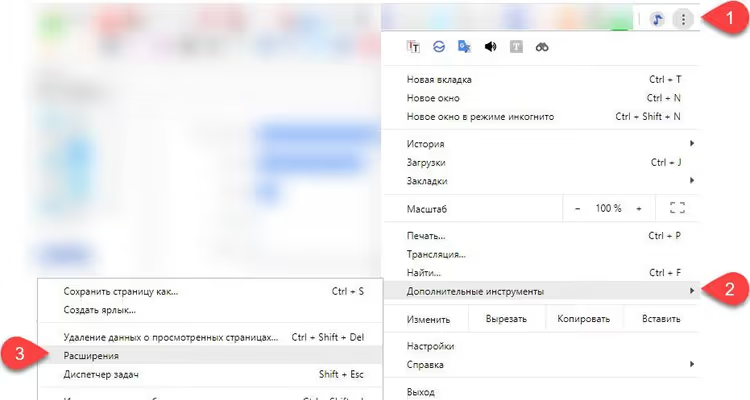
Si apre una pagina che elenca tutte le estensioni installate. Qui puoi attivarle e disattivarle, rimuoverle o aprire le impostazioni dettagliate di una specifica estensione con il pulsante «Dettagli». Ma il pannello delle scorciatoie da tastiera è nascosto più in profondità.
Step 2. Andare alle scorciatoie da tastiera
Nella pagina delle estensioni, guarda l'angolo in alto a sinistra. C'è un pulsante hamburger (tre linee orizzontali) accanto alla parola «Estensioni». Cliccalo.
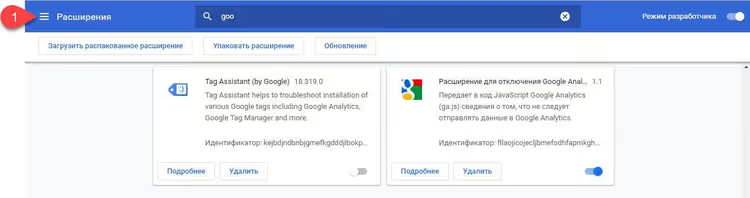
Un menu laterale si apre da sinistra. Al suo interno, seleziona la voce «Scorciatoie da tastiera».
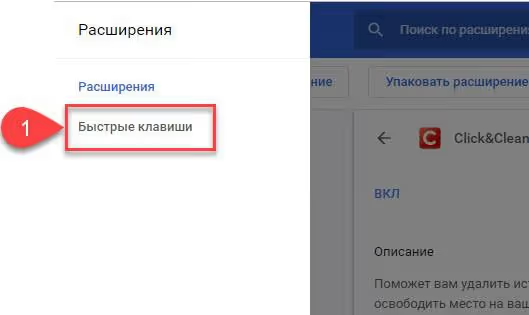
Metodo alternativo: incolla chrome://extensions/shortcuts direttamente nella barra degli indirizzi e premi Invio. Arriverai nello stesso punto senza dover navigare tra i menu.
Step 3. Assegnare una combinazione
Davanti a te c'è un elenco di tutte le estensioni che supportano le scorciatoie da tastiera. Per ciascuna vedrai una o più azioni a cui è possibile associare una combinazione.
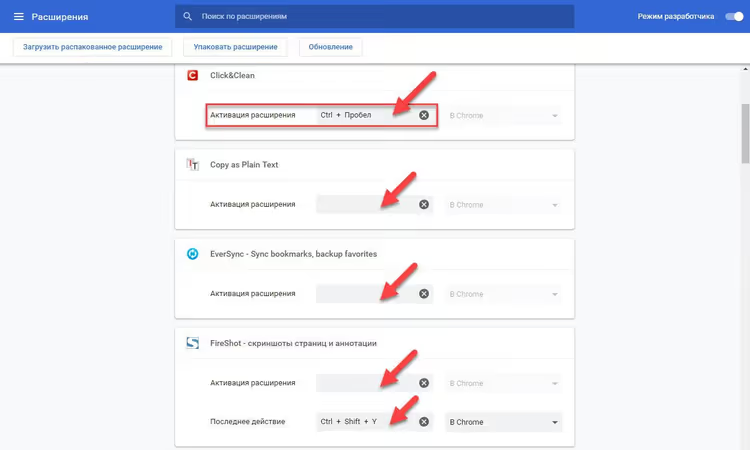
Per impostare una combinazione, clicca sul campo accanto all'azione desiderata (dove c'è scritto «Non impostata» o viene mostrata la combinazione attuale) e premi i tasti che vuoi usare. Non digitare i nomi dei tasti come testo, Chrome si aspetta una pressione fisica dei tasti.
Al momento in cui scriviamo, Chrome accetta combinazioni di due tasti: prima Ctrl o Alt, poi un qualsiasi tasto lettera o numero. La combinazione Ctrl + Shift + tasto funziona anche per alcune azioni, ma non tutte le estensioni la supportano.
Sfumatura importante: la combinazione che assegni sovrascrive il comando integrato di Chrome se coincidono. Ad esempio, Ctrl + N per impostazione predefinita apre una nuova finestra. Se assegni Ctrl + N a un'azione di un'estensione, quella combinazione smetterà di aprire una nuova finestra, la priorità va all'estensione. Tienilo a mente per evitare di interrompere il tuo flusso di lavoro abituale.
Step 4. Scegliere l'ambito
Accanto al campo di inserimento della combinazione c'è un elenco a discesa con due opzioni: «In Chrome» e «Globale».
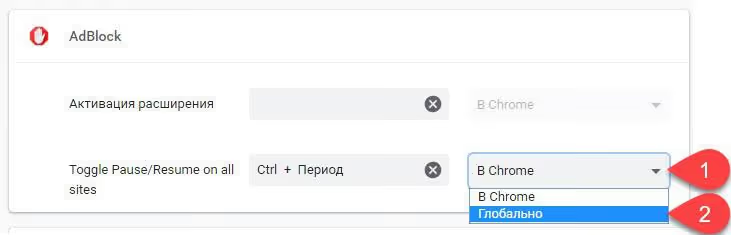
La differenza è fondamentale:
Modalità | Quando si attiva |
|---|---|
In Chrome | Solo quando la finestra di Chrome è attiva |
Globale | Anche quando Chrome è ridotto a icona o sei in un altro programma |
La modalità globale è comoda per le azioni in background: salvare una pagina da leggere dopo, avviare un timer, fare uno screenshot, richiamare un traduttore. Non c'è bisogno di tornare al browser, premi i tasti e ottieni il risultato.
Ma c'è una condizione: Chrome deve essere in esecuzione. Se il browser è completamente chiuso (non nell'area di notifica, non ridotto a icona, ma effettivamente terminato), la scorciatoia globale non funzionerà. Chrome non è in ascolto della tastiera quando non è in esecuzione.
E un altro dettaglio piacevole: le scorciatoie globali delle estensioni non entrano in conflitto con le scorciatoie da tastiera di altri programmi. Chrome intercetta la pressione del tasto prima che raggiunga l'applicazione in cui ti trovi. Quindi Ctrl + Shift + S, assegnato a un'estensione, non attiverà la finestra «Salva con nome» in Photoshop.
Se l'estensione non è nell'elenco
Hai aperto il pannello delle scorciatoie da tastiera e l'estensione che ti serve non c'è? Il motivo è quasi sempre uno: lo sviluppatore non ha aggiunto il supporto per le scorciatoie da tastiera al manifest dell'estensione.
Controlla le impostazioni dell'estensione stessa: clicca con il tasto destro sulla sua icona, seleziona «Opzioni» (o «Impostazioni»). A volte l'assegnazione dei tasti è integrata nell'estensione, bypassando il pannello generale di Chrome.
Se non c'è nulla nemmeno lì, contatta lo sviluppatore. Per farlo, vai alla pagina dell'estensione nel Chrome Web Store e nella scheda «Supporto» trova un'email di contatto o un modulo di feedback. Aggiungere il supporto per le scorciatoie da tastiera è un compito tecnicamente semplice per uno sviluppatore di estensioni, e molti lo fanno quando gli utenti lo richiedono.
Video: configurare le scorciatoie da tastiera nella pratica
Se preferisci guardare piuttosto che leggere, ecco una breve guida sulla gestione delle scorciatoie da tastiera in Chrome.
⁉️🤔 Domande frequenti
*Si può assegnare una combinazione di tre tasti, come Ctrl + Alt + S?*
Direttamente, no. Il pannello delle scorciatoie da tastiera di Chrome accetta una combinazione di due tasti: modificatore più lettera o numero. Alcune estensioni supportano
Ctrl + Shift + tasto, ma è un'eccezione integrata nel codice dell'estensione dallo sviluppatore, non una funzionalità del pannello standard. Se una combinazione di tre tasti è fondamentale per te, cerca alternative tra le applicazioni desktop o usa AutoHotkey (Windows) / Karabiner (macOS) per il remapping. Ma per le estensioni del browser, una combinazione di due tasti è quasi sempre sufficiente.
Come si rimuove una combinazione assegnata?
Apri
chrome://extensions/shortcuts, trova l'estensione e clicca sull'icona del cestino o sulla X accanto al campo di inserimento. La combinazione torna a «Non impostata». Dopodiché, il comando di sistema di Chrome (se era stato sovrascritto) funzionerà come prima.
Perché una scorciatoia globale non funziona in un gioco o in un'applicazione a schermo intero?
Le applicazioni a schermo intero (soprattutto i giochi) spesso intercettano l'input della tastiera a livello di driver, e Chrome non riceve il segnale della pressione del tasto. Questa è una limitazione non del browser ma del sottosistema grafico del sistema operativo. Soluzione: esegui il gioco in modalità finestra senza bordi o usa macro tramite software specializzato.
Si possono sincronizzare le scorciatoie da tastiera tra dispositivi?
Le combinazioni in sé, no, sono memorizzate localmente nel profilo di Chrome. Ma se usi Chrome Sync, l'elenco delle estensioni si sincronizza, mentre i tasti assegnati no. Dovrai configurarli di nuovo su ciascun dispositivo. Questa limitazione esiste a livello di Chromium e non è ancora stata risolta.
È sicuro usare le scorciatoie da tastiera globali?
Sì, se ti fidi dell'estensione. Una scorciatoia globale non concede all'estensione nuovi permessi, attiva solo una funzione già disponibile cliccando sull'icona. Ma l'estensione stessa dovrebbe essere verificata: installa solo dal Chrome Web Store e presta attenzione al numero di installazioni e alla data dell'ultimo aggiornamento.
Vale la pena di usare le scorciatoie da tastiera?
Se hai due o tre estensioni, cliccare potrebbe essere più semplice. Ma quando hai una dozzina di icone nella barra degli strumenti e ne usi la metà diverse volte al giorno, le scorciatoie da tastiera si ripagano entro la prima settimana. Le mani restano sulla tastiera, l'azione avviene all'istante, il flusso di lavoro non si interrompe.
Inizia con l'estensione che usi più spesso. Assegna una combinazione, convivici per tre giorni, poi torna al pannello delle scorciatoie da tastiera e aggiungi la successiva. In un mese non capirai più come facevi prima senza Alt + S per gli screenshot o Ctrl + Shift + T per la traduzione della pagina.
Se questa guida ti è stata utile, salva chrome://extensions/shortcuts come promemoria. È il modo più veloce per raggiungere il pannello delle scorciatoie da tastiera senza navigare tra i menu.

Un team professionale di scrittori e redattori specializzati nella creazione di contenuti di qualità.