














🚫 Come rimuovere le pagine WordPress dai risultati di ricerca Google
Configuri una pagina di test e Google l'ha già indicizzata. Oppure le pagine di impaginazione con /page/2 iniziano improvvisamente ad apparire nei risultati di ricerca creando duplicati. Magari qualcuno ha trovato l'account personale di un cliente tramite una ricerca. Chiunque lavori seriamente con WordPress ha scoperto almeno una volta nell'indice qualcosa che non dovrebbe esserci.
Il problema è frustrante: il motore di ricerca manda le persone dove non volevi, e le pagine duplicate diluiscono il peso dei tuoi contenuti principali e danneggiano il posizionamento. La buona notizia è che puoi rimuovere una pagina dai risultati di ricerca. In modo permanente.
Ecco cinque metodi operativi: dalla rimozione rapida temporanea tramite Search Console al blocco completo con meta tag e configurazione dell'indicizzazione in blocco tramite Yoast SEO. Ogni metodo è stato testato su un sito WordPress attivo e descritto con l'esatta posizione dell'azione.
💡 Panoramica rapida:
- Scopri perché dovresti rimuovere le pagine dall'indice e quando è effettivamente necessario
- Aggiungi un meta tag
noindexa una pagina specifica, il metodo più affidabile per la rimozione permanente - Configura
robots.txtcome barriera aggiuntiva per i bot - Proteggi con password bozze e sezioni private
- Rimuovi temporaneamente un URL usando lo strumento Rimozioni temporanee in Google Search Console
- Gestisci centralmente l'indicizzazione di decine di pagine tramite Yoast SEO
Step 1: Aggiungi un meta tag noindex alla pagina
Il modo più diretto e affidabile per rimuovere una pagina dall'indice è dire al motore di ricerca: «Non indicizzare questa». Si fa con un meta tag noindex nella sezione <head>.
Se la pagina è generata da WordPress, il tag può essere inserito tramite un hook. Aggiungi il codice al file functions.php del tuo tema child o tramite il plugin Code Snippets:
1 add_action('wp_head', 'sdstudio_noindex_specific_page'); 2 function sdstudio_noindex_specific_page() { 3 if (is_page(42)) { // replace 42 with your page ID 4 echo '<meta name="robots" content="noindex">' . "\n"; 5 } 6 }
Puoi trovare l'ID della pagina nel pannello di amministrazione: apri la pagina in modifica e guarda l'URL, conterrà post=42. Dopo aver salvato, apri il codice sorgente della pagina (Ctrl+U) e assicurati che il tag appaia nel <head>.
Se accedere ai file del tema è scomodo, i plugin SEO ti danno lo stesso risultato (lo vedremo nello Step 5); aggiungono noindex con un solo clic.
Dopo aver installato il tag, Google rimuoverà la pagina dall'indice durante la scansione successiva. Di solito ci vogliono da pochi giorni a un paio di settimane. Lo Step 4 aiuta ad accelerare il processo.
Step 2: Configura robots.txt come barriera aggiuntiva
robots.txt non rimuove le pagine già indicizzate; impedisce ai bot di accedervi in futuro. Ecco perché si usa come seconda linea di difesa: prima imposti noindex (Step 1), e poi blocchi la pagina in robots.txt così il motore di ricerca non prova nemmeno a rieseguirne la scansione.
WordPress genera un robots.txt virtuale; non c'è un file fisico nella root del sito. Puoi modificarlo in due modi:
Tramite Yoast SEO: SEO → Strumenti → Editor file. Se il file non esiste, il plugin lo creerà con un clic su un pulsante.
Tramite un filtro nel codice:
1 add_filter('robots_txt', 'sdstudio_block_page_in_robots', 10, 2); 2 function sdstudio_block_page_in_robots($output, $public) { 3 $output .= "Disallow: /private-page/\n"; 4 $output .= "Disallow: /client-dashboard/\n"; 5 return $output; 6 }
Verifica il risultato su https://your-site.com/robots.txt; le tue direttive Disallow dovrebbero apparire lì.
Nota importante: se una pagina è già indicizzata e la blocchi SOLO tramite robots.txt (senza noindex), Google smetterà di eseguirne la scansione ma potrebbe continuare a mostrarla nei risultati di ricerca, solo senza uno snippet aggiornato. Per questo robots.txt va sempre combinato con noindex.
Guarda questo breve video che mostra il processo completo di configurazione del noindex per una pagina tramite Yoast SEO e il metodo manuale:
Step 3: Proteggi la pagina con password
Una password su una pagina è una soluzione immediata: il motore di ricerca non può fisicamente superare il modulo di inserimento password e non può vedere il contenuto. È adatta per dashboard clienti, bozze e pagine in fase di sviluppo.
Nell'editor di WordPress, apri la pagina che ti serve. Nella barra laterale «Documento», trova il blocco «Visibilità» e clicca su «Pubblico»; apparirà una scelta tra tre opzioni: pubblico, privato e protetto da password.
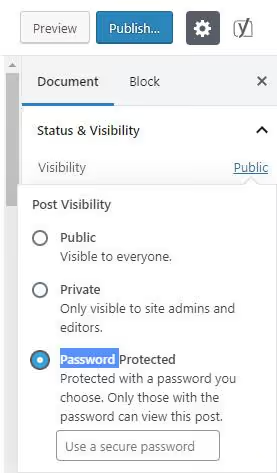
Seleziona «Protetto da password», imposta una password e salva la pagina. Ora quando Google proverà ad aprirla, otterrà solo il modulo di inserimento password, e il contenuto rimarrà invisibile.
Questo metodo non è per l'intero sito: proteggere con password decine di pagine è scomodo. Per la gestione in blocco dell'indicizzazione, usa Yoast SEO (Step 5).
Se Google ha già indicizzato la pagina prima che impostassi la password, il vecchio snippet rimarrà nei risultati di ricerca. Sparirà solo dopo che il bot proverà a rieseguire la scansione della pagina e incontrerà la barriera della password. Per accelerare i tempi, richiedi una nuova scansione tramite Search Console (Step 4).
Step 4: Rimuovi temporaneamente l'URL tramite Google Search Console
Lo strumento Rimozioni temporanee in Search Console rimuove una pagina dai risultati di ricerca per circa sei mesi. È una misura temporanea, ma funziona rapidamente, di solito entro 24 ore.
Vai su Google Search Console e seleziona il tuo sito (la proprietà deve essere verificata). Nel menu a sinistra, apri Rimozioni e clicca su Nuova richiesta.
Inserisci l'URL esatto della pagina che vuoi rimuovere, incluso https:// e senza ancora (#). Seleziona Rimuovi temporaneamente URL e conferma.

Dopo sei mesi, la pagina potrebbe tornare nei risultati di ricerca se a quel punto non ha noindex e rimane accessibile alla scansione. Ecco perché la Rimozione temporanea NON è una soluzione a sé stante ma un acceleratore per i metodi permanenti dello Step 1 e dello Step 5.
Vuoi rimuovere una pagina in modo permanente? Imposta noindex → richiedi la rimozione in Search Console → dopo sei mesi noindex le impedirà di tornare.
Step 5: Gestisci l'indicizzazione di decine di pagine tramite Yoast SEO
Quando devi bloccare dall'indicizzazione non solo una pagina ma interi tipi di contenuto, archivi autore, pagine di impaginazione o file media, non puoi farlo manualmente. Yoast SEO fornisce una gestione centralizzata dell'indicizzazione.
Apri Yoast SEO → Impostazioni → Tipi di contenuto. Vedrai tutti i tipi di contenuto registrati: Articoli, Pagine, Media e tipi personalizzati dai plugin.
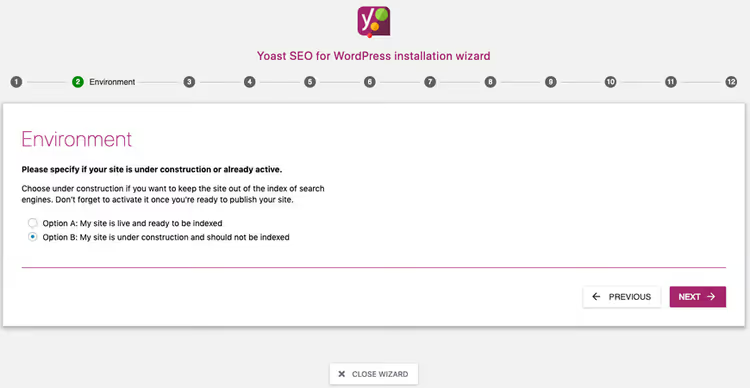
Per ogni tipo, puoi decidere individualmente se mostrarlo ai motori di ricerca. Imposta l'interruttore Mostra nei risultati di ricerca? su "No", e tutto il contenuto di quel tipo verrà rimosso dall'indice. Questo è utile per i Media (pagine allegato di WordPress), che spesso creano URL spazzatura nei risultati di ricerca.
Anche una singola pagina può essere bloccata tramite Yoast caso per caso:
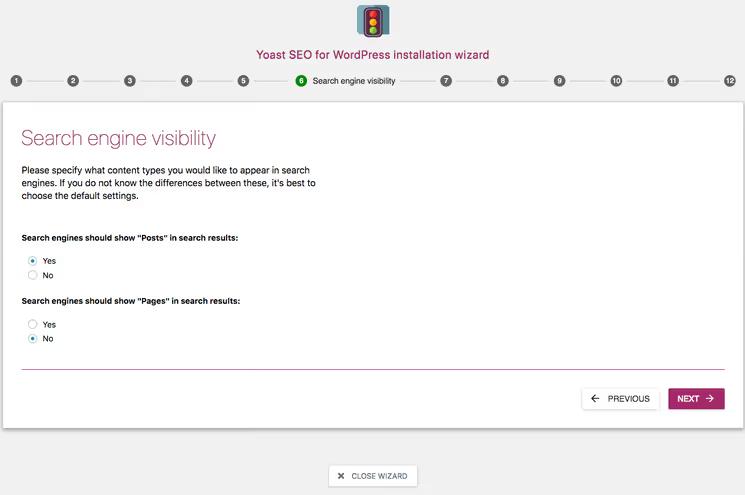
Apri la pagina in modifica, scorri fino al meta box di Yoast SEO in fondo, vai alla scheda Avanzate, e nel menu a tendina Consenti ai motori di ricerca di mostrare questa pagina nei risultati di ricerca? seleziona No. Yoast aggiungerà noindex specificamente per questa pagina, senza una sola riga di codice.
La gestione in blocco dell'indicizzazione è la ragione principale per usare un plugin SEO invece di modifiche manuali a functions.php quando hai più di tre pagine.
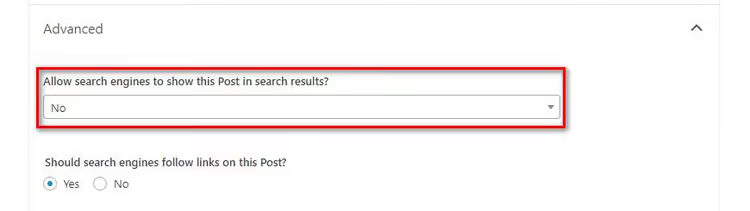
A parte, controlla l'impostazione Rappresentazione del sito in Yoast SEO → Impostazioni → Generale → Dati sito. Se il sito è ancora in fase di sviluppo e non vuoi che venga indicizzato per niente, attiva lì l'interruttore "Non sono pronto per indicizzare il mio sito". Questo è un noindex globale per l'intero sito, comodo per gli ambienti di staging.
⁉️🤔 Domande frequenti
Quanto tempo ci vuole perché la pagina sparisca da Google dopo aver aggiunto noindex?
Il tempo standard va da pochi giorni a 2-4 settimane. Dipende tutto dalla frequenza con cui il tuo sito viene sottoposto a scansione: per i siti di notizie con scansione giornaliera, la pagina sparisce in 2-3 giorni, mentre per un piccolo blog il processo può richiedere fino a un mese. In base all'esperienza di amministrazione, per un sito con traffico medio di 5-10 mila visite al mese, la pagina è uscita dall'indice in 6 giorni dopo aver impostato
noindexpiù una richiesta di scansione manuale in Search Console.
Posso rimuovere una pagina in modo permanente usando solo robots.txt?
No.
robots.txtimpedisce la scansione ma non rimuove la pagina dall'indice. Google potrebbe continuare a mostrarla nei risultati di ricerca, solo senza snippet e con la nota «Nessuna informazione disponibile». Uno scenario tipico: la pagina/old-promo/è bloccata inrobots.txte resta nell'indice per sei mesi con una descrizione vuota.noindexha risolto il problema in una settimana.
Cosa devo fare se la pagina appartiene a qualcun altro e non posso aggiungervi noindex?
Se il contenuto sul sito di qualcun altro viola i tuoi diritti, invia una richiesta legale tramite Rimozione legale di Google. Se la pagina è semplicemente obsoleta e il contenuto è cambiato, richiedi un aggiornamento dello snippet tramite lo strumento Rimuovi contenuti obsoleti in Search Console. È disponibile anche senza verificare la proprietà del sito.
Perché Google indicizza ancora le pagine di impaginazione e di ricerca?
WordPress genera pagine come
/page/2/,/search/query/e/author/name/di default, e i motori di ricerca le trovano. Se non sono bloccate in Yoast SEO (Step 5), i duplicati si moltiplicano a decine. Controlla Yoast SEO → Impostazioni → Avanzate → Ottimizzazione scansione, dove puoi disabilitare centralmente l'indicizzazione delle pagine di impaginazione e archivio.
Cosa fare se la pagina non esce dai risultati di ricerca: piano passo passo
Abbiamo raccolto una checklist in un'unica tabella. Seguila in ordine, e nella maggior parte dei casi la pagina sparirà dai risultati di ricerca entro 1-2 settimane.
Step | Azione | Risultato |
|---|---|---|
1 | Verifica che | Conferma che il tag è al suo posto |
2 | Richiedi una nuova scansione tramite Ispezione URL in Search Console | Google viene a conoscenza delle modifiche immediatamente |
3 | Invia lì una richiesta di Rimozione temporanea | La pagina esce dai risultati di ricerca entro 24 ore |
4 | Blocca l'URL in | I bot smettono di sprecare budget di scansione sulla pagina |
5 | Assicurati che la pagina non sia elencata nella sitemap (Yoast → Impostazioni → Tipi di contenuto) | Esclude la riscoperta tramite la mappa del sito |
Se dopo tutti e cinque gli step la pagina è ancora nell'indice dopo un mese, verifica se ci sono link esterni che puntano ad essa. Un link attivo in entrata da un altro sito può far sì che Google mantenga l'URL nell'indice più a lungo del normale. In questo caso, solo il tempo e l'assenza di scansioni ripetute aiuteranno.

Un team professionale di scrittori e redattori specializzati nella creazione di contenuti di qualità.