













 IAImmagine illustrativa generata dall’IA
🔌 Plex su Samsung Smart TV: guida passo passo all'installazione e risoluzione dei problemi
Hai accumulato un paio di terabyte di contenuti multimediali personali, hai configurato Plex Media Server su un NAS o un vecchio portatile, e ora vuoi guardare tutto dal divano sul tuo grande schermo Samsung. Ha senso. È per questo che hai comprato la TV.
Ma il primo tentativo di aprire Plex su Samsung spesso finisce con un errore «Server non disponibile» o buffering infinito. Il problema non è il tuo server né la tua TV. È semplicemente che Tizen, il sistema operativo di Samsung, non va d'accordo con le connessioni sicure di Plex nell'impostazione predefinita, e l'app tende a fare transcoding anche di contenuti che la TV potrebbe gestire direttamente.
Cinque minuti di modifiche alle impostazioni e ottieni il tuo Netflix personale senza abbonamento mensile. Ecco tutti i passaggi con screenshot reali.
💡 Panoramica rapida:
- Premi il pulsante Smart Hub sul telecomando e apri l'app Plex
- Trova la tua libreria video e naviga fino alla cartella desiderata
- Seleziona un video e premi «Riproduci dall'inizio»
- Se l'app non vede il tuo server, abilita Consenti connessioni non sicure nelle impostazioni
Passaggio 1. Avviare l'app Plex su TV Samsung
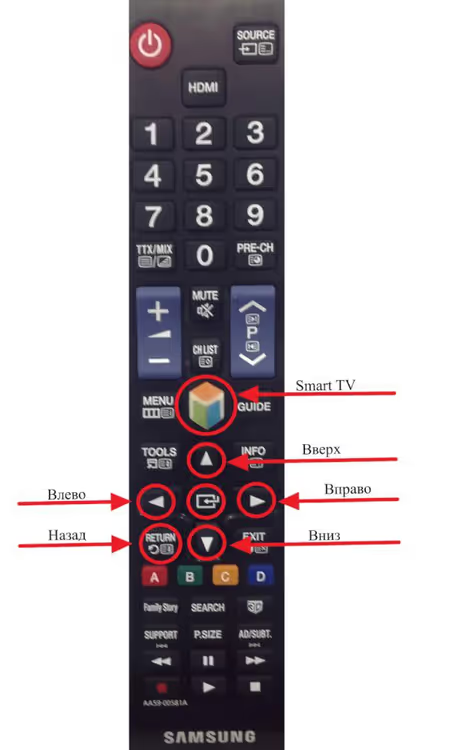
Premi il pulsante «Smart Hub» sul telecomando. Su diversi modelli Samsung può essere etichettato in modo diverso: «Smart TV», «Home» o rappresentato dall'icona di una casa. Sui telecomandi One Remote (inclusi con i modelli dal 2017 in poi) è il pulsante con un rombo colorato.
Una volta aperta la schermata home di Smart Hub, trova il riquadro Plex. Se non è nella schermata home, vai su «App» (l'icona con quattro puntini), cerca «Plex» e installala. L'app in sé è gratuita. Alcune funzionalità avanzate come il transcoding con accelerazione hardware, la sincronizzazione mobile e il salto delle sigle richiedono un abbonamento Plex Pass ($6,99 al mese o $69,99 all'anno).
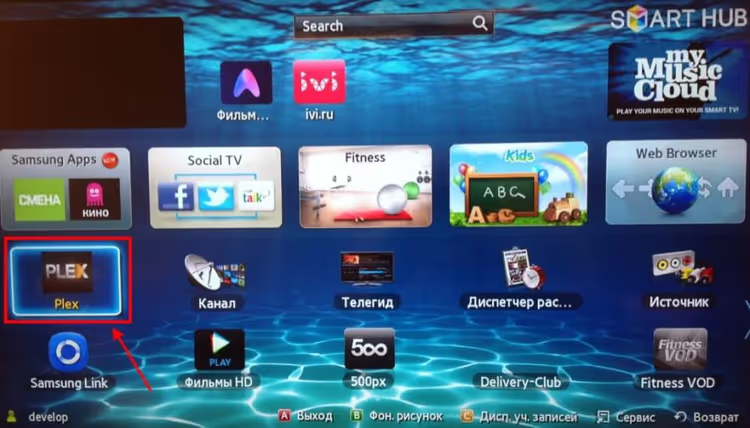
Al primo avvio ti verrà chiesto di accedere. Sullo schermo apparirà un codice di quattro cifre. Apri plex.tv/link sul telefono o computer, accedi al tuo account Plex e inserisci quel codice. La TV si connetterà automaticamente al tuo server.
Passaggio 2. Selezionare la libreria video
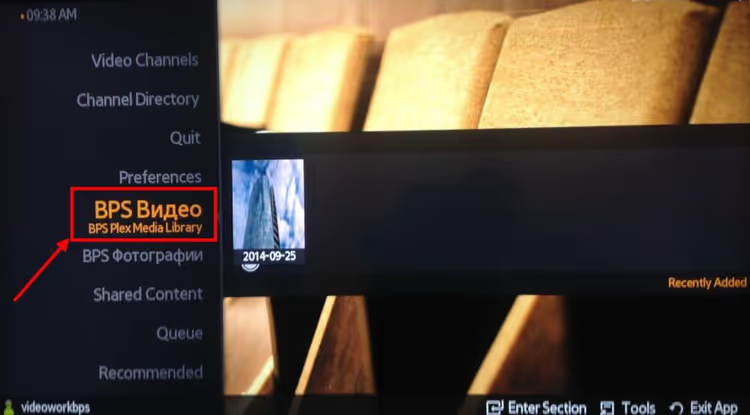
Dopo l'accesso, si apre una barra laterale che mostra le librerie multimediali del tuo server. Nello screenshot la libreria si chiama «BPS Video», ma è solo un esempio. La tua avrà il nome che hai impostato sul server: «Film», «Serie TV», «Video di casa» o qualsiasi altro.
Clicca sul nome della libreria che ti interessa. Se Plex ha abbinato correttamente i tuoi file al database online, vedrai le copertine dei film e le locandine delle serie TV, proprio come in un servizio di streaming.
Se invece delle locandine vedi un semplice elenco di cartelle, il prossimo passaggio fa per te.
Passaggio 3. Navigare fino alla cartella video
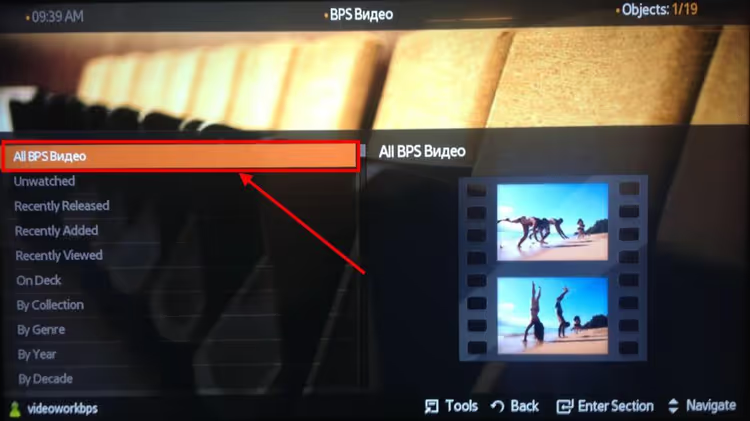
All'interno della tua libreria video, clicca sulla cartella principale. Ha lo stesso nome della libreria oppure «Tutti» più il nome della libreria. Plex mostrerà tutti i file video aggiunti a questa libreria.
Se invece di titoli leggibili come «Interstellar (2014)» vedi video_001.mkv o download_2023_x265.mkv, il server non è riuscito ad abbinare i tuoi file al catalogo online. Rinomina i file usando lo schema Title (Year).ext per i film o Title S01E01.ext per le serie TV, poi esegui una nuova scansione della libreria dalle impostazioni del server.
Passaggio 4. Selezionare un video da riprodurre
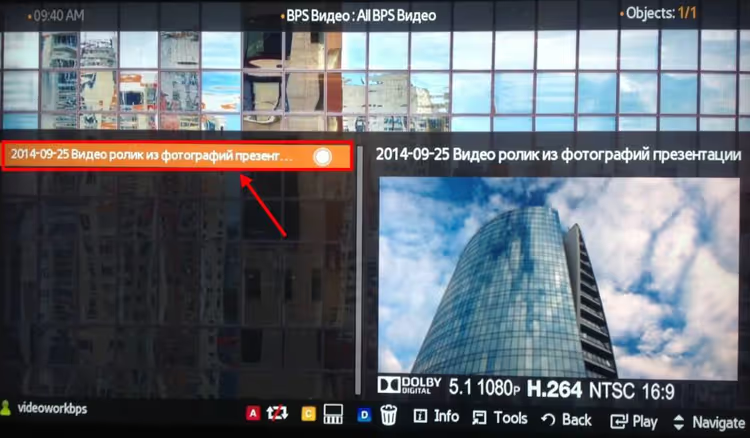
Scorri l'elenco usando le frecce su e giù sul telecomando e seleziona un video. Premendo il pulsante centrale (Invio/OK) si apre una schermata con le informazioni sul file: copertina, titolo, durata, tracce audio e sottotitoli disponibili.
Puoi cambiare traccia audio e sottotitoli direttamente qui senza entrare nel menu del lettore. Plex su Samsung supporta la riproduzione Direct Play per i formati H.264, AAC e MP3. Se il tuo file è in uno di questi formati, il transcoding non si attiva, la qualità resta originale e il processore del tuo server si riposa.
Passaggio 5. Avviare la riproduzione
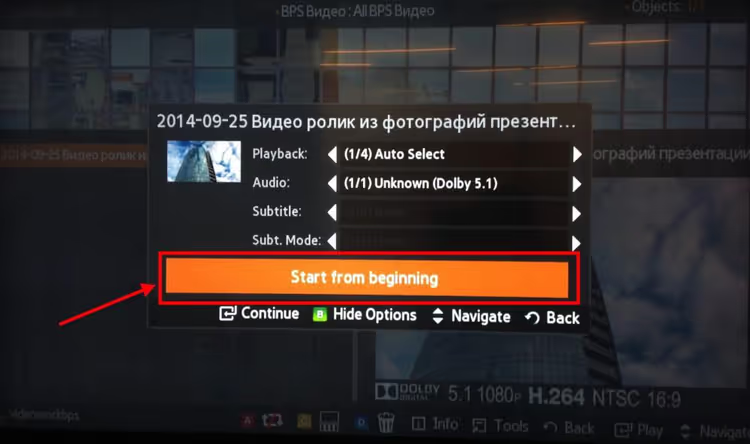
Premi «Riproduci dall'inizio» se è la prima volta che guardi il video. Se avevi già iniziato a guardarlo, Plex proporrà «Riprendi» e continuerà esattamente da dove avevi interrotto. I progressi si sincronizzano su tutti i tuoi dispositivi: inizi sulla TV, finisci su un tablet in camera da letto.
Durante la riproduzione, i controlli sono quelli standard di Samsung: frecce sinistra e destra per avanzare o tornare indietro, su e giù per il volume, pulsante centrale per mettere in pausa, Indietro/Back per uscire dallo schermo intero e tornare all'elenco.
Problemi comuni nell'uso di Plex su TV Samsung
L'app non vede il server. Questo è il principale punto dolente per gli utenti Samsung. Il motivo: Tizen sulla maggior parte dei modelli non supporta i moderni certificati HTTPS. La soluzione richiede un minuto: vai nelle impostazioni dell'app Plex sulla TV, trova la sezione «Avanzate», abilita «Consenti connessioni non sicure» e impostala su «Sempre». Lato server: Impostazioni, Rete, Connessioni sicure, scegli «Preferita» (non «Obbligatoria»). La connessione inizierà a funzionare immediatamente.
Il video scatta o fa buffering continuo. Quasi sempre il colpevole è il transcoding: il server sta convertendo il video al volo in un formato comprensibile alla TV e il processore non riesce a stare al passo. Apri l'interfaccia web di Plex (Dashboard durante la riproduzione) e controlla cosa sta succedendo: Direct Play o Transcode. Se è Transcode, imposta la qualità nell'app TV su «Originale», forzando così il Direct Play per i formati compatibili. In alternativa, converti i file in anticipo in H.264 con audio AAC usando HandBrake. La terza opzione è Plex Pass con transcoding con accelerazione hardware via GPU.
L'app crasha o si blocca. Una vecchia versione di Plex su un firmware TV datato, un classico. Verifica la presenza di aggiornamenti: Smart Hub, App, Plex, «Aggiorna». Poi aggiorna il firmware della TV: Impostazioni, Supporto, Aggiornamento software. Se non risolve, elimina Plex, riavvia la TV (tieni premuto il pulsante di accensione sul telecomando per 5 secondi) e reinstallala.
I sottotitoli non vengono visualizzati. Plex su Samsung non mostra i sottotitoli PGS (formato Blu-ray) senza transcoding. La soluzione: inserisci un file SRT esterno nella stessa cartella del video. Rinominalo come il file video ma con un suffisso di lingua: Inception.2010.ru.srt. Esegui una nuova scansione della libreria e i sottotitoli appariranno nel menu di selezione della traccia del lettore.
Guida video: Plex su TV Samsung
Cinque passaggi scritti sono la base. Ma a volte è più semplice guardare l'intero processo, dall'installazione alla riproduzione di un film:
⁉️🤔 Domande frequenti
Ho bisogno di Plex Pass per la TV Samsung?
No, l'app di base e la riproduzione dal tuo server funzionano gratuitamente. Plex Pass è necessario per il transcoding con accelerazione hardware, la sincronizzazione mobile, il salto delle sigle e l'accesso alla TV in diretta. A giugno 2026, l'abbonamento costa $6,99 al mese o $69,99 all'anno (prezzi aggiornati sul sito Plex). La licenza a vita è di $249,99 fino al 1° luglio 2026; dopo tale data il prezzo salirà a $749,99.
Posso guardare Plex su una TV Samsung più vecchia, precedente al 2016?
Non direttamente tramite l'app. Plex ha terminato il supporto per le piattaforme più vecchie: Opera TV, NetCast e le prime versioni di webOS. Una soluzione alternativa: collega una Amazon Fire TV Stick, un Roku o un Chromecast alla TV. L'app Plex funziona perfettamente su quei dispositivi e riceve aggiornamenti.
Perché Plex mostra «Il server non è abbastanza potente»?
Il server sta cercando di fare transcoding del video, ma il processore non riesce a gestirlo. Tre soluzioni in ordine crescente: (1) imposta la qualità nell'app su «Originale» per forzare il Direct Play; (2) converti i file in anticipo in H.264 con audio AAC usando HandBrake; (3) acquista Plex Pass, che abilita il transcoding con accelerazione GPU.
Come aggiungo i miei sottotitoli in Plex su Samsung?
Inserisci il file SRT accanto al video e rinominalo come il file video ma con un suffisso di lingua. Esempio:
Inception.2010.mkv,Inception.2010.ru.srtper i sottotitoli in russo o.eng.srtper l'inglese. Esegui una nuova scansione della libreria e i sottotitoli appariranno nel menu di selezione della traccia.
Plex funziona su Samsung senza internet?
Sì, se il server è sulla tua rete locale e hai già effettuato l'accesso in precedenza. Per impostazione predefinita Plex cerca di raggiungere internet per l'autenticazione. Per funzionare completamente offline, aggiungi l'intervallo IP della tua rete locale all'elenco «Indirizzi IP e reti autorizzati senza autenticazione» seguendo le istruzioni nella documentazione ufficiale di Plex.
Cosa fare subito per far funzionare Plex su Samsung
Se hai già un server Plex in esecuzione, l'app su Samsung funziona in modo affidabile quando tre impostazioni sono configurate correttamente. Ci vogliono meno di cinque minuti.
Lista di controllo: (1) Consenti connessioni non sicure impostato su Sempre sulla TV, Connessioni sicure impostato su Preferita sul server; (2) video in H.264 con audio AAC per il Direct Play senza transcoding; (3) sottotitoli SRT esterni invece di PGS. Fai subito queste tre cose e Plex su Samsung funzionerà come un servizio di streaming integrato, solo con i tuoi contenuti e senza canone mensile.
Prova subito: apri Smart Hub, avvia Plex e segui i passaggi di questa guida. Il tuo primo film partirà più velocemente del tempo che hai impiegato a leggere questa sezione.

Un team professionale di scrittori e redattori specializzati nella creazione di contenuti di qualità.