













 IAImmagine illustrativa generata dall’IA
📺 Come visualizzare foto da un server Plex su una Samsung Smart TV: una guida passo passo
💡 Come visualizzare le foto da Plex su TV Samsung
- Installa Plex Media Server sul tuo computer o NAS e avvialo
- Nell'interfaccia web del server, aggiungi una libreria di tipo "Foto" e specifica la cartella che contiene le tue foto
- Installa l'app Plex da Samsung Apps sulla TV e accedi al tuo account
- Apri la libreria di foto nell'app Plex sulla tua TV Samsung
- Seleziona un album, un anno e una cartella, poi apri una foto e avvia la presentazione con il pulsante Play
Step 1. Avviare l'app Plex su Samsung Smart TV
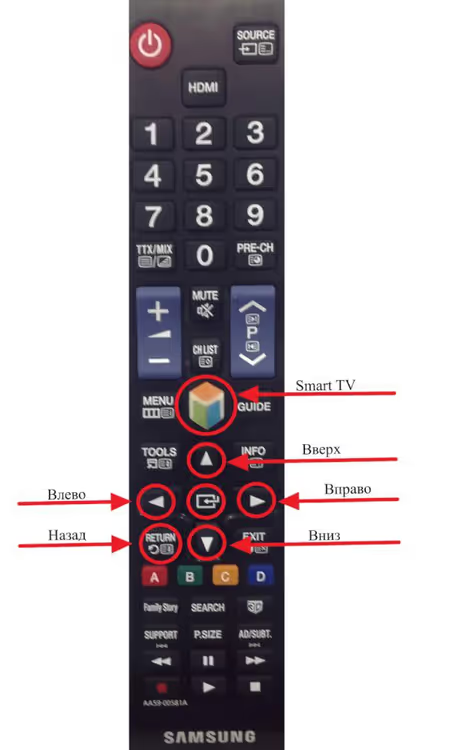
Per prima cosa, apri la piattaforma stessa. Premi il pulsante "Smart TV" (chiamato anche "Home" o "Menu" a seconda del modello di telecomando) sul tuo telecomando Samsung. Si aprirà lo Smart Hub principale con tutte le app installate.
Trova l'icona dell'app Plex nell'elenco. Se non l'hai ancora installata, apri Samsung Apps (lo store di app della TV), cerca "Plex" e installala. L'app è gratuita, ma per la piena funzionalità ti servirà Plex Media Server sul tuo computer o NAS.
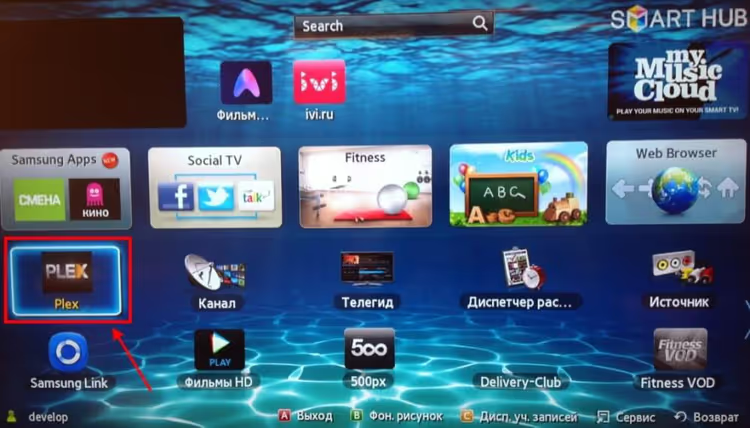
Dopo aver avviato Plex, vedrai la tua libreria multimediale: film, serie TV, musica e album di foto che hai aggiunto a Plex Media Server. Naviga nel menu usando i pulsanti freccia del telecomando; seleziona gli elementi con il pulsante centrale "Enter".
Step 2. Selezionare un album di foto nella libreria di Plex
Nella barra laterale sinistra dell'app Plex, trova la sezione delle foto. Se hai già creato una libreria di foto sul server, apparirà qui con il nome che le hai assegnato. Nel nostro esempio, l'album si chiama "BPS Photos"; il tuo avrà il nome che gli hai dato durante la configurazione della libreria su Plex Media Server.
Evidenzia l'album desiderato e premi il pulsante centrale del telecomando per accedervi.
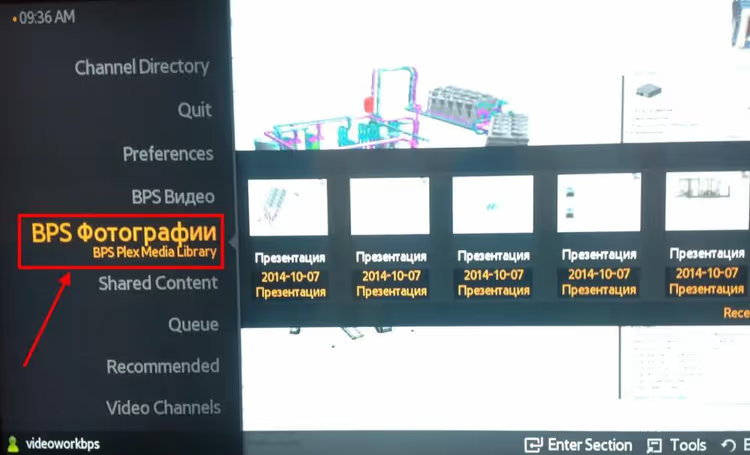
Se non compare alcun album, verifica di aver creato una libreria di tipo "Foto" sul tuo Plex Media Server e di aver aggiunto una cartella con le immagini. Il server esegue automaticamente la scansione dei contenuti e li rende disponibili su tutti i dispositivi, inclusa la tua TV.
Step 3. Navigare fino alla cartella "Tutte le foto"
All'interno dell'album di foto, vedrai diverse opzioni di navigazione. Clicca su "Tutte le foto": questa opzione apre l'elenco completo di tutte le foto nella libreria, raggruppate per cartelle e date. È il modo più rapido per raggiungere la foto che ti serve.
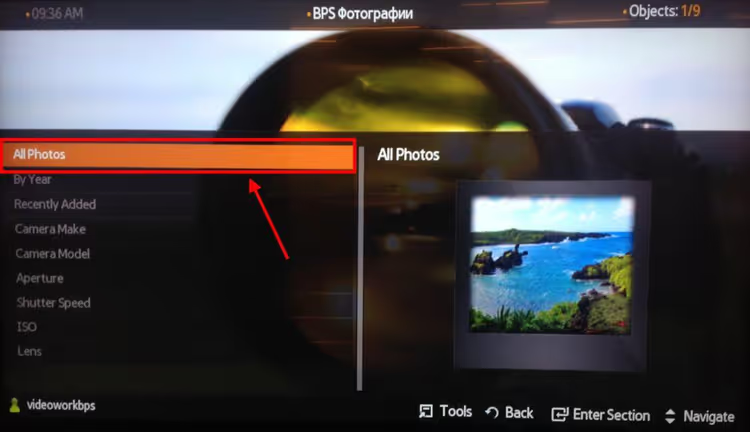
Plex legge automaticamente i dati EXIF dalle immagini: data di scatto, geotag e orientamento. Grazie a questo, le foto sono ordinate cronologicamente anche quando i nomi dei file sono solo stringhe casuali di numeri dalla fotocamera.
Step 4. Selezionare l'anno in cui le foto sono state aggiunte
La schermata successiva raggruppa le foto per anno. Seleziona la cartella corrispondente al periodo che ti serve. Questo è comodo quando la tua libreria è cresciuta nel corso di molti anni: non devi scorrere migliaia di foto in un unico blocco, perché Plex organizza tutto per anno automaticamente.
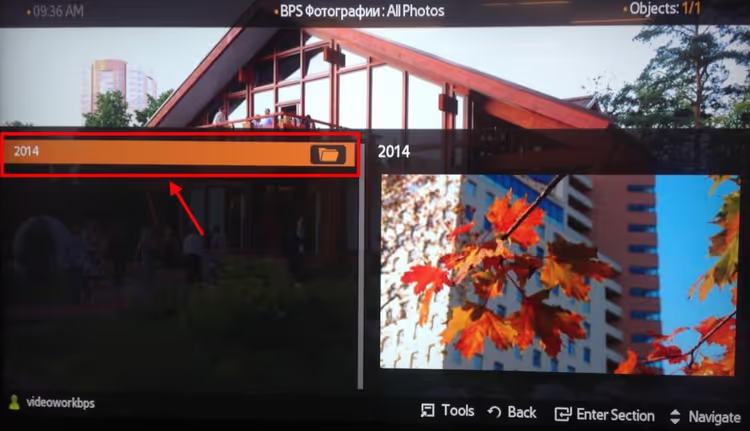
L'anno è determinato dai metadati EXIF, non dalla data del file su disco, quindi anche le vecchie foto scannerizzate finiscono nel gruppo corretto se hanno la data di scatto corretta incorporata.
Step 5. Selezionare la cartella con le foto specifiche
All'interno di un anno, vedrai delle sottocartelle se il tuo server aveva una struttura nidificata, oppure direttamente una griglia di anteprime. Seleziona la cartella che contiene le foto che stai cercando. Plex genera le anteprime automaticamente durante la prima scansione della libreria, quindi i preview si caricano rapidamente anche per file RAW e immagini ad alta risoluzione.
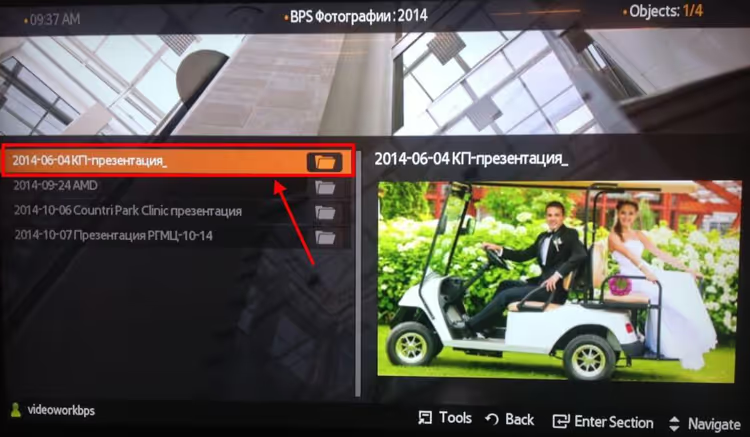
Naviga nella griglia usando i pulsanti freccia del telecomando. Quando passi sopra un'anteprima, questa si evidenzia e, se ti fermi per un paio di secondi, si apre a schermo intero senza dover premere un pulsante aggiuntivo (disponibile nelle versioni recenti dell'app Plex su Tizen).
Step 6. Visualizzare le foto e avviare una presentazione
Seleziona una foto qualsiasi e premi il pulsante centrale; l'immagine si aprirà a schermo intero. La qualità è originale: Plex non ricomprime le immagini durante lo streaming (a differenza delle alternative DLNA come il lettore multimediale integrato di Samsung).
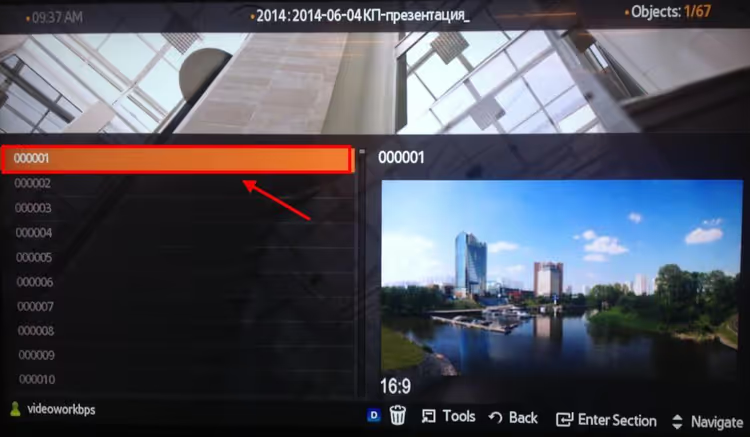
Aggiornamento importante: le prime versioni dell'app Plex per TV Samsung (prima del 2021 circa) non supportavano le presentazioni automatiche di foto, richiedendo lo scorrimento manuale. Nelle versioni attuali, le presentazioni funzionano: premi il pulsante Play (▶) sul telecomando e Plex avvierà la riproduzione sequenziale delle foto nella cartella corrente con un intervallo configurabile. Per regolare l'intervallo, vai alle impostazioni dell'app Plex sulla tua TV: Impostazioni → Esperienza → Velocità presentazione foto e scegli un ritmo confortevole (da 2 a 30 secondi per immagine).
Da settembre 2024, Plex sta sviluppando un'app separata Plex Photos (beta) per iOS e Android: un client più leggero e mirato, specificamente per lavorare con le librerie di foto, senza l'interfaccia "pesante" dei contenuti multimediali. La visualizzazione su grande schermo è ancora disponibile solo tramite l'app Plex principale, ma la direzione è quella giusta: le funzionalità per le foto stanno diventando una capacità di primo piano anziché un semplice complemento a film e musica.
⁉️🤔 Domande frequenti
Plex non vede le mie foto sulla TV. Cosa c'è che non va?
Verifica di aver creato una libreria di tipo "Foto" sul tuo Plex Media Server (non "Film" o "Altri video"). Vai all'interfaccia web del server → Impostazioni → Gestione → Librerie → Aggiungi libreria → seleziona il tipo Foto, specifica la cartella con le immagini e clicca su Salva. Il server eseguirà la scansione della cartella e nel giro di 1-2 minuti le foto appariranno nell'app sulla tua TV.
Posso visualizzare le foto dal mio telefono direttamente sulla TV Samsung tramite Plex senza un server?
Non direttamente: Plex richiede sempre un Plex Media Server in esecuzione come intermediario. Tuttavia, puoi installare il server sullo stesso computer o NAS e caricare automaticamente le foto dal telefono tramite Plex Photos (beta) o Camera Upload (una funzionalità del Plex Pass). Dopo la sincronizzazione, le foto saranno disponibili su tutti i dispositivi, inclusa la tua TV Samsung.
Perché la presentazione parte ma le foto cambiano troppo velocemente?
L'intervallo predefinito è di 3 secondi, che è troppo breve per guardare foto di famiglia. Vai su Impostazioni → Esperienza → Velocità presentazione foto nell'app Plex sulla tua TV e impostalo su 8-10 secondi. Questa impostazione viene salvata per tutte le sessioni future.
In cosa Plex per le foto è migliore del lettore multimediale integrato di Samsung?
Tre differenze principali: 1) una libreria unificata su tutti i dispositivi (TV, telefono, tablet, browser) senza dover copiare i file su una chiavetta USB; 2) lettura dei dati EXIF e ordinamento per data di scatto anziché per nome del file; 3) nessuna ricompressione: qualità dell'immagine originale senza gli artefatti tipici dello streaming DLNA.
Ho una TV Samsung più vecchia (pre-2018). Plex funzionerà?
I modelli Samsung con Tizen OS (2017+) supportano la versione attuale dell'app Plex. Per le TV più vecchie (2015-2016, Orsay OS), l'app potrebbe non essere disponibile nello store. Un'alternativa sarebbe un dispositivo esterno: un box Android TV, Apple TV o Roku con il client Plex installato.
In conclusione: Plex per le foto su TV Samsung vale la pena?
Se hai già Plex Media Server in esecuzione per film e serie TV, aggiungere una libreria di foto richiede due minuti e non comporta software aggiuntivi né costi. Ottieni un catalogo comodo con ordinamento per date, geotag e album su un grande schermo, senza chiavette USB, cavi o perdita di qualità.
Le presentazioni funzionano nelle versioni attuali e Plex Photos segnala che la direzione foto non è una funzionalità secondaria per la piattaforma, ma un prodotto a tutti gli effetti con una propria roadmap. Tuttavia, se non hai ancora un server Plex, valuta lo sforzo necessario per configurarlo: per una semplice visualizzazione di foto da chiavetta USB, il lettore multimediale integrato di Samsung potrebbe essere sufficiente. La scelta è tua.

Un team professionale di scrittori e redattori specializzati nella creazione di contenuti di qualità.