













 IAImmagine illustrativa generata dall’IA
🔍 Come trovare l'indirizzo IP di un sito web in Windows: nslookup, ping e altri metodi
Non ti serve ogni giorno l'indirizzo IP di un sito. Ma quando serve, non ci sono alternative: configurare il DNS, verificare un hosting, bloccare l'accesso a un sito tramite il file hosts o semplicemente capire dove si trova fisicamente il server.
Windows ha strumenti integrati per questo. Nessun software di terze parti, nessuna registrazione. Prompt dei comandi e un paio di comandi, e hai la risposta.
Vediamo quattro metodi operativi: dal più semplice al più avanzato.
💡 Panoramica rapida:
- Apri il Prompt dei comandi:
Win + R→cmd→ Invio - Esegui
nslookup example.com, il metodo più informativo - Alternativa:
ping example.com, più veloce ma mostra solo IPv4 - Per PowerShell:
Resolve-DnsName example.com, più dati DNS - Se esistono più IP (Cloudflare, grandi siti),
tracertmostra il percorso fino al server finale
Cos'è l'indirizzo IP di un sito e quando ti serve
Un indirizzo IP è l'identificativo numerico di un server su una rete. Quando digiti google.com nel browser, il tuo computer interroga il DNS e trova l'indirizzo reale, ad esempio 142.250.74.46. Senza questa catena, i siti non si aprono.
Nella maggior parte dei casi, le persone cercano gli IP in tre situazioni. Primo, migrazione di un sito: il vecchio hosting non risponde, il DNS non è ancora aggiornato e puoi verificare se il sito funziona sul nuovo server solo tramite IP. Secondo, blocco tramite hosts: aggiungi 127.0.0.1 facebook.com e il sito smette di aprirsi su quel computer. Terzo, diagnostica: il sito non è raggiungibile e stai verificando se il problema è il DNS o il server.

Tutti i metodi seguenti funzionano su Windows 10 e 11 senza installare software aggiuntivo. Prompt dei comandi e PowerShell sono già presenti nel sistema.
Metodo 1: il comando nslookup
nslookup è lo strumento principale per le interrogazioni DNS. Mostra non solo l'IP ma anche quale server DNS ha risposto.
Premi Win + R, digita cmd e premi Invio. Si aprirà la finestra del Prompt dei comandi.
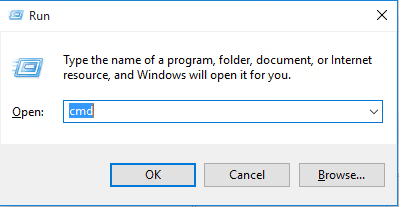
Nella finestra nera, digita:
1 nslookup example.com
Sostituisci example.com con il dominio che ti serve. Dopo un secondo, vedrai la risposta:
1 Server: dns.google 2 Address: 8.8.8.8 3 4 Non-authoritative answer: 5 Name: example.com 6 Address: 93.184.216.34
La prima riga è il server DNS che ha risposto alla richiesta. La riga Address nel blocco inferiore è l'indirizzo IP del sito. Se il sito usa IPv6, il comando mostrerà anche quello.
Cosa fare se ci sono più indirizzi. Grandi progetti come YouTube o Amazon girano su decine di server. nslookup in modalità non interattiva (come nell'esempio) mostra solo uno o due indirizzi. Per vederli tutti, entra in modalità interattiva:
1 nslookup 2 > set type=a 3 > youtube.com
La modalità interattiva si apre con il solo comando nslookup senza parametri. Il prompt > indica che sei all'interno. Il comando set type=a richiede tutti i record A, poi inserisci il dominio. Per uscire, digita exit.
Metodo 2: il comando ping
ping è il metodo più veloce. Un comando, una risposta.
1 ping example.com
Risultato:
1 Pinging example.com [93.184.216.34] with 32 bytes of data: 2 Reply from 93.184.216.34: bytes=32 time=12ms TTL=56
L'IP appare direttamente tra parentesi quadre sulla prima riga. Non serve cercarlo tra altri dati.
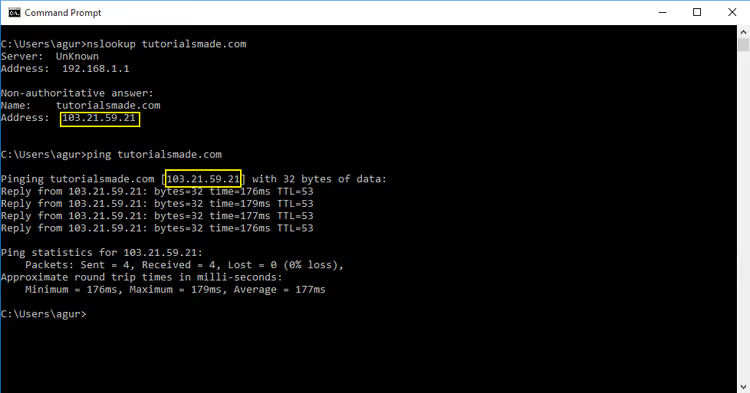
Limitazione di ping. Il comando mostra solo l'indirizzo IPv4. Se un sito funziona su IPv6 e non ha un indirizzo IPv4, ping restituirà un errore. nslookup è più affidabile in questo senso perché restituisce entrambi gli indirizzi.
Tuttavia, ping verifica simultaneamente la disponibilità del server. Se non c'è risposta, il server non sta rispondendo, il che significa che il problema non è il DNS.
Metodo 3: PowerShell e Resolve-DnsName
PowerShell offre maggiore controllo. Il cmdlet Resolve-DnsName è simile a nslookup ma restituisce oggetti strutturati.
Apri PowerShell: Win + R → powershell → Invio. Poi:
1 Resolve-DnsName example.com
PowerShell mostra la risposta come una tabella: colonne per Name (dominio), Type (tipo di record), TTL (tempo di vita) e IPAddress. Per i siti con più IP, vengono visualizzati tutti i record, non solo uno o due.
Perché PowerShell è più comodo di nslookup. Primo, non devi passare alla modalità interattiva per ottenere tutti i record A, perché PowerShell li mostra immediatamente. Secondo, puoi filtrare i risultati:
1 Resolve-DnsName example.com -Type A | Select-Object IPAddress
Questa riga singola restituisce un elenco pulito di indirizzi IP senza informazioni aggiuntive. Comodo quando ti serve l'indirizzo per uno script.
Per verificare i record MX (il server di posta del dominio), sostituisci -Type A con -Type MX. Per i record NS, usa -Type NS.
Metodo 4: tracert, il percorso verso il server
tracert (trace route) mostra il percorso che un pacchetto fa dal tuo computer al server del sito. A ogni passaggio, visualizza l'IP di un nodo intermedio. L'ultimo IP nella catena è l'indirizzo del server.
1 tracert example.com
L'output è lungo, ma ti serve solo l'ultima riga. Per esempio:
1 9 12 ms 11 ms 12 ms 93.184.216.34
Il numero 9 è il numero di hop. I tre valori in millisecondi rappresentano la latenza. L'IP a destra è l'indirizzo del server.
Quando tracert è più utile di nslookup. I siti dietro Cloudflare o un'altra CDN restituiscono tramite nslookup gli IP dei server edge di Cloudflare, non l'hosting reale. tracert non risolve questo problema (la CDN maschera comunque l'IP reale), ma per i siti senza CDN mostra l'indirizzo effettivo del server finale.
Servizi online: quando preferisci non aprire la console
Se la riga di comando è scomoda, esistono alternative da browser. Apri un sito, inserisci il dominio e ottieni l'IP. Non ti serve nemmeno Windows: funziona da telefono o tablet.
Utility DNS più diffuse: dnschecker.org, whatismyip.com/dns-lookup e nslookup.io. Sono tutte gratuite, senza registrazione. Inserisci un dominio e vedi subito i record A, NS e MX.
Lo svantaggio è ovvio: non vedi cosa succede sul tuo computer. nslookup e ping mostrano la risposta del server DNS configurato nel tuo sistema (o specificato manualmente). Un servizio online usa il proprio DNS, quindi il risultato potrebbe differire se la cache del tuo provider non è aggiornata. Va bene per un controllo rapido, non per diagnosticare problemi DNS sulla tua macchina.
Video: nslookup in 5 minuti
Questo video copre tre comandi principali di nslookup: cercare l'indirizzo IP di un sito (record A), trovare i server di posta (MX) e verificare i record NS di un dominio. Puoi vedere chiaramente come interpretare l'output e come la modalità interattiva differisce da quella normale.
⁉️🤔 Domande frequenti
Qual è la differenza tra nslookup e ping?
nslookupinterroga i record DNS e mostra tutti gli indirizzi (IPv4 e IPv6), mentrepingverifica la disponibilità del server via IPv4 e mostra l'IP di passaggio.pingè più veloce per un singolo indirizzo,nslookupè più informativo per indirizzi multipli. Se devi solo trovare un IP e verificare se il server è attivo, usaping. Se ti servono tutti i record A, MX e NS, usanslookupo PowerShell conResolve-DnsName. Entrambi i comandi sono integrati in Windows e non richiedono privilegi di amministratore.
Posso trovare l'IP di un sito senza la riga di comando?
Sì, tramite servizi online: dnschecker.org, nslookup.io e whatismyip.com/dns-lookup. Aprili in un browser, inserisci il dominio, ottieni l'IP. Funziona su qualsiasi piattaforma. Ma il risultato potrebbe differire da ciò che vede il tuo computer: il servizio online usa il proprio server DNS, non quello configurato nelle impostazioni di rete. Per diagnosticare problemi DNS su una macchina specifica, la riga di comando è più affidabile.
Perché nslookup mostra più indirizzi IP?
I grandi siti distribuiscono il carico su decine di server in tutto il mondo. Il DNS restituisce più indirizzi e il browser seleziona quello più vicino. Se un sito è dietro Cloudflare o un'altra CDN,
nslookupmostrerà gli IP dei server edge di Cloudflare, non l'hosting reale. I proprietari dei siti nascondono deliberatamente l'IP reale per la protezione DDoS. Trovare l'IP reale di un sito dietro Cloudflare con strumenti standard è impossibile, poiché questa è una funzione fondamentale della CDN. Gli indirizzi Cloudflare appartengono a Cloudflare stessa, non all'hosting del sito.
Cosa faccio se il comando ha restituito più indirizzi e mi serve quello giusto?
Per attività ordinarie, qualsiasi indirizzo dell'elenco funzionerà perché il sito si apre su ognuno di essi. Se stai configurando il file
hostsper il blocco, aggiungi tutti gli indirizzi chenslookupha mostrato. Altrimenti, il sito potrebbe aprirsi tramite un IP non bloccato. Questo metodo non funziona per aggirare i blocchi IP: i proprietari dei siti cambiano gli indirizzi o ne aggiungono di nuovi. Il blocco tramitehostsè efficace solo contro piccoli siti con un singolo server.
Come trovo l'IP di un sito su macOS o Linux?
Su macOS e Linux, invece di
nslookupeping(che funzionano comunque), si usa più spessodigperché mostra maggiori dettagli dei record DNS. Il comandodig example.com +shortrimuove tutte le informazioni aggiuntive e lascia solo l'IP. Senza+short,digproduce un report completo. L'utility è preinstallata su macOS e sulla maggior parte delle distribuzioni Linux.
Quale metodo scegliere per la tua attività
Ognuno dei quattro strumenti eccelle in una situazione specifica.
ping è la scelta migliore quando devi trovare immediatamente un IP e verificare simultaneamente se il server risponde. nslookup è lo strumento di lavoro principale per le interrogazioni DNS: record A, MX, NS. Resolve-DnsName in PowerShell è ideale quando ti serve il risultato per uno script o per filtrare. tracert ti aiuta a vedere il percorso verso il server e a capire in quale nodo i pacchetti vengono persi.
Tieni a portata di mano questo promemoria. Aprire la console richiede 5 secondi. Digitare il comando altri 5. Dopo qualche ripetizione, lo farai automaticamente.
E se hai bisogno non solo di trovare un IP ma di capire il DNS più a fondo, la guida completa al DNS su WordPress copre la gestione dei record, i cambi di hosting e gli errori più comuni.

Un team professionale di scrittori e redattori specializzati nella creazione di contenuti di qualità.