














🧭 Guida completa al DNS in WordPress
Il DNS spaventa i principianti. Numeri, nomi, sigle come A, MX, CNAME lo fanno sembrare impossibile da capire senza una laurea in amministrazione di sistema. Ma la verità è che il DNS per WordPress si riduce a una decina di operazioni che puoi padroneggiare in mezz'ora.
Un DNS configurato male manda offline i siti e blocca la posta più velocemente di qualsiasi virus. Ma un DNS configurato correttamente funziona per anni senza alcun intervento. Di seguito analizziamo il DNS dall'analogia con l'elenco telefonico fino al file hosts: niente fronzoli, con esempi reali e screenshot di ogni passaggio.
💡 Panoramica rapida:
- Comprendere i record A, i nameserver e come funziona il DNS
- Imparare a puntare i domini verso l'hosting e a configurare i redirect
- Padroneggiare il cambio dei nameserver senza perdere la posta
- Visualizzare in anteprima le modifiche tramite SkipDNS prima di applicarle
Cos'è il DNS: l'elenco telefonico di internet
Immagina un elenco telefonico. Cerchi il nome di qualcuno e ottieni il suo numero. Il DNS fa la stessa cosa: inserisci il dominio your-site.com, il sistema dei nomi di dominio lo converte nell'indirizzo IP del server dove risiede il sito. Il browser va a quell'indirizzo e visualizza la pagina.
Nel contesto di WordPress, il DNS gestisce tre compiti principali. Il record A determina quale server ospita fisicamente il sito. I record MX gestiscono la posta del dominio. I nameserver (NS) specificano chi è responsabile del DNS in primo luogo: il registrar, il provider di hosting o una CDN come Cloudflare.
Tecnicamente la configurazione è semplice. Hai comprato un dominio da Namecheap e un hosting da un provider. Crei un record A con l'IP del server. I nameserver possono puntare al registrar (DNS gestito lì), all'hosting (tramite cPanel) o a Cloudflare (tramite la loro dashboard). Tutti e tre gli approcci funzionano. La differenza sta nella comodità e nelle funzionalità extra: CDN, protezione DDoS.
Registrazione del dominio: le fondamenta per il DNS
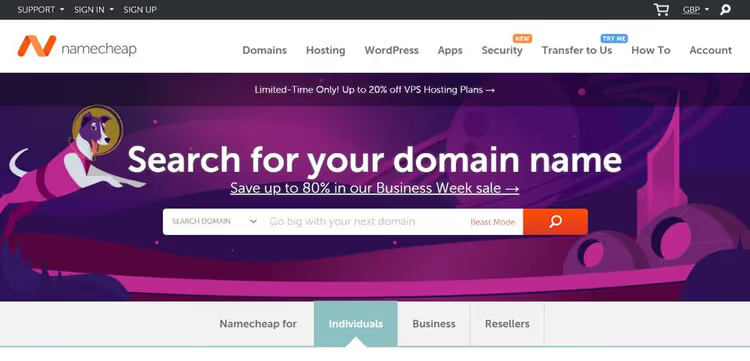
Senza un dominio non c'è DNS, quindi iniziamo con l'acquisto. La registrazione richiede cinque minuti: scegli un nome, paga, conferma la tua email. Il dominio è tuo per un anno o più, a seconda del periodo pagato.
La principale domanda strategica: dove tenere il dominio. Ci sono due approcci.
Primo: dominio presso il registrar (Namecheap, GoDaddy, Google Domains), hosting separato. Il vantaggio è la sicurezza: è più difficile per un malintenzionato ottenere il controllo simultaneo di dominio e server. Secondo: dominio e hosting in un unico posto. Più comodo: un'unica dashboard, un unico team di supporto. Cosa scegliere dipende da quante persone hanno accesso agli account e da quanto è critico il sito per te.
Assicurati che il registrar ti dia pieno accesso alla gestione DNS. I provider economici a volte limitano le funzionalità: non permettono di modificare i singoli record, non consentono di cambiare i nameserver. Chiarisci questo aspetto prima di pagare se il sito web non contiene informazioni chiare.
Come puntare un dominio verso l'hosting
Puntare un dominio è l'operazione DNS più comune. Modifichi il record A con l'IP del server desiderato e il sito si carica da lì.
Scenari tipici:
- Dominio acquistato presso un registrar, hosting presso un altro provider
- Trasferimento di un sito su un nuovo server
- Più domini devono mostrare lo stesso sito
Istruzioni passo passo
Prima di iniziare è importante capire che: dopo aver modificato il record A, il vecchio sito smetterà di essere visualizzato. Quando la propagazione (aggiornamento DNS) sarà completata, i visitatori vedranno il sito dal nuovo IP. Non si può tornare indietro, quindi prepara il nuovo server in anticipo.
- Ottieni l'indirizzo IP del nuovo hosting. Accedi al cPanel dell'account di destinazione e trova l'Indirizzo IP Condiviso. Di solito si trova nella colonna di sinistra della sezione statistiche.
- Configura WordPress sul nuovo server. I file del sito dovrebbero trovarsi in
public_html(se il dominio è l'unico) o in una sottocartella con il nome del dominio. Il database dovrebbe essere importato ewp-config.phpconfigurato. - Accedi al DNS del dominio. Dove esattamente dipende da dove si trovano i nameserver. Se non li hai modificati, presso il registrar del dominio.
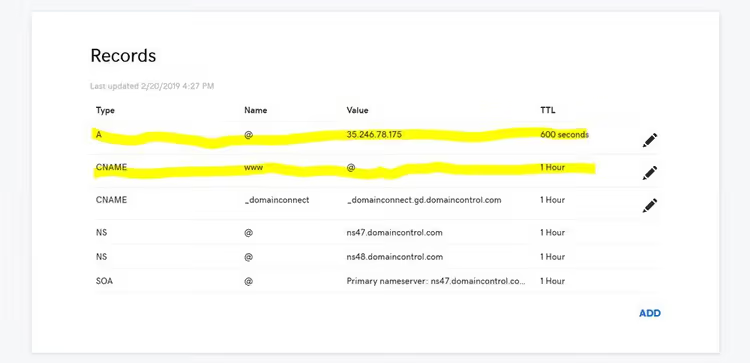
- Modifica il record A per
@ewww. Imposta il valore sull'IP Condiviso del passaggio 1. Se perwwwesiste un alias CNAME con valore@, è sufficiente modificare solo il record@:wwwseguirà automaticamente. - Attendi la propagazione. Di solito richiede da pochi minuti a un'ora. Puoi verificare lo stato tramite il servizio What's My DNS: inserisci il dominio, seleziona il tipo di record A e clicca su Cerca.
Redirect del dominio
Il redirect non equivale al puntamento. Con il puntamento cambi l'IP dove il dominio cerca. Con il redirect il dominio rimane al vecchio posto, ma il server restituisce uno stato HTTP 301 e invia il visitatore a un nuovo indirizzo.
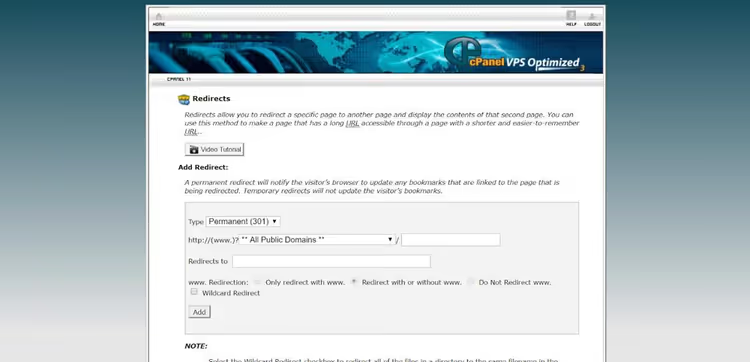
In pratica, i redirect si configurano tramite cPanel nella sezione Redirect. Selezioni il dominio, specifichi l'URL di destinazione, spunti "301 Permanente". Risultato: un visitatore di old-domain.com finisce su new-domain.com. Meccanismo diverso, risultato simile.
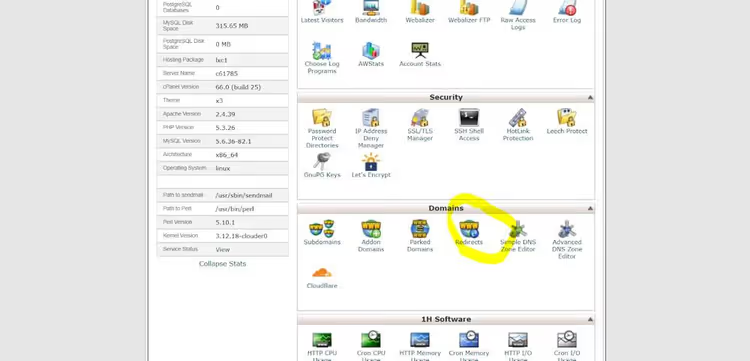
Per la SEO è fondamentale usare un redirect 301 (permanente), non 302 (temporaneo). Google trasferisce l'autorevolezza del link solo con il 301. Se il posizionamento sui motori di ricerca è importante per te, discuti la strategia di redirect con uno specialista SEO.
Domini aggiuntivi
Un piano hosting può servire più siti indipendenti. Tecnicamente questo funziona tramite i domini aggiuntivi.
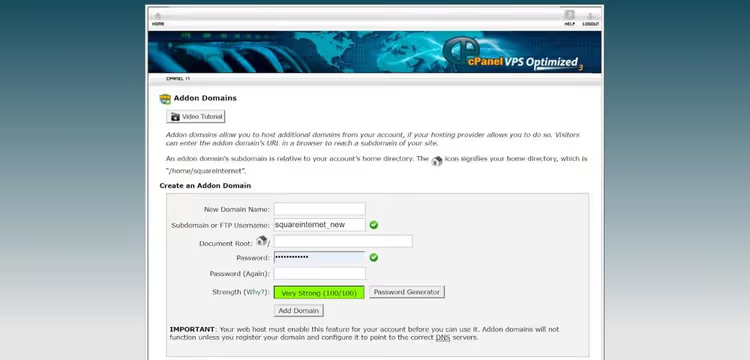
Un dominio aggiuntivo è qualsiasi dominio aggiunto a un account hosting oltre a quello principale. Ciascuno ottiene una propria sottocartella all'interno dell'account ed esiste in modo indipendente: il proprio WordPress, il proprio database, i propri file.
Come aggiungere un dominio aggiuntivo:
- In cPanel apri la sezione Domini aggiuntivi.
- Inserisci il nome del dominio. Per il sottodominio (tecnicamente richiesto) specifica qualcosa di neutro come
testse non prevedi di utilizzarlo. - Crea un record A per il dominio aggiuntivo che punti all'IP condiviso del tuo piano. Per
wwwcrea un record CNAME o un record A separato con lo stesso IP.
Ora due siti indipendenti con gestione DNS separata girano su un unico account hosting.
Modifica dei nameserver: trasferire il controllo DNS
I nameserver determinano chi gestisce il DNS del dominio. Modificarli trasferisce il controllo da un provider a un altro. A differenza della modifica di un record A (dove cambia un solo parametro), cambiare gli NS impatta tutti i record in una volta sola.
Quando cambiare gli NS
- Passaggio alla gestione DNS tramite il provider di hosting
- Connessione a Cloudflare (richiede il controllo degli NS)
- Trasferimento del dominio a un altro registrar con volontà di gestione centralizzata
Istruzioni passo passo
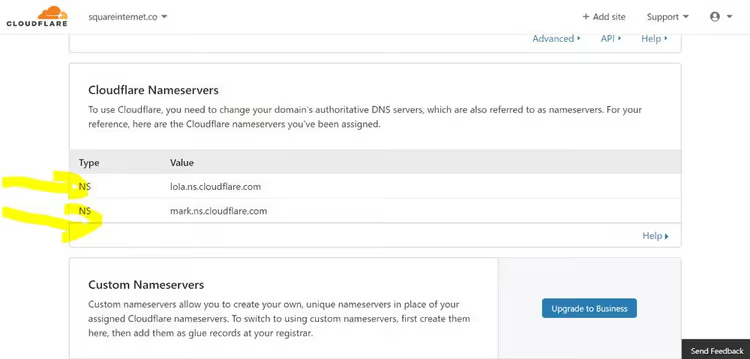
- Accedi al pannello di controllo del dominio (dove è registrato). Apri la sezione DNS o Nameserver.
- Sostituisci i nameserver attuali con quelli di destinazione (forniti dal nuovo provider). Di solito si tratta di 2-4 indirizzi come
ns1.newhost.comens2.newhost.com. - Clicca Aggiorna. La modifica può richiedere fino a 24 ore, raramente 48. In pratica, di solito avviene entro un'ora.
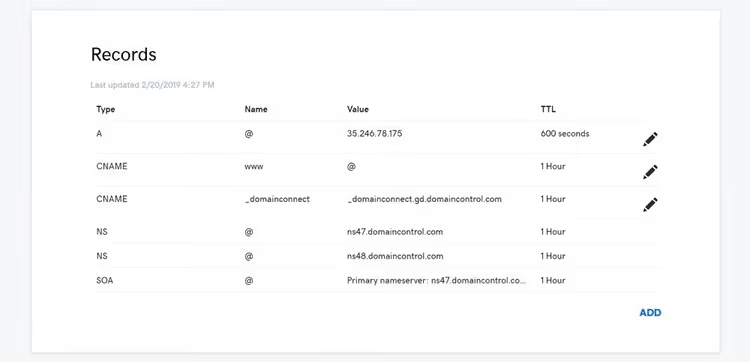
Criticamente importante: quando si cambiano gli NS, il DNS potrebbe resettarsi ai valori predefiniti. Il record A punta al parking, l'MX va a un server di posta locale invece che a G Suite. Come evitarlo: fai uno screenshot di tutti i record DNS in anticipo. Se il provider lo consente, seleziona "mantieni i record DNS attuali". Dopo il passaggio, confronta e ripristina ciò che è andato perso.
Propagazione DNS: quanto tempo aspettare in pratica
Propagazione è il termine tecnico per "aggiornamento". Quando modifichi il DNS, la modifica deve raggiungere i provider internet di tutto il mondo. Questi mantengono in cache la vecchia versione, e serve tempo perché la cache si aggiorni.
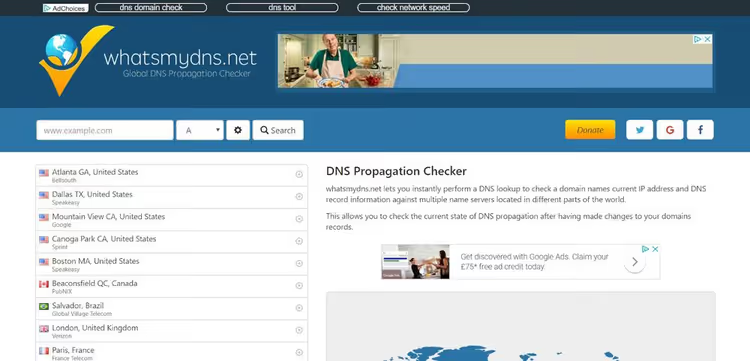
Gli host avvertono: "propagazione fino a 48 ore". In pratica, nel 2026 non ci vuole quasi mai più di un'ora. Se dopo un'ora non è cambiato nulla, ricontrolla le impostazioni e contatta il provider. Per il monitoraggio usa lo strumento WhatsMyDNS: seleziona il tipo di record (A, MX, NS) e osserva lo stato in diversi paesi in tempo reale.
Come evitare di perdere la posta quando si cambiano gli NS
I record MX determinano dove arriva la posta del dominio. Quando si cambiano i nameserver o si trasferisce un dominio, spesso vengono sovrascritti. Le email smettono di arrivare, i mittenti ricevono notifiche di rimbalzo.
Esempio pratico: dominio registrato su GoDaddy, nameserver gestiti tramite hosting. Dovevamo riportare gli NS su GoDaddy. Sapevamo che il DNS sarebbe tornato ai default di GoDaddy: il record A sarebbe andato al parking, l'MX a un server di posta locale invece che a G Suite. Quindi abbiamo copiato in anticipo i record A e MX e li abbiamo ripristinati manualmente subito dopo il passaggio. Tre minuti, e la posta non si è interrotta per un secondo.
La regola: fai sempre uno screenshot del DNS prima di cambiare i nameserver o trasferire un dominio. Ripristinare da uno screenshot richiede minuti. Cercare alla cieca richiede ore.
Caching: perché le modifiche DNS non sono visibili immediatamente
La cache accelera il caricamento del sito ma impedisce di vedere la versione aggiornata dopo le modifiche DNS. Situazione tipica: hai cambiato il record A, apri il sito, lo vedi uguale a prima. Pensi che non abbia funzionato nulla. In realtà stai guardando una copia in cache. Un nuovo visitatore vede già il sito da un server diverso oppure un errore.
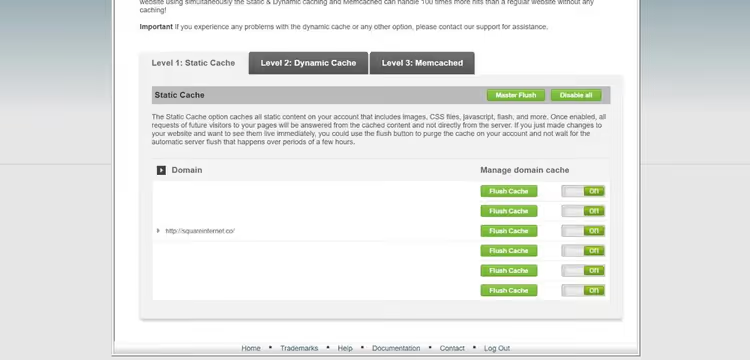
In un ambiente WordPress ci sono tre livelli di cache:
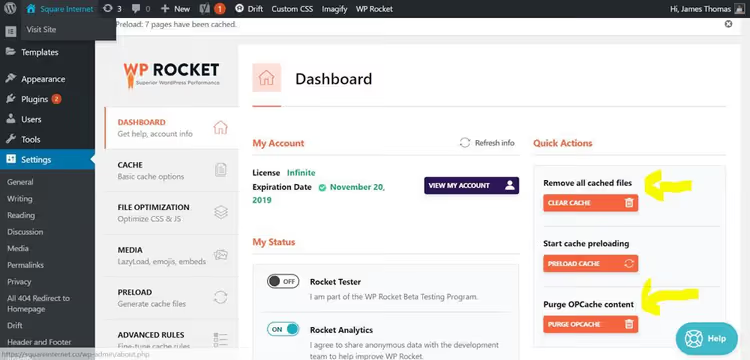
Primo livello: un plugin di caching direttamente nell'amministrazione di WordPress. Secondo: cache a livello server sull'hosting, svuotata tramite cPanel.
- Plugin di caching (WP Rocket, W3 Total Cache, LiteSpeed Cache). Si svuota nell'amministrazione di WordPress: scheda delle impostazioni del plugin o barra superiore di amministrazione.
- Cache del server (a livello di hosting, spesso basata su Varnish o LiteSpeed). Si svuota tramite cPanel nella sezione Cache Manager.
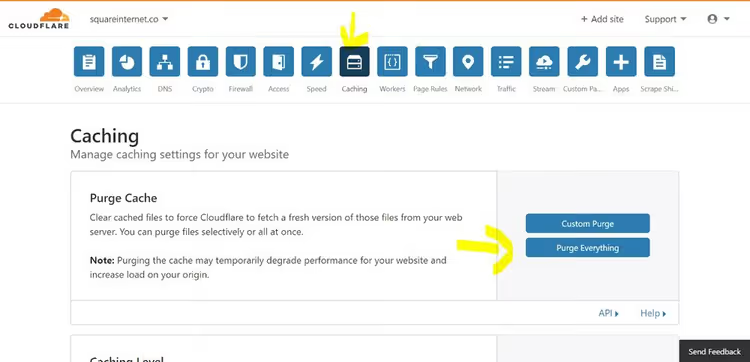
- Cache CDN (Cloudflare, BunnyCDN). Si svuota nella dashboard del provider CDN, di solito sotto Caching → Purge Cache.
Dopo aver svuotato tutti e tre i livelli, esegui un refresh forzato nel browser: in Chrome si fa con Ctrl + clic sul pulsante di aggiornamento o Ctrl+F5. Il browser caricherà il sito senza usare la propria cache. Per modifiche particolarmente importanti, apri anche il sito in modalità incognito o su un dispositivo dove non è mai stato aperto.
L'argomento è trattato in dettaglio nella nostra guida su come svuotare la cache di WordPress.
Cloudflare e DNS: cosa cambia
Una CDN distribuisce copie del sito su server in diverse parti del mondo. Un visitatore dagli Stati Uniti riceve i dati da un data center negli Stati Uniti, non da Londra dove il server si trova fisicamente. Cloudflare è la CDN più diffusa con un piano gratuito.
Come Cloudflare cambia le regole
Per far funzionare Cloudflare, devi trasferirgli il controllo dei nameserver. Il punto chiave: dopo aver puntato i NS su Cloudflare, tutte le modifiche DNS si fanno solo tramite la sua dashboard. Qualsiasi modifica fatta nel pannello del registrar o dell'hosting non avrà effetto finché i NS puntano a Cloudflare.
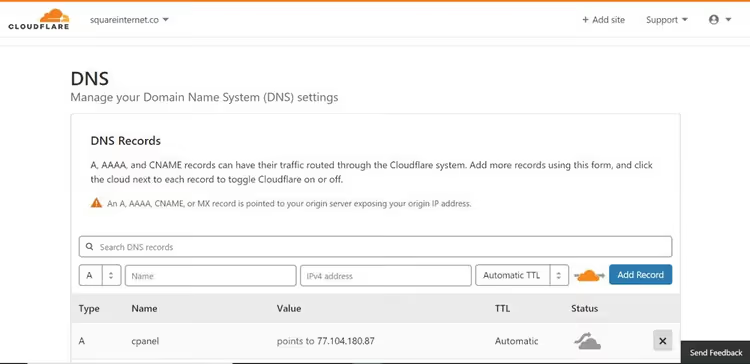
Questa è la causa di buona metà dei problemi DNS "misteriosi": il proprietario del sito modifica un record nel registrar, aggiorna, aspetta e non succede nulla. Perché i nameserver puntano a Cloudflare già da un mese e Cloudflare non sa nulla delle modifiche.
Se non sei sicuro di dove puntino i nameserver in questo momento, apri un controllo NS online, seleziona il tipo di record NS e inserisci il dominio. Lo strumento mostrerà quali nameserver sono visibili da diverse parti del mondo.
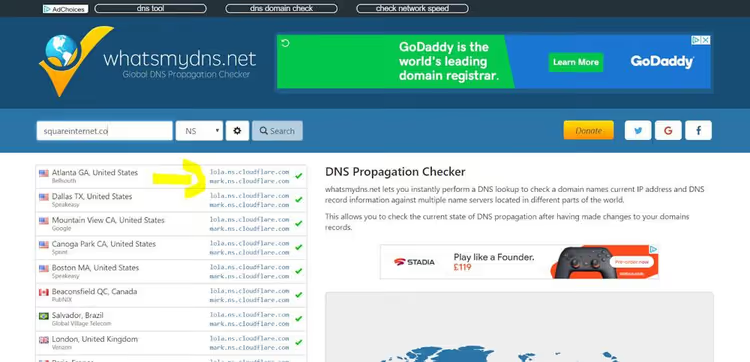
Per smettere di usare Cloudflare, basta riportare i nameserver al registrar o all'hosting. Cloudflare smetterà di funzionare e il controllo DNS tornerà al provider precedente.
Visualizzare in anteprima le modifiche DNS prima di applicarle
Stai spostando un sito su un nuovo hosting e vuoi verificare che tutto funzioni prima di modificare il record A e mettere a rischio il sito live. Sviluppatori e sistemisti risolvono il problema tramite il file hosts. Esiste uno strumento più semplice.
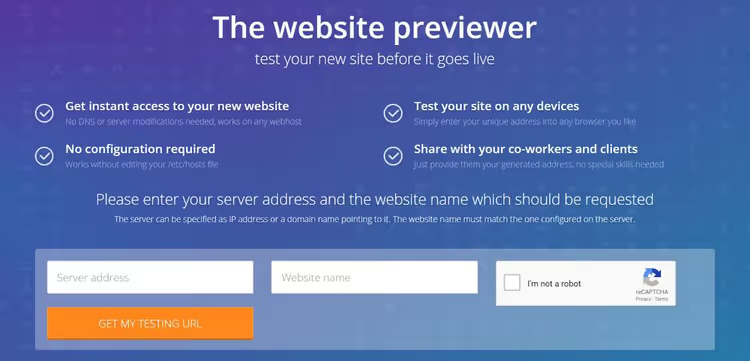
SkipDNS è uno strumento online che risolve lo stesso problema del vecchio hosts.cx (ora non più disponibile). Emula la modifica di un record A senza modificare realmente il DNS. Gli dici: "mostra il dominio X come se il suo record A puntasse all'IP Y" e ottieni un URL temporaneo per l'anteprima.
Come usare SkipDNS per la migrazione di WordPress:
- Prepara una copia del sito sul nuovo hosting. Esporta file e database, configura
wp-config.php, verifica che il sito si apra tramite l'URL temporaneo dell'host. - Copia l'IP condiviso del nuovo server dal cPanel.
- Apri SkipDNS, incolla l'IP nel campo "Server address", inserisci il dominio nel campo "Website name".
- Clicca "Get my test URL". Otterrai un link temporaneo in cui il sito appare esattamente come sarà dopo la modifica reale del record A.
A questo punto puoi accedere all'amministrazione di WordPress tramite questo URL temporaneo, modificare contenuti, testare il funzionamento dei plugin. Tutte le modifiche vengono salvate direttamente nel database del nuovo server. Quando hai finito il debug, modifica il record A e disattiva SkipDNS.
Per le migrazioni complesse è uno strumento indispensabile. Lo usiamo regolarmente.
Video correlato
Un video breve e chiaro sulla configurazione del DNS per WordPress. In inglese, ma le immagini parlano da sole:
⁉️🤔 Domande frequenti
Il DNS non si è aggiornato dopo 12 ore. Cosa devo fare?
Non aspettare 48 ore. Con una probabilità del 99% il problema non è la propagazione ma la cache. Svuota la cache del plugin, la cache del server (tramite cPanel) e la cache della CDN se collegata. Poi apri il sito in modalità incognito o verificalo tramite questo servizio. Se paesi diversi vedono IP diversi, la propagazione è effettivamente in corso. Se ovunque compare il vecchio IP, stai modificando il record nel posto sbagliato (verifica dove puntano i nameserver).
Ho cambiato il record A ma il sito non si apre. Cosa c'è che non va?
Tre cause probabili. Prima: il sito non è configurato sul nuovo hosting, WordPress non è installato, il database non è stato importato. Seconda: stai visualizzando una versione in cache. Svuota la cache e apri in incognito. Terza: i nameserver puntano a un posto diverso da quello che pensi e modificare il record A nel pannello attuale non ha alcun effetto. Verifica gli NS tramite What's My DNS.
Qual è la differenza tra un record A e un CNAME?
Un record A collega un dominio a un indirizzo IP (un numero). Il CNAME collega un dominio a un altro dominio (un alias). Ad esempio, crei un CNAME per
wwwche punta a@(il dominio principale) e poiwwwva automaticamente dove punta il record A principale. Il CNAME non può essere usato per il dominio root (@), solo per i sottodomini.
Posso cambiare hosting senza perdere la posta elettronica?
Sì. Prima di effettuare il passaggio, fai uno screenshot di tutti i record DNS, in particolare gli MX. Sul nuovo hosting, ripristina prima i record MX esattamente come erano su quello vecchio. Se usi G Suite o Microsoft 365, consulta la loro documentazione: elenca i valori attuali dei record MX. La posta continuerà senza interruzioni.
Cosa succede se riporto i nameserver da Cloudflare a hosting?
Cloudflare smetterà di funzionare: CDN, protezione DDoS e proxying saranno disabilitati. Il DNS sarà di nuovo gestito dove lo avevi in precedenza (registrar o hosting). Il sito stesso resterà sullo stesso server, il record A non cambierà. Ma assicurati che tutti i record necessari siano presenti nel DNS dell'hosting prima di cambiare gli NS.
DNS per WordPress: cose da fare e da evitare
Le cose più importanti da ricordare dopo la lettura:
- Il record A specifica dove risiede il sito. Lo cambi, cambi server. Questa è l'operazione più comune.
- I nameserver determinano dove modifichi il DNS. Se modifichi il record nel posto sbagliato, non succederà nulla.
- Prima di qualsiasi modifica agli NS, fai uno screenshot di tutti i record. Tre minuti per uno screenshot fanno risparmiare ore di ripristino.
- Dopo le modifiche al DNS, svuota la cache a tre livelli: plugin, server, CDN. E verifica in modalità incognito.
- Prima della migrazione, visualizza l'anteprima del sito tramite SkipDNS. È gratuito ed elimina il rischio di mandare offline un sito attivo.
Il DNS sembra complicato solo finché non esegui queste operazioni di persona. Dopo la prima volta, tutto va al suo posto. Se hai domande o una tua storia di migrazione combattuta, scrivi nei commenti e ne parliamo insieme.

Un team professionale di scrittori e redattori specializzati nella creazione di contenuti di qualità.